Відкритий квиток
  +373 79 600002
  Telegram Онлайн-чат
  Часті запитання
  Українська
 English
  Русский
  Română
  Deutsch
  Français
  Türkçe
  Español
  Português
  български
  Polski
  Indonesia
  中文 (中国)






































































































































 на всіх хостингових послугах






Покроковий посібник з налаштування та використання IPKVM для Windows OS
Що таке IPKVM і чому це важливо для управління серверами?
IPKVM (Internet Protocol Keyboard, Video, and Mouse) — це потужна технологія дистанційного управління серверами, яка надає системним адміністраторам повний контроль на рівні обладнання над сервером — так само, як якби вони сиділи прямо перед ним. На відміну від звичайних інструментів віддаленого робочого стола, IPKVM працює незалежно від операційної системи сервера, що робить його незамінним рішенням для управління серверами у віддалених центрах обробки даних або для вирішення критичних проблем відмови.
Незалежно від того, чи потрібно вам перенастроїти параметри BIOS, усунути неполадки в послідовності завантаження або переустановити операційну систему з нуля, IPKVM надає вам необхідний доступ — навіть коли сервер повністю не реагує на рівні ОС.
Ключові особливості IPKVM
Повний контроль на рівні ОС та BIOS
IPKVM забезпечує необмежений віддалений доступ до BIOS та операційної системи сервера. Адміністратори можуть виконувати такі завдання:
- Діагностика та усунення помилок завантаження
- Модифікація параметрів прошивки BIOS та UEFI
- Встановлення, перевстановлення або відновлення операційної системи
- Монтування віртуальних носіїв (ISO образи) для віддаленого розгортання ОС
Все це можливо без залежності від основного мережевого з’єднання сервера або встановленого програмного стеку.
Незалежність від платформи
IPKVM працює незалежно від поточного стану операційної системи сервера. Незалежно від того, чи ОС зламана, пошкоджена, знаходиться в процесі встановлення або просто відключена, IPKVM підтримує послідовний інтерфейс управління. Це робить його безцінним для гетерогенних середовищ, що працюють на Windows Server, дистрибутивах Linux або будь-якій іншій платформі.
Управління поза смугою
Однією з найбільш критичних переваг IPKVM є його архітектура поза смугою. Вона працює на повністю окремій мережі управління, що означає, що ваш адміністративний доступ залишається неушкодженим навіть якщо:
- Основний мережевий інтерфейс вийде з ладу
- ОС зламається або стане невідповідною
- Неправильно налаштоване правило брандмауера заблокує вас
- Сервер перейде в стан паніки ядра або BSOD
Цей рівень надійності є основною причиною того, що доступ IPKVM пропонується разом з Виділеними серверами AlexHost — забезпечуючи, що критично важлива інфраструктура ніколи не буде справді недоступною.
Передумови перед початком
Придатні плани виділених серверів
Доступ IPKVM доступний як додаткова опція для таких конфігурацій виділених серверів AlexHost:
- PROMO Dual Core DDR3
- PROMO Core i3 DDR3
- PROMO Core i5 DDR3
- PROMO Core i7 DDR3
- Intel® Xeon® E5-2620
- Intel DualCore DDR4
- Intel Core i7 DDR4
- Intel Core i9 DDR4 (9th Gen)
- Intel Core i9 DDR4 (10th Gen)
- Intel® Xeon® E5-2690 v3
- AMD Ryzen™ 9 3950X
> Примітка: Якщо ви оцінюєте високопродуктивний сервер для обчислювально інтенсивних робочих навантажень, також розгляньте плани GPU Hosting AlexHost, які поєднують сиру обчислювальну потужність з тими ж можливостями управління корпоративного рівня.
Запросіть ваші облікові дані IPKVM
Перед тим як приступити до налаштування програмного забезпечення, ви повинні отримати облікові дані для входу IPKVM від команди підтримки AlexHost. Ось як це зробити:
- Увійдіть у вашу клієнтську область AlexHost.
- Відкрийте новий квиток підтримки та запросіть облікові дані доступу IPKVM.
- У вашому квитку вкажіть статичну IP-адресу, яку ви будете використовувати для підключення до служби IPKVM. Це необхідно для безпеки внесення в білий список.
- Дочекайтеся відповіді від команди підтримки — вони нададуть вам IP-адресу IPKVM, ім’я користувача та пароль.
> Важливо: Ви повинні надати статичну IP-адресу. Динамічні IP-адреси не підтримуються для автентифікації IPKVM через обмеження безпеки.
Крок 1: Завантажте та встановіть Java SE Development Kit 6u45
Raritan MPC (Multi-Platform Client), який використовується для доступу IPKVM, вимагає Java SE Development Kit 6u45 для правильної роботи. Виконайте ці кроки для встановлення на вашому комп’ютері Windows.
1.1 — Завантажте інсталятор JDK
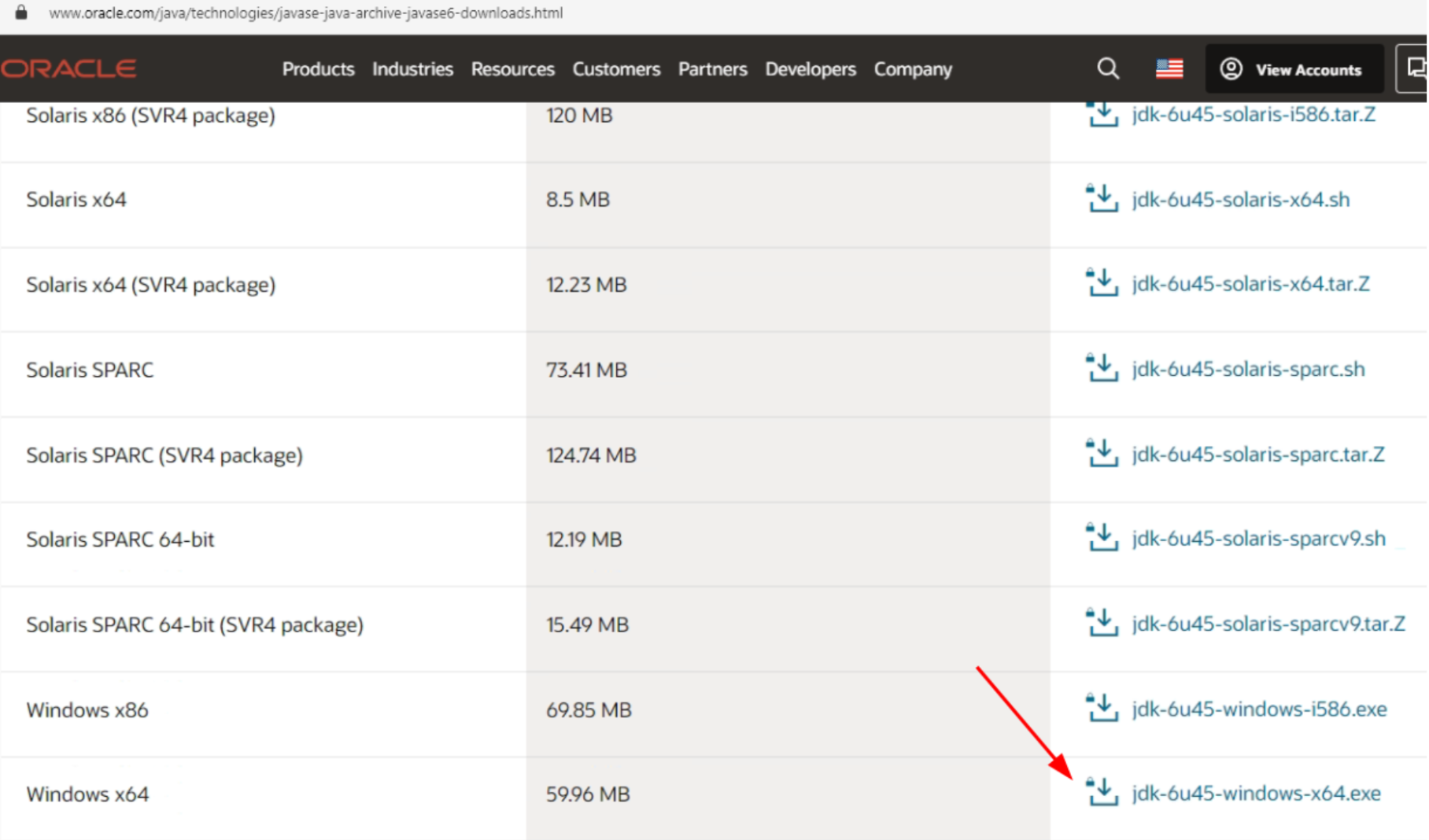
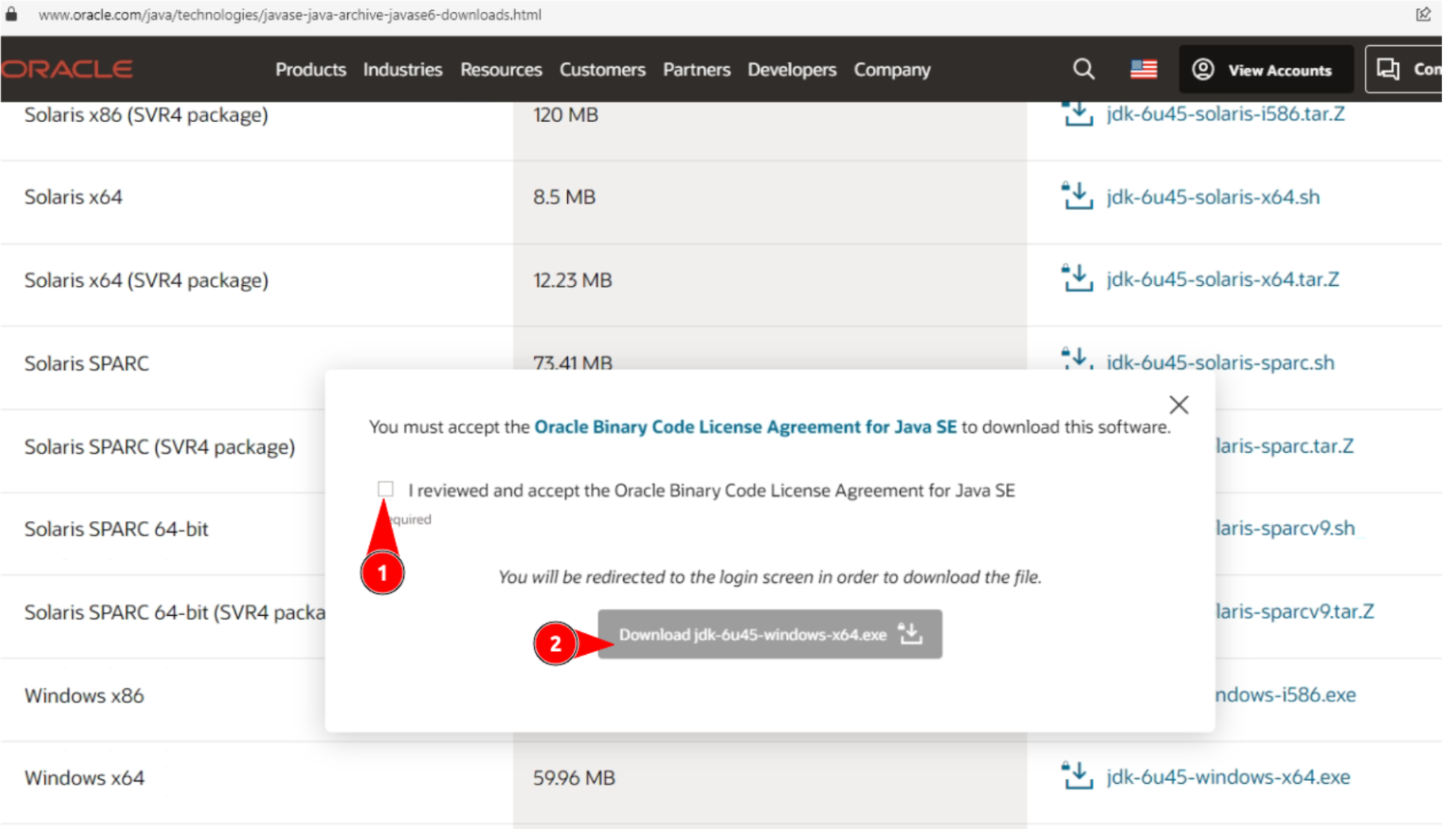
- Перейдіть на сторінку Oracle Java SE Development Kit 6 Downloads.
- Знайдіть запис для завантаження Java SE Development Kit 6u45.
- Для 64-бітних систем Windows виберіть файл:
jdk-6u45-windows-x64.exe
> Примітка: Для завантаження JDK потрібен обліковий запис Oracle. Реєстрація безплатна. Якщо у вас ще немає облікового запису, створіть його перед тим, як продовжити.
Доступні формати інсталятора за платформою:
| Операційна система | Формат файлу |
|---|---|
| Windows (64-бітна) | jdk-6u45-windows-x64.exe |
| Windows (32-бітна) | jdk-6u45-windows-i586.exe |
| Linux (на основі RPM) | jdk-6u45-linux-x64-rpm.bin |
| Linux (універсальна) | jdk-6u45-linux-x64.bin |
1.2 — Запустіть інсталятор JDK
- Після завершення завантаження знайдіть файл
.exeу папці Завантаження. - Двічі клацніть на файл, щоб запустити Майстер установки JDK 6.
- Виконайте інструкції на екрані для завершення установки, прийнявши шлях установки за замовчуванням, якщо у вас немає конкретної причини його змінювати.
- Клацніть Готово після успішного завершення установки.
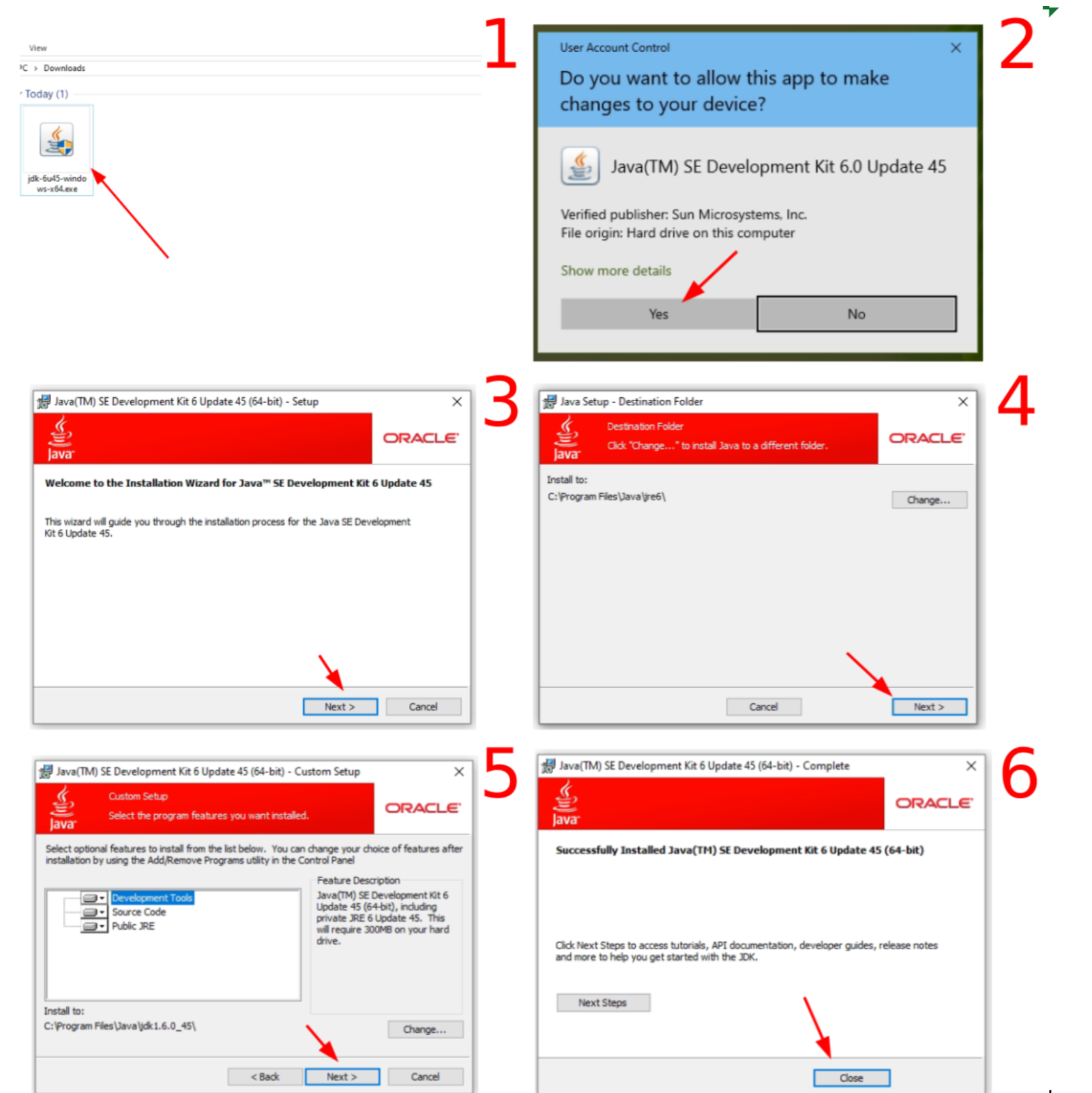
Java тепер встановлена та готова до підтримки клієнта Raritan MPC.
Крок 2: Завантажте та встановіть клієнт Raritan MPC
Raritan Multi-Platform Client (MPC) — це програмний інтерфейс, який використовується для підключення до пристрою IPKVM (зокрема до апаратного забезпечення Raritan Dominion KX II, яке використовується в дата-центрах AlexHost).
2.1 — Завантажте клієнт MPC
- Відкрийте браузер і перейдіть на офіційну сторінку підтримки Raritan:
https://www.raritan.com/support/product/dominion-kx-ii
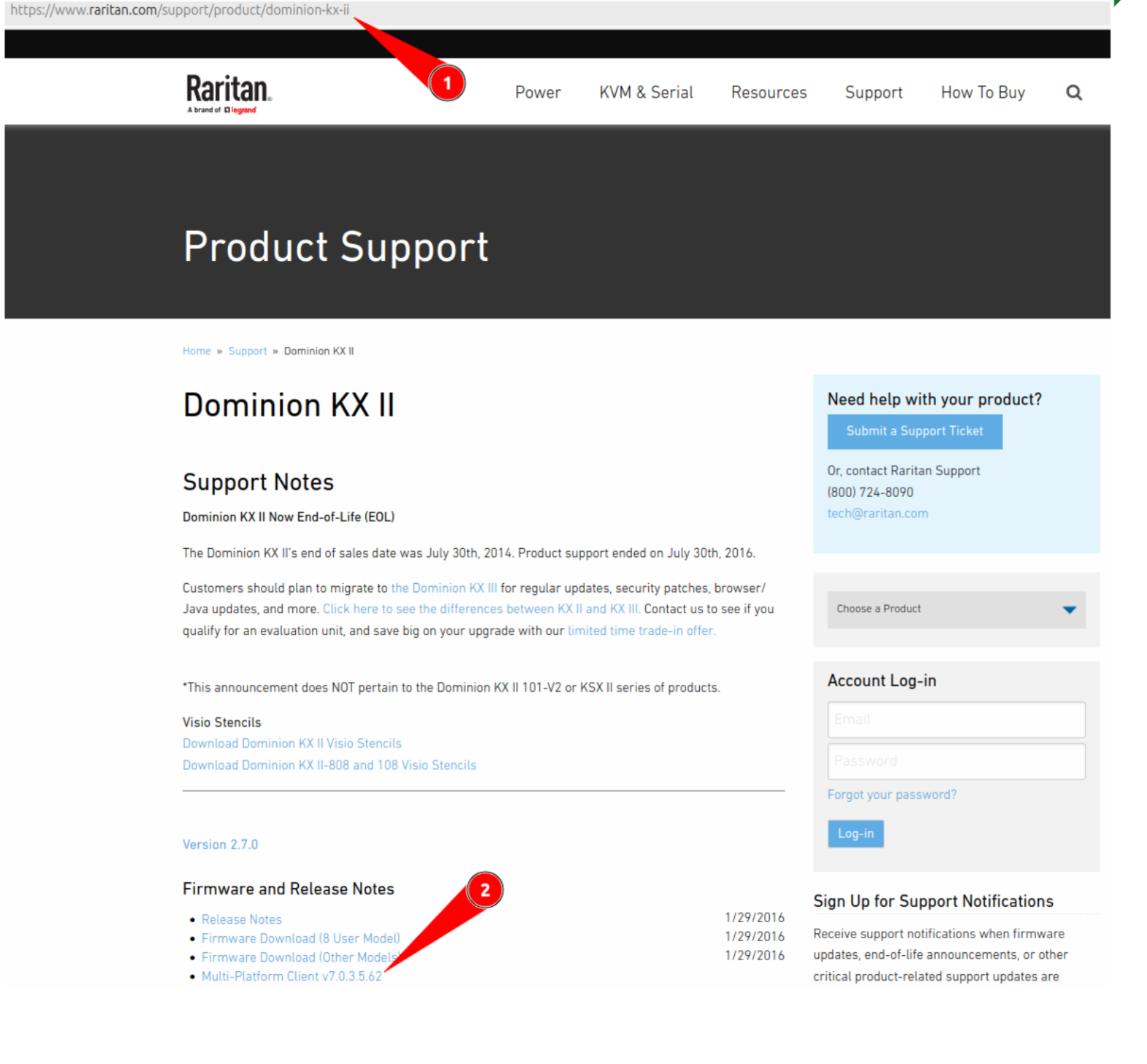
- Знайдіть розділ завантаження MPC Client.
- Завантажте відповідну версію для вашої операційної системи.
2.2 — Встановіть клієнт MPC
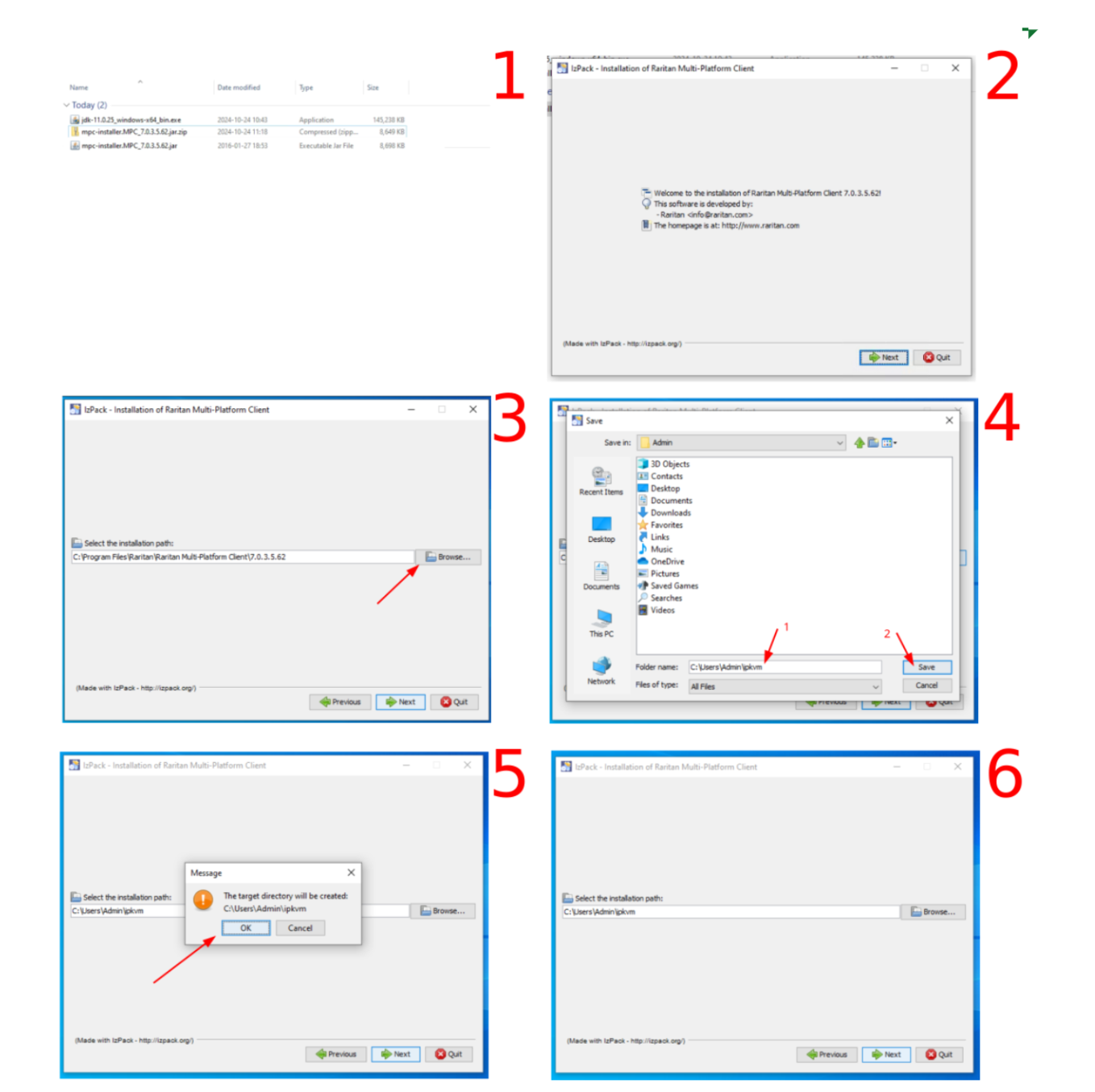
Уважно виконайте наступні кроки для встановлення клієнта Raritan MPC:
- Перейдіть до папки Завантаження і знайдіть завантажений архівний файл.
- Розпакуйте вміст архіву в тимчасове місце.
- Запустіть розпакований файл інсталятора, щоб запустити майстер установки.
- На екрані Вітання натисніть Далі, щоб продовжити.
- На екрані шляху встановлення натисніть Огляд, щоб вибрати папку призначення.
- Виберіть каталог, до якого ваш обліковий запис має права на запис (наприклад,
C:UsersAdminipkvm). - Натисніть Зберегти, щоб підтвердити вибраний шлях.
- Коли вас попросять підтвердити створення цільової папки, натисніть Так.
- Натисніть Далі, щоб розпочати процес встановлення.
- З’явиться вікно прогресу встановлення — дочекайтеся його завершення.
- На екрані Налаштування ярликів натисніть Далі, щоб прийняти параметри ярликів за замовчуванням.
- Після завершення встановлення натисніть Закрити, щоб вийти з інсталятора.
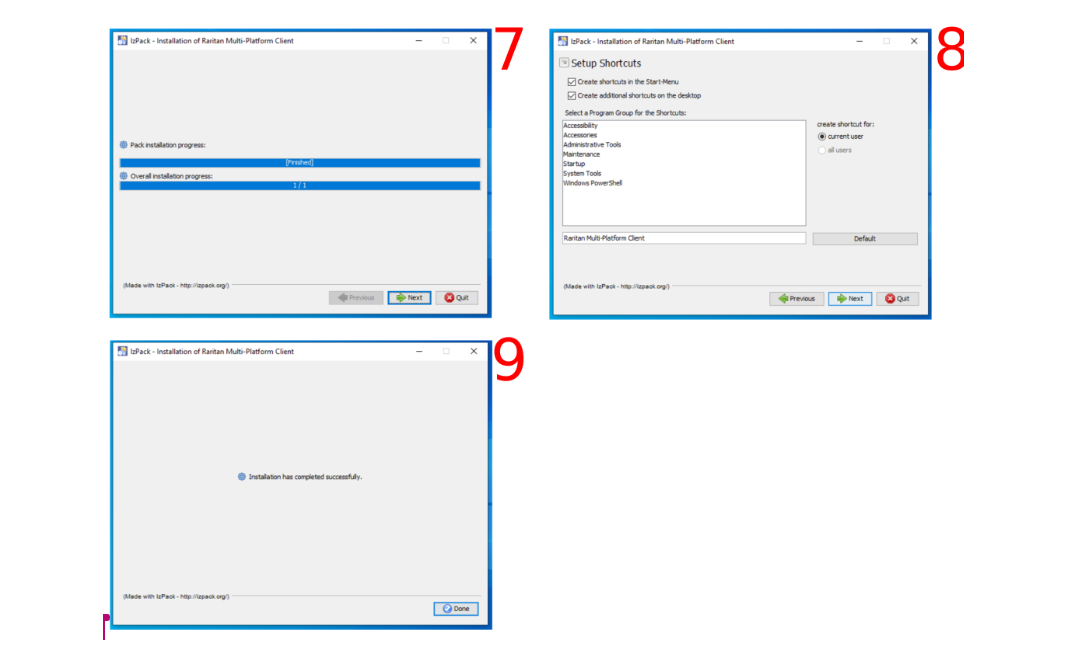
Крок 3: Налаштування нового профілю підключення IPKVM
Після встановлення Java та клієнта Raritan MPC ви готові налаштувати підключення до пристрою IPKVM.
3.1 — Створення нового профілю підключення
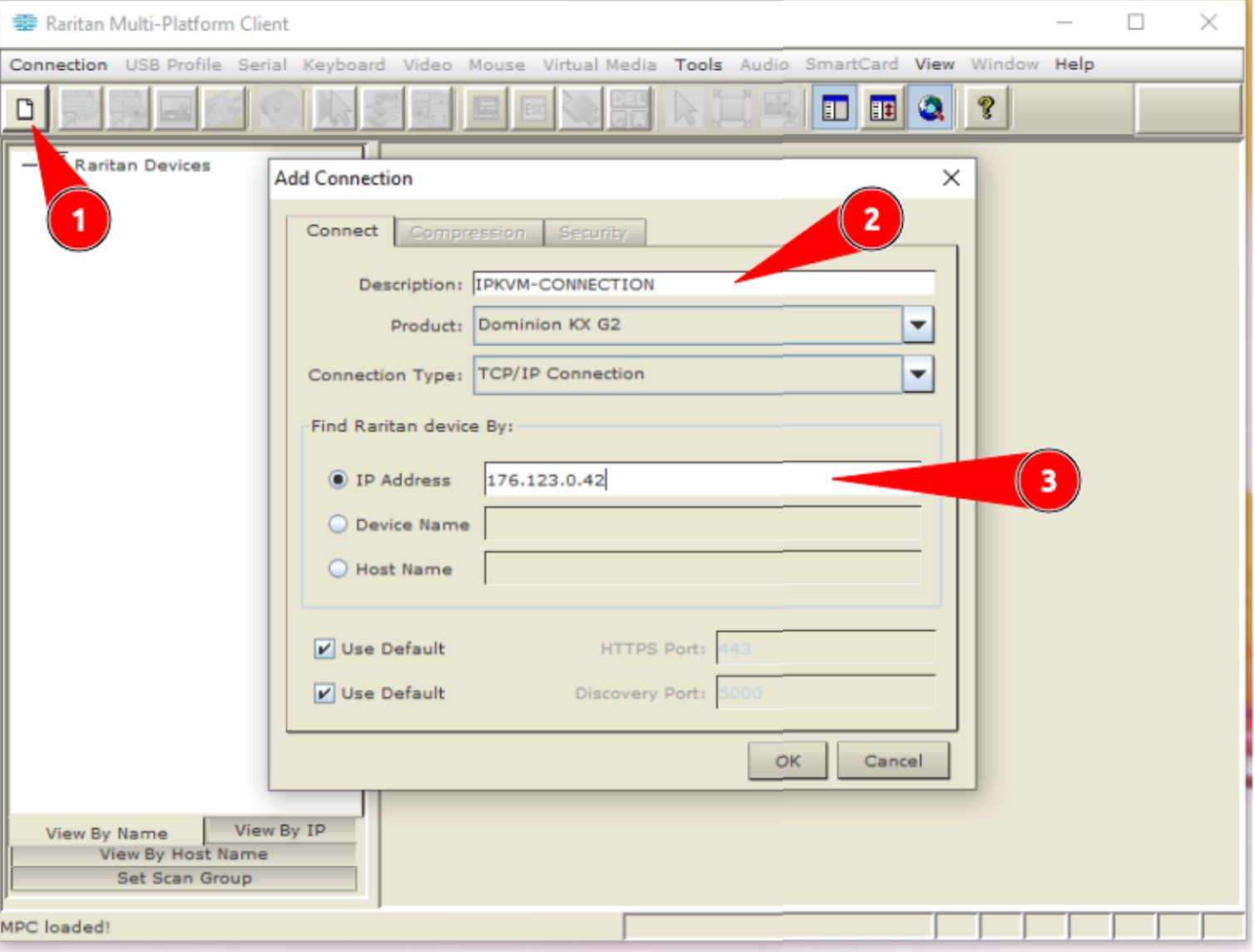
- Знайдіть значок Raritan MPC на робочому столі або в меню “Пуск” та запустіть програму.
- В інтерфейсі MPC натисніть “Create New Profile”.
- Заповніть деталі профілю:
- Description: Введіть змістовну назву для цього підключення (наприклад,
AlexHost-Server-01). - IP Address: Введіть IP-адресу IPKVM, надану у відповіді на ваш запит до служби підтримки.
- Натисніть OK, щоб зберегти профіль.
3.2 — Встановлення підключення
- Після збереження профілю клієнт MPC почне спробувати підключитися до пристрою IPKVM.
- Чекайте терпляче — початкове підключення може займати до кількох хвилин, оскільки клієнт проходить аутентифікацію з обладнанням.
- Після підключення значок підключення змінить свій вигляд, вказуючи на активний статус.
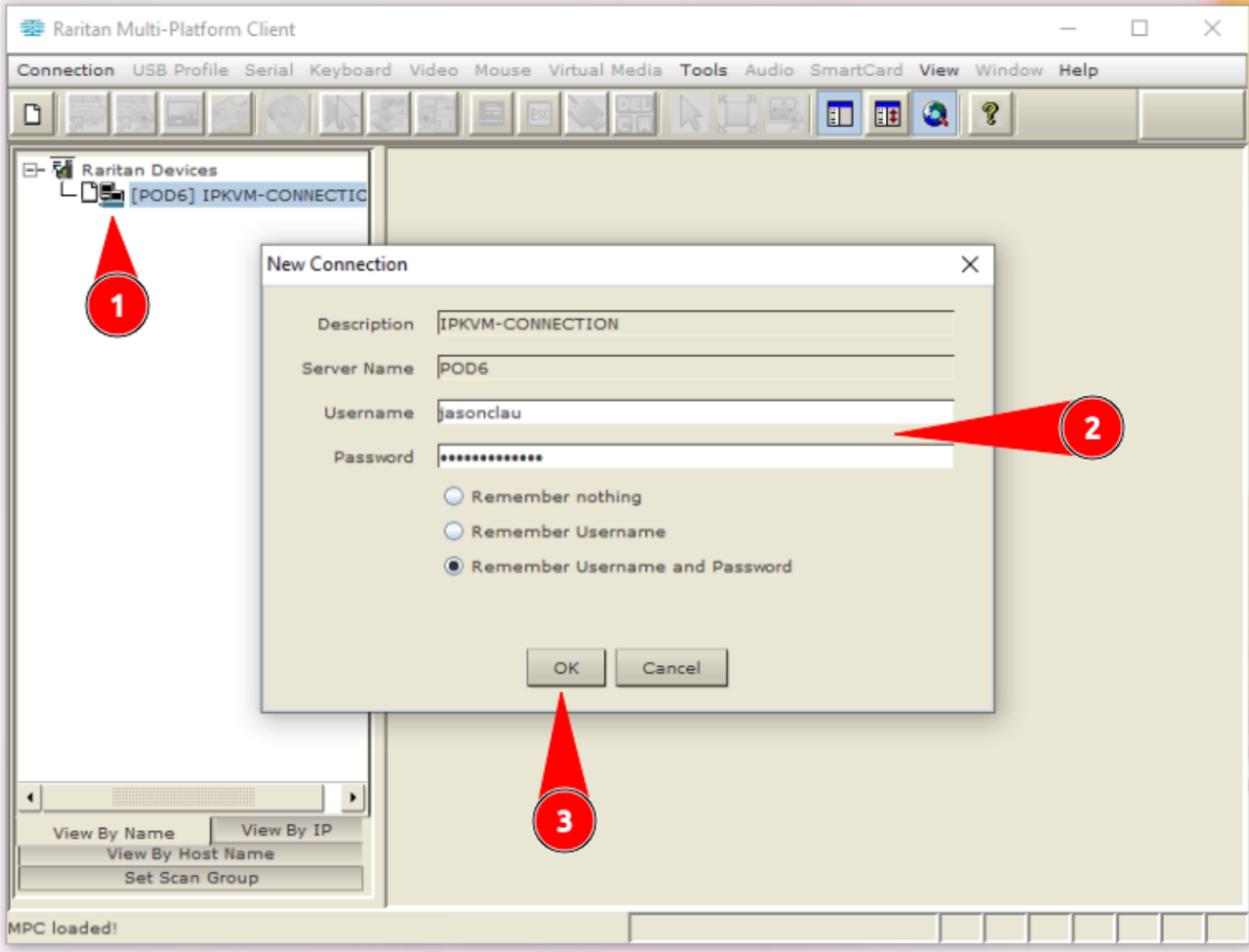
- Двічі натисніть на назву вашого профілю підключення, щоб відкрити діалогове вікно аутентифікації.
- Введіть ім’я користувача та пароль, надані у вашому запиті до служби підтримки AlexHost.
- Натисніть OK для аутентифікації.
3.3 — Доступ та керування вашим сервером
- Після успішної аутентифікації інтерфейс MPC відобразить доступні порти сервера на пристрої IPKVM.
- Двічі натисніть на назву порту, який відповідає вашому серверу.
- Відкриється вікно віддаленої консолі, яке надасть вам повний контроль клавіатури, відео та миші над вашим виділеним сервером.
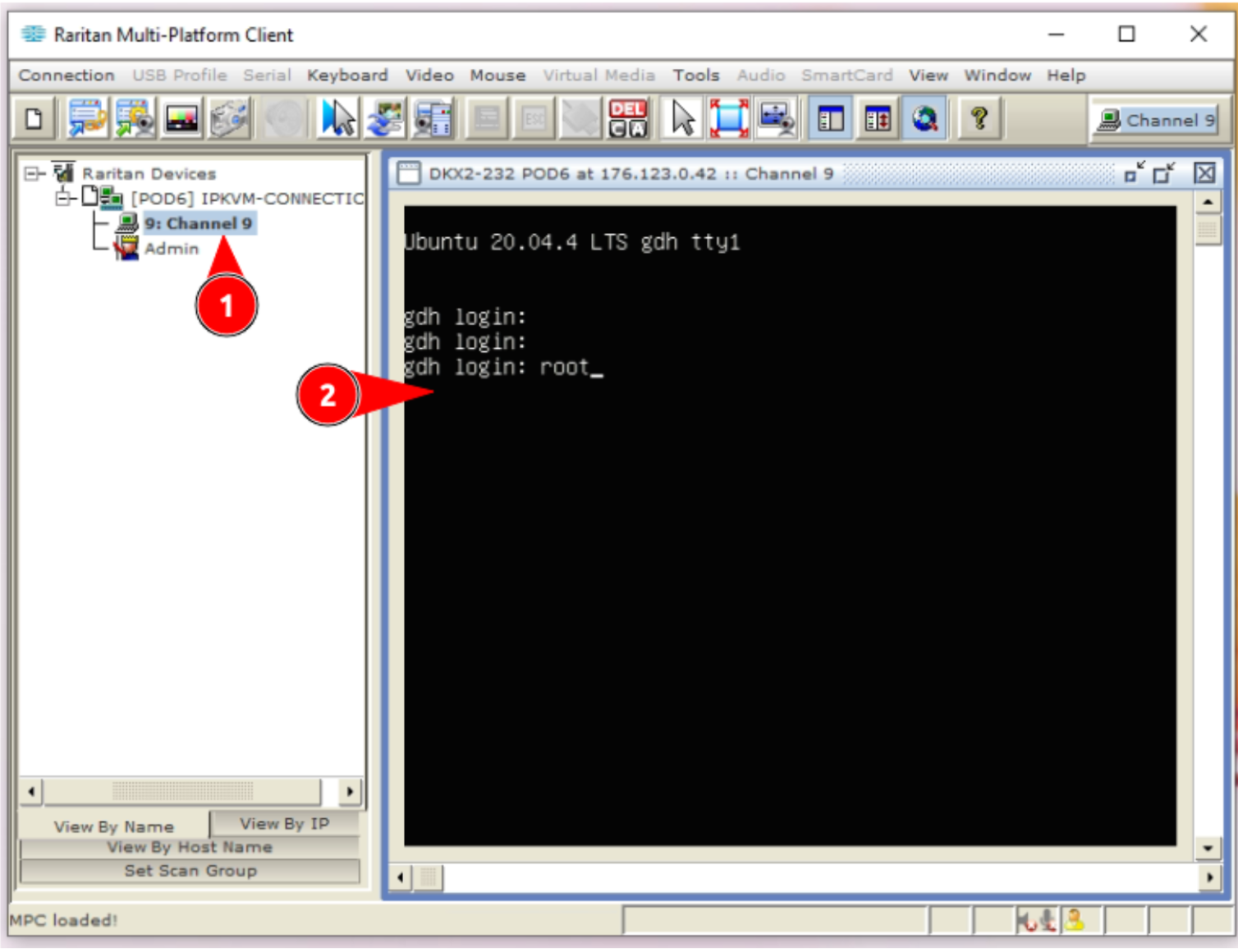
Тепер у вас є повний доступ на рівні обладнання до вашого сервера — включаючи BIOS, меню завантаження та повний контроль ОС.
Усунення типових проблем підключення IPKVM
| Проблема | Ймовірна причина | Рішення |
|---|---|---|
| Час підключення вичерпаний | IP не в білому списку | Переконайтеся, що ваша статична IP відповідає тій, що була надана в квитанції |
| Помилки Java при запуску | Неправильна версія JDK | Переконайтеся, що встановлено JDK 6u45; новіші версії можуть бути несумісними |
| Помилка автентифікації | Неправильні облікові дані | Перевірте ім’я користувача/пароль з вашого квитка підтримки |
| Чорний екран у консолі | Сервер вимкнено | Використовуйте елементи керування живленням IPKVM для включення сервера |
| MPC клієнт не запускається | Java не виявлена | Переінсталюйте JDK 6u45 і переконайтеся, що JAVA_HOME встановлено правильно |
Чому вибирати AlexHost для управління виділеним сервером?
AlexHost надає інфраструктуру корпоративного рівня з сильним акцентом на контроль адміністратора та гнучкість. Доступ IPKVM — це лише один компонент комплексної екосистеми управління. Залежно від ваших потреб у хостингу, ви також можете скористатися:
- VPS Hosting — Масштабовані віртуальні приватні сервери з повним доступом root, ідеальні для бізнесу, який потребує виділених ресурсів без вартості bare-metal обладнання.
- VPS з cPanel — Керовані VPS середовища зі стандартною панеллю керування cPanel для спрощеного адміністрування сервера.
- SSL Сертифікати — Захистіть веб-сервіси вашого сервера надійними SSL/TLS сертифікатами для захисту даних під час передачі.
- Спільний веб-хостинг — Економічна точка входу для веб-сайтів та додатків, які ще не потребують виділених ресурсів.
Резюме
IPKVM — це важливий інструмент для будь-якого адміністратора, який керує фізичними виділеними серверами у віддаленому центрі обробки даних. Надаючи позаполосний доступ на рівні обладнання, який повністю незалежний від ОС сервера та основного мережевого з’єднання, він усуває ризик постійної блокування доступу до сервера через програмні збої, неправильні налаштування або мережеві збої.
Щоб повторити весь процес налаштування:
- ✅ Відкрийте квиток підтримки та запросіть облікові дані IPKVM (надавши вашу статичну IP-адресу)
- ✅ Завантажте та встановіть Java SE Development Kit 6u45
- ✅ Завантажте та встановіть Raritan MPC Client для Dominion KX II
- ✅ Створіть новий профіль з’єднання з IP-адресою з вашого квитка
- ✅ Пройдіть аутентифікацію з наданими обліковими даними
- ✅ Двічі клацніть на порт вашого сервера, щоб розпочати повне дистанційне керування
З налаштованим IPKVM у вас є впевненість у тому, що незалежно від того, що трапиться з програмним середовищем вашого сервера, у вас завжди є надійний шлях назад.
*Потрібна допомога для початку роботи? Відкрийте квиток підтримки в команди AlexHost — ми доступні 24/7, щоб допомогти з налаштуванням IPKVM та всіма аспектами управління вашим виділеним сервером.*