Buka Tiket
  +373 79 600002
  Obrolan Langsung Telegram
  F.A.Q
F.A.Q  Indonesia
 English
  Русский
  Română
  Deutsch
  Français
  Türkçe
  Español
  Português
  Українська
  български
  中文 (中国)






































































































































 untuk semua layanan hosting






Tutorial Penyiapan dan Penggunaan IPKVM Langkah demi Langkah untuk Windows OS
Apa Itu IPKVM dan Mengapa Penting untuk Manajemen Server?
IPKVM (Internet Protocol Keyboard, Video, and Mouse) adalah teknologi manajemen server jarak jauh yang powerful yang memberikan administrator sistem kontrol tingkat hardware yang lengkap atas server — persis seolah-olah mereka duduk langsung di depannya. Berbeda dengan tools remote desktop konvensional, IPKVM beroperasi secara independen dari sistem operasi server, menjadikannya solusi yang tak tergantikan untuk mengelola server di data center jarak jauh atau menangani skenario kegagalan kritis.
Baik Anda perlu mengonfigurasi ulang pengaturan BIOS, memecahkan masalah urutan boot yang gagal, atau menginstal ulang sistem operasi dari awal, IPKVM memberi Anda akses yang Anda butuhkan — bahkan ketika server sepenuhnya tidak responsif di tingkat OS.
Fitur Utama IPKVM
Kontrol Penuh pada Level OS dan BIOS
IPKVM menyediakan akses jarak jauh tanpa batas ke BIOS dan sistem operasi server. Administrator dapat melakukan tugas-tugas seperti:
- Mendiagnosis dan mengatasi kegagalan boot
- Memodifikasi pengaturan firmware BIOS dan UEFI
- Menginstal, menginstal ulang, atau memperbaiki sistem operasi
- Memasang media virtual (gambar ISO) untuk penyebaran OS jarak jauh
Semua ini dapat dicapai tanpa ketergantungan pada koneksi jaringan utama server atau tumpukan perangkat lunak yang terinstal.
Kemandirian Platform
IPKVM bekerja terlepas dari status sistem operasi server saat ini. Baik OS mengalami crash, rusak, sedang dalam proses instalasi, atau sekadar offline, IPKVM mempertahankan antarmuka manajemen yang konsisten. Ini sangat berharga untuk lingkungan heterogen yang menjalankan Windows Server, distribusi Linux, atau platform lainnya.
Manajemen Out-of-Band
Salah satu keuntungan paling kritis IPKVM adalah arsitektur out-of-band-nya. Ini beroperasi pada jaringan manajemen yang sepenuhnya terpisah, yang berarti akses administratif Anda tetap utuh bahkan jika:
- Antarmuka jaringan utama gagal
- OS crash atau menjadi tidak responsif
- Aturan firewall yang salah konfigurasi mengunci Anda
- Server memasuki keadaan kernel panic atau BSOD
Tingkat ketahanan ini adalah alasan inti mengapa akses IPKVM ditawarkan bersama Dedicated Servers AlexHost — memastikan bahwa infrastruktur mission-critical tidak pernah benar-benar tidak terjangkau.
Prasyarat Sebelum Anda Mulai
Paket Dedicated Server yang Memenuhi Syarat
Akses IPKVM tersedia sebagai opsi add-on untuk konfigurasi dedicated server AlexHost berikut:
- PROMO Dual Core DDR3
- PROMO Core i3 DDR3
- PROMO Core i5 DDR3
- PROMO Core i7 DDR3
- Intel® Xeon® E5-2620
- Intel DualCore DDR4
- Intel Core i7 DDR4
- Intel Core i9 DDR4 (9th Gen)
- Intel Core i9 DDR4 (10th Gen)
- Intel® Xeon® E5-2690 v3
- AMD Ryzen™ 9 3950X
> Catatan: Jika Anda mengevaluasi server berkinerja tinggi untuk beban kerja yang intensif secara komputasi, pertimbangkan juga paket GPU Hosting AlexHost, yang menggabungkan kekuatan pemrosesan mentah dengan kemampuan manajemen tingkat enterprise yang sama.
Minta Kredensial IPKVM Anda
Sebelum melanjutkan dengan penyiapan perangkat lunak, Anda harus mendapatkan kredensial login IPKVM dari tim dukungan AlexHost. Berikut cara melakukannya:
- Masuk ke area klien AlexHost Anda.
- Buka tiket dukungan baru dan minta kredensial akses IPKVM.
- Di tiket Anda, sertakan alamat IP statis yang akan Anda gunakan untuk terhubung ke layanan IPKVM. Ini diperlukan untuk whitelisting keamanan.
- Tunggu balasan tim dukungan — mereka akan memberikan alamat IP IPKVM, nama pengguna, dan kata sandi Anda.
> Penting: Anda harus memberikan alamat IP statis. Alamat IP dinamis tidak didukung untuk autentikasi IPKVM karena pembatasan keamanan.
Langkah 1: Download dan Install Java SE Development Kit 6u45
Raritan MPC (Multi-Platform Client) yang digunakan untuk akses IPKVM memerlukan Java SE Development Kit 6u45 untuk berfungsi dengan benar. Ikuti langkah-langkah ini untuk menginstalnya di mesin Windows Anda.
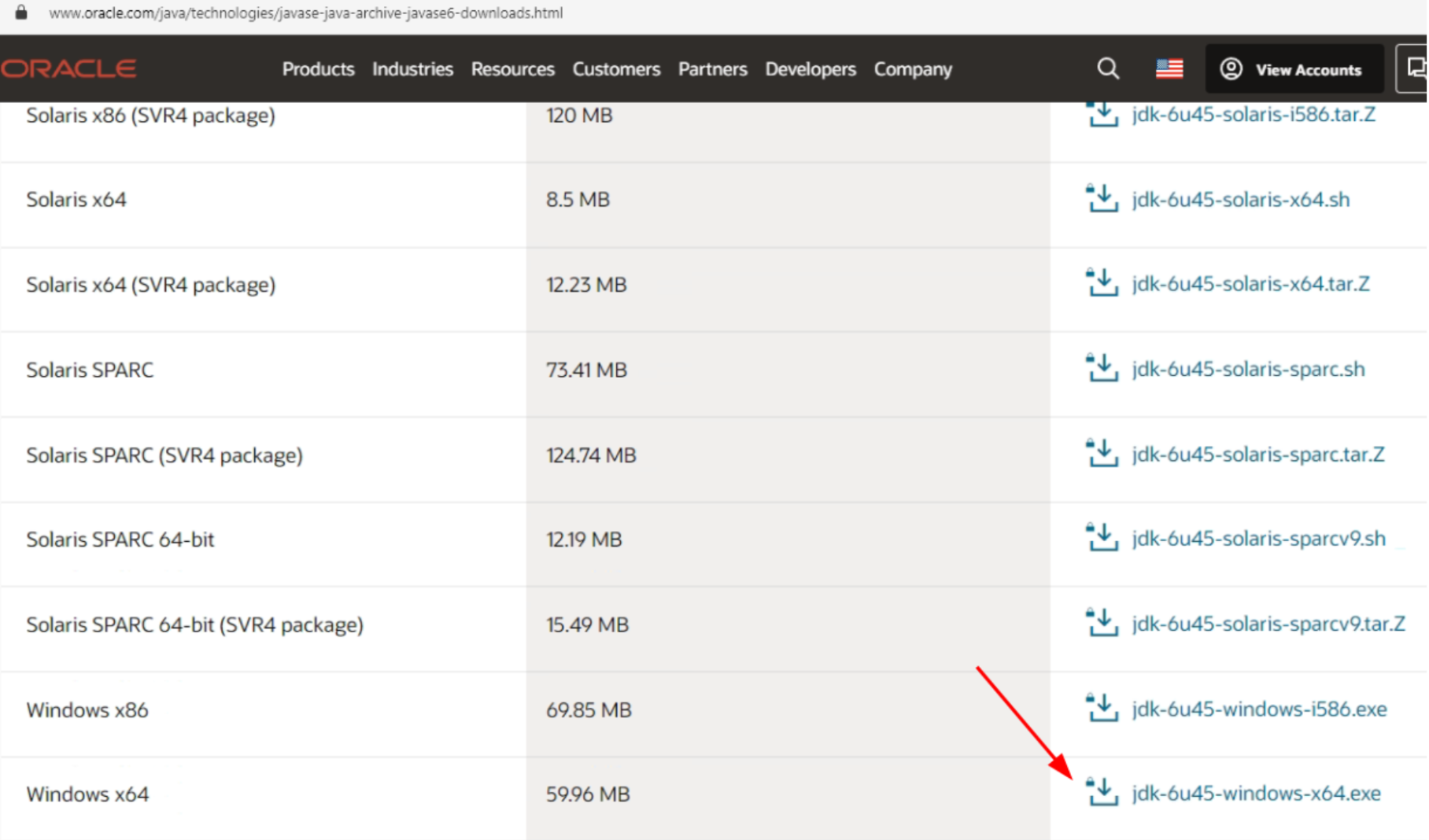
1.1 — Download JDK Installer
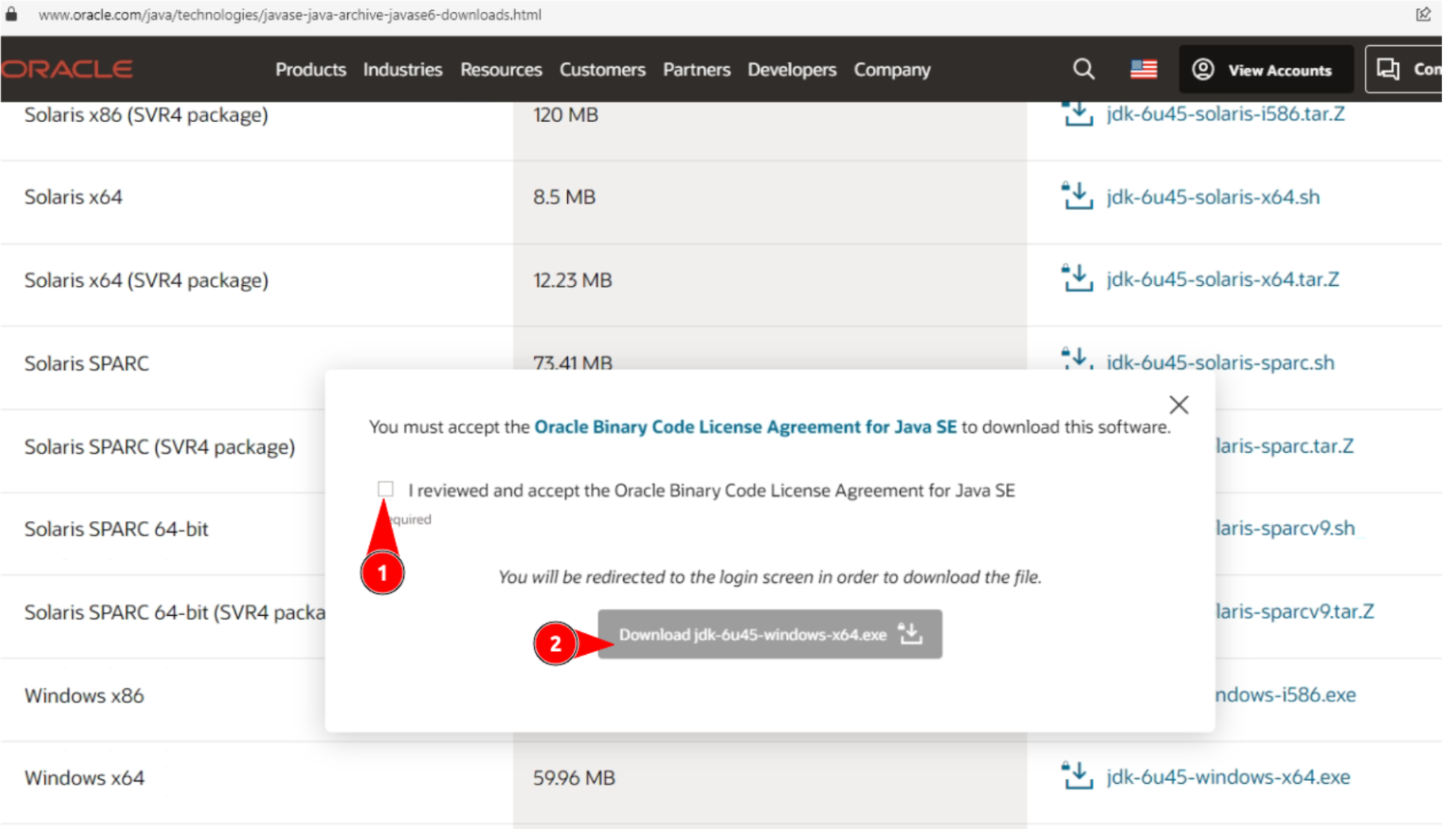
- Navigasikan ke halaman Oracle Java SE Development Kit 6 Downloads.
- Cari entri download untuk Java SE Development Kit 6u45.
- Untuk sistem Windows 64-bit, pilih file:
jdk-6u45-windows-x64.exe
> Catatan: Akun Oracle diperlukan untuk mengunduh JDK. Pendaftaran gratis. Jika Anda belum memiliki akun, buatlah sebelum melanjutkan.
Format installer yang tersedia menurut platform:
| Sistem Operasi | Format File |
|---|---|
| Windows (64-bit) | jdk-6u45-windows-x64.exe |
| Windows (32-bit) | jdk-6u45-windows-i586.exe |
| Linux (berbasis RPM) | jdk-6u45-linux-x64-rpm.bin |
| Linux (generik) | jdk-6u45-linux-x64.bin |
1.2 — Jalankan JDK Installer
- Setelah download selesai, cari file
.exedi folder Downloads Anda. - Klik dua kali file untuk meluncurkan JDK 6 Setup Wizard.
- Ikuti petunjuk di layar untuk menyelesaikan instalasi, terima jalur instalasi default kecuali Anda memiliki alasan khusus untuk mengubahnya.
- Klik Finish setelah instalasi berhasil diselesaikan.
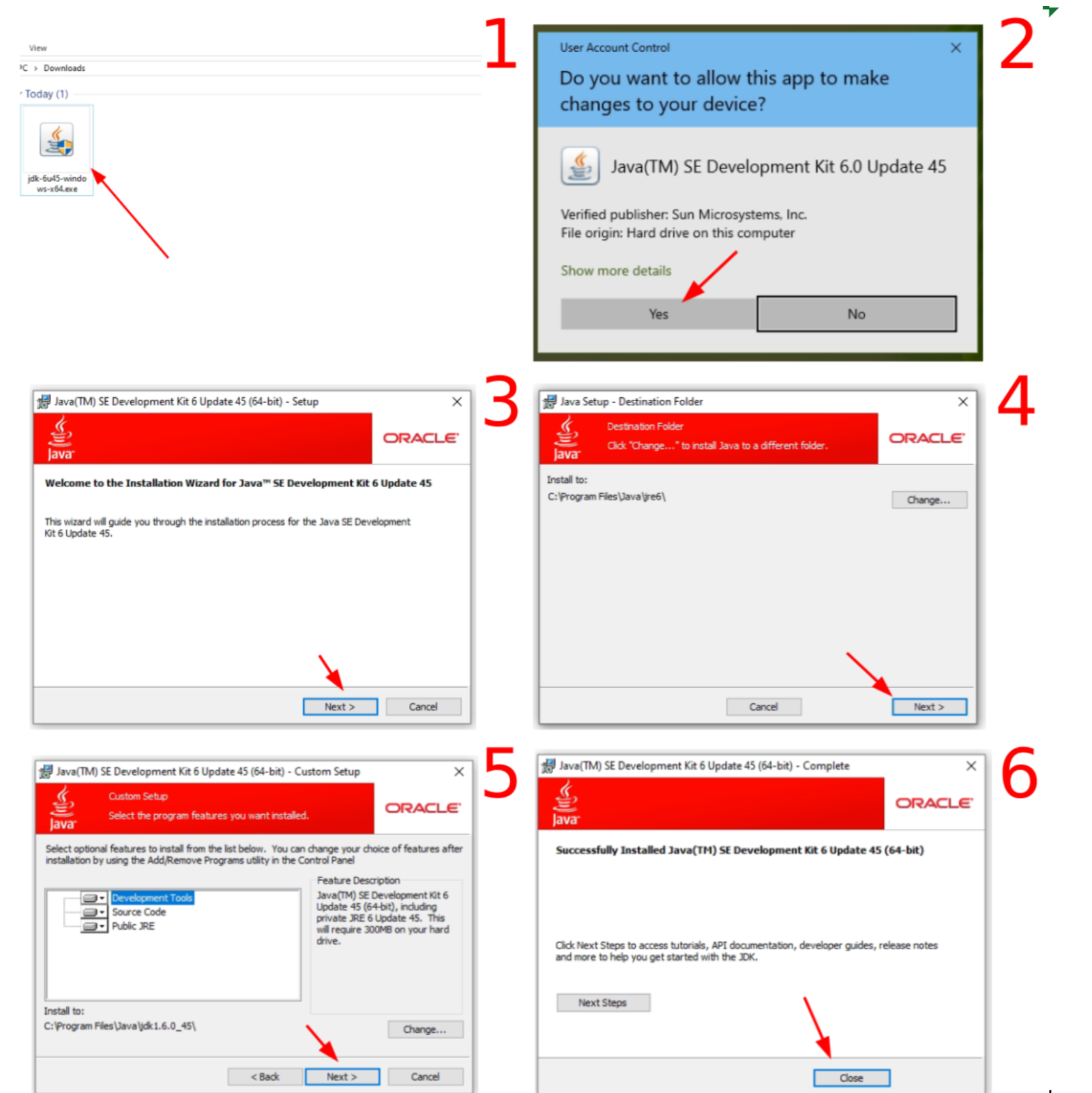
Java sekarang terinstal dan siap mendukung klien Raritan MPC.
Langkah 2: Unduh dan Instal Klien Raritan MPC
Raritan Multi-Platform Client (MPC) adalah antarmuka perangkat lunak yang digunakan untuk terhubung ke perangkat IPKVM (khususnya perangkat keras Raritan Dominion KX II yang digunakan di pusat data AlexHost).
2.1 — Unduh Klien MPC
- Buka browser Anda dan navigasikan ke halaman dukungan resmi Raritan:
https://www.raritan.com/support/product/dominion-kx-ii
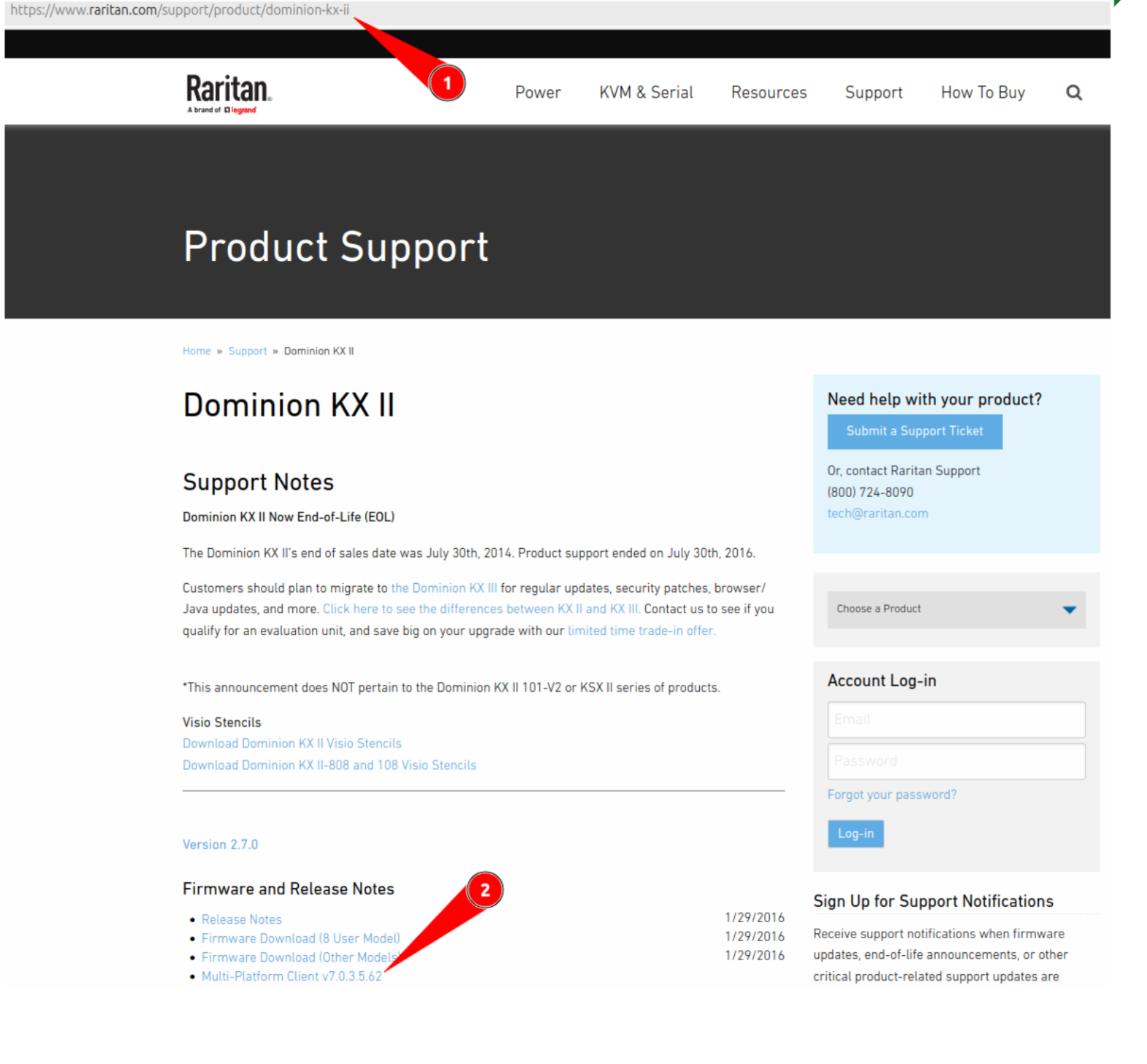
- Temukan bagian unduhan Klien MPC.
- Unduh versi yang sesuai untuk sistem operasi Anda.
2.2 — Instal Klien MPC
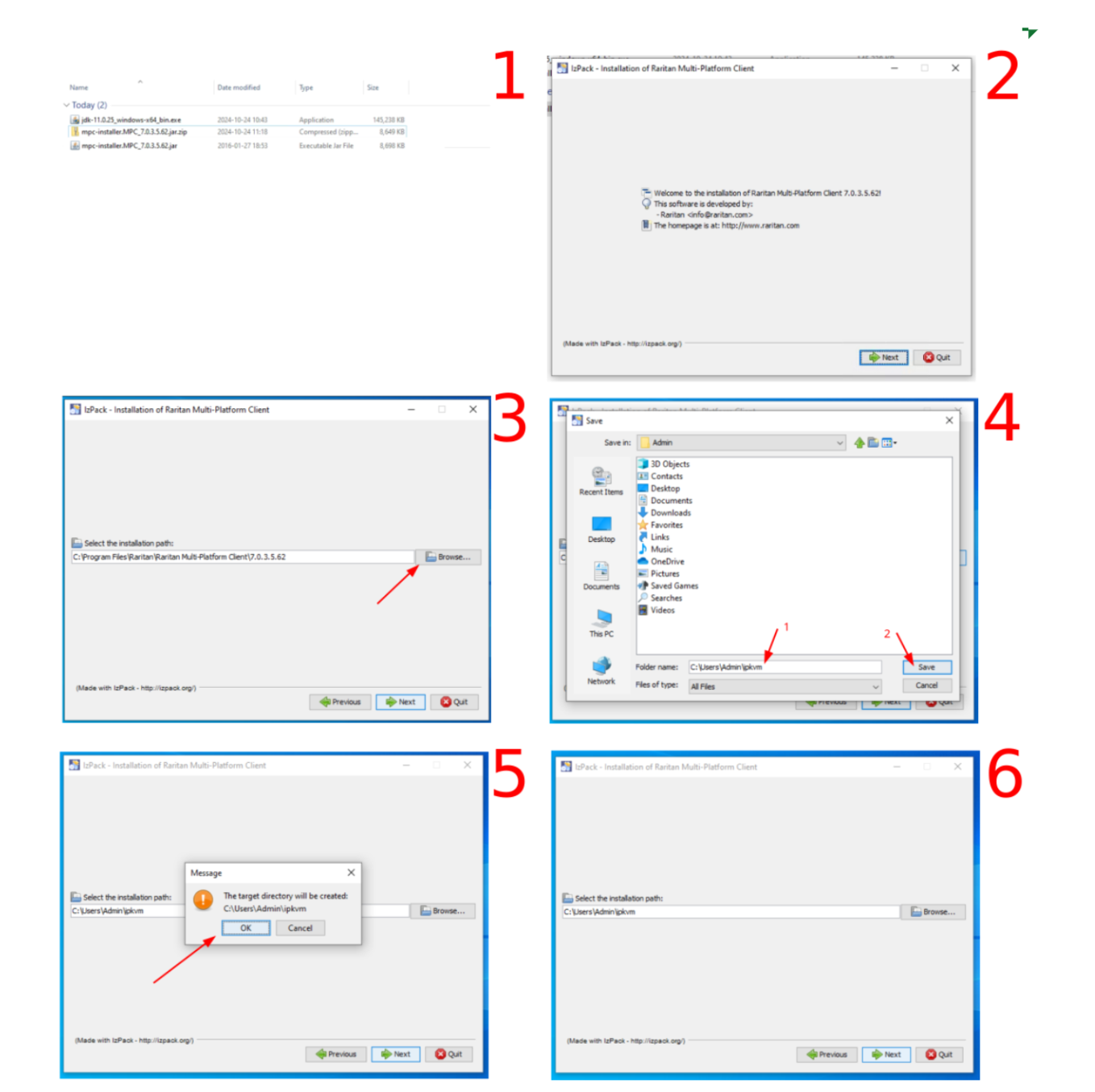
Ikuti langkah-langkah berikut dengan hati-hati untuk menginstal klien Raritan MPC:
- Buka folder Downloads Anda dan temukan file arsip yang telah diunduh.
- Ekstrak isi arsip ke lokasi sementara.
- Jalankan file penginstal yang diekstrak untuk meluncurkan wizard pengaturan.
- Di layar Selamat Datang, klik Berikutnya untuk melanjutkan.
- Di layar jalur instalasi, klik Jelajahi untuk memilih folder tujuan.
- Pilih direktori tempat akun pengguna Anda memiliki izin tulis (misalnya,
C:UsersAdminipkvm). - Klik Simpan untuk mengonfirmasi jalur pilihan Anda.
- Ketika diminta untuk mengonfirmasi pembuatan folder target, klik Ya.
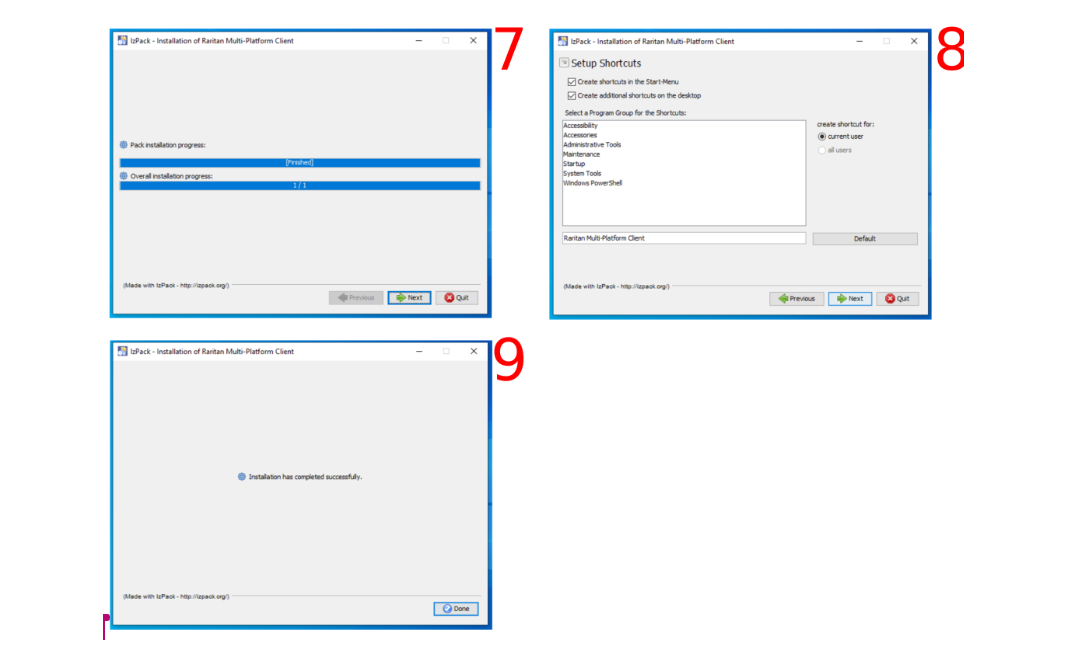
- Klik Berikutnya untuk memulai proses instalasi.
- Jendela kemajuan instalasi akan muncul — tunggu hingga selesai.
- Di layar Atur Pintasan, klik Berikutnya untuk menerima pengaturan pintasan default.
- Setelah instalasi selesai, klik Tutup untuk keluar dari penginstal.
Langkah 3: Konfigurasi Profil Koneksi IPKVM Baru
Dengan Java dan klien Raritan MPC terinstal, Anda sekarang siap untuk mengonfigurasi koneksi ke perangkat IPKVM.
3.1 — Buat Profil Koneksi Baru
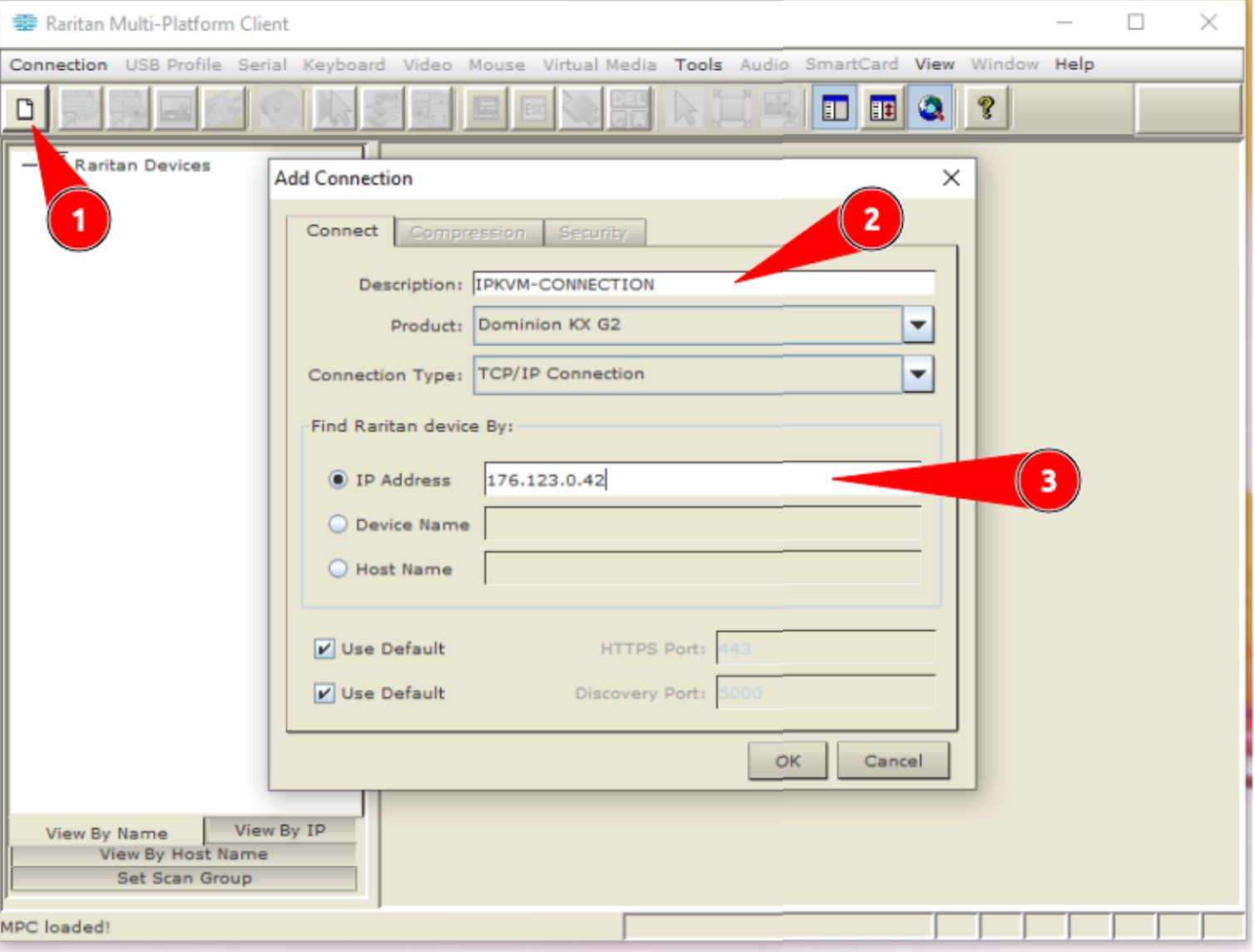
- Temukan ikon Raritan MPC di desktop atau Menu Start Anda dan luncurkan aplikasi.
- Di antarmuka MPC, klik “Create New Profile”.
- Isi detail profil:
- Description: Masukkan nama yang bermakna untuk koneksi ini (misalnya,
AlexHost-Server-01). - IP Address: Masukkan alamat IP IPKVM yang disediakan dalam respons tiket dukungan Anda.
- Klik OK untuk menyimpan profil.
3.2 — Tetapkan Koneksi
- Setelah menyimpan profil, klien MPC akan mulai mencoba terhubung ke perangkat IPKVM.
- Tunggu dengan sabar — koneksi awal dapat memakan waktu hingga beberapa menit untuk diestablish karena klien melakukan autentikasi dengan hardware.
- Setelah terhubung, ikon koneksi akan berubah untuk menunjukkan status aktif.
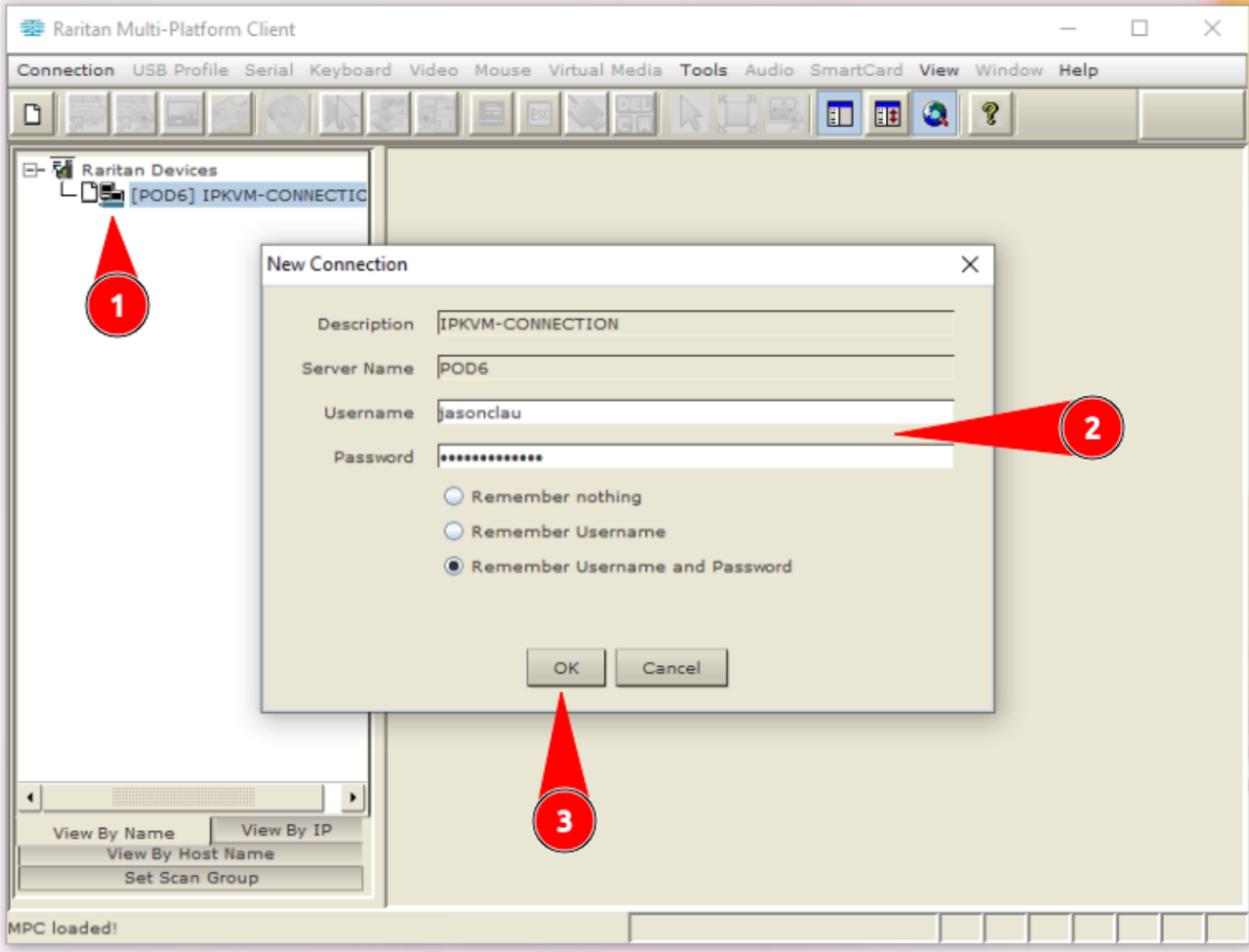
- Klik dua kali pada nama profil koneksi Anda untuk membuka dialog autentikasi.
- Masukkan nama pengguna dan kata sandi yang disediakan dalam tiket dukungan AlexHost Anda.
- Klik OK untuk melakukan autentikasi.
3.3 — Akses dan Kontrol Server Anda
- Setelah autentikasi berhasil, antarmuka MPC akan menampilkan port server yang tersedia pada perangkat IPKVM.
- Klik dua kali pada nama port yang sesuai dengan server Anda.
- Jendela konsol jarak jauh akan terbuka, memberikan Anda kontrol keyboard, video, dan mouse penuh atas server dedicated Anda.
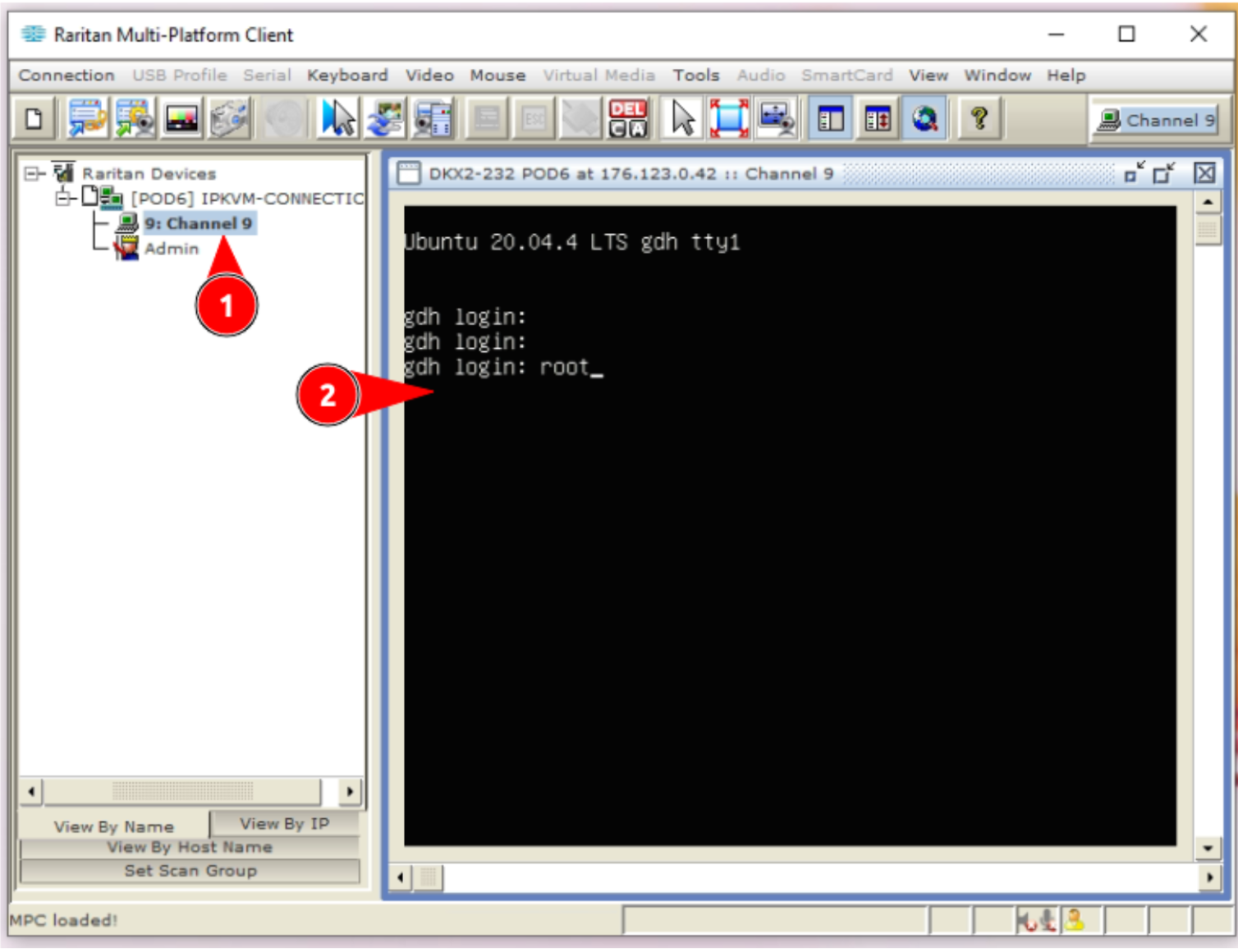
Anda sekarang memiliki akses tingkat hardware yang lengkap ke server Anda — termasuk BIOS, menu boot, dan kontrol OS penuh.
Troubleshooting Common IPKVM Connection Issues
| Masalah | Kemungkinan Penyebab | Solusi |
|---|---|---|
| Koneksi habis waktu | IP tidak dalam daftar putih | Verifikasi bahwa IP statis Anda sesuai dengan yang dikirimkan dalam tiket |
| Kesalahan Java saat peluncuran | Versi JDK salah | Pastikan JDK 6u45 terinstal; versi yang lebih baru mungkin tidak kompatibel |
| Autentikasi gagal | Kredensial salah | Periksa kembali nama pengguna/kata sandi dari tiket dukungan Anda |
| Layar hitam di konsol | Server dimatikan | Gunakan kontrol daya IPKVM untuk menghidupkan server |
| Klien MPC tidak akan dimulai | Java tidak terdeteksi | Instal ulang JDK 6u45 dan pastikan JAVA_HOME diatur dengan benar |
Mengapa Memilih AlexHost untuk Manajemen Dedicated Server?
AlexHost menyediakan infrastruktur tingkat enterprise dengan fokus kuat pada kontrol administrator dan fleksibilitas. Akses IPKVM hanyalah satu komponen dari ekosistem manajemen yang komprehensif. Tergantung pada kebutuhan hosting Anda, Anda juga dapat mendapatkan manfaat dari:
- VPS Hosting — Server privat virtual yang dapat diskalakan dengan akses root penuh, ideal untuk bisnis yang membutuhkan sumber daya khusus tanpa biaya perangkat keras bare-metal.
- VPS dengan cPanel — Lingkungan VPS terkelola dengan panel kontrol cPanel standar industri untuk administrasi server yang disederhanakan.
- Sertifikat SSL — Amankan layanan web server Anda dengan sertifikat SSL/TLS terpercaya untuk melindungi data dalam transit.
- Shared Web Hosting — Titik masuk yang hemat biaya untuk situs web dan aplikasi yang belum memerlukan sumber daya khusus.
Ringkasan
IPKVM adalah alat penting bagi setiap administrator yang mengelola server dedicated fisik di pusat data jarak jauh. Dengan menyediakan akses out-of-band tingkat hardware yang sepenuhnya independen dari OS server dan koneksi jaringan utama, ini menghilangkan risiko terkunci permanen dari server karena kegagalan software, salah konfigurasi, atau pemadaman jaringan.
Untuk merangkum proses setup lengkap:
- ✅ Buka tiket support dan minta kredensial IPKVM (berikan alamat IP statis Anda)
- ✅ Download dan install Java SE Development Kit 6u45
- ✅ Download dan install Raritan MPC Client untuk Dominion KX II
- ✅ Buat profil koneksi baru dengan alamat IP dari tiket Anda
- ✅ Autentikasi dengan kredensial yang disediakan
- ✅ Klik dua kali port server Anda untuk memulai kontrol jarak jauh penuh
Dengan IPKVM dikonfigurasi, Anda memiliki kepercayaan diri mengetahui bahwa tidak peduli apa yang terjadi pada lingkungan software server Anda, Anda selalu memiliki jalur yang dapat diandalkan untuk masuk kembali.
*Butuh bantuan untuk memulai? Buka tiket support dengan tim AlexHost — kami tersedia 24/7 untuk membantu setup IPKVM dan semua aspek manajemen server dedicated Anda.*