Billete abierto
  +373 79 600002
  Chat en directo de Telegram
  F.A.Q
F.A.Q  Español
 English
  Русский
  Română
  Deutsch
  Français
  Türkçe
  Português
  Українська
  български
  Polski
  Indonesia
  中文 (中国)






































































































































 en todos los servicios de hosting






Tutorial paso a paso de configuración y uso de IPKVM para Windows OS
¿Qué es IPKVM y por qué es importante para la gestión de servidores?
IPKVM (Internet Protocol Keyboard, Video, and Mouse) es una poderosa tecnología de gestión remota de servidores que proporciona a los administradores de sistemas control completo a nivel de hardware sobre un servidor — exactamente como si estuvieran sentados directamente frente a él. A diferencia de las herramientas convencionales de escritorio remoto, IPKVM funciona independientemente del sistema operativo del servidor, lo que la convierte en una solución indispensable para gestionar servidores en centros de datos remotos o manejar escenarios de fallos críticos.
Ya sea que necesites reconfigurar la configuración del BIOS, solucionar problemas de una secuencia de arranque fallida o reinstalar un sistema operativo desde cero, IPKVM te proporciona el acceso que necesitas — incluso cuando el servidor está completamente sin respuesta a nivel del SO.
Características Clave de IPKVM
Control Completo a Nivel de SO y BIOS
IPKVM proporciona acceso remoto sin restricciones al BIOS y sistema operativo de un servidor. Los administradores pueden realizar tareas como:
- Diagnosticar y resolver fallos de arranque
- Modificar configuraciones de firmware BIOS y UEFI
- Instalar, reinstalar o reparar un sistema operativo
- Montar medios virtuales (imágenes ISO) para implementación remota de SO
Todo esto es posible sin ninguna dependencia de la conexión de red principal del servidor o del stack de software instalado.
Independencia de Plataforma
IPKVM funciona independientemente del estado actual del sistema operativo del servidor. Ya sea que el SO esté bloqueado, corrupto, en medio de una instalación u simplemente desconectado, IPKVM mantiene una interfaz de gestión consistente. Esto lo hace invaluable para entornos heterogéneos que ejecutan Windows Server, distribuciones Linux o cualquier otra plataforma.
Gestión Fuera de Banda
Una de las ventajas más críticas de IPKVM es su arquitectura fuera de banda. Opera en una red de gestión completamente separada, lo que significa que tu acceso administrativo permanece intacto incluso si:
- La interfaz de red principal falla
- El SO se bloquea o se vuelve no responsivo
- Una regla de firewall mal configurada te bloquea
- El servidor entra en pánico del kernel o estado BSOD
Este nivel de resiliencia es una razón central por la que el acceso IPKVM se ofrece junto con los Servidores Dedicados de AlexHost — asegurando que la infraestructura crítica nunca esté realmente fuera de alcance.
Requisitos previos antes de comenzar
Planes de servidor dedicado elegibles
El acceso IPKVM está disponible como opción complementaria para las siguientes configuraciones de servidor dedicado de AlexHost:
- PROMO Dual Core DDR3
- PROMO Core i3 DDR3
- PROMO Core i5 DDR3
- PROMO Core i7 DDR3
- Intel® Xeon® E5-2620
- Intel DualCore DDR4
- Intel Core i7 DDR4
- Intel Core i9 DDR4 (9th Gen)
- Intel Core i9 DDR4 (10th Gen)
- Intel® Xeon® E5-2690 v3
- AMD Ryzen™ 9 3950X
> Nota: Si está evaluando un servidor de alto rendimiento para cargas de trabajo intensivas en computación, también considere los planes de GPU Hosting de AlexHost, que combinan potencia de procesamiento bruta con las mismas capacidades de gestión de nivel empresarial.
Solicite sus credenciales de IPKVM
Antes de proceder con la configuración del software, debe obtener sus credenciales de inicio de sesión de IPKVM del equipo de soporte de AlexHost. Así es cómo:
- Inicie sesión en su área de cliente de AlexHost.
- Abra un nuevo ticket de soporte y solicite credenciales de acceso IPKVM.
- En su ticket, incluya la dirección IP estática que utilizará para conectarse al servicio IPKVM. Esto es necesario para la lista blanca de seguridad.
- Espere la respuesta del equipo de soporte — le proporcionarán su dirección IP de IPKVM, nombre de usuario y contraseña.
> Importante: Debe proporcionar una dirección IP estática. Las direcciones IP dinámicas no son compatibles con la autenticación IPKVM debido a restricciones de seguridad.
Paso 1: Descargar e Instalar Java SE Development Kit 6u45
El Raritan MPC (Multi-Platform Client) utilizado para acceso IPKVM requiere Java SE Development Kit 6u45 para funcionar correctamente. Siga estos pasos para instalarlo en su máquina Windows.
1.1 — Descargar el Instalador de JDK
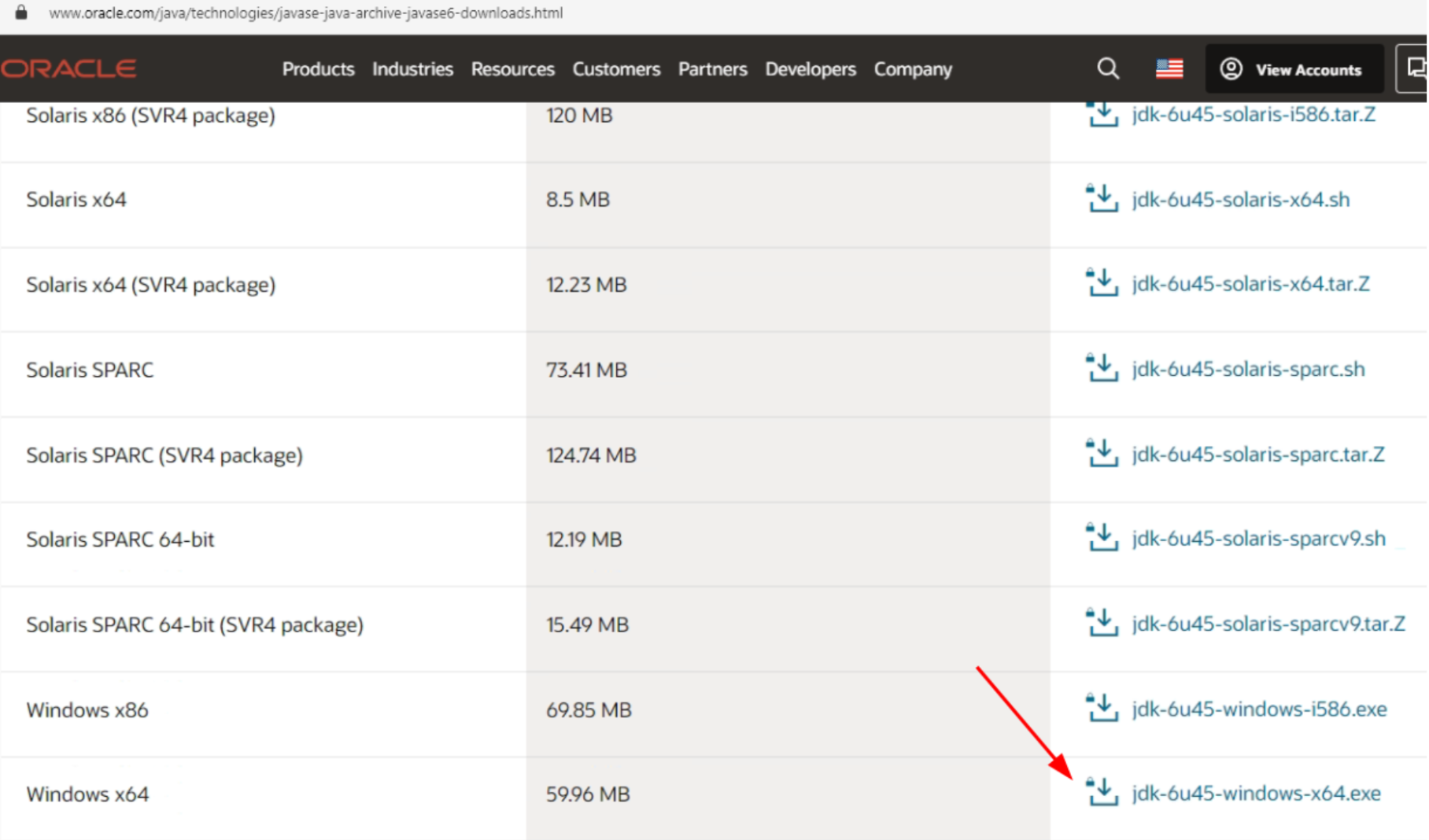
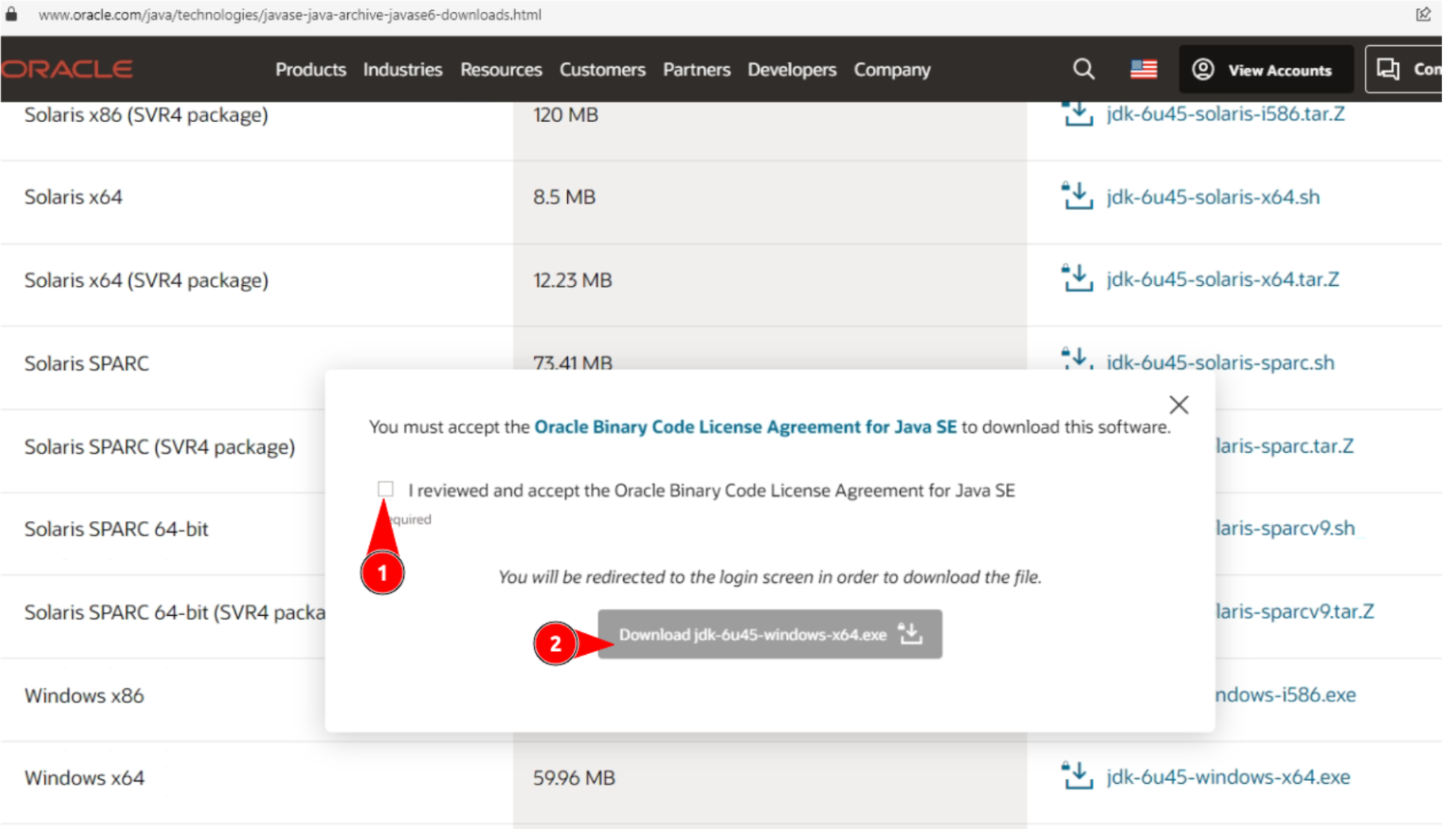
- Navegue a la página de Descargas de Oracle Java SE Development Kit 6.
- Localice la entrada de descarga para Java SE Development Kit 6u45.
- Para sistemas Windows de 64 bits, seleccione el archivo:
jdk-6u45-windows-x64.exe
> Nota: Se requiere una cuenta de Oracle para descargar el JDK. El registro es gratuito. Si aún no tiene una cuenta, cree una antes de continuar.
Formatos de instalador disponibles por plataforma:
| Sistema Operativo | Formato de Archivo |
|---|---|
| Windows (64-bit) | jdk-6u45-windows-x64.exe |
| Windows (32-bit) | jdk-6u45-windows-i586.exe |
| Linux (RPM-based) | jdk-6u45-linux-x64-rpm.bin |
| Linux (generic) | jdk-6u45-linux-x64.bin |
1.2 — Ejecutar el Instalador de JDK
- Una vez completada la descarga, localice el archivo
.exeen su carpeta Descargas. - Haga doble clic en el archivo para iniciar el Asistente de Configuración de JDK 6.
- Siga las indicaciones en pantalla para completar la instalación, aceptando la ruta de instalación predeterminada a menos que tenga una razón específica para cambiarla.
- Haga clic en Finalizar una vez que la instalación se complete correctamente.
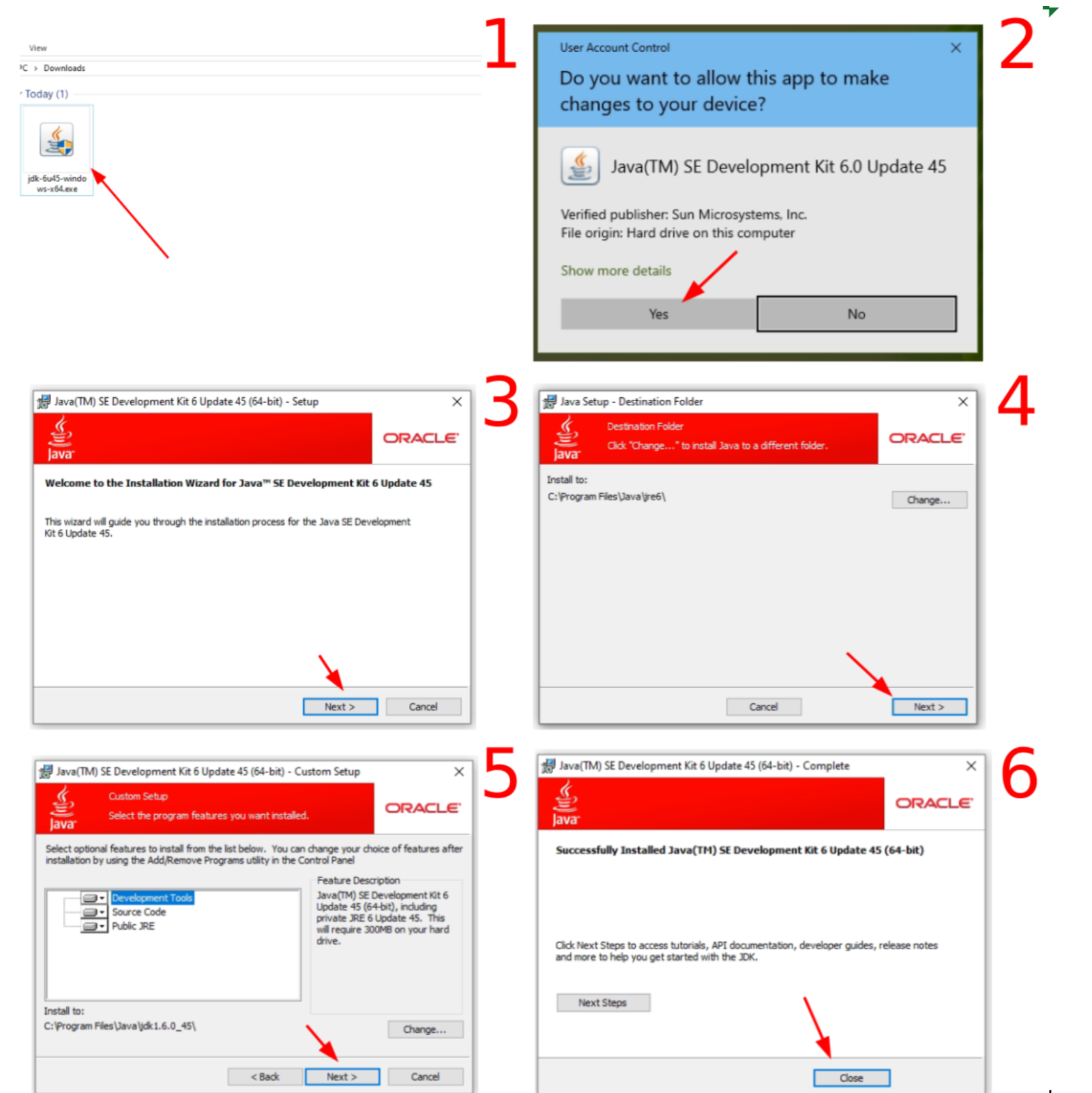
Java está ahora instalado y listo para admitir el cliente Raritan MPC.
Paso 2: Descargar e Instalar el Cliente Raritan MPC
El Cliente Raritan Multi-Plataforma (MPC) es la interfaz de software utilizada para conectarse al dispositivo IPKVM (específicamente el hardware Raritan Dominion KX II utilizado en los centros de datos de AlexHost).
2.1 — Descargar el Cliente MPC
- Abre tu navegador y navega a la página oficial de soporte de Raritan:
https://www.raritan.com/support/product/dominion-kx-ii
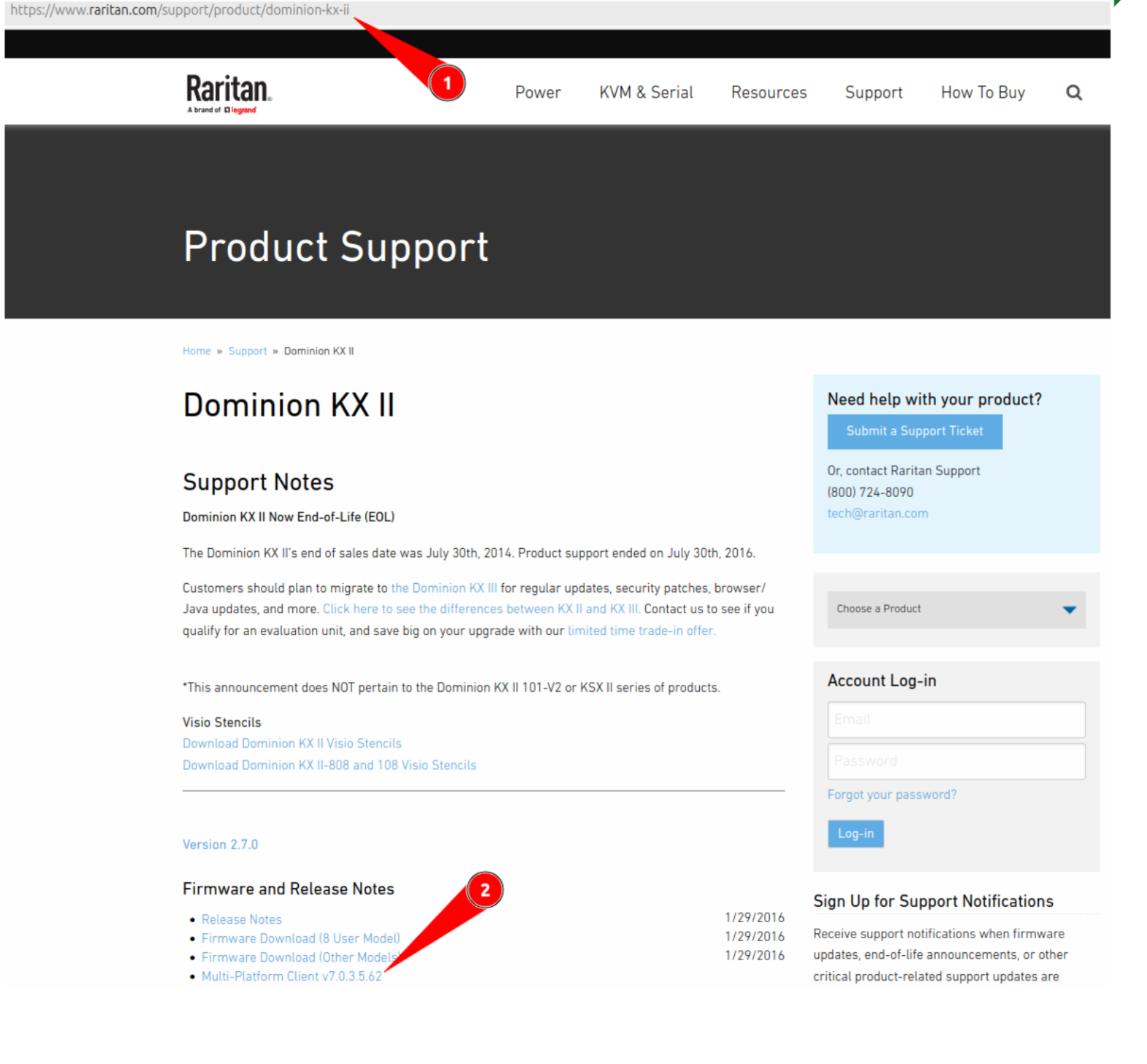
- Localiza la sección de descarga del Cliente MPC.
- Descarga la versión apropiada para tu sistema operativo.
2.2 — Instalar el Cliente MPC
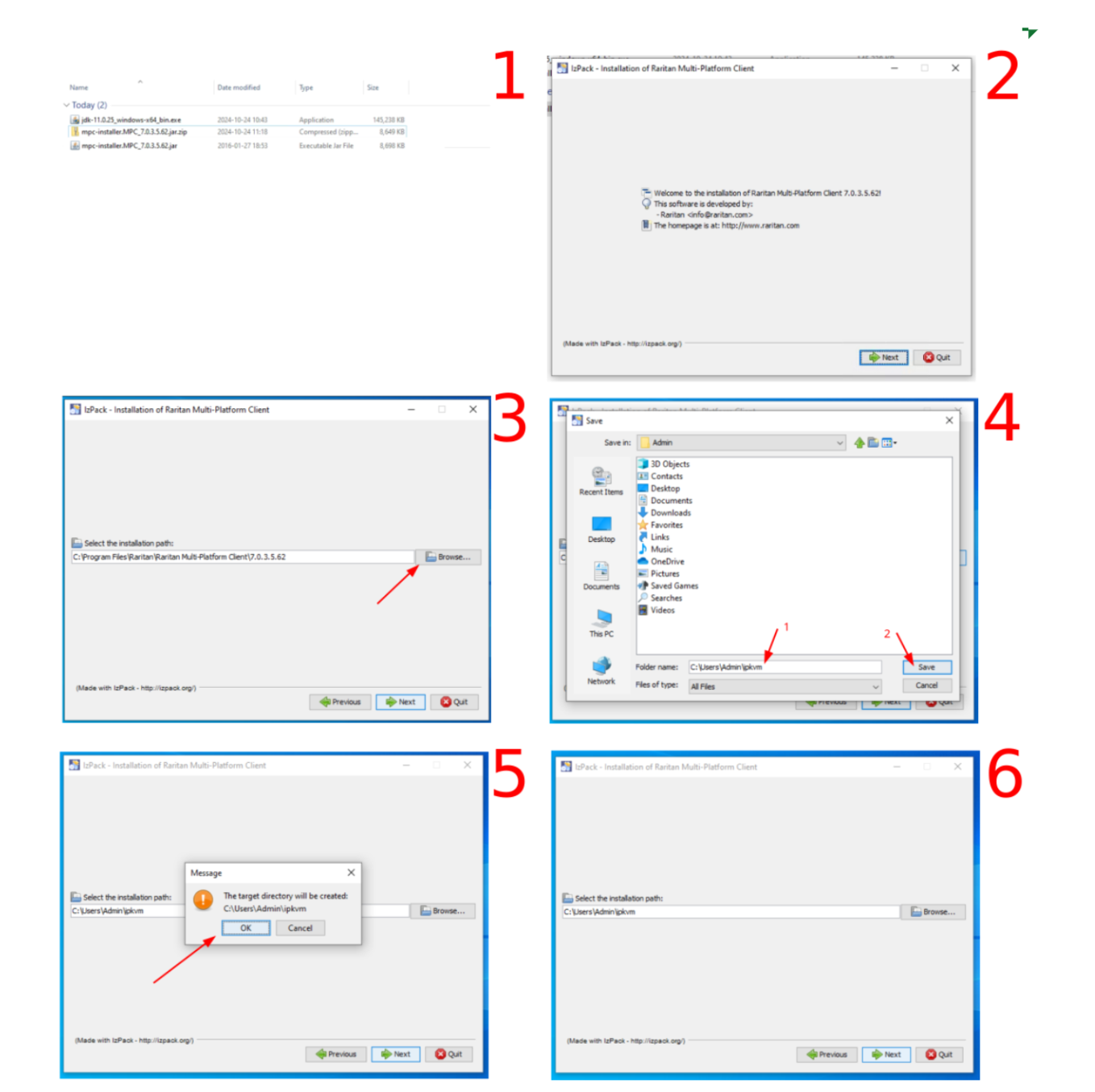
Sigue estos pasos cuidadosamente para instalar el cliente Raritan MPC:
- Ve a tu carpeta de Descargas y localiza el archivo de descarga comprimido.
- Extrae el contenido del archivo a una ubicación temporal.
- Ejecuta el archivo del instalador extraído para lanzar el asistente de configuración.
- En la pantalla de Bienvenida, haz clic en Siguiente para continuar.
- En la pantalla de ruta de instalación, haz clic en Examinar para seleccionar una carpeta de destino.
- Elige un directorio donde tu cuenta de usuario tenga permisos de escritura (por ejemplo,
C:UsersAdminipkvm). - Haz clic en Guardar para confirmar la ruta elegida.
- Cuando se te pida que confirmes la creación de la carpeta de destino, haz clic en Sí.
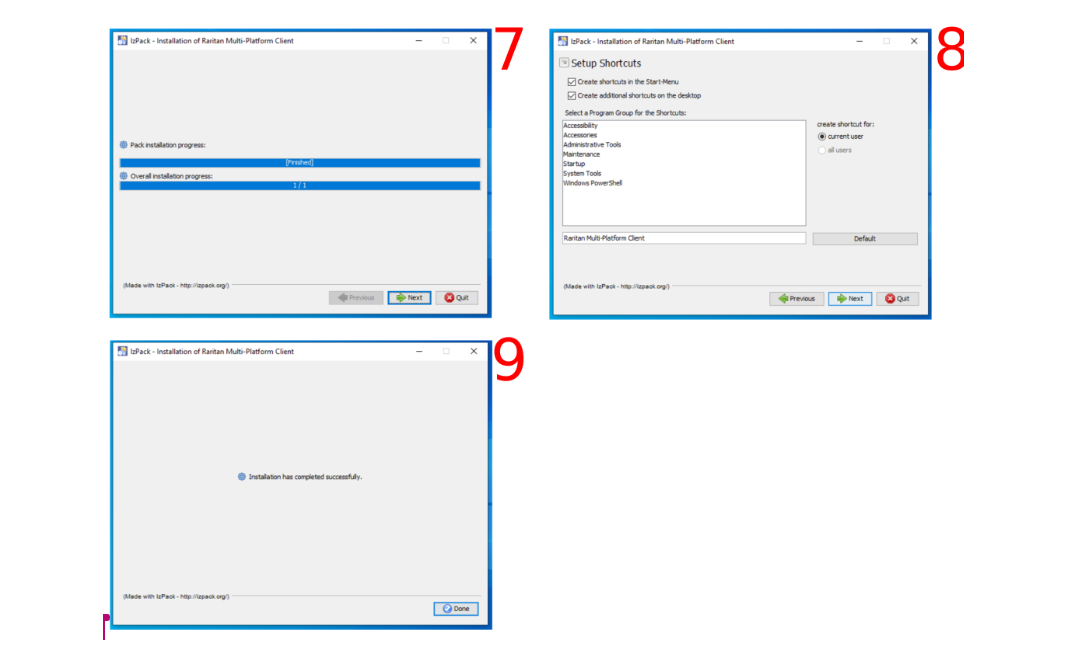
- Haz clic en Siguiente para comenzar el proceso de instalación.
- Aparecerá la ventana de progreso de instalación — espera a que se complete.
- En la pantalla de Configurar Accesos Directos, haz clic en Siguiente para aceptar la configuración de accesos directos predeterminada.
- Una vez que la instalación se complete, haz clic en Cerrar para salir del instalador.
Paso 3: Configurar un Nuevo Perfil de Conexión IPKVM
Con Java y el cliente Raritan MPC instalados, ahora está listo para configurar su conexión al dispositivo IPKVM.
3.1 — Crear un Nuevo Perfil de Conexión
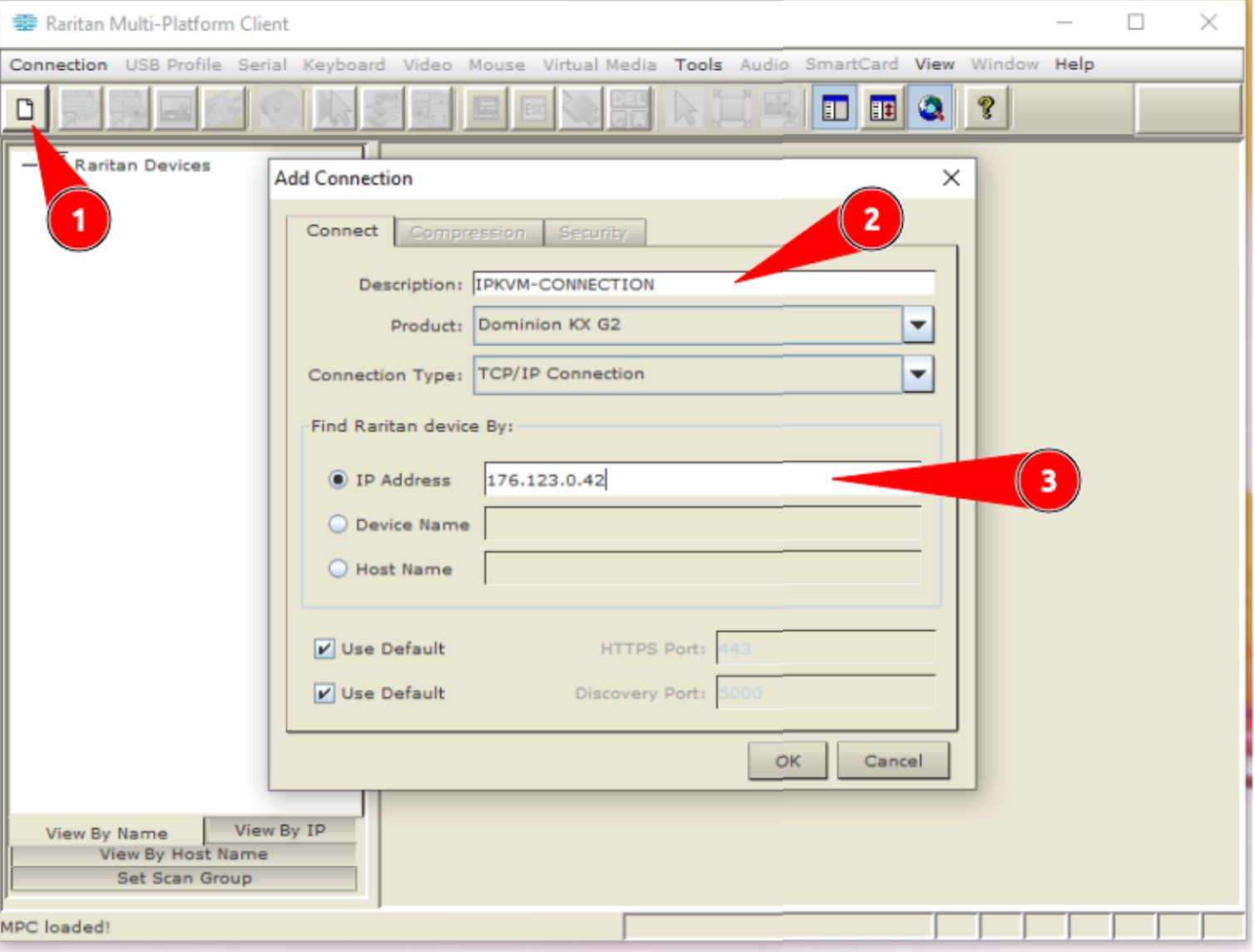
- Localice el icono de Raritan MPC en su escritorio o en su Menú Inicio e inicie la aplicación.
- En la interfaz MPC, haga clic en “Create New Profile”.
- Complete los detalles del perfil:
- Description: Ingrese un nombre significativo para esta conexión (por ejemplo,
AlexHost-Server-01). - IP Address: Ingrese la dirección IP IPKVM proporcionada en la respuesta de su ticket de soporte.
- Haga clic en OK para guardar el perfil.
3.2 — Establecer la Conexión
- Después de guardar el perfil, el cliente MPC comenzará a intentar conectarse al dispositivo IPKVM.
- Espere pacientemente — la conexión inicial puede tardar hasta algunos minutos en establecerse mientras el cliente se autentica con el hardware.
- Una vez conectado, el icono de conexión cambiará para indicar un estado activo.
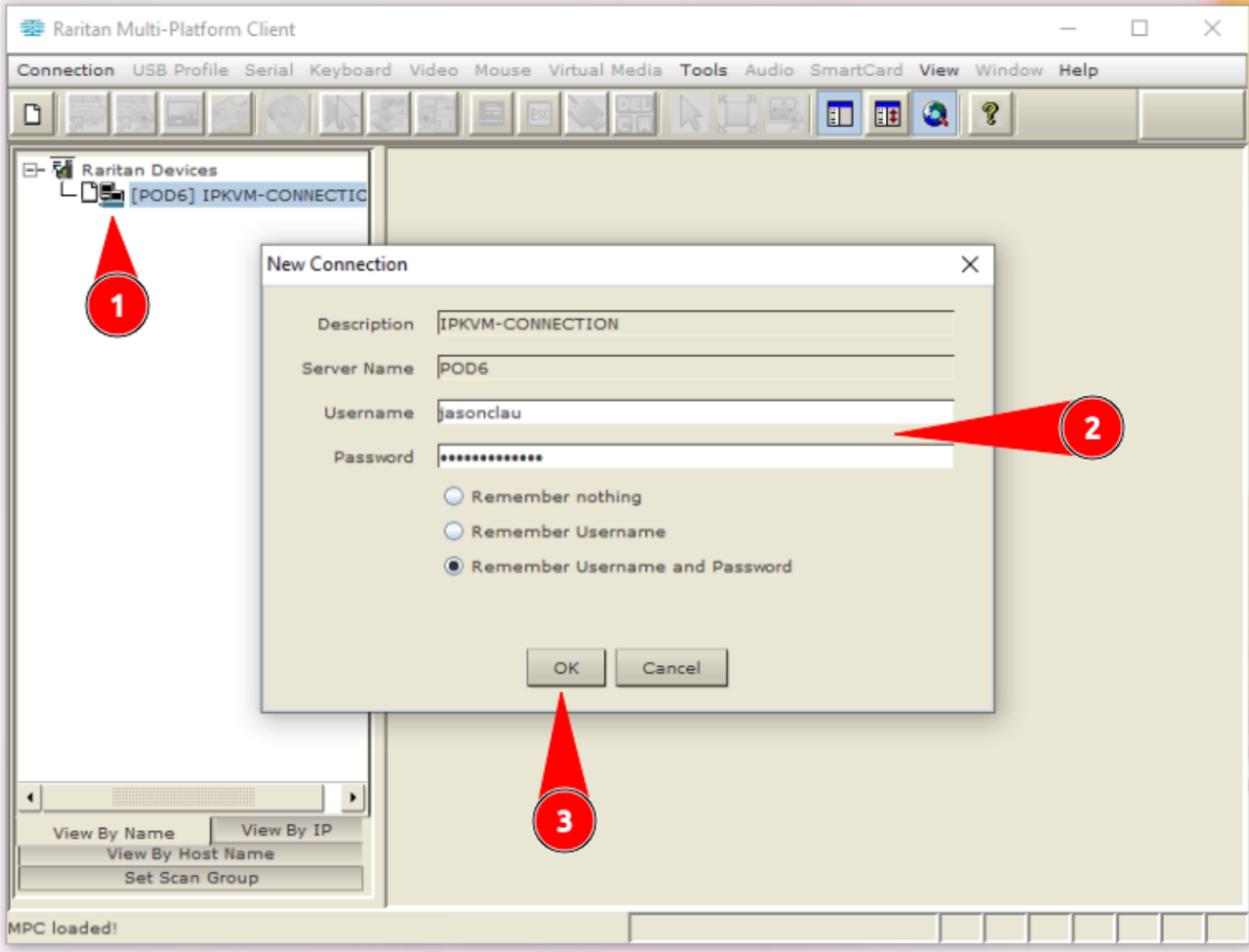
- Haga doble clic en el nombre de su perfil de conexión para abrir el diálogo de autenticación.
- Ingrese el nombre de usuario y contraseña proporcionados en su ticket de soporte de AlexHost.
- Haga clic en OK para autenticarse.
3.3 — Acceder y Controlar su Servidor
- Después de la autenticación exitosa, la interfaz MPC mostrará los puertos de servidor disponibles en el dispositivo IPKVM.
- Haga doble clic en el nombre del puerto correspondiente a su servidor.
- Se abrirá una ventana de consola remota, dándole control completo de teclado, video y ratón sobre su servidor dedicado.
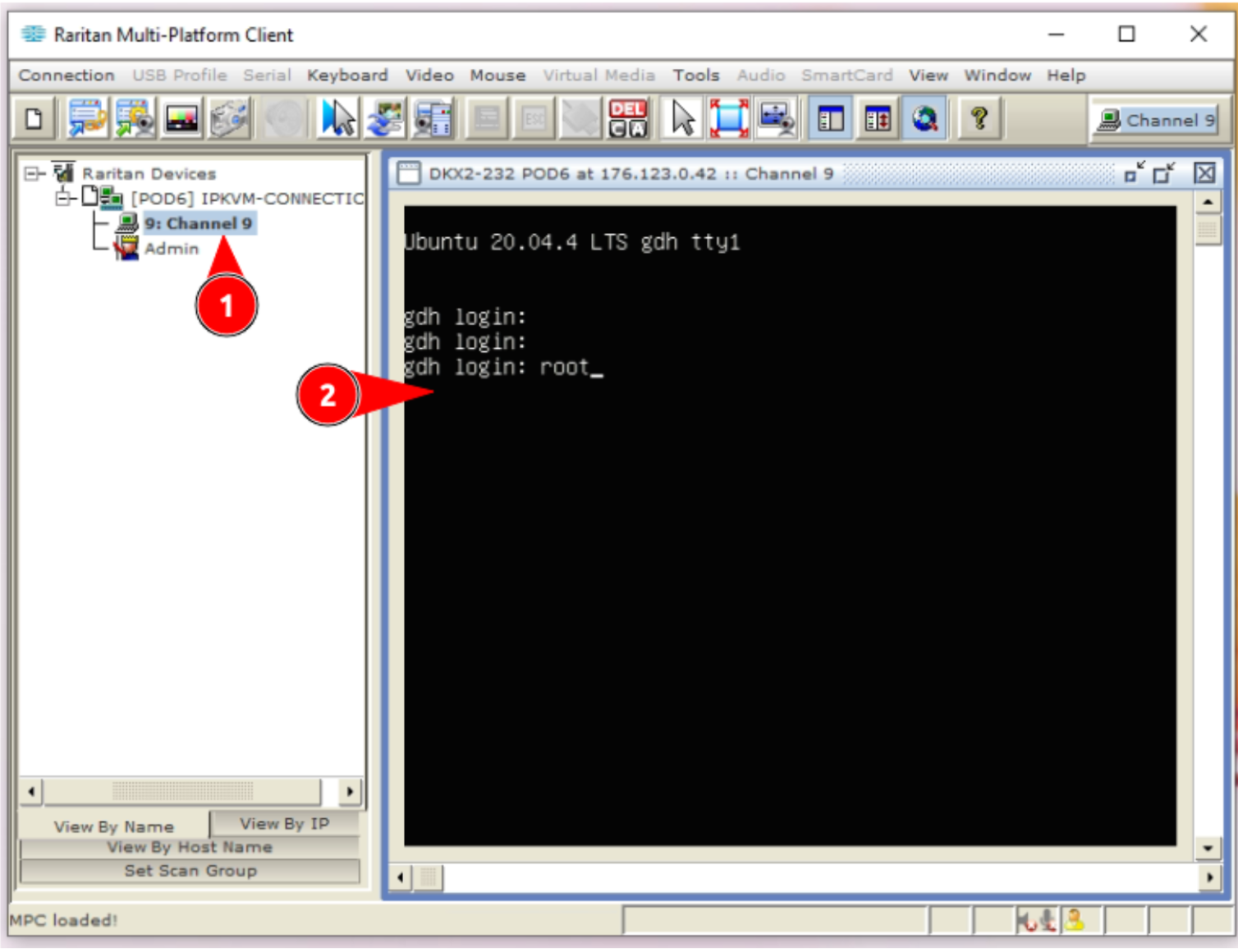
Ahora tiene acceso completo a nivel de hardware a su servidor — incluyendo BIOS, menú de arranque y control completo del SO.
Solución de problemas comunes de conexión IPKVM
| Problema | Causa probable | Solución |
|---|---|---|
| La conexión agota el tiempo de espera | IP no incluida en la lista blanca | Verifica que tu IP estática coincida con la que se envió en el ticket |
| Errores de Java al iniciar | Versión incorrecta de JDK | Asegúrate de que JDK 6u45 esté instalado; las versiones más nuevas pueden no ser compatibles |
| La autenticación falla | Credenciales incorrectas | Verifica dos veces el nombre de usuario/contraseña de tu ticket de soporte |
| Pantalla negra en la consola | El servidor está apagado | Usa los controles de energía IPKVM para encender el servidor |
| El cliente MPC no se inicia | Java no detectado | Reinstala JDK 6u45 y asegúrate de que JAVA_HOME esté configurado correctamente |
¿Por qué elegir AlexHost para la gestión de servidores dedicados?
AlexHost proporciona infraestructura de nivel empresarial con un fuerte enfoque en el control del administrador y la flexibilidad. El acceso IPKVM es solo un componente de un ecosistema de gestión integral. Dependiendo de sus necesidades de hosting, también puede beneficiarse de:
- VPS Hosting — Servidores privados virtuales escalables con acceso root completo, ideales para empresas que necesitan recursos dedicados sin el costo del hardware bare-metal.
- VPS con cPanel — Entornos VPS administrados con el panel de control cPanel estándar de la industria para una administración de servidor simplificada.
- Certificados SSL — Asegure los servicios web de su servidor con certificados SSL/TLS confiables para proteger los datos en tránsito.
- Hosting Web Compartido — Un punto de entrada rentable para sitios web y aplicaciones que aún no requieren recursos dedicados.
Resumen
IPKVM es una herramienta esencial para cualquier administrador que gestione servidores dedicados físicos en un centro de datos remoto. Al proporcionar acceso fuera de banda a nivel de hardware que es completamente independiente del SO del servidor y de la conexión de red principal, elimina el riesgo de quedar permanentemente bloqueado en un servidor debido a fallos de software, configuraciones incorrectas o interrupciones de red.
Para recapitular el proceso de configuración completo:
- ✅ Abra un ticket de soporte y solicite credenciales de IPKVM (proporcionando su dirección IP estática)
- ✅ Descargue e instale Java SE Development Kit 6u45
- ✅ Descargue e instale el Raritan MPC Client para Dominion KX II
- ✅ Cree un nuevo perfil de conexión con la dirección IP de su ticket
- ✅ Autentíquese con las credenciales proporcionadas
- ✅ Haga doble clic en el puerto de su servidor para comenzar el control remoto completo
Con IPKVM configurado, tiene la confianza de saber que sin importar qué suceda en el entorno de software de su servidor, siempre tiene un camino confiable para volver a entrar.
*¿Necesita ayuda para comenzar? Abra un ticket de soporte con el equipo de AlexHost — estamos disponibles 24/7 para ayudar con la configuración de IPKVM y todos los aspectos de la gestión de su servidor dedicado.*