Açık Bilet
  +373 79 600002
  Telegram Canlı Sohbet
  S.S.S
S.S.S  Türkçe
 English
  Русский
  Română
  Deutsch
  Français
  Español
  Português
  Українська
  български
  Polski
  Indonesia
  中文 (中国)





































































































































 tasarruf edin






Windows OS için Adım Adım IPKVM Kurulum ve Kullanım Öğretici
IPKVM Nedir ve Sunucu Yönetimi İçin Neden Önemlidir?
IPKVM (Internet Protocol Keyboard, Video, and Mouse), sistem yöneticilerine bir sunucu üzerinde donanım düzeyinde tam kontrol sağlayan güçlü bir uzak sunucu yönetimi teknolojisidir — tıpkı doğrudan önünde oturmuş gibi. Geleneksel uzak masaüstü araçlarının aksine, IPKVM sunucunun işletim sisteminden bağımsız olarak çalışır ve bu da onu uzak veri merkezlerinde sunucuları yönetmek veya kritik arıza senaryolarını ele almak için vazgeçilmez bir çözüm haline getirir.
BIOS ayarlarını yeniden yapılandırmanız, başarısız bir önyükleme dizisinde sorun gidermeniz veya bir işletim sistemini sıfırdan yeniden yüklemeniz gerekip gerekmediği, IPKVM size ihtiyacınız olan erişimi sağlar — sunucu OS düzeyinde tamamen yanıt vermese bile.
IPKVM’nin Temel Özellikleri
Tam İşletim Sistemi ve BIOS Seviyesi Kontrol
IPKVM, bir sunucunun BIOS ve işletim sistemine sınırsız uzaktan erişim sağlar. Yöneticiler aşağıdaki görevleri gerçekleştirebilir:
- Önyükleme hatalarını tanılama ve çözme
- BIOS ve UEFI firmware ayarlarını değiştirme
- İşletim sistemini yükleme, yeniden yükleme veya onarma
- Sanal medya (ISO görüntüleri) bağlama ve uzaktan OS dağıtımı
Tüm bunlar, sunucunun birincil ağ bağlantısına veya yüklü yazılım yığınına hiçbir bağımlılık olmadan gerçekleştirilebilir.
Platform Bağımsızlığı
IPKVM, sunucunun mevcut işletim sistemi durumundan bağımsız olarak çalışır. İşletim sistemi çökmüş, bozulmuş, yükleme sırasında veya basitçe çevrimdışı olsun, IPKVM tutarlı bir yönetim arayüzü sağlar. Bu, Windows Server, Linux dağıtımları veya başka herhangi bir platform çalıştıran heterojen ortamlar için paha biçilmezdir.
Bant Dışı Yönetim
IPKVM’nin en kritik avantajlarından biri bant dışı mimarisidir. Tamamen ayrı bir yönetim ağında çalışır, bu da yönetim erişiminizin aşağıdaki durumlarda bile bozulmadan kalması anlamına gelir:
- Birincil ağ arayüzü başarısız olursa
- İşletim sistemi çöker veya yanıt vermez hale gelirse
- Yanlış yapılandırılmış bir güvenlik duvarı kuralı sizi kilitler
- Sunucu kernel panik veya BSOD durumuna girerse
Bu düzeyde esneklik, IPKVM erişiminin AlexHost’un Dedicated Servers ile sunulmasının temel nedenidir — görev açısından kritik altyapının asla gerçekten ulaşılamaz durumda olmamasını sağlar.
Başlamadan Önce Ön Koşullar
Uygun Dedicated Server Planları
IPKVM erişimi, aşağıdaki AlexHost dedicated server konfigürasyonları için ek bir seçenek olarak mevcuttur:
- PROMO Dual Core DDR3
- PROMO Core i3 DDR3
- PROMO Core i5 DDR3
- PROMO Core i7 DDR3
- Intel® Xeon® E5-2620
- Intel DualCore DDR4
- Intel Core i7 DDR4
- Intel Core i9 DDR4 (9th Gen)
- Intel Core i9 DDR4 (10th Gen)
- Intel® Xeon® E5-2690 v3
- AMD Ryzen™ 9 3950X
> Not: Yüksek performanslı bir sunucuyu işlem yoğun iş yükleri için değerlendiriyorsanız, aynı kurumsal düzey yönetim yetenekleriyle birleştiren AlexHost’un GPU Hosting planlarını da göz önünde bulundurun.
IPKVM Kimlik Bilgilerinizi İsteyin
Yazılım kurulumuna devam etmeden önce, AlexHost destek ekibinden IPKVM giriş kimlik bilgilerinizi almanız gerekir. İşte nasıl yapılacağı:
- AlexHost müşteri alanınıza giriş yapın.
- Yeni bir destek bileti açın ve IPKVM erişim kimlik bilgilerini isteyin.
- Biletinizde, IPKVM hizmetine bağlanmak için kullanacağınız statik IP adresini ekleyin. Bu, güvenlik beyaz listesi için gereklidir.
- Destek ekibinin yanıtını bekleyin — size IPKVM IP adresi, kullanıcı adı ve şifreyi sağlayacaklardır.
> Önemli: Bir statik IP adresi sağlamanız gerekir. Dinamik IP adresleri, güvenlik kısıtlamaları nedeniyle IPKVM kimlik doğrulaması için desteklenmez.
Adım 1: Java SE Development Kit 6u45’i İndirin ve Yükleyin
IPKVM erişimi için kullanılan Raritan MPC (Multi-Platform Client), düzgün çalışması için Java SE Development Kit 6u45 gerektirir. Windows makinenize yüklemek için bu adımları izleyin.
1.1 — JDK Yükleyicisini İndirin
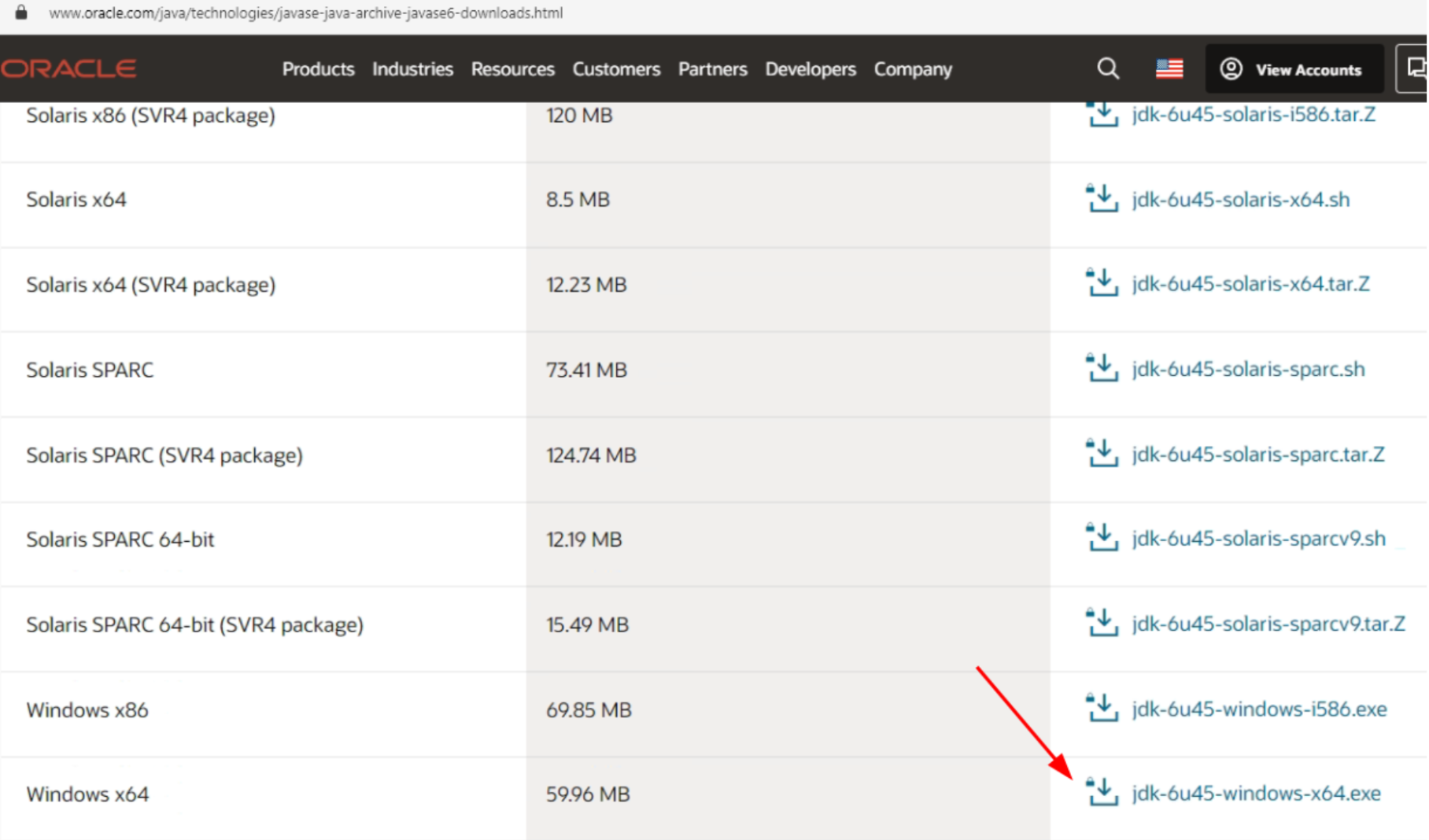
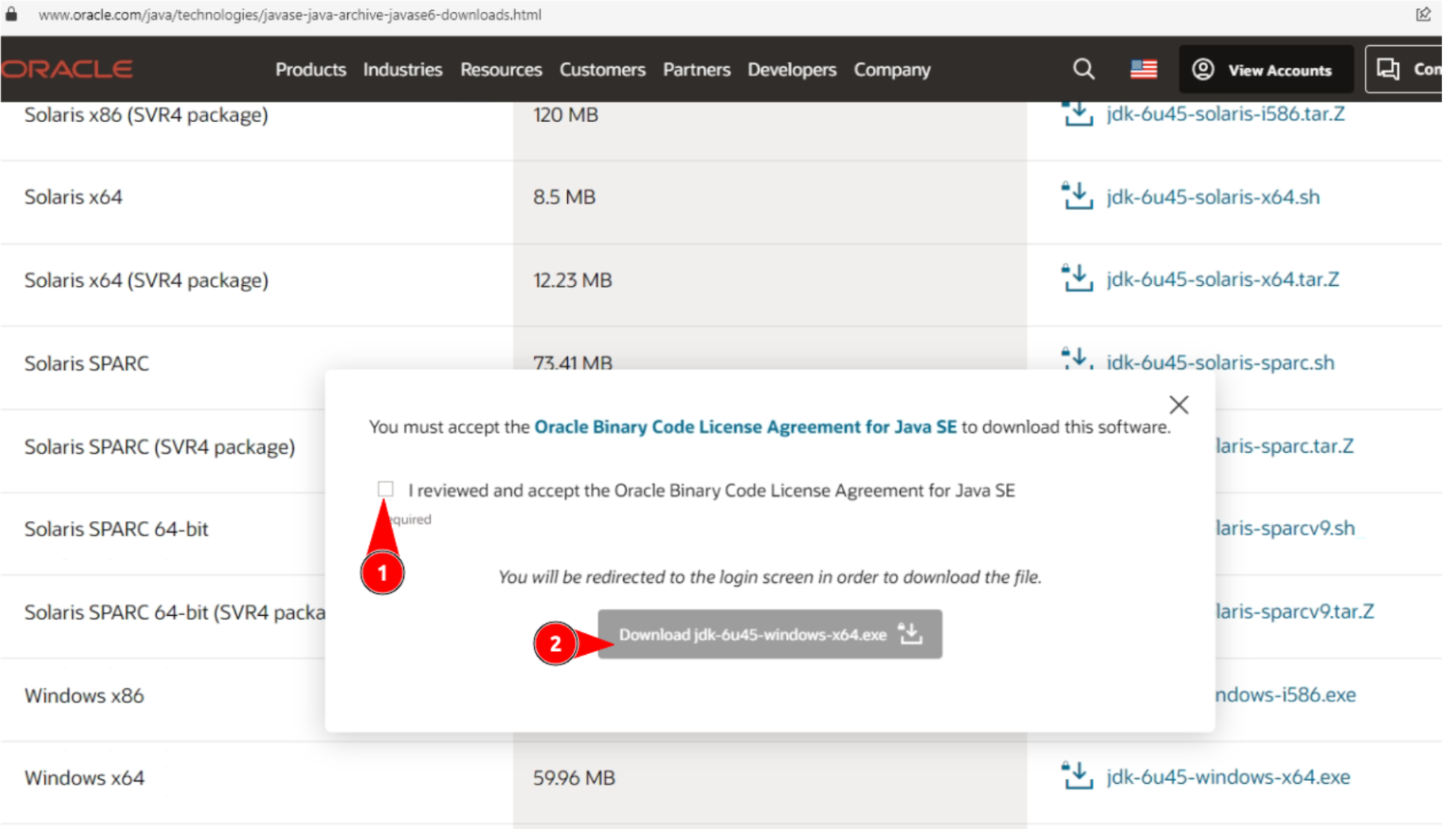
- Oracle Java SE Development Kit 6 İndirmeleri sayfasına gidin.
- Java SE Development Kit 6u45 için indirme girişini bulun.
- 64-bit Windows sistemleri için şu dosyayı seçin:
jdk-6u45-windows-x64.exe
> Not: JDK’yı indirmek için bir Oracle hesabı gereklidir. Kayıt ücretsizdir. Zaten bir hesabınız yoksa, devam etmeden önce bir tane oluşturun.
Platform’a göre kullanılabilir yükleyici formatları:
| İşletim Sistemi | Dosya Formatı |
|---|---|
| Windows (64-bit) | jdk-6u45-windows-x64.exe |
| Windows (32-bit) | jdk-6u45-windows-i586.exe |
| Linux (RPM-tabanlı) | jdk-6u45-linux-x64-rpm.bin |
| Linux (genel) | jdk-6u45-linux-x64.bin |
1.2 — JDK Yükleyicisini Çalıştırın
- İndirme tamamlandıktan sonra, İndirilenler klasöründe
.exedosyasını bulun. - JDK 6 Kurulum Sihirbazı‘nı başlatmak için dosyaya çift tıklayın.
- Ekrandaki yönergeleri izleyerek kurulumu tamamlayın, değiştirmek için özel bir nedeniniz olmadıkça varsayılan yükleme yolunu kabul edin.
- Kurulum başarıyla tamamlandıktan sonra Bitir‘e tıklayın.
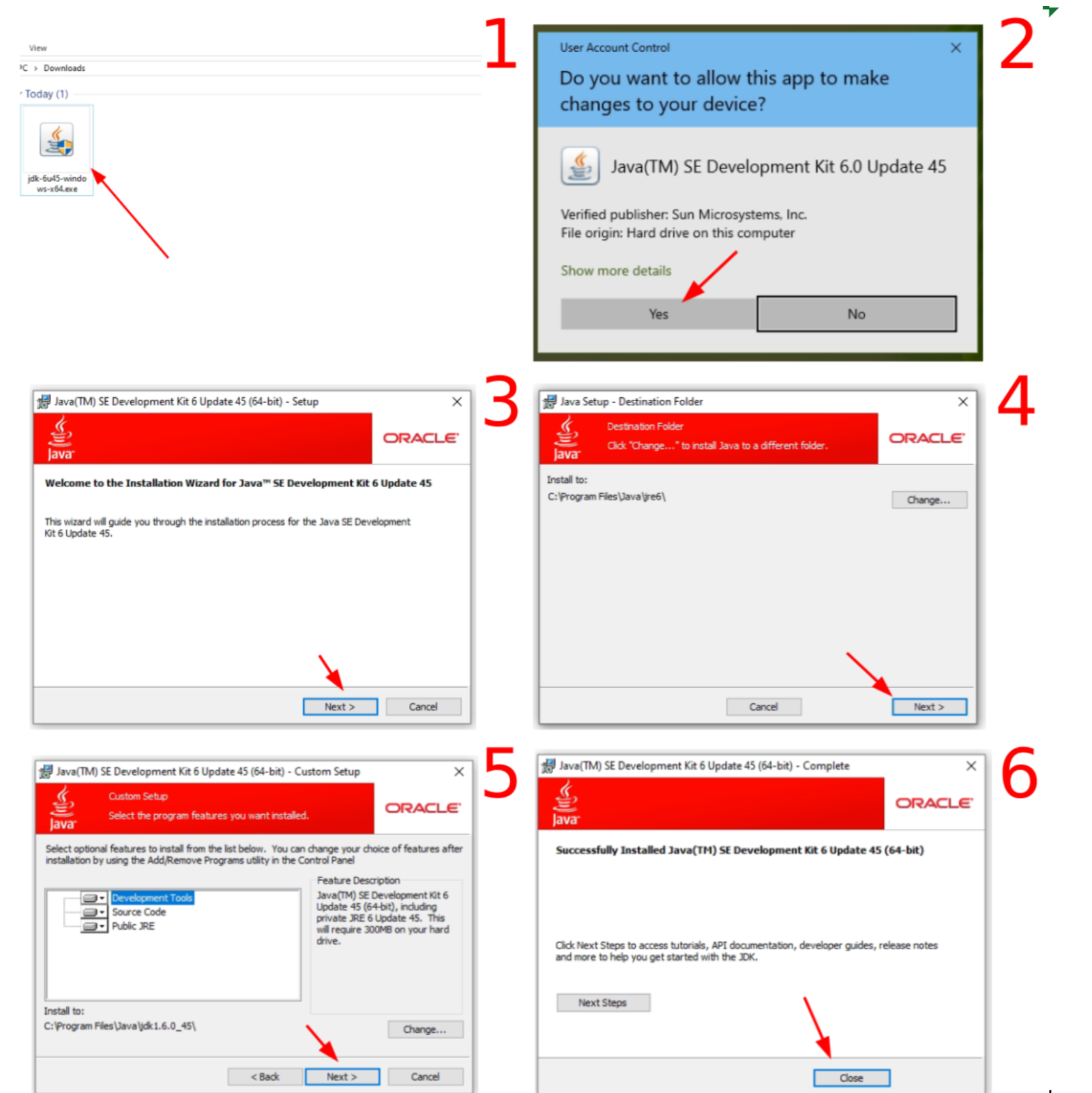
Java artık yüklü ve Raritan MPC istemcisini desteklemek için hazır.
Adım 2: Raritan MPC Client’ı İndirin ve Kurun
Raritan Multi-Platform Client (MPC), IPKVM cihazına bağlanmak için kullanılan yazılım arayüzüdür (özellikle AlexHost’un veri merkezlerinde kullanılan Raritan Dominion KX II donanımı).
2.1 — MPC Client’ı İndirin
- Tarayıcınızı açın ve resmi Raritan destek sayfasına gidin:
https://www.raritan.com/support/product/dominion-kx-ii
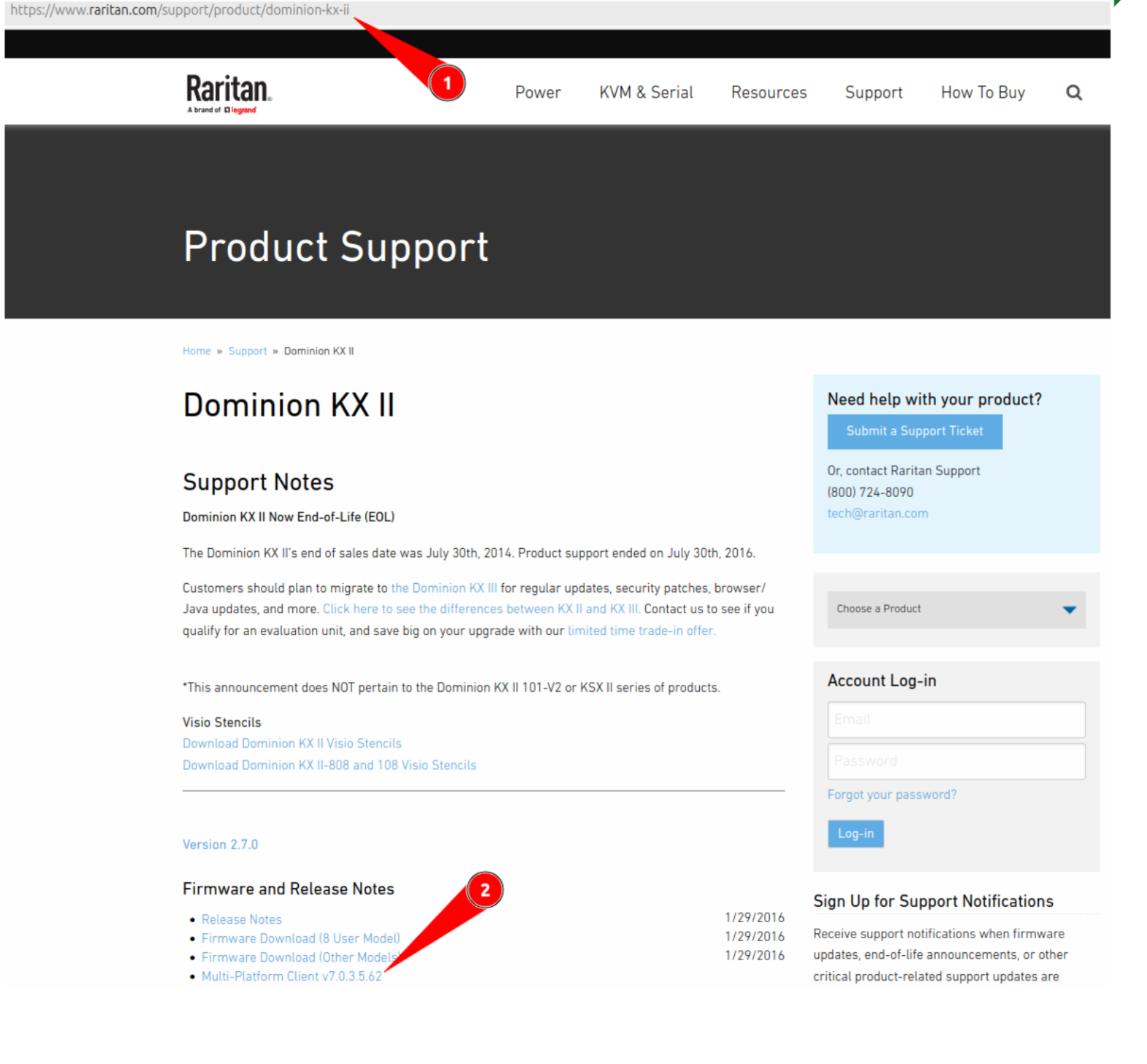
- MPC Client indirme bölümünü bulun.
- İşletim sisteminiz için uygun sürümü indirin.
2.2 — MPC Client’ı Kurun
Raritan MPC client’ını kurmak için bu adımları dikkatle izleyin:
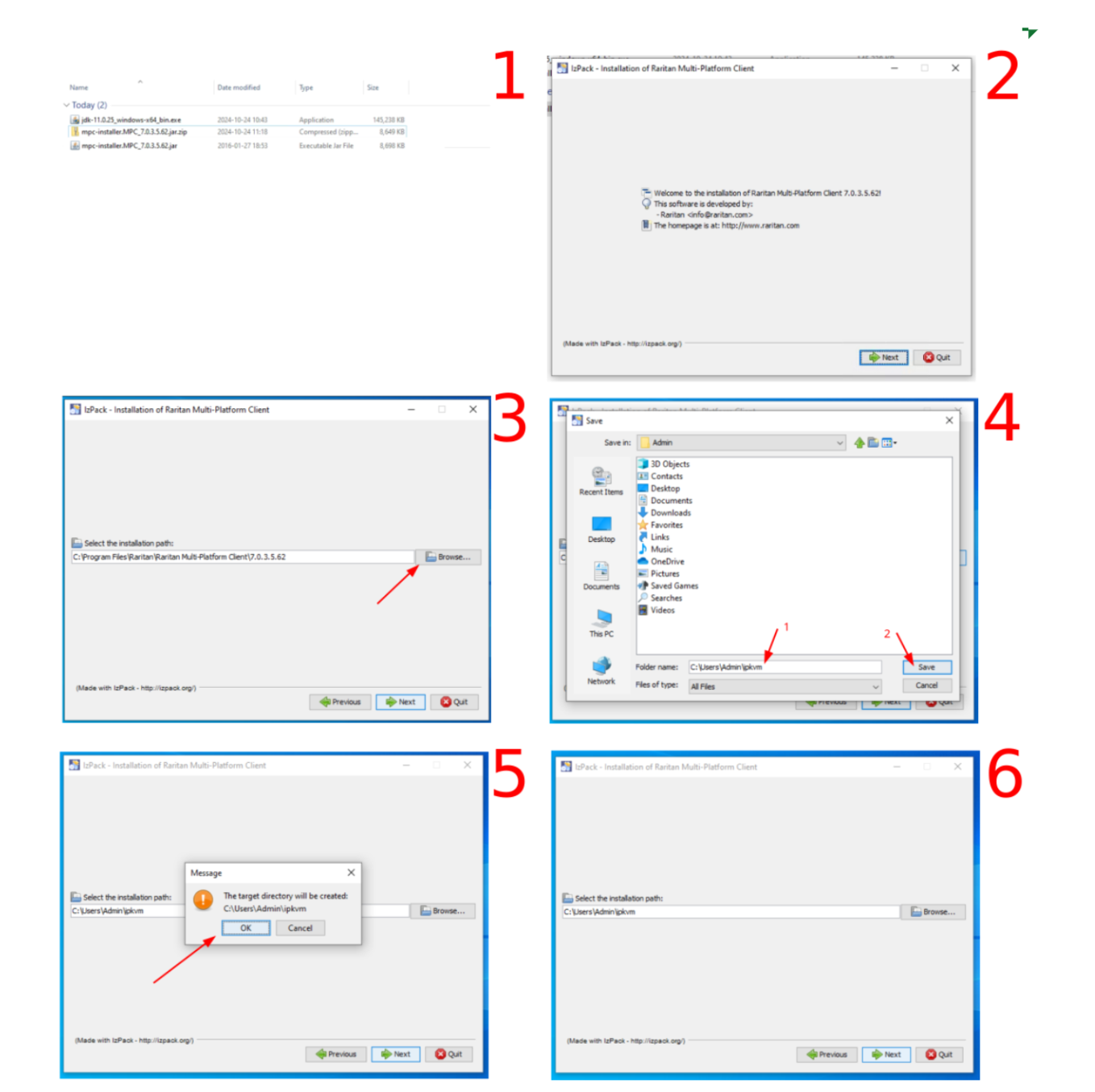
- İndirilenler klasörüne gidin ve indirilen arşiv dosyasını bulun.
- Arşiv içeriğini geçici bir konuma çıkartın.
- Kurulum sihirbazını başlatmak için çıkartılan yükleyici dosyasını çalıştırın.
- Hoş Geldiniz ekranında devam etmek için İleri‘ye tıklayın.
- Kurulum yolu ekranında, hedef klasörü seçmek için Gözat‘a tıklayın.
- Kullanıcı hesabınızın yazma izni olduğu bir dizin seçin (örn.
C:UsersAdminipkvm). - Seçtiğiniz yolu onaylamak için Kaydet‘e tıklayın.
- Hedef klasörün oluşturulmasını onaylamanız istendiğinde Evet‘e tıklayın.
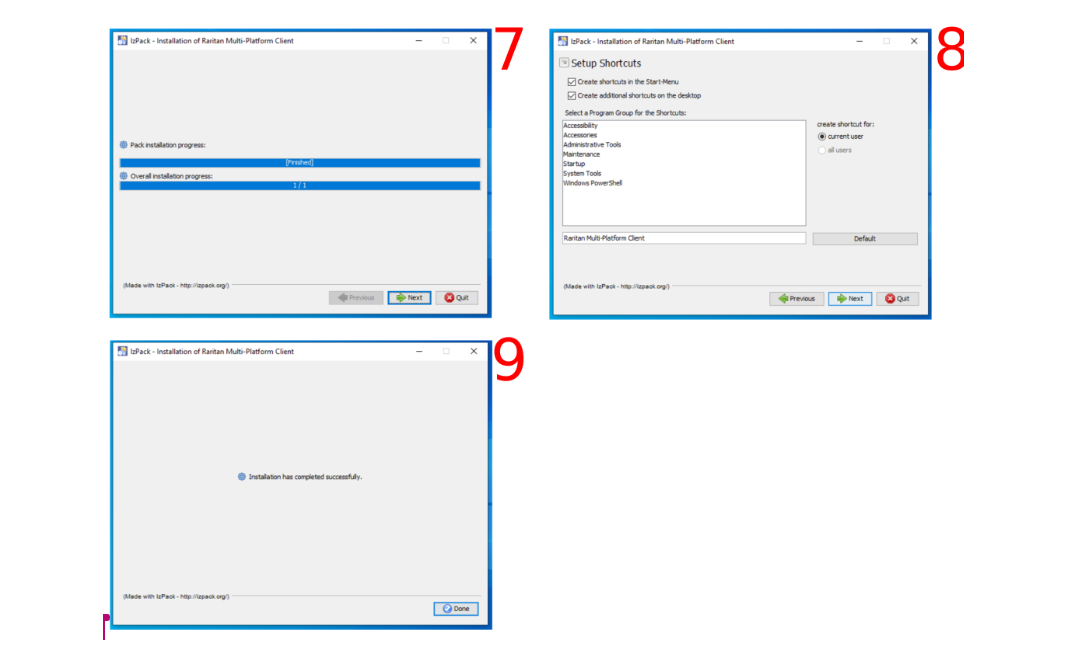
- Kurulum işlemini başlatmak için İleri‘ye tıklayın.
- Kurulum ilerleme penceresi görünecek — tamamlanmasını bekleyin.
- Kurulum Kısayolları ekranında, varsayılan kısayol ayarlarını kabul etmek için İleri‘ye tıklayın.
- Kurulum tamamlandığında, yükleyiciden çıkmak için Kapat‘a tıklayın.
Adım 3: Yeni IPKVM Bağlantı Profilini Yapılandırın
Java ve Raritan MPC istemcisi yüklendikten sonra, IPKVM cihazına bağlantınızı yapılandırmaya hazırsınız.
3.1 — Yeni Bağlantı Profili Oluşturun
- Masaüstünüzde veya Başlat Menüsünde Raritan MPC simgesini bulun ve uygulamayı başlatın.
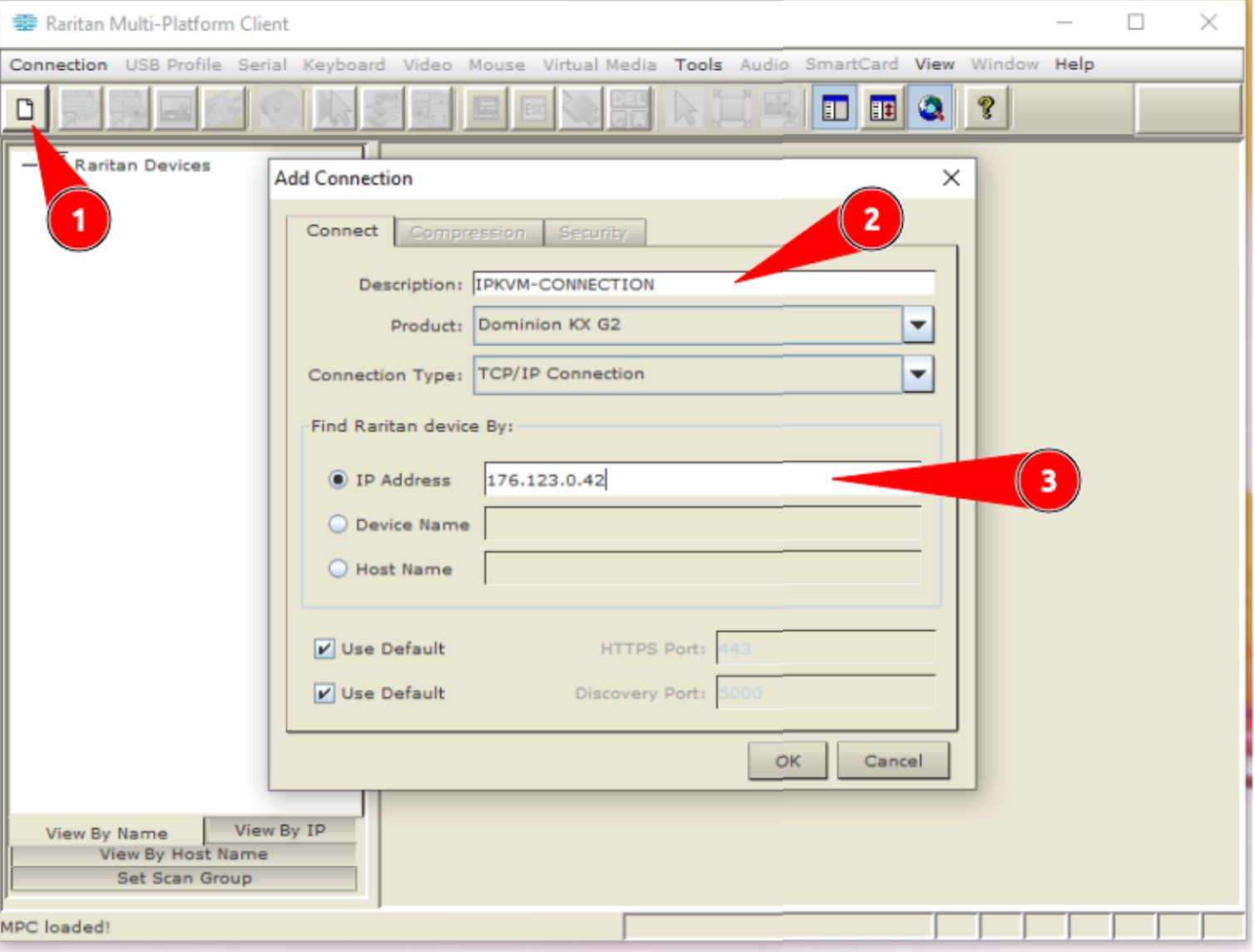
- MPC arayüzünde “Yeni Profil Oluştur” seçeneğine tıklayın.
- Profil ayrıntılarını doldurun:
- Açıklama: Bu bağlantı için anlamlı bir ad girin (örn.
AlexHost-Server-01). - IP Adresi: Destek talebinizin yanıtında sağlanan IPKVM IP adresini girin.
- Profili kaydetmek için Tamam seçeneğine tıklayın.
3.2 — Bağlantıyı Kurun
- Profili kaydettikten sonra, MPC istemcisi IPKVM cihazına bağlanmaya çalışmaya başlayacaktır.
- Sabırla bekleyin — ilk bağlantı, istemci donanımla kimlik doğrulaması yaparken birkaç dakika kadar sürebilir.
- Bağlantı kurulduktan sonra, bağlantı simgesi etkin durumu gösterecek şekilde değişecektir.
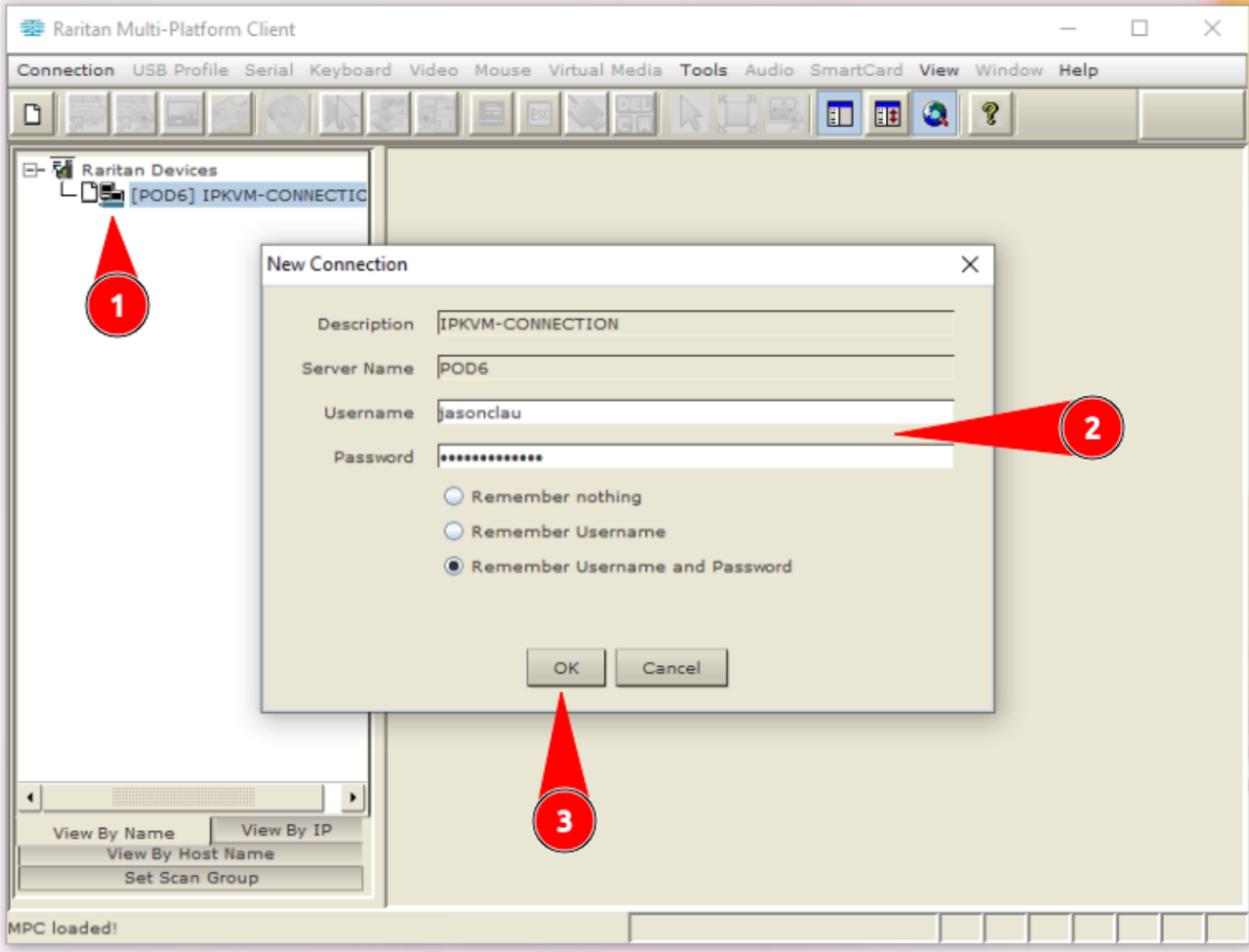
- Kimlik doğrulama iletişim kutusunu açmak için bağlantı profili adınıza çift tıklayın.
- AlexHost destek talebinizde sağlanan kullanıcı adı ve şifreyi girin.
- Kimlik doğrulaması yapmak için Tamam seçeneğine tıklayın.
3.3 — Sunucunuza Erişin ve Kontrol Edin
- Başarılı kimlik doğrulamasından sonra, MPC arayüzü IPKVM cihazındaki kullanılabilir sunucu bağlantı noktalarını görüntüleyecektir.
- Sunucunuza karşılık gelen bağlantı noktası adına çift tıklayın.
- Uzak konsol penceresi açılacak ve sunucunuz üzerinde tam klavye, video ve fare kontrolü sağlayacaktır.
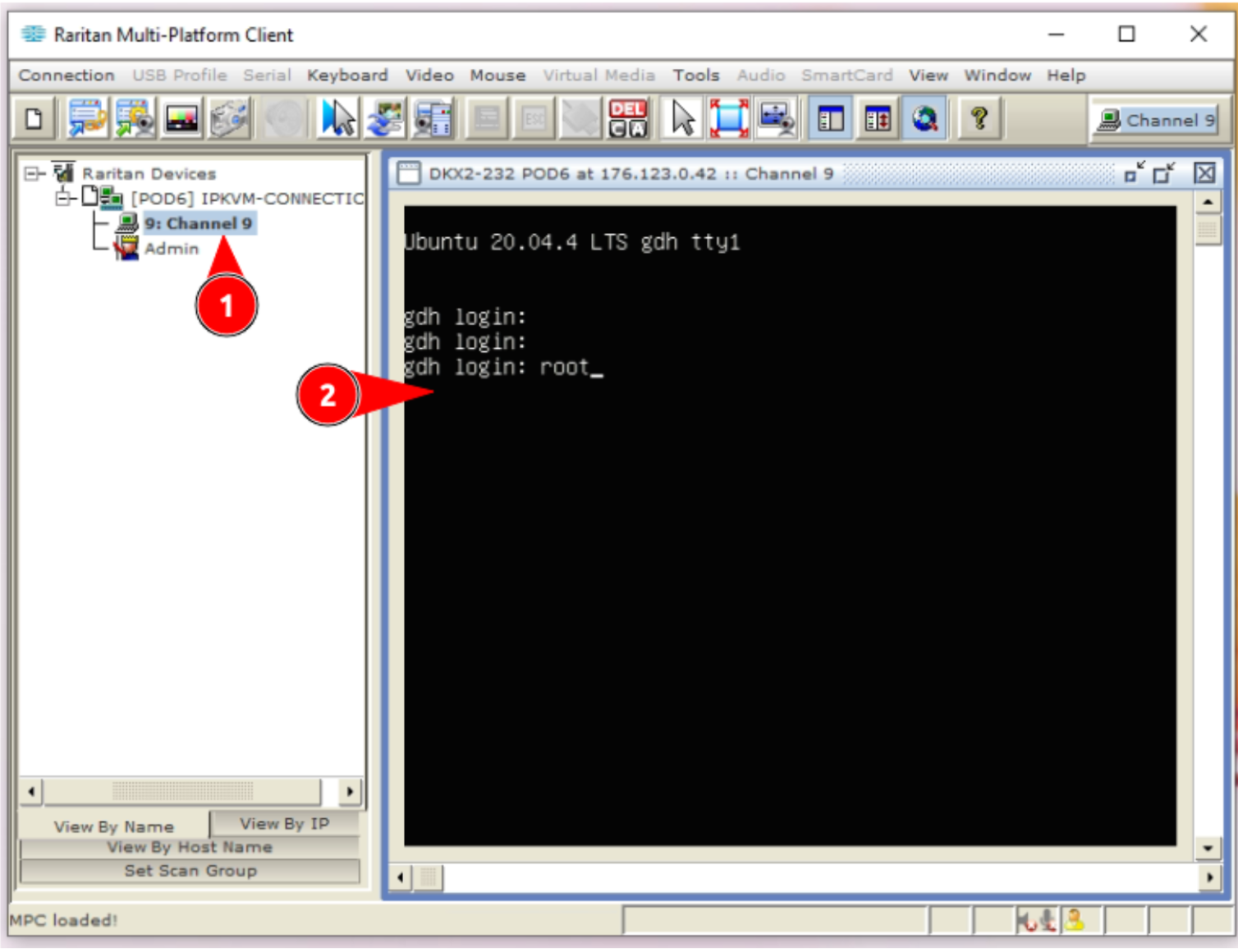
Artık sunucunuza — BIOS, önyükleme menüsü ve tam işletim sistemi kontrolü dahil olmak üzere — tam donanım düzeyinde erişiminiz vardır.
Yaygın IPKVM Bağlantı Sorunlarını Giderme
| Sorun | Muhtemel Neden | Çözüm |
|---|---|---|
| Bağlantı zaman aşımına uğradı | IP beyaz listeye alınmadı | Statik IP’nizin destek talebinde gönderilen IP ile eşleştiğini doğrulayın |
| Başlatmada Java hataları | Yanlış JDK sürümü | JDK 6u45’in yüklü olduğundan emin olun; daha yeni sürümler uyumlu olmayabilir |
| Kimlik doğrulaması başarısız oldu | Yanlış kimlik bilgileri | Destek talebinizden kullanıcı adı/şifreyi yeniden kontrol edin |
| Konsolda siyah ekran | Sunucu kapalı | Sunucuyu açmak için IPKVM güç kontrollerini kullanın |
| MPC istemcisi başlamıyor | Java algılanmadı | JDK 6u45’i yeniden yükleyin ve JAVA_HOME doğru şekilde ayarlandığından emin olun |
AlexHost için Neden Dedicated Server Yönetimini Seçmelisiniz?
AlexHost, yönetici kontrolü ve esnekliğine güçlü bir odaklanma ile kurumsal sınıf altyapı sağlar. IPKVM erişimi, kapsamlı bir yönetim ekosisteminin sadece bir bileşenidir. Barındırma ihtiyaçlarınıza bağlı olarak, aşağıdakilerden de yararlanabilirsiniz:
- VPS Hosting — Tam root erişimi olan ölçeklenebilir sanal özel sunucular, çıplak metal donanımın maliyeti olmadan adanmış kaynaklar gereken işletmeler için idealdir.
- cPanel ile VPS — Basitleştirilmiş sunucu yönetimi için endüstri standardı cPanel kontrol paneli ile yönetilen VPS ortamları.
- SSL Sertifikaları — Sunucunuzun web’e açık hizmetlerini, aktarım sırasında verileri korumak için güvenilir SSL/TLS sertifikaları ile güvenli hale getirin.
- Paylaşımlı Web Hosting — Henüz adanmış kaynaklar gerektirmeyen web siteleri ve uygulamalar için uygun maliyetli bir giriş noktası.
Özet
IPKVM, uzak bir veri merkezinde fiziksel dedicated sunucuları yöneten herhangi bir yönetici için gerekli bir araçtır. Sunucunun işletim sistemi ve birincil ağ bağlantısından tamamen bağımsız olan bant dışı, donanım düzeyinde erişim sağlayarak, yazılım arızaları, yanlış yapılandırmalar veya ağ kesintileri nedeniyle bir sunucudan kalıcı olarak kilitlenme riskini ortadan kaldırır.
Tam kurulum sürecini özetlemek için:
- ✅ Bir destek talebini açın ve IPKVM kimlik bilgilerini talep edin (statik IP adresinizi sağlayarak)
- ✅ Java SE Development Kit 6u45 indirin ve kurun
- ✅ Dominion KX II için Raritan MPC Client indirin ve kurun
- ✅ Biletinizden aldığınız IP adresiyle yeni bir bağlantı profili oluşturun
- ✅ Sağlanan kimlik bilgileriyle kimlik doğrulaması yapın
- ✅ Tam uzaktan kontrol başlatmak için sunucu portunuza çift tıklayın
IPKVM yapılandırıldığında, sunucunuzun yazılım ortamına ne olursa olsun, her zaman güvenilir bir geri dönüş yolunuz olduğunu bilerek güven duyabilirsiniz.
*Başlamak için yardıma mı ihtiyacınız var? AlexHost ekibiyle bir destek talebini açın — IPKVM kurulumu ve dedicated sunucu yönetiminin tüm yönleriyle yardımcı olmak için 24/7 kullanılabilir durumdayız.*