Buka Tiket
  +373 79 600002
  Obrolan Langsung Telegram
  F.A.Q
F.A.Q  Indonesia
 English
  Русский
  Română
  Deutsch
  Français
  Türkçe
  Español
  Português
  Українська
  български
  中文 (中国)






































































































































 untuk semua layanan hosting






Cara Menginstal OpenClaw di macOS: Panduan Setup Lengkap untuk Mac Mini
OpenClaw adalah framework agen AI open-source yang powerful dan self-hosted yang berfungsi sebagai asisten pribadi yang sepenuhnya autonomous. Berjalan 24/7 di hardware lokal Anda, ia terhubung ke platform messaging populer seperti Telegram, WhatsApp, Slack, dan iMessage, mengeksekusi shell commands, menjelajahi web, mengelola file, dan terintegrasi seamlessly dengan model AI terkemuka industri seperti Claude dari Anthropic dan seri GPT dari OpenAI.
Bagi mereka yang menginginkan performa maksimal dan reliabilitas tanpa ketergantungan cloud, Mac Mini dedicated — khususnya model Apple Silicon M-series (M1 hingga M4) — adalah salah satu platform terbaik yang tersedia. Mesin-mesin ini quiet, energy-efficient, always-on, dan deeply integrated dengan macOS, menjadikannya ideal untuk menjalankan agen AI yang persistent. Panduan ini membimbing Anda melalui setiap langkah setup asisten OpenClaw Anda sendiri di server Mac Mini AlexHost.
> ⚠️ Security Warning: OpenClaw beroperasi dengan broad system-level permissions. Ia dapat membaca file, mengeksekusi terminal commands, mengirim pesan, dan menjelajahi web secara autonomous atas nama Anda. Jangan install di mesin pribadi utama Anda jika data sensitif — seperti file iCloud, passwords, atau foto pribadi — tersinkronisasi dengannya. Device isolated dedicated seperti server Mac Mini yang dijelaskan dalam panduan ini adalah pendekatan yang strongly recommended.
Prasyarat: Apa yang Anda Butuhkan Sebelum Memulai
Sebelum memulai instalasi, pastikan Anda memiliki hal-hal berikut:
- Server AlexHost Mac Mini (Apple Silicon M-series direkomendasikan)
- SSH atau akses jarak jauh ke Mac Mini Anda (lihat panduan koneksi AlexHost)
- Kunci API Anthropic dari console.anthropic.com (atau kunci API OpenAI jika Anda lebih suka model GPT)
- Akun Telegram (opsional, untuk integrasi saluran pesan)
- Keakraban dasar dengan Terminal dan operasi baris perintah
Jika Anda mencari lingkungan hosting yang andal dan selalu aktif di luar Mac Mini, AlexHost juga menawarkan VPS Hosting dan Dedicated Servers berkinerja tinggi yang dapat menjalankan beban kerja agen AI sepanjang waktu.
Langkah 1: Terhubung ke Server Mac Mini Anda
Mulai dengan membuat koneksi jarak jauh ke Mac Mini AlexHost Anda. Ikuti panduan koneksi Mac Mini resmi AlexHost untuk mengakses server Anda melalui SSH atau remote desktop. Setelah Anda memiliki sesi Terminal yang berfungsi di mesin, Anda siap untuk melanjutkan.
Langkah 2: Instal Dependensi yang Diperlukan
2.1 Instal Homebrew
Homebrew adalah package manager de facto untuk macOS dan diperlukan untuk menginstal Node.js dan dependensi lainnya. Buka Terminal di Mac Mini Anda dan jalankan perintah berikut:
/bin/bash -c "$(curl -fsSL https://raw.githubusercontent.com/Homebrew/install/HEAD/install.sh)"Ikuti petunjuk di layar dan tunggu instalasi selesai.
Hanya untuk pengguna Apple Silicon (M1/M2/M3/M4): Setelah instalasi, Anda harus menambahkan Homebrew ke PATH shell Anda. Jalankan dua perintah ini:
echo 'eval "$(/opt/homebrew/bin/brew shellenv)"' >> ~/.zprofile
eval "$(/opt/homebrew/bin/brew shellenv)"
Ini memastikan bahwa binary yang diinstal Homebrew dapat diakses dari sesi Terminal baru apa pun.
2.2 Instal Node.js (Versi 22 atau Lebih Baru Diperlukan)
OpenClaw memerlukan Node.js v22 atau lebih tinggi. Instal melalui Homebrew:
brew install nodeVerifikasi versi yang diinstal:
node --versionAnda harus melihat output seperti v22.x.x atau lebih tinggi. Jika versi yang lebih lama ditampilkan, tingkatkan segera:
brew upgrade nodeJangan lanjutkan sampai Node.js v22 atau lebih baru dikonfirmasi — versi yang lebih lama akan menyebabkan penginstal OpenClaw gagal.
Langkah 3: Instal OpenClaw
3.1 Jalankan Skrip Installer Resmi
Dengan Node.js sudah terpasang, instal OpenClaw menggunakan installer satu baris resminya:
curl -fsSL https://openclaw.ai/install.sh | bashSkrip ini secara otomatis:
- Mendeteksi sistem operasi dan arsitektur Anda
- Mengonfirmasi bahwa versi Node.js yang kompatibel tersedia
- Menginstal OpenClaw CLI secara global di sistem Anda
- Menyiapkan lingkungan runtime
Tunggu hingga Anda melihat pesan konfirmasi:
Installation finished successfully!3.2 Verifikasi Instalasi
Konfirmasi bahwa OpenClaw CLI terinstal dengan benar dan dapat diakses:
openclaw --versionNomor versi harus dicetak ke terminal. Jika Anda menerima pesan kesalahan “command not found”, tutup jendela Terminal Anda sepenuhnya, buka kembali, dan coba perintah lagi. Ini menyegarkan PATH shell Anda dan biasanya mengatasi masalahnya.
Langkah 4: Onboarding dan Konfigurasi
Langkah ini mengonfigurasi OpenClaw untuk menggunakan Claude dari Anthropic sebagai backend AI-nya dan menyiapkan daemon layanan latar belakang.
4.1 Jalankan Wizard Onboarding
openclaw onboard --install-daemonFlag --install-daemon penting — ini mendaftarkan OpenClaw sebagai layanan latar belakang yang secara otomatis dimulai pada setiap boot sistem, memastikan asisten AI Anda selalu tersedia tanpa intervensi manual.
Wizard interaktif akan memandu Anda melalui tiga area konfigurasi:
a) Autentikasi — Pengaturan Kunci API
Ketika diminta kunci API, tempel kunci API Anthropic Anda dari console.anthropic.com. OpenClaw akan menggunakan kunci ini untuk berkomunikasi dengan Claude.
> 💡 Catatan penagihan: Anthropic mengenakan biaya per penggunaan token. Untuk asisten pribadi yang digunakan secara aktif, harapkan biaya berkisar beberapa dolar per hari tergantung volume kueri dan pemilihan model.
b) Pengaturan Gateway — Konfigurasi Port
Terima pengaturan gateway default kecuali Anda memiliki alasan khusus untuk menggunakan port yang berbeda. Port gateway default adalah 18989. Ini adalah port melalui mana UI web OpenClaw dan integrasi pesan berkomunikasi.
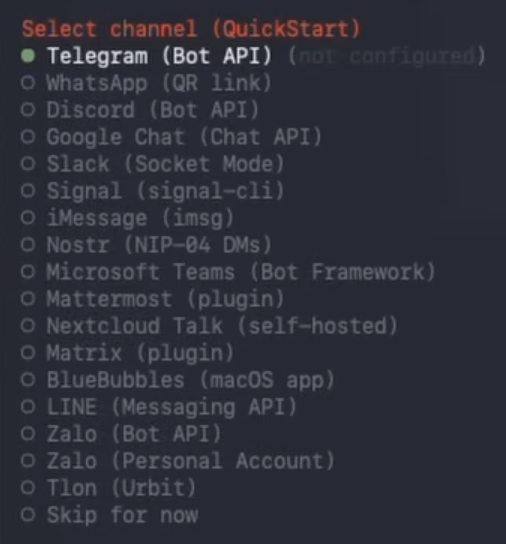
c) Pengaturan Saluran — Integrasi Pesan
Pada tahap ini, Anda dapat menghubungkan aplikasi pesan (dibahas secara detail di Langkah 5) atau lewati ini untuk sekarang dan gunakan dashboard berbasis web sebagai gantinya. Pilih “skip for now” jika Anda ingin menguji UI web terlebih dahulu.
4.2 Verifikasi Gateway Sedang Berjalan
Setelah onboarding, konfirmasi bahwa layanan gateway OpenClaw aktif:
openclaw gateway statusOutput harus mengkonfirmasi gateway sedang berjalan. Jika tidak berjalan, mulai secara manual:
openclaw gateway --port 187894.3 Buka Dashboard Web
Luncurkan antarmuka kontrol OpenClaw di browser Anda:
openclaw dashboardIni membuka dashboard berbasis web di:
http://127.0.0.1:18789/Jika dashboard dimuat dengan berhasil, gateway Anda sepenuhnya operasional. Anda dapat segera mulai mengobrol dengan OpenClaw langsung dari browser — tidak ada konfigurasi aplikasi pesan yang diperlukan pada tahap ini.
Langkah 5: Hubungkan Saluran Pesan Telegram (Opsional)
Menghubungkan OpenClaw ke Telegram memungkinkan Anda berinteraksi dengan asisten AI Anda dari perangkat apa pun, di mana pun di dunia, menggunakan aplikasi Telegram.
5.1 Buat Bot Telegram melalui BotFather
- Buka Telegram dan cari @BotFather
- Mulai percakapan dan kirim perintah:
/newbot - Ikuti petunjuk BotFather — Anda akan memilih nama tampilan dan nama pengguna untuk bot Anda
- BotFather akan membuat dan mengirimkan Anda token API bot — salin token ini segera dan simpan dengan aman
5.2 Daftarkan Token Bot dengan OpenClaw
Kembali ke Terminal Mac Mini Anda dan jalankan:
openclaw onboardKetika diminta untuk memilih saluran pesan, pilih Telegram dan tempel token API bot Anda saat diminta.
5.3 Mulai Mengobrol
Buka Telegram, temukan bot yang baru dibuat dengan nama penggunanya, dan kirimkan pesan. OpenClaw akan merespons melalui antarmuka Telegram, memberikan Anda kemampuan asisten AI lengkap langsung di dalam aplikasi.
Pemecahan Masalah Umum
| Masalah | Penyebab Kemungkinan | Solusi |
|---|---|---|
openclaw: command not found | PATH tidak diperbarui | Tutup dan buka kembali Terminal |
| Gateway tidak memulai | Konflik port | Coba --port 18790 atau periksa proses yang bertentangan |
| Versi Node.js terlalu lama | Instalasi ketinggalan zaman | Jalankan brew upgrade node |
| Kunci API ditolak | Kunci salah atau masalah penagihan | Verifikasi kunci di console.anthropic.com |
| Dashboard tidak memuat | Gateway tidak berjalan | Jalankan openclaw gateway status dan mulai ulang jika diperlukan |
Mengapa Menjalankan OpenClaw pada Hardware Dedicated?
Menjalankan OpenClaw pada mesin dedicated — daripada laptop atau desktop pribadi Anda — menawarkan keuntungan signifikan:
- Isolasi: File pribadi, password, dan data sensitif Anda tidak dapat diakses oleh agent
- Ketersediaan 24/7: Asisten berjalan 24/7 tanpa mengganggu alur kerja utama Anda
- Performa: Chip Apple Silicon M-series menangani beban kerja AI secara efisien dengan konsumsi daya rendah
- Stabilitas: Lingkungan server dedicated menghindari konflik dengan software pribadi dan pembaruan sistem
Untuk tim atau developer yang membutuhkan kekuatan komputasi lebih untuk beban kerja AI, solusi GPU Hosting AlexHost menyediakan resource GPU dedicated yang dirancang khusus untuk tugas AI dan machine learning. Alternatifnya, jika Anda membutuhkan lingkungan berbasis Linux yang scalable dengan akses root penuh, pertimbangkan paket VPS Hosting AlexHost.
Mengamankan Instalasi OpenClaw Anda
Karena OpenClaw memiliki izin sistem yang luas, pengerasan lingkungan server Anda sangat penting:
- Gunakan kunci SSH yang kuat untuk akses jarak jauh — nonaktifkan autentikasi SSH berbasis kata sandi
- Jaga Node.js dan OpenClaw tetap diperbarui untuk menerima patch keamanan
- Batasi aturan firewall sehingga port gateway (18789) tidak terbuka untuk internet publik
- Gunakan HTTPS untuk dasbor jika mengaksesnya dari jarak jauh — pertimbangkan untuk memasangkan pengaturan Anda dengan Sertifikat SSL untuk komunikasi terenkripsi
- Audit secara teratur alat dan izin apa yang telah diberikan kepada OpenClaw
Kesimpulan
Anda sekarang memiliki asisten AI OpenClaw yang sepenuhnya operasional dan self-hosted yang berjalan di Mac Mini AlexHost Anda. Agen dimulai secara otomatis saat boot, dapat diakses melalui dashboard web, dan — jika Anda menyelesaikan Langkah 5 — merespons pesan Anda langsung di Telegram dari perangkat apa pun.
Dari sini, Anda dapat menjelajahi integrasi alat OpenClaw, menghubungkan saluran pesan tambahan, mengonfigurasi alur kerja khusus, dan memperluas kemampuannya sesuai kebutuhan Anda berkembang. Dengan perangkat keras khusus dan lingkungan yang aman dengan baik, Anda memiliki asisten AI pribadi yang kuat yang bekerja sepenuhnya sesuai syarat Anda.
Untuk kebutuhan infrastruktur pelengkap — dari pendaftaran domain hingga hosting email — jelajahi rangkaian lengkap layanan AlexHost untuk membangun kehadiran online yang lengkap dan self-managed bersama dengan setup AI Anda.