Billet ouvert
  +373 79 600002
  Chat en direct Telegram
  F.A.Q
F.A.Q  Français
 English
  Русский
  Română
  Deutsch
  Türkçe
  Español
  Português
  Українська
  български
  Polski
  Indonesia
  中文 (中国)






































































































































 sur tous les services d'hébergement






Démarrage rapide de l’agent Hermes : De l’installation aux premiers pas
Pourquoi Hermes mérite votre attention

Si vous avez déjà installé un nouvel outil IA, regardé le binaire atterrir dans votre PATH, et vous vous êtes quand même retrouvé avec quelque chose qui était techniquement présent mais pratiquement inutile, vous comprenez déjà le problème que ce démarrage rapide Hermes Agent résout. Une installation terminée prouve seulement que les fichiers ont été copiés. Elle ne prouve pas que l’agent peut inspecter un repo, communiquer avec un vrai modèle, utiliser les outils en toute sécurité, ou rouvrir le travail plus tard.
C’est pourquoi Hermes mérite votre attention. Quand il fonctionne correctement, il cesse de ressembler à « ChatGPT dans un terminal » et commence à se comporter comme un agent opérationnel. Il peut inspecter des fichiers, utiliser les outils du terminal, rester dans un espace de travail, et poursuivre la session au lieu d’agir comme si chaque prompt recommençait à zéro.
Cela en fait un bon choix pour les développeurs, les auto-hébergeurs, et les utilisateurs orientés terminal qui veulent de l’aide pour des tâches réelles : résumer une base de code, vérifier un repo sur une machine personnelle, ou exécuter sur un petit VPS d’AlexHost, ou tout autre fournisseur sans passer directement à une pile d’automatisation plus importante. À la fin de ce guide, vous aurez Hermes installé, configuré, testé sur une première tâche sûre, et repris avec succès.
Ce qu’est Hermes — et ce que ce guide vous aidera réellement à faire

Avant d’exécuter des commandes, gardez trois termes distincts. La plupart de la confusion au premier lancement provient de leur fusion en une vague idée « de l’IA ».
Le tableau suivant vous donne le modèle mental de travail pour ce tutoriel :
| Terme | Sens courant | Ce qu’il fait ici |
|---|---|---|
| Agent | Hermes lui-même | L’outil CLI qui gère les sessions, les outils, les invites et les approbations |
| Provider | Le service ou le compte soutenant le modèle | Fournit l’accès au LLM qu’Hermes appellera |
| Model | Le LLM réel que vous choisissez | Génère les réponses et supporte les flux de travail utilisant des outils |
Cet article vise un seul état de succès : une seule session Hermes sûre et fonctionnelle que vous pouvez démarrer, tester et reprendre. Ce n’est pas un guide de déploiement en production. Ce n’est pas une visite complète des fonctionnalités. C’est le chemin le plus court et fiable vers « Hermes fonctionne sur ma machine, et je peux le prouver ».
📝 Note : Installer Hermes n’est pas la même chose que configurer Hermes. Le binaire peut être présent et rester inutilisable jusqu’à ce que vous exécutiez hermes model et le connectiez à un provider et un modèle.
Vous remarquerez peut-être que la documentation officielle propose également hermes setup. C’est valide, mais ce guide sépare intentionnellement l’installation de hermes model pour que vous voyiez exactement où se produisent la plupart des succès ou des échecs au premier lancement. Nous restons également en priorité CLI classique pour la reproductibilité, bien que hermes –tui existe et utilise les mêmes sessions sous-jacentes. Hors de portée pour ce démarrage rapide : la configuration de passerelle, cron, MCP, la mise en réseau de modèles locaux, le routage multi-provider et le durcissement en production.
Règles de sécurité avant de donner l’accès shell à Hermes

Avant de tester un agent avec accès terminal, décidez où il est autorisé à se tromper. Pour cet article, cela signifie une machine non-production, une VM, un repo jetable, ou au minimum un espace de travail à faible risque où une commande accidentelle ne ruinerait pas votre journée.
⚠️ Avertissement : Gardez les approbations en mode sûr par défaut pour tout ce démarrage rapide, et n’utilisez pas –yolo. Hermes demande avant les commandes risquées ; c’est une fonctionnalité de sécurité, pas une friction inutile.
Utilisez cette liste de contrôle rapide avant de continuer :
- Commencez sur une machine ou un espace de travail à faible risque.
- Gardez les invites d’approbation activées.
- Évitez les repos production personnels pour le premier test.
- Attendez-vous à ce que la tâche de preuve reste en lecture seule.
- Traitez les backends de terminal Docker et SSH comme des étapes de durcissement ultérieures, pas comme des exigences du premier jour.
La première véritable tâche de preuve dans ce guide reste à l’intérieur de ~/.hermes/hermes-agent, ce qui garde la démo pertinente pour Hermes tout en évitant les projets sensibles. Une fois que le flux CLI de base est stable, vous pouvez vous diriger vers une isolation plus forte avec Docker ou des backends distants. Pour la première heure, sûr et vérifiable est mieux qu’ambitieux.
Avant l’installation : prérequis, chemins supportés et une particularité WSL2
Pour les utilisateurs grand public, l’histoire supportée est simple : Linux, macOS et WSL2 sont les chemins à considérer en priorité. Windows natif existe, mais c’est encore une bêta précoce, donc si vous êtes sous Windows, la recommandation pratique reste WSL2.
Sur Ubuntu 24.04 ou WSL2, commencez par vérifier que git et curl sont disponibles :
sudo apt update && sudo apt install -y git curl
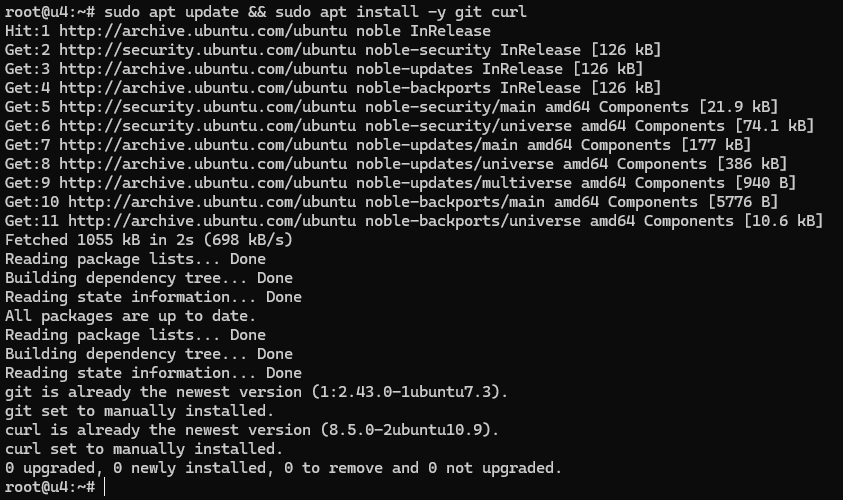
lsb_release -ds && git --version && curl --version

Si la deuxième ligne retourne votre chaîne de distribution plus la sortie de version fonctionnelle pour les deux outils, vos prérequis de base sont en place. Sur macOS, la vérification équivalente consiste généralement simplement à confirmer git –version et curl –version avant d’utiliser le même installateur Hermes.
📝 Note : Windows natif est toujours un chemin en bêta précoce, préférez donc WSL2 si vous êtes sous Windows.
💡 Conseil : Dans WSL2, gardez Hermes et vos dépôts de travail sous ~ au lieu de /mnt/c pour éviter les opérations Git plus lentes et les comportements de permissions de fichiers bizarres.
La bonne nouvelle est que Hermes ne vous oblige pas à assembler manuellement une pile de dépendances géante en premier. L’installateur git officiel gère uv, Python 3.11, Node.js 22, ripgrep et ffmpeg pour vous. Ce que vous devriez avoir prêt avant que l’assistant de configuration ne démarre est un compte fournisseur, ou au moins un plan testé pour un point de terminaison personnalisé. Aussi, choisissez un modèle avec au moins 64K de contexte : les fenêtres de contexte plus petites ont tendance à s’effondrer une fois que l’agent commence à transporter le contexte de fichier, la sortie d’outils et les instructions multi-étapes ensemble.
Installer Hermes Agent avec le chemin officiel en une ligne

Avec les prérequis en place, exécutez le programme d’installation officiel exactement comme documenté :
curl -fsSL https://raw.githubusercontent.com/NousResearch/hermes-agent/main/scripts/install.sh | bash
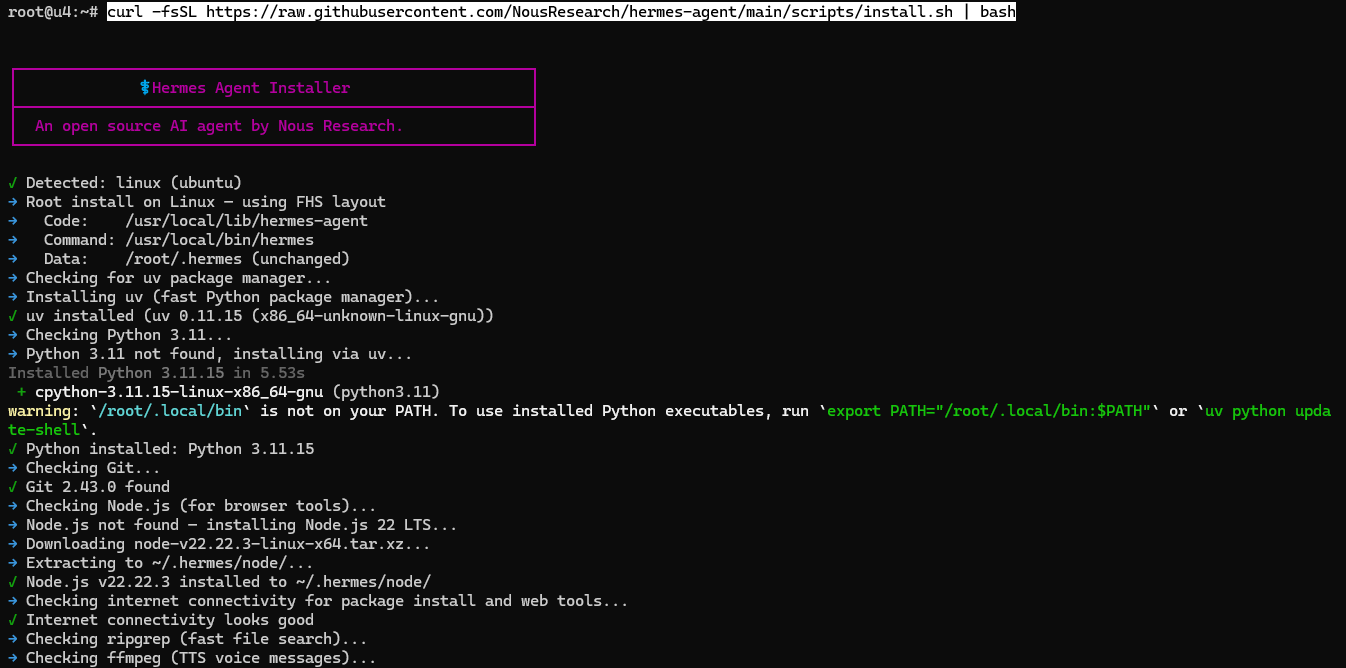
C’est maintenant bien plus qu’une simple étape d’installation. Hermes détecte la plateforme, prépare les dépendances dont il a besoin, puis continue immédiatement dans le flux de configuration initiale. Dans l’exemple ci-dessus, le programme d’installation détecte Linux, vérifie uv, installe Python 3.11 si nécessaire, prépare Node.js 22 pour les outils de navigateur, et construit l’environnement de commande Hermes.
Si votre installation est effectuée en tant que root, vous pouvez voir des chemins tels que /usr/local/bin/hermes, /usr/local/lib/hermes-agent, et /root/.hermes/. Sur une installation utilisateur normal, attendez-vous à la même structure dans votre propre répertoire personnel.
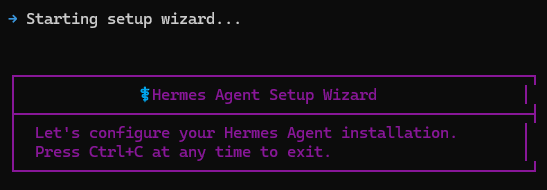
Le détail important est que le programme d’installation en une ligne se lance directement dans l’assistant de configuration. En d’autres termes, l’installation et la configuration initiale forment un flux continu. Ne traitez pas la fin de l’installation du paquet comme la ligne d’arrivée, car Hermes n’est pas vraiment utile tant que cet assistant de configuration n’est pas terminé.
La première décision est le fournisseur d’inférence. Dans cette exécution, OpenRouter est sélectionné, ce qui est un premier choix pratique car il donne accès à un large catalogue de modèles via un compte fournisseur unique. Si vous utilisez déjà un fournisseur différent pris en charge, choisissez celui-ci à la place.
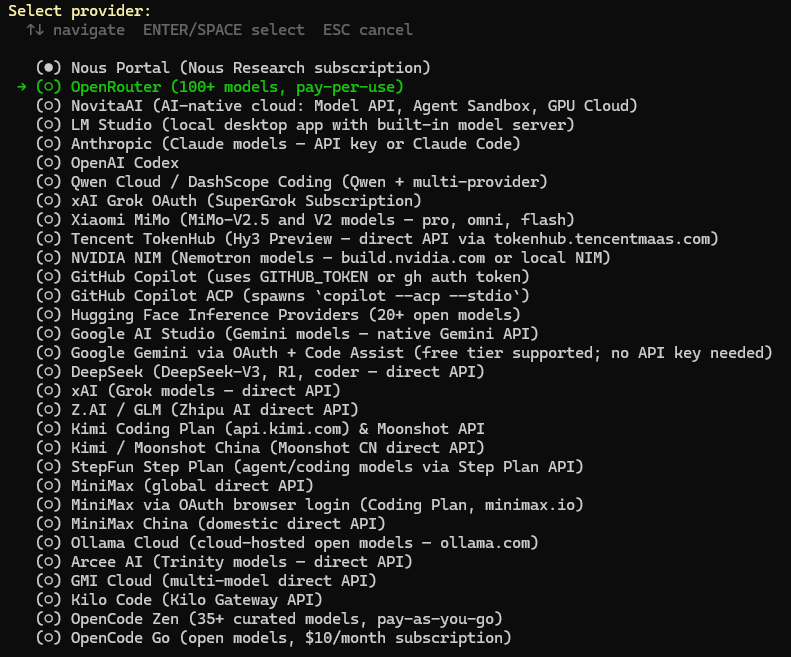
Une fois le fournisseur choisi, Hermes demande la clé API correspondante. Dans cet exemple, cela signifie OPENROUTER_API_KEY. Collez la clé, appuyez sur Entrée, et Hermes la stocke pour une utilisation future.
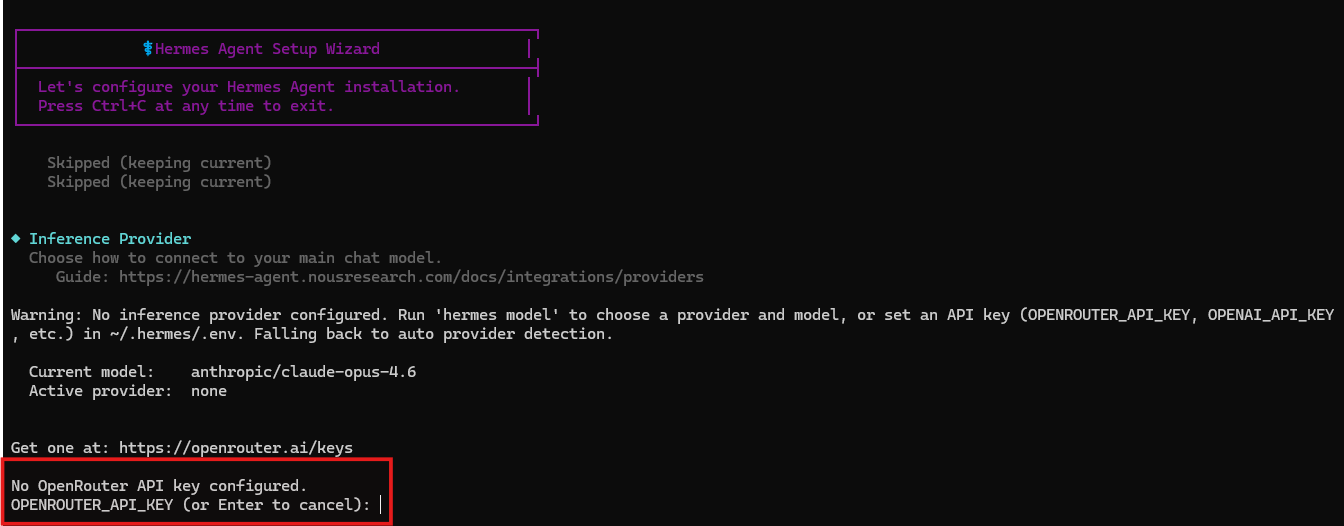
Si vous ignorez cette étape, Hermes peut terminer l’installation, mais il ne sera pas prêt pour une véritable session d’agent. Vous devriez revenir et configurer le fournisseur plus tard.
Après l’enregistrement de la clé, l’assistant passe à la sélection du modèle. Dans cette exécution, le modèle sélectionné est deepseek/deepseek-v4-pro. C’est un exemple concret valide, mais ce n’est pas votre seule option : l’assistant vous permet également d’entrer un nom de modèle personnalisé ou de sauter et de conserver le modèle actuel si vous réexécutez la configuration sur une installation existante.
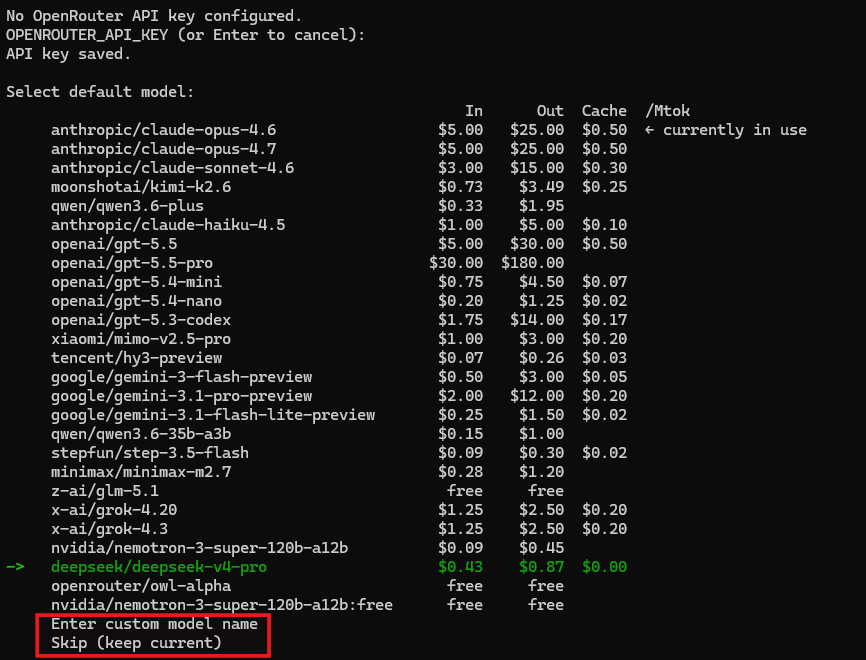
Pour une première exécution, la règle pratique est simple : choisissez un modèle que vous savez déjà pouvoir accéder, et assurez-vous qu’il dispose de suffisamment de contexte pour un véritable travail d’agent. Hermes est beaucoup plus fiable avec les modèles qui offrent au moins une fenêtre de contexte de 64K. Les fenêtres de contexte plus petites peuvent sembler correctes dans un petit test, puis s’effondrer une fois que la sortie des outils, le contexte des fichiers et les instructions multi-étapes commencent à s’accumuler.
Si vous souhaitez modifier ce choix plus tard, hermes model reste le moyen le plus rapide de réexécuter la sélection du fournisseur et du modèle sans réinstaller quoi que ce soit.
Ensuite, Hermes demande combien de la configuration plus large vous souhaitez faire maintenant. Pour ce démarrage rapide, l’option recommandée est la bonne : configuration rapide.

Cela garde l’article concentré sur le chemin porteur : fournisseur, modèle, et les choix minimaux environnants nécessaires pour rendre Hermes utilisable.
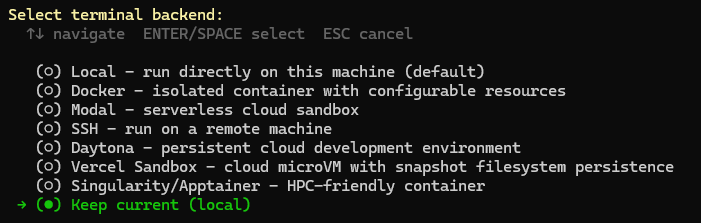
L’écran suivant demande le backend du terminal. Pour une première exécution, conservez le backend local actuel afin que Hermes s’exécute directement sur cette machine. Docker, SSH, Modal et d’autres backends sont utiles plus tard, mais ils ajoutent de la complexité avant même que vous ayez confirmé que le flux de travail CLI de base fonctionne.
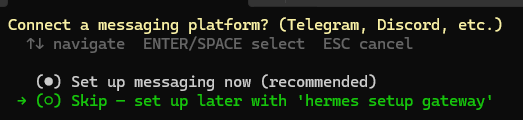
Hermes propose ensuite la configuration de la plateforme de messagerie. Pour ce démarrage rapide, ignorez-la. Cela garde le guide centré sur le flux d’agent CLI principal, et vous pouvez ajouter Telegram, Discord ou un autre chemin de messagerie plus tard avec hermes setup gateway.
Une fois l’assistant terminé, Hermes affiche où il a stocké les fichiers importants.
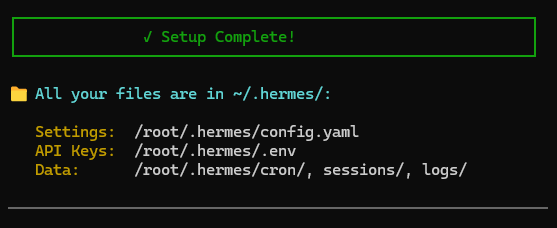
La division principale à retenir est simple : config.yaml contient les paramètres non secrets, .env contient les clés API et autres secrets, et les répertoires de données contiennent les sessions, les journaux et l’état d’exécution connexe. Dans cette capture d’écran, les chemins sont sous /root/.hermes/ car l’installation a été effectuée en tant que root. Sur une installation utilisateur normal, lisez ces chemins comme ~/.hermes/.
Hermes imprime ensuite le court résumé prêt à l’emploi, y compris les commandes que vous êtes le plus susceptible d’utiliser en premier.
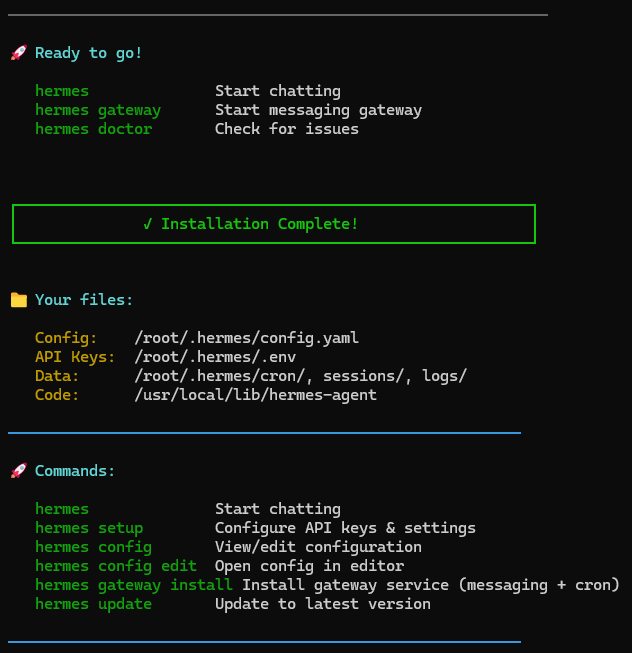
À ce stade, Hermes est à la fois installé et configuré. La prochaine chose à faire est de vérifier que l’environnement est sain avant de passer à la première véritable tâche :
hermes doctor
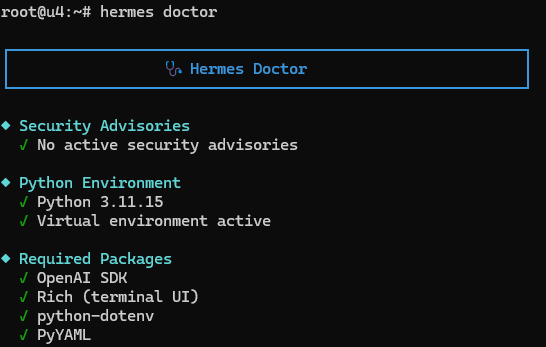
hermes doctor devrait confirmer les bases : pas d’avis de sécurité actifs, un environnement Python fonctionnant, et les paquets requis présents. C’est le signal de succès propre que vous voulez avant de continuer.
Si hermes n’est pas encore visible dans un shell frais, rechargez votre shell et vérifiez le chemin de la commande avant de continuer. Sur Bash, cela signifie généralement source ~/.bashrc ; sur Zsh, source ~/.zshrc. Si nécessaire, confirmez le lanceur avec command -v hermes.
Avec Doctor qui passe, l’installation n’est pas seulement terminée — Hermes est maintenant réellement prêt à être utilisé.
Exécutez votre première tâche d’agent sécurisée

Avec Hermes maintenant installé, configuré et vérifié par hermes doctor, vous êtes prêt pour la première démonstration réelle. L’espace de travail initial le plus sûr et à haut signal est le répertoire d’accueil de Hermes lui-même. Dans cette exécution, l’installation a été effectuée en tant que root, donc ce répertoire est /root/.hermes. Sur une installation utilisateur normale, le même endroit serait ~/.hermes.
Déplacez-vous dans ce répertoire, confirmez où vous êtes, puis lancez Hermes :
cd ~/.hermes
pwd
ls
hermes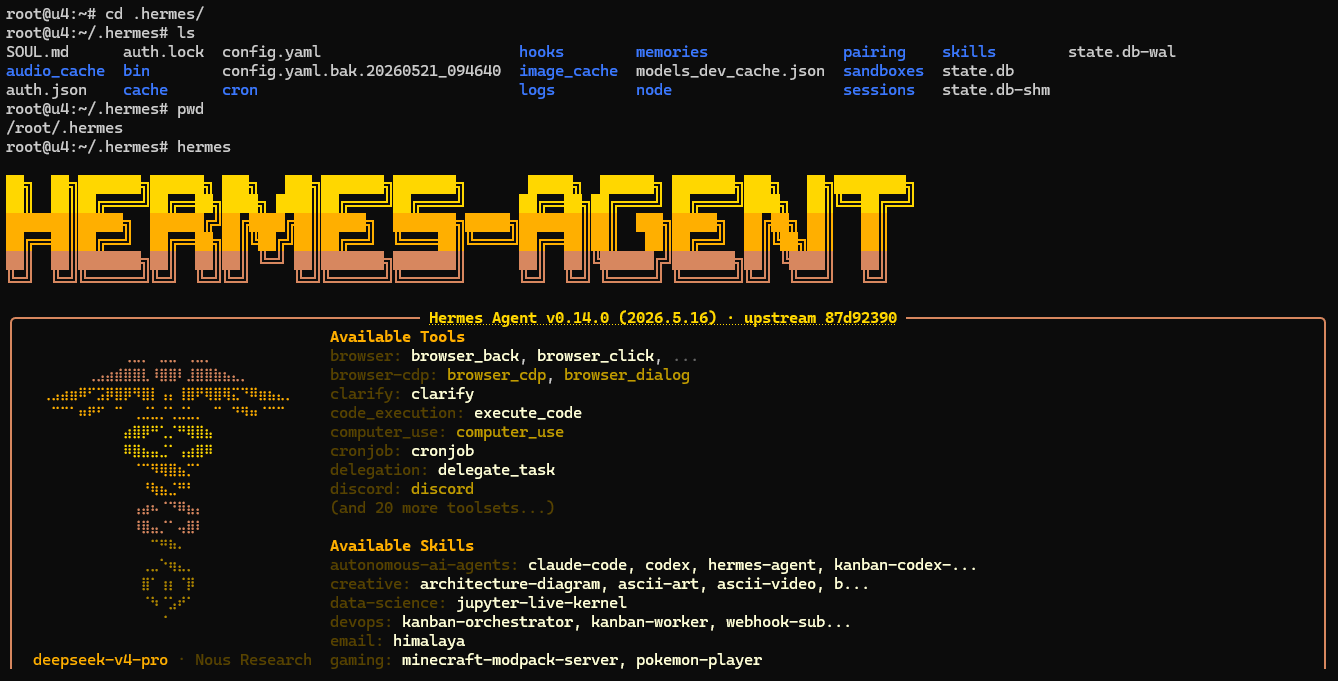
C’est un bon premier espace de travail car il est déjà présent, directement lié à l’outil que vous venez d’installer, et présente un risque faible comparé au déploiement d’un agent dans un repo personnel ou de production. L’écran de démarrage est également une vérification de cohérence utile en soi : il montre Hermes se lançant correctement, le modèle actif dans le pied de page, et le fait que l’agent peut déjà voir ses outils disponibles et ses compétences intégrées.
Si vous préférez l’interface plus récente, hermes –tui est toujours disponible, mais ce guide reste d’abord en CLI classique car il est plus facile à reproduire étape par étape et les deux interfaces partagent les mêmes sessions.
Quand Hermes s’ouvre, donnez-lui une invite simple et en lecture seule qui lui demande d’inspecter l’espace de travail actuel et d’identifier le point d’entrée. Dans cet exemple, l’invite cible explicitement /root/.hermes car l’installation a été effectuée en tant que root. Sur une installation utilisateur normale, pointez-la plutôt vers votre propre répertoire ~/.hermes.
Utilisez l’invite suivante :
Summarize this repo in 5 bullets and tell me what the main entrypoint is: ~/.hermes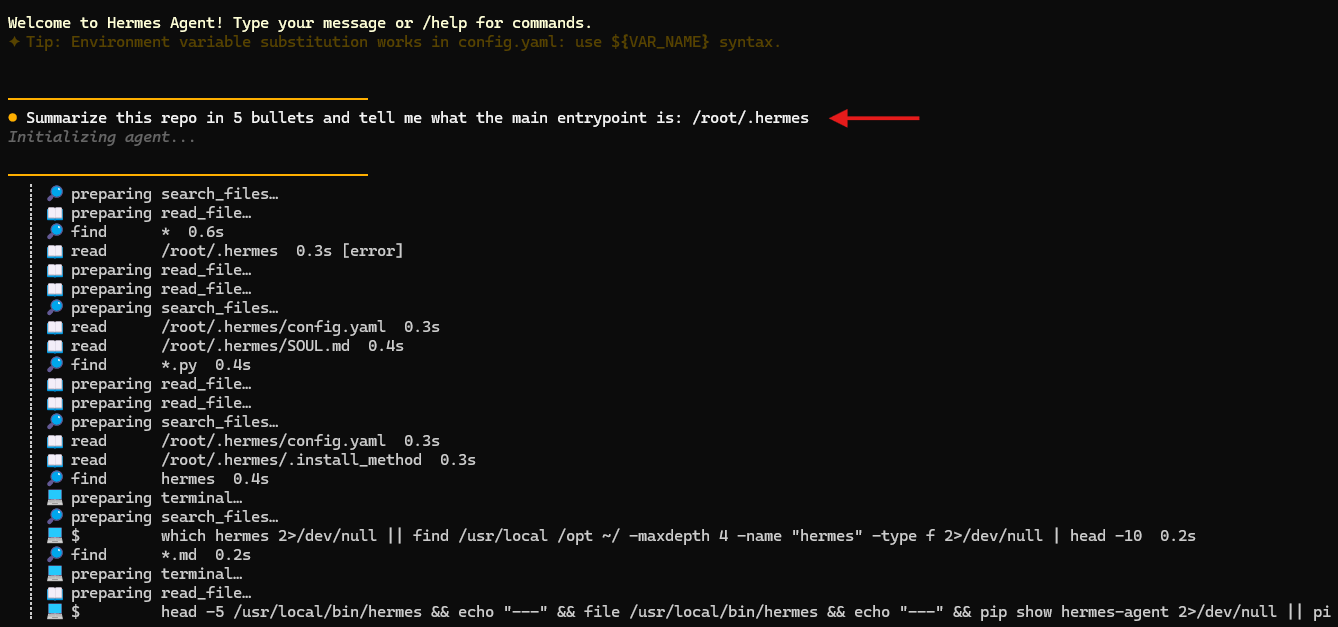
C’est exactement le type de première tâche que vous souhaitez : sûre, observable et facile à vérifier. Dans la capture d’écran ci-dessus, Hermes ne fait pas que deviner. Il commence à lire des fichiers concrets tels que config.yaml, SOUL.md et .install_method, recherche les fichiers liés à Hermes et inspecte le chemin du lanceur installé. Cette activité d’outil visible est la preuve réelle que Hermes se comporte comme un agent plutôt que comme une boîte de chat unique.
Un résultat sain devrait revenir avec un résumé concret lié à l’espace de travail et un point d’entrée vérifiable. Dans cette exécution, Hermes identifie le wrapper de commande installé à /usr/local/bin/hermes, explique qu’il mène au point d’entrée CLI Python, et résume l’environnement Hermes environnant en cinq puces.
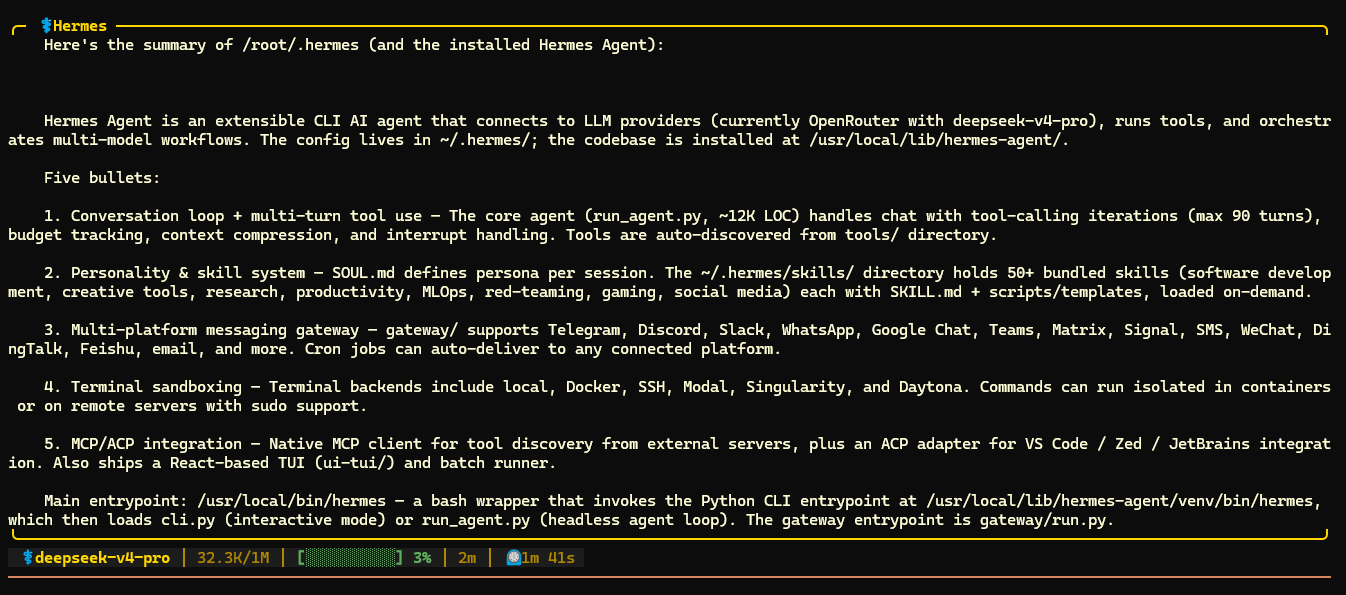
C’est le signal de succès à rechercher. La réponse est spécifique, ancrée dans les fichiers que Hermes a réellement inspectés, et facile à vérifier par rapport à ce que vous pouvez déjà voir sur le disque. Ne traitez pas le résultat comme de la magie — comparez le résumé avec les fichiers visibles et la disposition du répertoire. Pour une première démo, sûr et vérifiable est bien mieux que spectaculaire.
Reprendre la session et confirmer que la configuration fonctionne vraiment
Le démarrage rapide n’est pas terminé quand Hermes répond une fois. Il est terminé quand vous confirmez que la session peut être reprise.
Utilisez la commande de reprise ci-dessous ; -c est la forme abrégée pour la même action :
hermes --continue "<chat_name>"
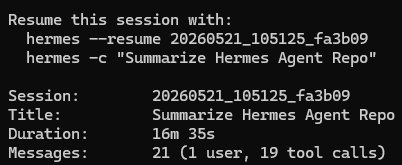
Le résultat attendu est que Hermes rouvre la session la plus récente ou vous donne un récapitulatif qui appartient clairement à la tâche que vous venez d’exécuter. C’est important car cela prouve que Hermes ne fonctionne pas comme un chat jetable à usage unique. Il maintient une session de travail durable à laquelle vous pouvez revenir.
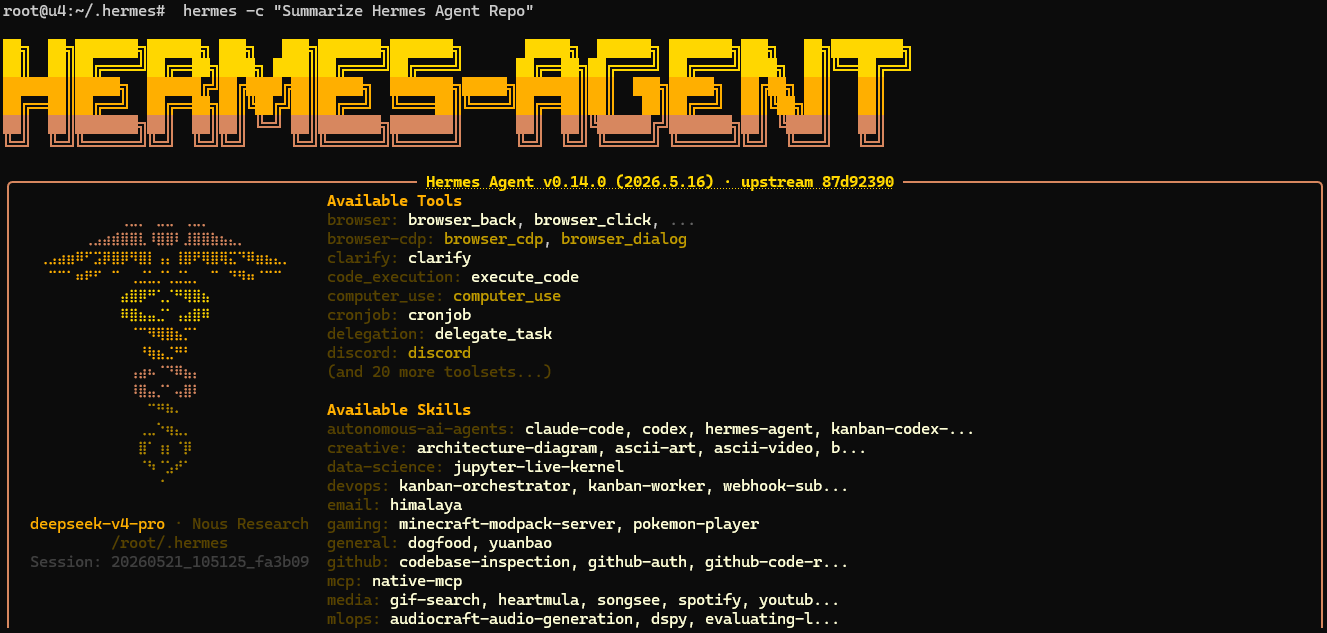
Utilisez cette liste de contrôle de succès compacte avant de continuer :
- Hermes installé et vérifié
- Fournisseur configuré
- Première réponse claire
- Première tâche de repo complétée
- Session reprise avec succès
Si la reprise ne fonctionne pas, assurez-vous d’abord que vous utilisez le même profil, puis vérifiez les sessions disponibles avec hermes sessions list. Une fois que hermes –continue fonctionne, vous avez la base complète que ce tutoriel Hermes Agent était censé établir.
Que essayer ensuite une fois que le flux de travail de base fonctionne

Une fois que le chat de base est stable, ajoutez une seule nouvelle couche à la fois.
💡 Conseil : Résistez à l’envie d’activer immédiatement toutes les fonctionnalités avancées. Stabilisez d’abord un flux de travail propre, puis développez délibérément.
Voici le court menu des prochaines étapes sensées :
- Essayez hermes –tui si vous voulez la nouvelle interface terminale sur le même modèle de session.
- Exécutez hermes setup plus tard si vous voulez l’assistant de configuration plus large après avoir compris les bases manuellement.
- Explorez hermes gateway setup si votre prochain objectif est l’intégration de plateforme de messagerie.
- Consultez hermes tools et hermes skills quand vous voulez une expansion de capacité contrôlée.
- Passez à un backend de terminal Docker ou SSH si l’agent va commencer à toucher des systèmes à enjeux plus élevés.
- Utilisez la documentation officielle pour les fournisseurs personnalisés et les points de terminaison de modèles locaux une fois que le chemin hébergé fonctionne déjà.
Si vous voulez des idées de suivi pour une utilisation réelle, voici quelques bonnes à explorer ensuite : notes d’intégration de base de code, rédaction de journal des modifications, planification de refactorisation sûre, explication de fichier de configuration, résumés d’examen de demande d’extraction, listes de contrôle de maintenance VPS, rédaction de runbook de déploiement, invites de triage de journal, et recherche de lacunes de documentation.
Pour des chemins plus approfondis, créez des liens externes plutôt que d’étendre ce démarrage rapide en un deuxième article : le démarrage rapide, la documentation d’installation, le guide CLI, et le guide de sécurité sont les bons prochains arrêts.
Vous avez maintenant un Hermes quickstart sécurisé et fonctionnel

L’étape importante n’est pas que Hermes soit installé. L’étape importante est que Hermes soit devenu utile. Vous avez maintenant une ligne de base vérifiée : le binaire est présent, le fournisseur est configuré, la première réponse a fonctionné, la première tâche sécurisée s’est déroulée, et la session a repris après.
C’est le bon endroit pour s’arrêter et remporter la victoire. Gardez les approbations activées, élargissez une couche à la fois, et progressez vers une isolation plus forte lorsque l’agent commence à effectuer des travaux à enjeux plus élevés. Si vous exécutez finalement Hermes sur un poste de travail personnel, une machine de laboratoire, ou un VPS d’AlexHost, ou n’importe où ailleurs, la règle reste la même : gagnez la confiance par petites étapes.