Отворен билет
  +373 79 600002
  Чат на живо в Telegram
  Често задавани въпроси
  български
 English
  Русский
  Română
  Deutsch
  Français
  Türkçe
  Español
  Português
  Українська
  Polski
  Indonesia
  中文 (中国)






































































































































 от всички хостинг услуги






Hermes Agent Quickstart: От инсталация до първи стъпки
Защо Hermes си струва внимание

Ако някога сте инсталирали нов AI инструмент, видели сте двоичния файл да се приземи в вашия PATH, и все пак сте получили нещо, което беше технически налично, но практически безполезно, вече разбирате проблема, който този Hermes Agent quickstart решава. Завършена инсталация само доказва, че файловете са копирани. Не доказва, че агентът може да инспектира хранилище, да говори с реален модел, да използва инструменти безопасно или да отвори работата по-късно.
Затова Hermes си струва внимание. Когато работи правилно, престава да изглежда като “ChatGPT в терминал” и започва да се държи като оперативен агент. Може да инспектира файлове, да използва инструменти на терминала, да остане в работното пространство и да продължи сесията напред вместо да действа така, сякаш всеки подкана започва от нула отново.
Това го прави добър избор за разработчици, self-hosters и потребители, ориентирани към терминала, които искат помощ с реални задачи: обобщаване на кодова база, проверка на хранилище на личен компютър или работа на малък VPS от AlexHost или всеки друг доставчик без преминаване направо към по-голяма стек за автоматизация. До края на това ръководство ще имате Hermes инсталиран, конфигуриран, тестван на безопасна първа задача и успешно възобновен.
Какво е Hermes — и как този водич ще ви помогне

Преди да изпълните някакви команди, разделете три термина. Повечето объркване при първото стартиране идва от свиването им в една неясна идея за “AI.”
Следната таблица ви дава работния мисловен модел за този урок:
| Термин | Обикновено значение | Какво прави тук |
|---|---|---|
| Agent | Самия Hermes | CLI инструментът, който управлява сесии, инструменти, подсказки и одобрения |
| Provider | Услугата или акаунтът, поддържащи модела | Осигурява достъп до LLM, който Hermes ще извика |
| Model | Действителният LLM, който избирате | Генерира отговорите и поддържа работни процеси с използване на инструменти |
Тази статия се насочва към едно единствено състояние на успех: една безопасна, работеща Hermes сесия, която можете да стартирате, тестирате и възобновите. Това не е ръководство за внедряване в производство. Това не е пълна обиколка на функциите. Това е най-краткия надежден път до “Hermes работи на моята машина, и мога да го докажа.”
📝 Забележка: Инсталирането на Hermes не е същото като конфигурирането на Hermes. Двоичният файл може да присъства и все още да е неупотребим, докато не изпълните hermes model и го свържете с доставчик и модел.
Може да забележите, че официалната документация също предлага hermes setup. Това е валидно, но този водич намерено разделя инсталирането от hermes model, за да видите точно къде се случва повечето успехи или неудачи при първото стартиране. Оставаме и класически CLI-първи за възпроизводимост, въпреки че hermes –tui съществува и използва същите основни сесии. Извън обхвата на този бърз старт: настройка на шлюз, cron, MCP, локално-модельна мрежа, маршрутизиране на множество доставчици и закаляване на производството.
Правила за безопасност преди да дадете на Hermes достъп до shell

Преди да тестирате някой агент с достъп до терминал, решете къде му е позволено да греши. За тази статия, това означава машина, която не е в production, VM, disposable repo или поне работна среда с нисък риск, където случайна команда няма да ви развали деня.
⚠️ Внимание: Держите одобренията в режима по подразбиране за безопасност през целия този quickstart и не използвайте –yolo. Hermes пита преди рискови команди; това е функция за безопасност, а не безсмислено триене.
Използвайте този бърз контролен списък преди да продължите:
- Започнете на машина или работна среда с нисък риск.
- Держите включени подсказките за одобрение.
- Избягвайте личните production repos за първия тест.
- Очаквайте доказателствената задача да остане само за четене.
- Третирайте Docker и SSH терминални backends като по-късни стъпки за укрепване, а не като изисквания за първия ден.
Първата реална доказателствена задача в това ръководство остава в ~/.hermes/hermes-agent, което поддържа демото релевантно за Hermes, като избягва чувствителни проекти. След като базовия CLI поток е стабилен, можете да се преместите към по-силна изолация с Docker или remote backends. За първия час, безопасното и проверяемото е по-добро от амбициозното.
Преди да инсталирате: предварителни условия, поддържани пътища и един WSL2 проблем
За обикновените потребители историята е проста: Linux, macOS и WSL2 са пътищата, които трябва да разгледате първо. Native Windows съществува, но все още е в ранна бета версия, така че ако сте на Windows, практическата препоръка е все още WSL2.
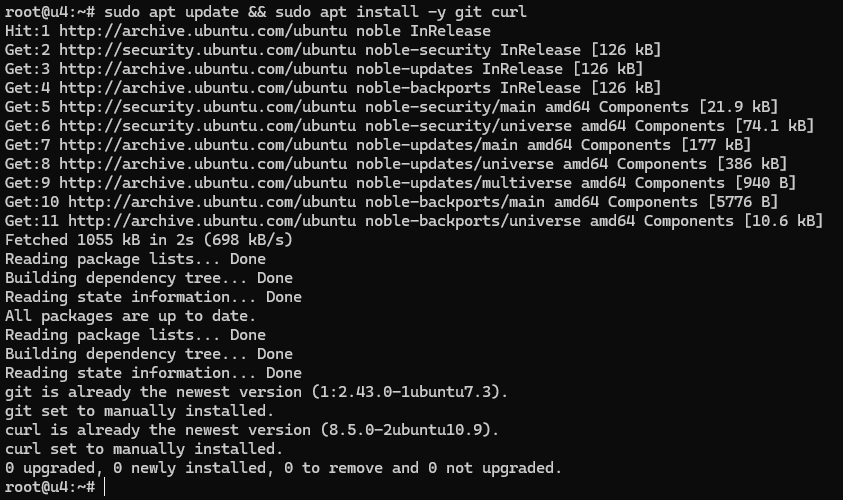
На Ubuntu 24.04 или WSL2 започнете, като се уверите, че git и curl са налични:
sudo apt update && sudo apt install -y git curl
lsb_release -ds && git --version && curl --version

Ако вторият ред върне вашия низ на дистрибуция плюс работещ изход на версията за двата инструмента, вашите основни предварителни условия са на място. На macOS еквивалентната проверка обикновено е просто потвърждаване на git –version и curl –version преди използване на същия инсталатор на Hermes.
📝 Забележка: Native Windows все още е ранна бета версия, така че предпочетете WSL2, ако сте на Windows.
💡 Съвет: В WSL2 держите Hermes и вашите работни хранилища под ~ вместо /mnt/c, за да избегнете по-бавни Git операции и странно поведение на разрешенията на файлове.
Добрата новина е, че Hermes не изисква да събирате ръчно огромен стек от зависимости първо. Официалният инсталатор на git обработва uv, Python 3.11, Node.js 22, ripgrep и ffmpeg за вас. Това, което трябва да имате готово преди да стартира съветника за настройка, е акаунт на доставчик или поне тестван план за персонализирана крайна точка. Също така изберете модел с поне 64K контекст: по-малките контекстни прозорци обикновено се разпадат, когато агентът започне да носи контекст на файлове, изход на инструменти и многоетапни инструкции заедно.
Инсталирайте Hermes Agent с официалния еднолинейния път

След като предварителните условия са готови, стартирайте официалния инсталатор точно както е документирано:
curl -fsSL https://raw.githubusercontent.com/NousResearch/hermes-agent/main/scripts/install.sh | bash
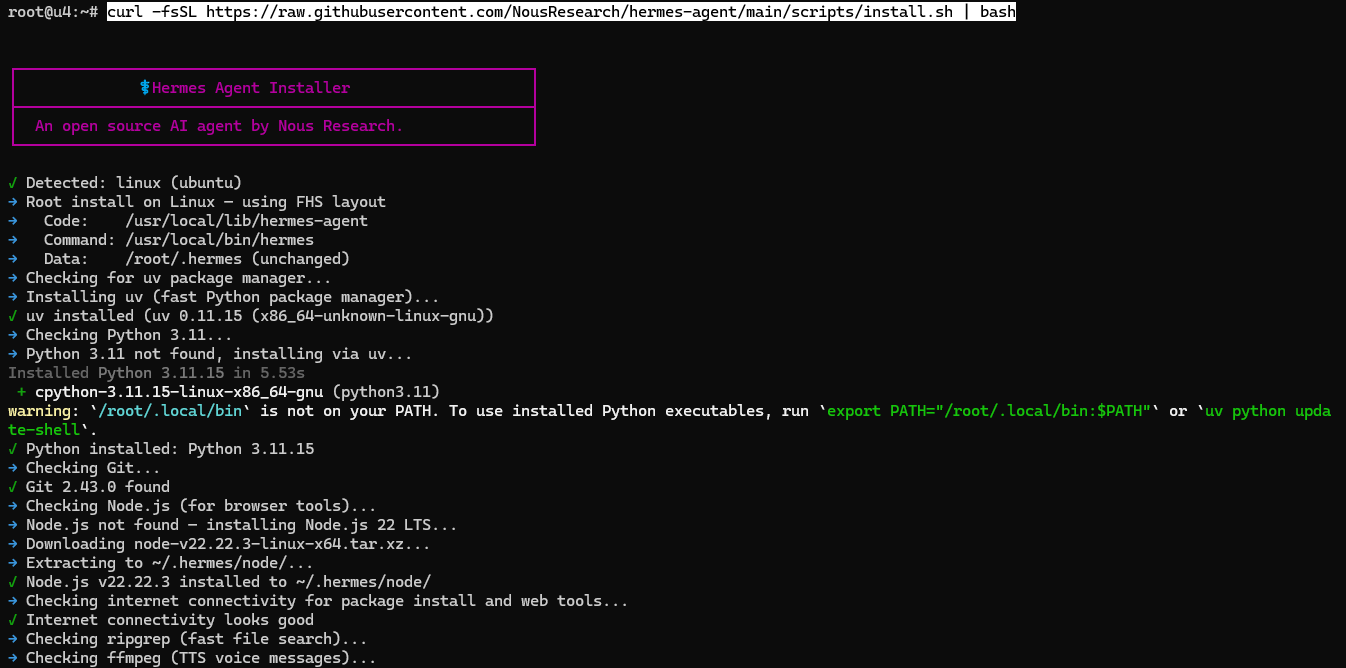
Това вече е повече от обикновена стъпка на инсталиране. Hermes открива платформата, подготвя необходимите зависимости и след това веднага продължава в потока на първоначалната настройка. В примера по-горе инсталаторът открива Linux, проверява за uv, инсталира Python 3.11 където е необходимо, подготвя Node.js 22 за инструменти на браузъра и изгражда средата на команди на Hermes.
Ако инсталирането се извършва като root, може да видите пътища като /usr/local/bin/hermes, /usr/local/lib/hermes-agent и /root/.hermes/. При обикновена инсталация на потребител очаквайте същата структура в собствената ви домашна директория.
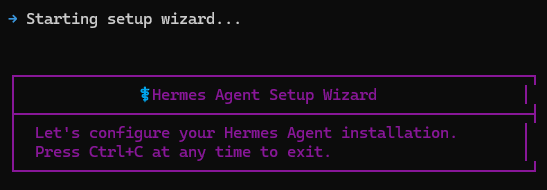
Важният детайл е, че еднолинейният инсталатор сега преминава директно в помощника за настройка. С други думи, инсталирането и конфигурирането при първо стартиране са един непрекъснат поток. Не третирайте края на инсталирането на пакета като финалната линия, тъй като Hermes всъщност не е полезен, докато този помощник за настройка не е завършен.
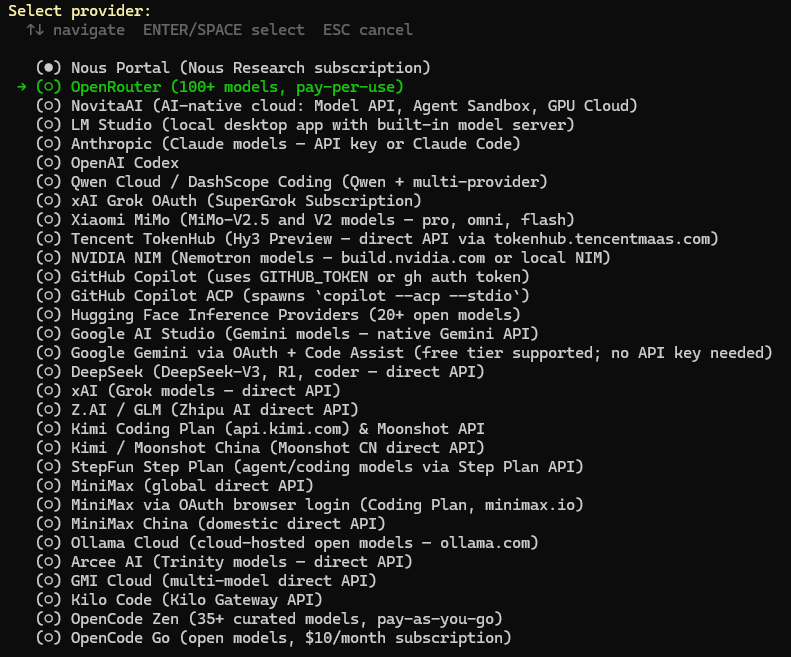
Първото решение е доставчикът на извод. В този пример е избран OpenRouter, което е практичен първи избор, тъй като дава достъп до широк каталог на модели чрез един акаунт на доставчик. Ако вече използвате различен поддържан доставчик, изберете този вместо това.
След като доставчикът е избран, Hermes иска съответния API ключ. В този пример това означава OPENROUTER_API_KEY. Поставете ключа, натиснете Enter и Hermes го съхранява за бъдеща употреба.
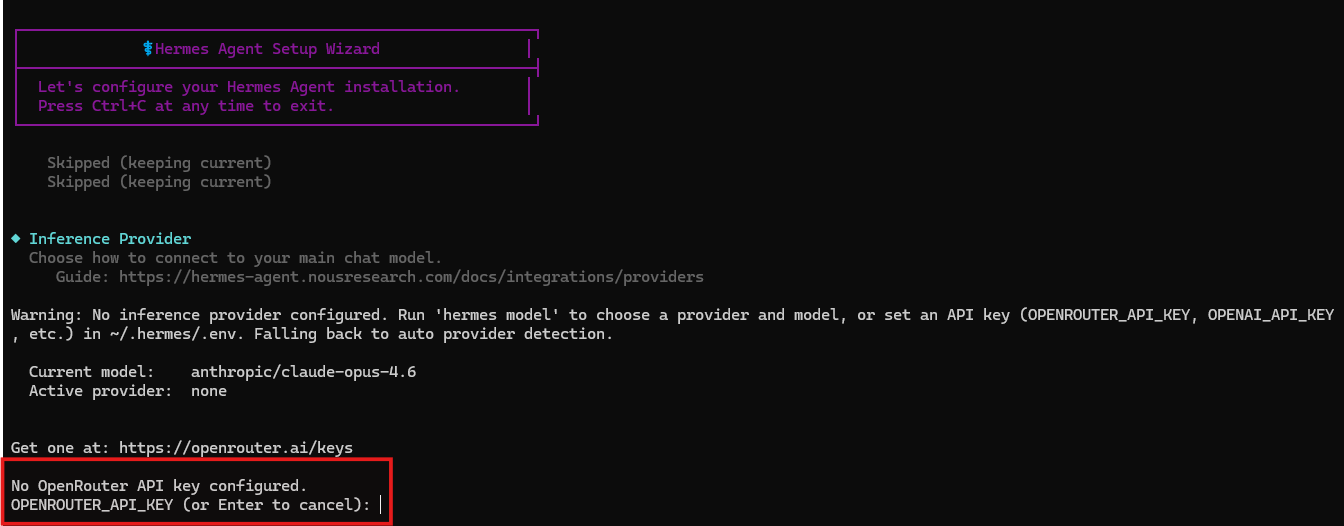
Ако пропуснете тази стъпка, Hermes може да завърши инсталирането, но няма да бъде готов за реална сесия на агент. Ще трябва да се върнете и да конфигурирате доставчика по-късно.
След като ключът е запазен, помощникът преминава към избор на модел. В този пример избраният модел е deepseek/deepseek-v4-pro. Това е валиден конкретен пример, но не е вашият единствен път: помощникът също ви позволява да въведете персонализирано име на модел или да пропуснете и запазите текущия модел, ако преустановявате настройката на съществуващо инсталиране.
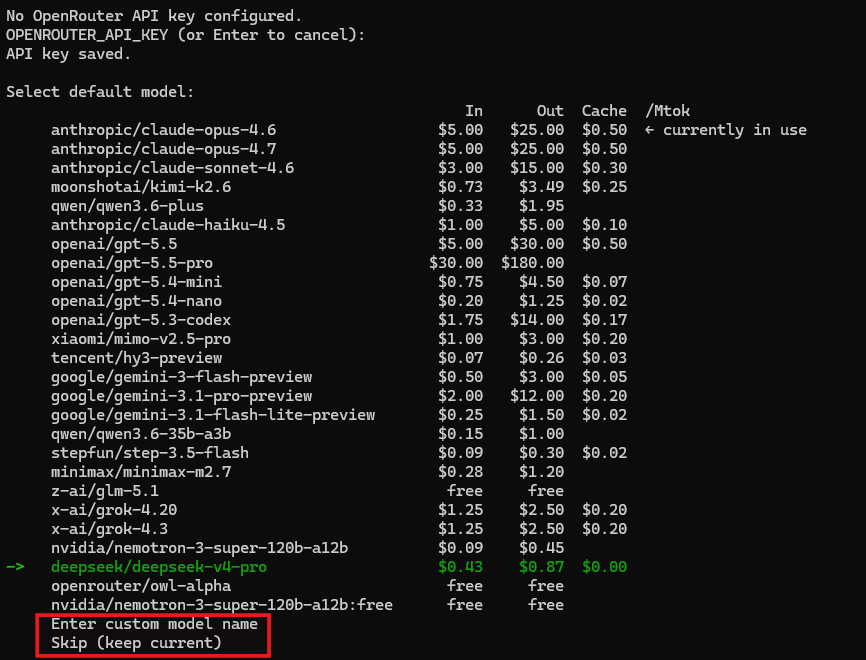
За първо стартиране практичното правило е просто: изберете един модел, който вече знаете, че можете да получите достъп, и се уверете, че има достатъчно контекст за реална работа на агент. Hermes е много по-надежден с модели, които предлагат поне 64K контекстен прозорец. По-малките контекстни прозорци могат да изглеждат добре в малък тест, след това да се разпадат, когато изходът на инструменти, контекст на файлове и многостъпкови инструкции начнат да се натрупват.
Ако някога искате да промените този избор по-късно, hermes model все още е най-бързият начин да преустановите избор на доставчик и модел без да преинсталирате нищо.
След това Hermes пита колко от по-широката настройка искате да направите точно сега. За този бърз старт препоръчаният вариант е правилният: бърза настройка.

Това поддържа статията фокусирана върху носещия път: доставчик, модел и минималните околни избори, необходими, за да направите Hermes използваем.
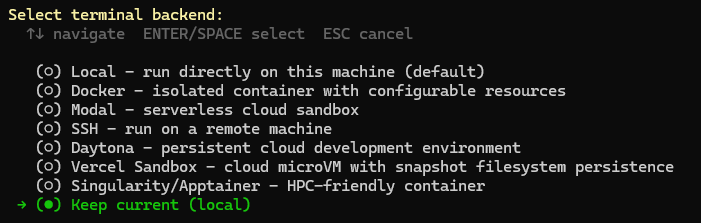
Следващият екран пита за терминалния бекенд. За първо стартиране запазете текущия локален бекенд, така че Hermes да работи директно на тази машина. Docker, SSH, Modal и други бекенди са полезни по-късно, но добавят сложност, преди дори да сте потвърдили, че базовия работен поток на CLI работи.
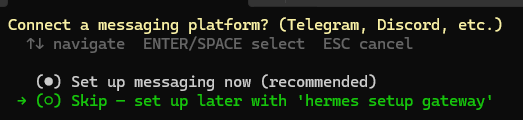
Hermes след това предлага настройка на платформа за съобщения. За този бърз старт пропуснете го. Това поддържа ръководството центрирано върху основния поток на CLI агент и можете да добавите Telegram, Discord или друг път за съобщения по-късно с hermes setup gateway.
След като помощникът завърши, Hermes показва където е съхранил важните файлове.
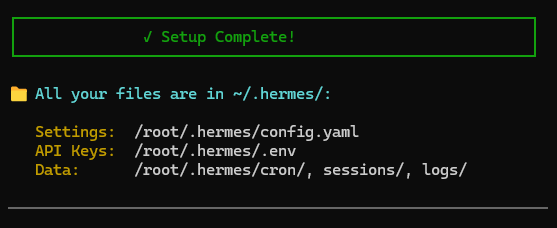
Основното разделение, което трябва да запомните, е просто: config.yaml съдържа настройки без тайни, .env съдържа API ключове и други тайни, а директориите на данни съдържат сесии, логове и свързано състояние на време на изпълнение. В този екран пътищата са под /root/.hermes/, тъй като инсталирането е направено като root. При обикновена инсталация на потребител прочетете тези пътища като ~/.hermes/.
Hermes след това отпечатва кратко резюме готово за употреба, включително командите, които най-вероятно ще използвате първо.
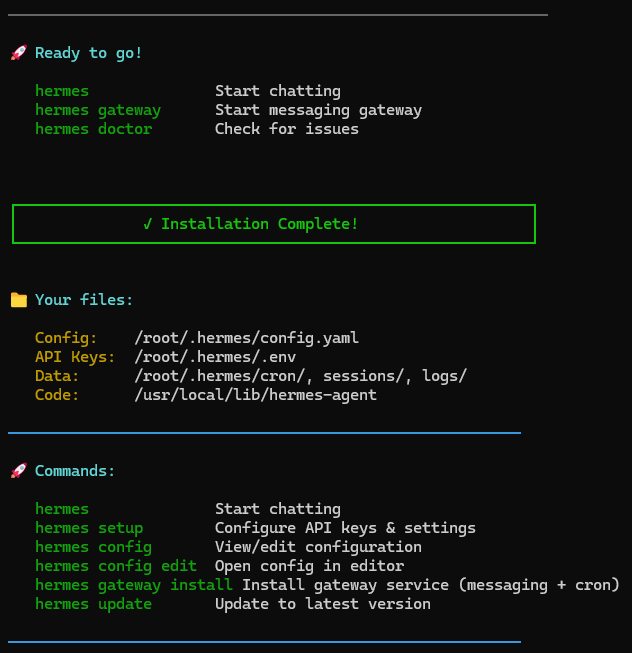
В този момент Hermes е както инсталиран, така и конфигуриран. Следващото нещо, което трябва да направите, е да проверите, че средата е здравословна, преди да преминете към първата реална задача:
hermes doctor
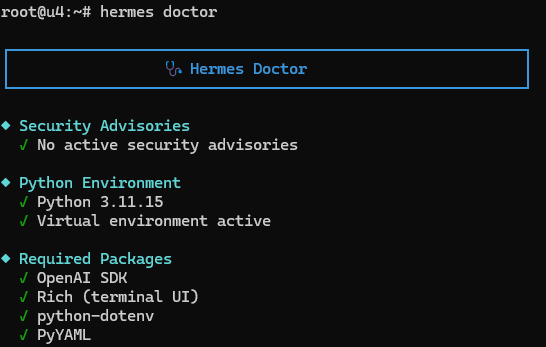
hermes doctor трябва да потвърди основите: няма активни съветания за безопасност, работна Python среда и необходимите пакети присъстват. Това е чистият сигнал за успех, който искате, преди да продължите.
Ако hermes все още не е видим в нова обвивка, преустановете обвивката си и проверете пътя на командата, преди да продължите. На Bash това обикновено означава source ~/.bashrc; на Zsh, source ~/.zshrc. Ако е необходимо, потвърдете стартера с command -v hermes.
С Doctor преминаване, инсталирането не е просто завършено — Hermes сега е действително готов за употреба.
Стартирайте първата си безопасна задача на агент

С инсталирания, конфигуриран и проверен Hermes чрез hermes doctor, вече сте готови за първата реална демонстрация. Най-безопасното работно пространство с висок сигнал е самата вашата Hermes начална директория. При тази инсталация е направена като root, така че тази директория е /root/.hermes. При нормална инсталация на потребител, същото място би било ~/.hermes.
Преместете се в тази директория, потвърдете къде сте, и след това стартирайте Hermes:
cd ~/.hermes
pwd
ls
hermes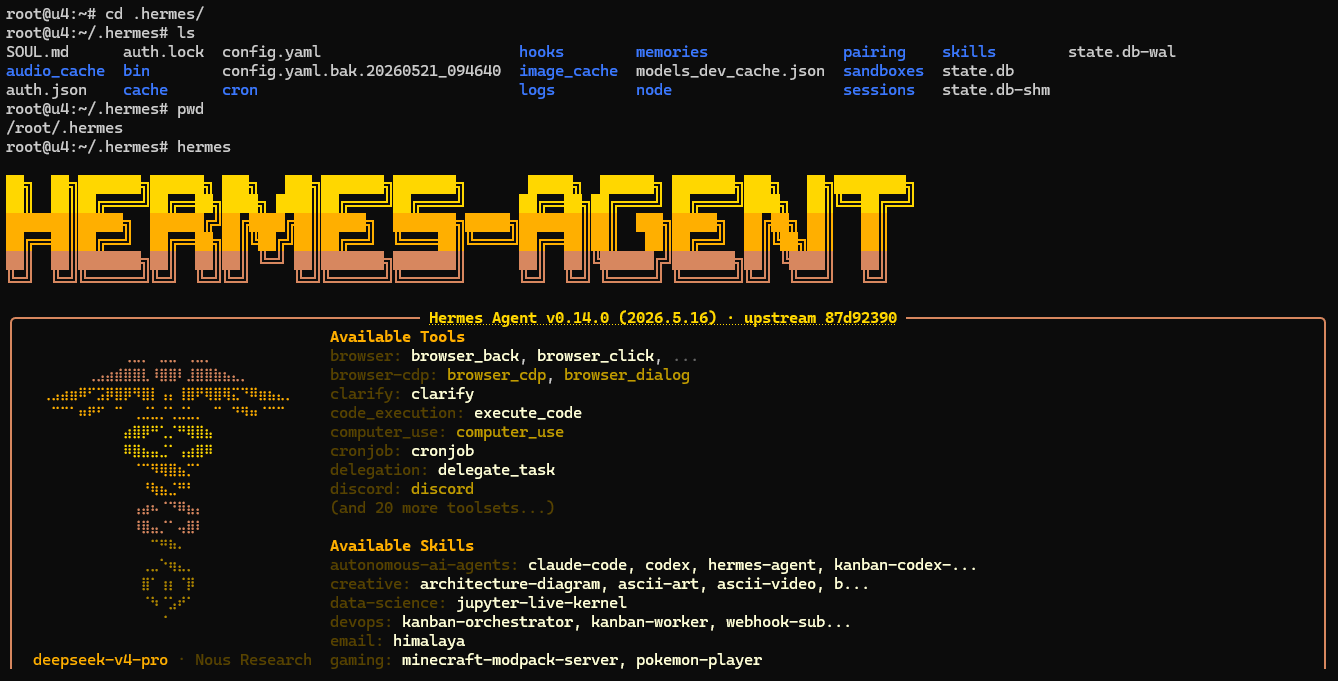
Това е добро първо работно пространство, защото вече съществува, е преки свързано с инструмента, който току-що инсталирахте, и е с нисък риск в сравнение с пускането на агент в личен или производствен хранилище. Екранът при стартиране е също полезна проверка на здравословното състояние: показва Hermes стартиращ се правилно, активния модел в долния колонтитул и факта, че агентът вече може да види своите налични инструменти и включени умения.
Ако предпочитате по-новия интерфейс, hermes –tui все още е наличен, но това ръководство остава класически-CLI-първи, защото е по-лесно да се възпроизведе стъпка по стъпка и двата интерфейса споделят същите сесии.
Когато Hermes се отвори, дайте му просто, само за четене подкана, която го моли да провери текущото работно пространство и да идентифицира входната точка. В този пример подканата изрично насочва /root/.hermes, защото инсталацията е извършена като root. При нормална инсталация на потребител, насочете я към вашата собствена директория ~/.hermes.
Използвайте следната подкана:
Summarize this repo in 5 bullets and tell me what the main entrypoint is: ~/.hermes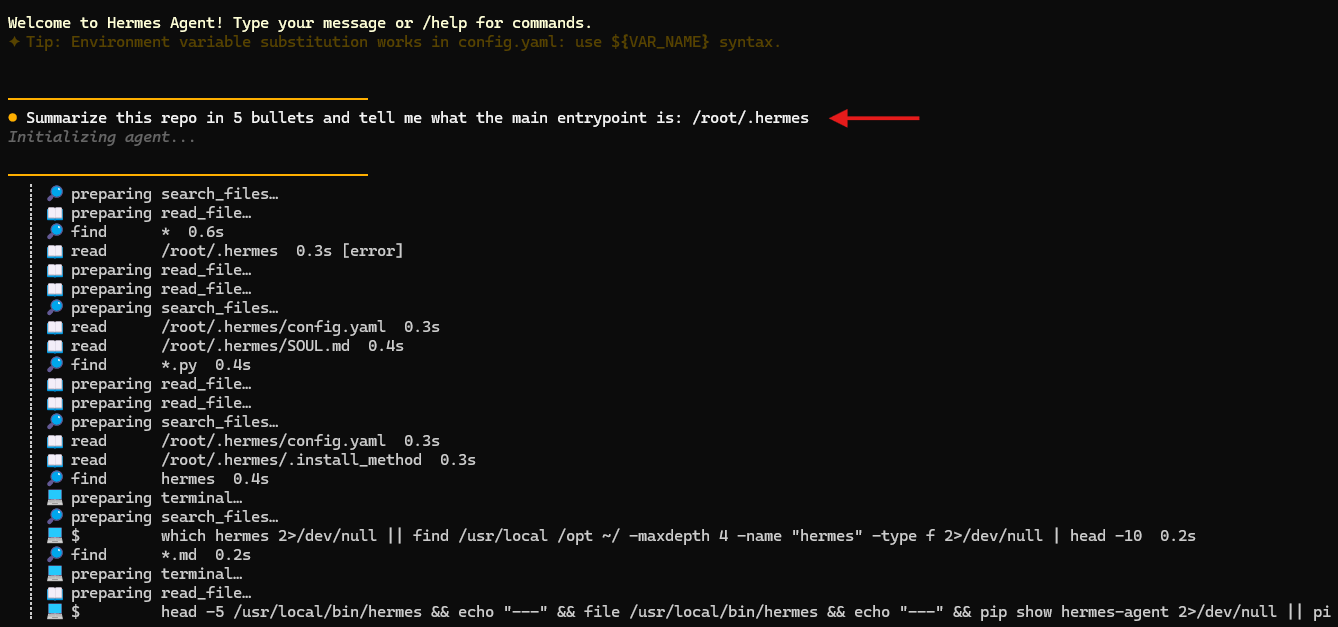
Това е точно вида първа задача, която искате: безопасна, наблюдаема и лесна за проверка. На екранната снимка по-горе, Hermes не просто предполага. Той започва да чете конкретни файлове като config.yaml, SOUL.md и .install_method, търси Hermes-свързани файлове и проверява инсталирания път на стартера. Тази видима активност на инструментите е реалното доказателство, че Hermes се държи като агент вместо като еднократна чат кутия.
Здравословен резултат трябва да се върне с конкретна резюме, свързана с работното пространство и проверяема входна точка. При този цикъл, Hermes идентифицира инсталирания обвивка на команди на /usr/local/bin/hermes, обяснява, че води до входната точка на Python CLI, и обобщава околната Hermes среда в пет точки.
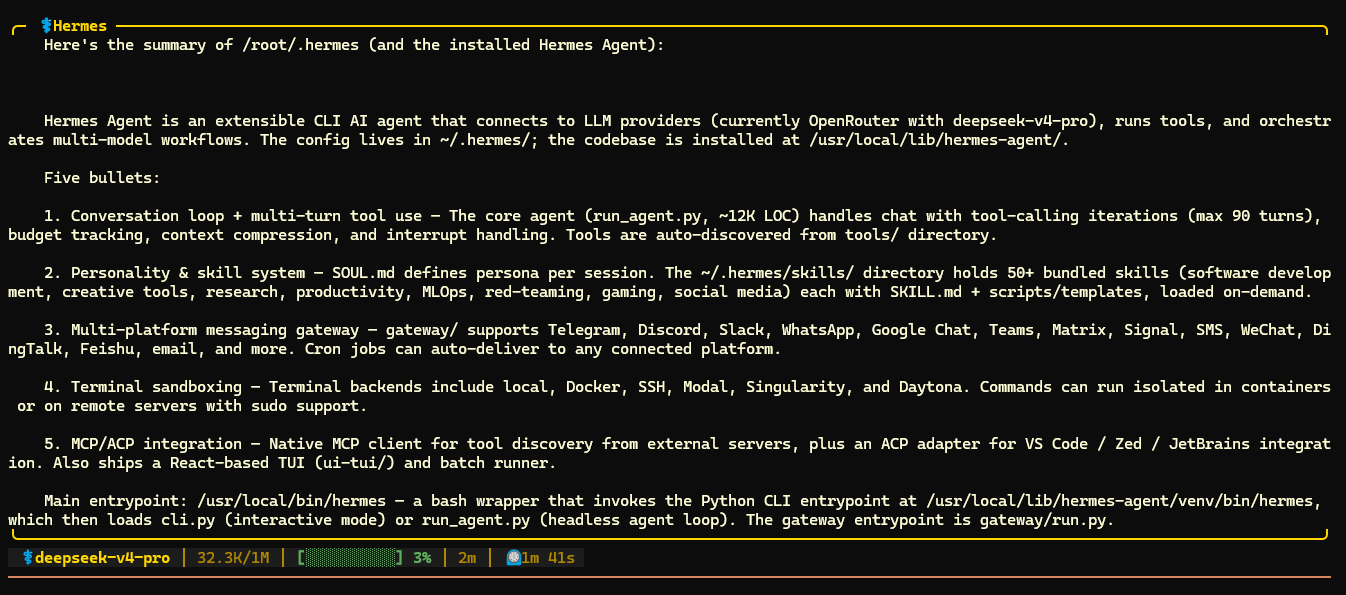
Това е сигналът за успех, който трябва да потърсите. Отговорът е специфичен, основан на файлове, които Hermes действително провери, и лесен за проверка спрямо това, което вече можете да видите на диска. Не третирайте резултата като магия — сравнете резюмето спрямо видимите файлове и оформление на директорията. За първа демонстрация, безопасното и проверяемото е много по-добро от блестящото.
Възобновете сесията и потвърдете, че настройката наистина работи
Бързото начало не е завършено, когато Hermes отговори веднъж. То е завършено, когато потвърдите, че сесията може да бъде възобновена.
Използвайте командата за възобновяване по-долу; -c е краткото обозначение за същото действие:
hermes --continue "<chat_name>"
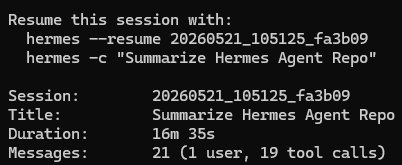
Очаквания резултат е, че Hermes отново отвори най-скорошната сесия или ви даде резюме, което ясно принадлежи на задачата, която току-що изпълнихте. Това е важно, защото доказва, че Hermes не действа като еднократен чат. Той поддържа трайна работна сесия, към която можете да се върнете.
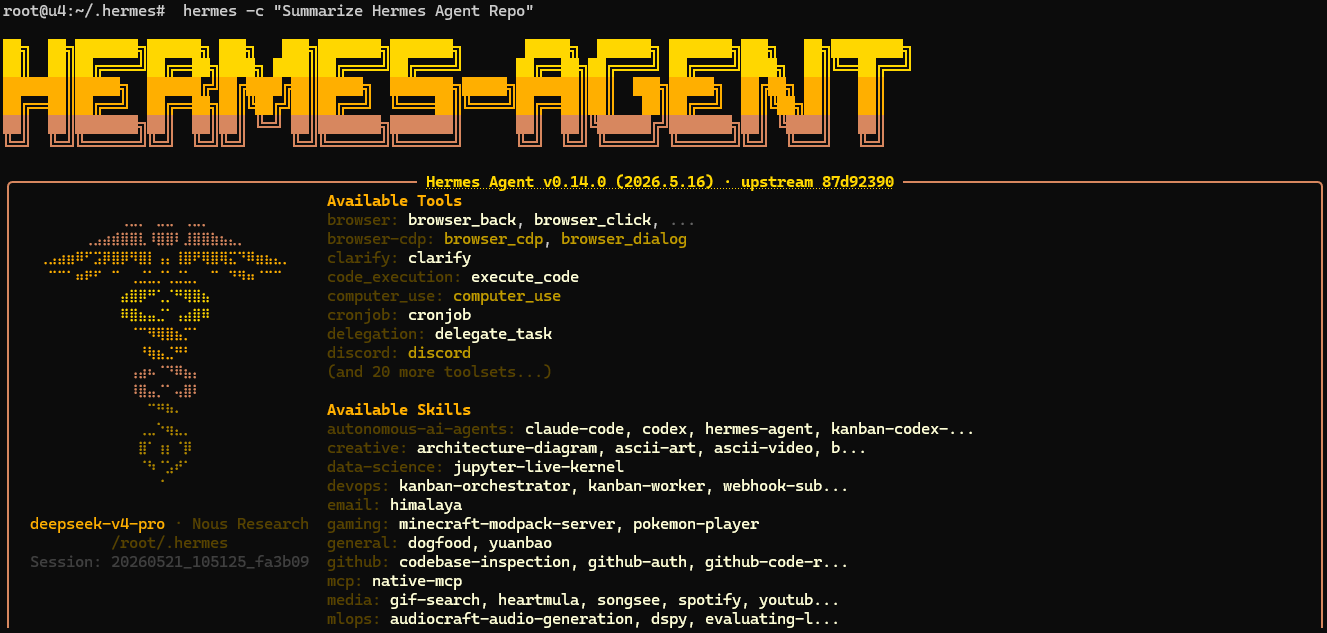
Използвайте този компактен контролен списък за успех, преди да продължите:
- Hermes инсталиран и проверен
- Доставчик конфигуриран
- Първи отговор чист
- Първа задача на хранилище завършена
- Сесия успешно възобновена
Ако възобновяването не работи, първо се уверете, че използвате същия профил, след това проверете наличните сесии с hermes sessions list. След като hermes –continue работи, имате пълната основа, която този урок на Hermes Agent беше предназначен да установи.
Какво да опитате след като базовия работен процес работи

След като базовия чат е стабилен, добавете само един нов слой наведнъж.
💡 Съвет: Устойте на желанието да активирате всяка напреднала функция веднага. Първо стабилизирайте един чист работен процес, след това разширявайте целенасочено.
Ето краткото меню на разумни следващи стъпки:
- Опитайте hermes –tui ако искате по-новия интерфейс на терминала върху същия модел на сесия.
- Стартирайте hermes setup по-късно ако искате по-широкия магьосник за настройка след разбиране на основите ръчно.
- Изследвайте hermes gateway setup ако вашата следваща цел е интеграция на платформа за съобщения.
- Преглед hermes tools и hermes skills когато искате контролирано разширение на възможностите.
- Преминете към Docker или SSH терминален бекенд ако агентът ще започне да докосва системи с по-висок риск.
- Използвайте официалната документация за персонализирани доставчици и локални крайни точки на модели след като хостваният път вече работи.
Ако искате идеи за последващи действия за реална употреба, ето няколко добри за изследване: бележки за вграждане на кодова база, проектиране на дневник на промените, планиране на безопасна рефакторизация, обяснение на конфигурационния файл, резюмета на преглед на заявки за издърпване, контролни списъци за поддържане на VPS, проектиране на наръчник за развертане, подсказки за триаж на дневници и намиране на пропуски в документацията.
За по-дълбоки пътища, свързвайте се навън вместо да разширявате този бърз старт в втора статия: бързия старт, документацията за инсталация, ръководството на CLI и ръководството за безопасност са правилните следващи спирки.
Вече имате безопасна работна Hermes quickstart

Важният етап не е, че Hermes е инсталиран. Важният етап е, че Hermes стана полезен. Вече имате проверена базова линия: бинарният файл присъства, доставчикът е конфигуриран, първият отговор работи, първата безопасна задача е завършена и сесията се възобнови след това.
Това е правилното място, където да спрете и да вземете победата. Держите одобренията включени, разширявайте един слой наведнъж и се движете към по-силна изолация, когато агентът започне да работи с по-висок риск. Ако в крайна сметка стартирате Hermes на личен работен плот, лабораторна кутия или VPS от AlexHost, или където и да е другаде, правилото остава същото: спечелете доверие в малки стъпки.