Buka Tiket
  +373 79 600002
  Obrolan Langsung Telegram
  F.A.Q
F.A.Q  Indonesia
 English
  Русский
  Română
  Deutsch
  Français
  Türkçe
  Español
  Português
  Українська
  български
  中文 (中国)






































































































































 untuk semua layanan hosting






Hermes Agent Quickstart: Dari Instalasi hingga Langkah Pertama
Mengapa Hermes layak diperhatikan

Jika Anda pernah memasang alat AI baru, melihat binary mendarat di PATH Anda, dan masih berakhir dengan sesuatu yang secara teknis ada tetapi praktis tidak berguna, Anda sudah memahami masalah yang diselesaikan oleh quickstart Hermes Agent ini. Instalasi yang selesai hanya membuktikan file disalin. Ini tidak membuktikan agen dapat memeriksa repo, berbicara dengan model nyata, menggunakan alat dengan aman, atau membuka kembali pekerjaan nanti.
Itulah mengapa Hermes layak diperhatikan. Ketika berfungsi dengan baik, itu berhenti terasa seperti “ChatGPT di terminal” dan mulai berperilaku seperti agen operasional. Itu dapat memeriksa file, menggunakan alat terminal, tetap berada di dalam workspace, dan membawa sesi maju alih-alih bertindak seolah-olah setiap prompt dimulai dari nol lagi.
Itu membuatnya cocok untuk pengembang, self-hoster, dan pengguna terminal-first yang menginginkan bantuan dengan tugas nyata: merangkum codebase, memeriksa repo di mesin pribadi, atau menjalankan di VPS kecil dari AlexHost, atau penyedia lainnya tanpa langsung melompat ke stack otomasi yang lebih besar. Di akhir panduan ini, Anda akan memiliki Hermes terpasang, dikonfigurasi, diuji pada tugas pertama yang aman, dan berhasil dilanjutkan.
Apa itu Hermes — dan apa yang benar-benar akan membantu Anda lakukan dengan panduan ini

Sebelum Anda menjalankan perintah apa pun, pisahkan tiga istilah ini. Sebagian besar kebingungan saat pertama kali menjalankan berasal dari menggabungkan ketiganya menjadi satu ide samar tentang “AI.”
Tabel berikut memberikan Anda model mental yang berfungsi untuk tutorial ini:
| Istilah | Arti sederhana | Apa yang dilakukannya di sini |
|---|---|---|
| Agent | Hermes itu sendiri | Alat CLI yang mengelola sesi, alat, prompt, dan persetujuan |
| Provider | Layanan atau akun yang mendukung model | Menyediakan akses ke LLM yang akan dipanggil Hermes |
| Model | LLM aktual yang Anda pilih | Menghasilkan respons dan mendukung alur kerja yang menggunakan alat |
Artikel ini bertujuan pada satu keadaan kesuksesan saja: satu sesi Hermes yang aman dan berfungsi yang dapat Anda mulai, uji, dan lanjutkan. Ini bukan panduan penerapan produksi. Ini bukan tur fitur lengkap. Ini adalah jalur paling singkat yang dapat diandalkan untuk “Hermes bekerja di mesin saya, dan saya dapat membuktikannya.”
📝 Catatan: Menginstal Hermes tidak sama dengan mengonfigurasi Hermes. Biner dapat ada dan tetap tidak dapat digunakan sampai Anda menjalankan hermes model dan menghubungkannya ke provider dan model.
Anda mungkin memperhatikan bahwa dokumen resmi juga menawarkan hermes setup. Itu valid, tetapi panduan ini dengan sengaja memisahkan instalasi dari hermes model sehingga Anda dapat melihat dengan tepat di mana sebagian besar kesuksesan atau kegagalan saat pertama kali menjalankan terjadi. Kami juga tetap menggunakan CLI klasik terlebih dahulu untuk reproduksibilitas, meskipun hermes –tui ada dan menggunakan sesi yang sama mendasarinya. Di luar cakupan panduan cepat ini: pengaturan gateway, cron, MCP, jaringan model lokal, perutean multi-provider, dan pengerasan produksi.
Aturan keselamatan sebelum Anda memberikan akses shell Hermes

Sebelum Anda menguji agen apa pun dengan akses terminal, tentukan di mana agen tersebut diizinkan untuk salah. Untuk artikel ini, itu berarti mesin non-produksi, VM, repo yang dapat dibuang, atau minimal ruang kerja berisiko rendah di mana perintah yang tidak disengaja tidak akan merusak hari Anda.
⚠️ Peringatan: Pertahankan persetujuan dalam mode aman default untuk seluruh quickstart ini, dan jangan gunakan –yolo. Hermes bertanya sebelum perintah berisiko; itu adalah fitur keselamatan, bukan gesekan yang tidak berguna.
Gunakan daftar periksa cepat ini sebelum Anda melanjutkan:
- Mulai pada mesin atau ruang kerja berisiko rendah.
- Pertahankan prompt persetujuan diaktifkan.
- Hindari repo produksi pribadi untuk pengujian pertama.
- Harapkan tugas bukti tetap baca-saja.
- Perlakukan backend terminal Docker dan SSH sebagai langkah pengerasan kemudian, bukan persyaratan hari pertama.
Tugas bukti nyata pertama dalam panduan ini tetap berada di dalam ~/.hermes/hermes-agent, yang membuat demo relevan dengan Hermes sambil menghindari proyek sensitif. Setelah alur CLI dasar stabil, Anda dapat bergerak menuju isolasi yang lebih kuat dengan Docker atau backend jarak jauh. Untuk jam pertama, aman dan dapat diperiksa lebih baik daripada ambisius.
Sebelum Anda menginstal: prasyarat, jalur yang didukung, dan satu gotcha WSL2
Untuk pengguna mainstream, cerita yang didukung sangat sederhana: Linux, macOS, dan WSL2 adalah jalur yang perlu diperhatikan terlebih dahulu. Windows native ada, tetapi masih dalam beta awal, jadi jika Anda menggunakan Windows, rekomendasi praktis masih WSL2.
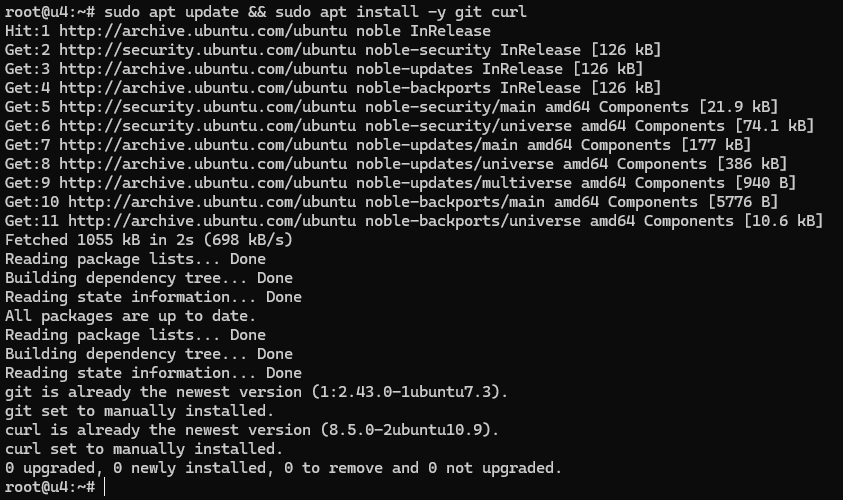
Di Ubuntu 24.04 atau WSL2, mulai dengan memastikan git dan curl tersedia:
sudo apt update && sudo apt install -y git curl
lsb_release -ds && git --version && curl --version

Jika baris kedua mengembalikan string distro Anda ditambah output versi yang berfungsi untuk kedua alat, prasyarat dasar Anda sudah terpenuhi. Di macOS, pemeriksaan yang setara biasanya hanya mengkonfirmasi git –version dan curl –version sebelum menggunakan installer Hermes yang sama.
📝 Catatan: Windows native masih merupakan jalur beta awal, jadi lebih baik gunakan WSL2 jika Anda menggunakan Windows.
💡 Tip: Di WSL2, simpan Hermes dan repo kerja Anda di bawah ~ alih-alih /mnt/c untuk menghindari operasi Git yang lebih lambat dan perilaku izin file yang aneh.
Kabar baiknya adalah Hermes tidak memerlukan Anda untuk secara manual merakit tumpukan dependensi raksasa terlebih dahulu. Installer git resmi menangani uv, Python 3.11, Node.js 22, ripgrep, dan ffmpeg untuk Anda. Yang seharusnya Anda siapkan sebelum wizard pengaturan dimulai adalah akun penyedia, atau setidaknya rencana teruji untuk endpoint khusus. Juga, pilih model dengan setidaknya konteks 64K: jendela konteks yang lebih kecil cenderung gagal setelah agen mulai membawa konteks file, output alat, dan instruksi multi-langkah bersama-sama.
Instal Hermes Agent dengan jalur one-line resmi

Dengan prasyarat selesai, jalankan installer resmi persis seperti yang didokumentasikan:
curl -fsSL https://raw.githubusercontent.com/NousResearch/hermes-agent/main/scripts/install.sh | bash
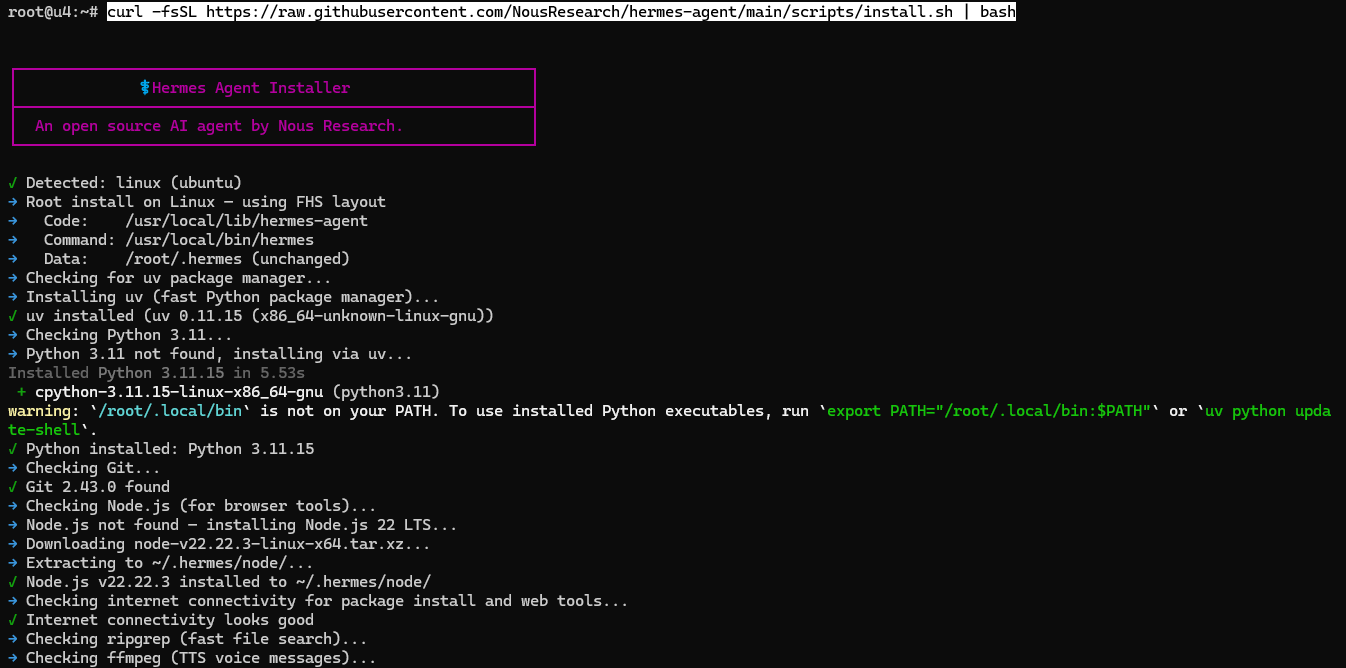
Ini sekarang lebih dari sekadar langkah instalasi dasar. Hermes mendeteksi platform, menyiapkan dependensi yang dibutuhkan, dan kemudian segera melanjutkan ke alur setup pertama kali. Dalam contoh di atas, installer mendeteksi Linux, memeriksa uv, menginstal Python 3.11 jika diperlukan, menyiapkan Node.js 22 untuk alat browser, dan membangun lingkungan perintah Hermes.
Jika instalasi Anda dilakukan sebagai root, Anda mungkin melihat jalur seperti /usr/local/bin/hermes, /usr/local/lib/hermes-agent, dan /root/.hermes/. Pada instalasi pengguna biasa, harapkan struktur yang sama di bawah direktori home Anda sendiri.
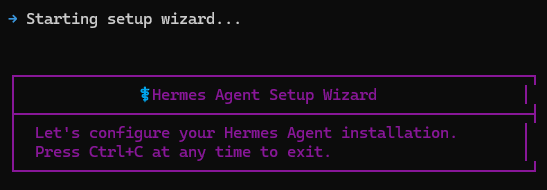
Detail penting adalah bahwa installer one-line sekarang langsung masuk ke wizard setup. Dengan kata lain, instalasi dan konfigurasi first-run adalah satu alur berkelanjutan. Jangan anggap akhir instalasi paket sebagai garis finish, karena Hermes tidak benar-benar berguna sampai wizard setup ini selesai.
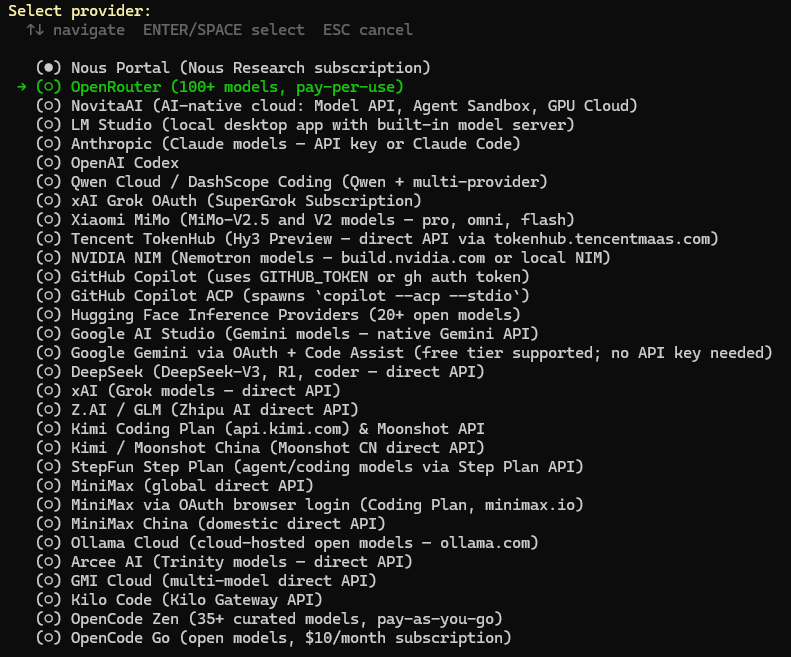
Keputusan pertama adalah penyedia inferensi. Dalam run ini, OpenRouter dipilih, yang merupakan pilihan praktis pertama karena memberikan akses ke katalog model yang luas melalui satu akun penyedia. Jika Anda sudah menggunakan penyedia yang didukung berbeda, pilih yang itu saja.
Setelah penyedia dipilih, Hermes meminta kunci API yang sesuai. Dalam contoh ini, itu berarti OPENROUTER_API_KEY. Tempel kunci, tekan Enter, dan Hermes menyimpannya untuk penggunaan di masa depan.
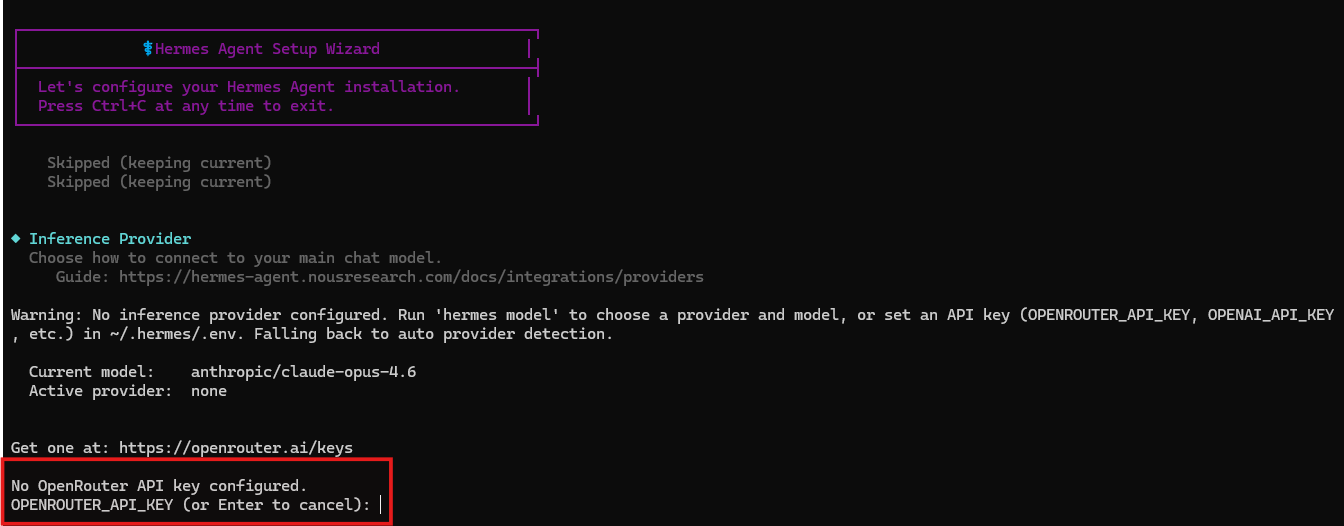
Jika Anda melewati langkah ini, Hermes dapat menyelesaikan instalasi, tetapi tidak akan siap untuk sesi agen nyata. Anda perlu kembali dan mengonfigurasi penyedia nanti.
Setelah kunci disimpan, wizard bergerak ke pemilihan model. Dalam run ini, model yang dipilih adalah deepseek/deepseek-v4-pro. Itu adalah contoh konkret yang valid, tetapi bukan satu-satunya jalur Anda: wizard juga memungkinkan Anda memasukkan nama model kustom atau melewati dan menyimpan model saat ini jika Anda menjalankan kembali setup pada instalasi yang ada.
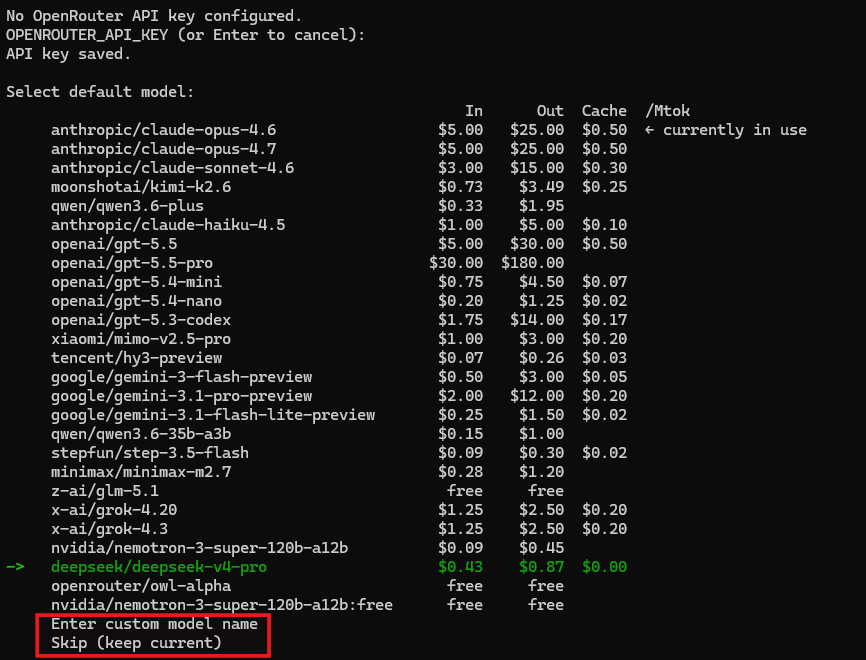
Untuk run pertama, aturan praktisnya sederhana: pilih satu model yang sudah Anda tahu dapat diakses, dan pastikan memiliki konteks yang cukup untuk pekerjaan agen nyata. Hermes jauh lebih andal dengan model yang menawarkan setidaknya jendela konteks 64K. Jendela konteks yang lebih kecil mungkin terlihat bagus dalam tes kecil, kemudian rusak setelah output alat, konteks file, dan instruksi multi-langkah mulai menumpuk.
Jika Anda ingin mengubah pilihan ini nanti, hermes model masih merupakan cara tercepat untuk menjalankan kembali pemilihan penyedia dan model tanpa menginstal ulang apa pun.
Selanjutnya, Hermes menanyakan berapa banyak setup yang lebih luas yang ingin Anda lakukan sekarang. Untuk quickstart ini, opsi yang direkomendasikan adalah yang benar: quick setup.

Itu membuat artikel tetap fokus pada jalur load-bearing: penyedia, model, dan pilihan sekitarnya yang minimal diperlukan untuk membuat Hermes dapat digunakan.
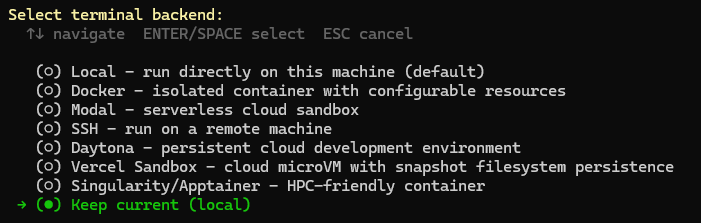
Layar berikutnya menanyakan tentang backend terminal. Untuk run pertama, simpan backend lokal saat ini sehingga Hermes berjalan langsung di mesin ini. Docker, SSH, Modal, dan backend lainnya berguna nanti, tetapi mereka menambah kompleksitas sebelum Anda bahkan mengkonfirmasi alur CLI dasar berfungsi.
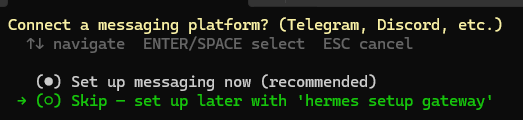
Hermes kemudian menawarkan setup platform messaging. Untuk quickstart ini, lewati. Itu membuat panduan tetap berpusat pada alur agen CLI inti, dan Anda dapat menambahkan Telegram, Discord, atau jalur messaging lainnya nanti dengan hermes setup gateway.
Setelah wizard selesai, Hermes menunjukkan di mana ia menyimpan file penting.
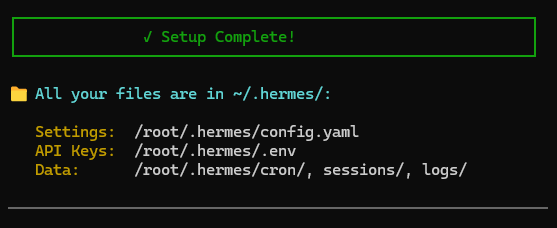
Pembagian utama yang perlu diingat sederhana: config.yaml menyimpan pengaturan non-rahasia, .env menyimpan kunci API dan rahasia lainnya, dan direktori data menyimpan sesi, log, dan status runtime terkait. Dalam screenshot ini jalurnya berada di bawah /root/.hermes/ karena instalasi dilakukan sebagai root. Pada instalasi pengguna normal, baca jalur tersebut sebagai ~/.hermes/.
Hermes kemudian mencetak ringkasan siap-pakai singkat, termasuk perintah yang paling mungkin Anda gunakan terlebih dahulu.
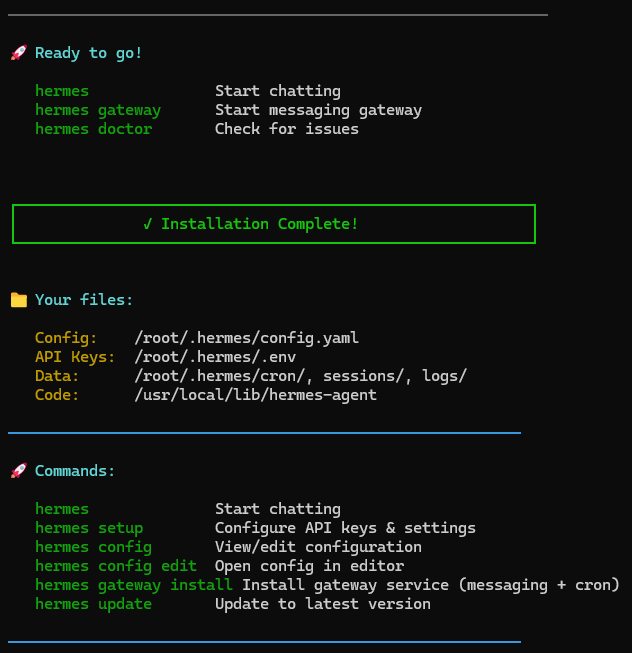
Pada titik ini, Hermes telah diinstal dan dikonfigurasi. Hal berikutnya yang harus dilakukan adalah memverifikasi bahwa lingkungan sehat sebelum melanjutkan ke tugas nyata pertama:
hermes doctor
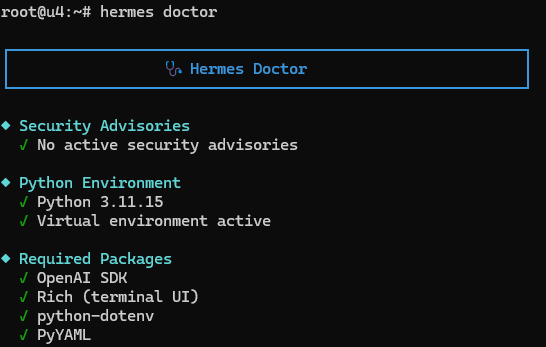
hermes doctor harus mengkonfirmasi dasar-dasarnya: tidak ada penasihat keamanan aktif, lingkungan Python yang berfungsi, dan paket yang diperlukan ada. Itu adalah sinyal kesuksesan bersih yang Anda inginkan sebelum melanjutkan.
Jika hermes belum terlihat di shell baru, muat ulang shell Anda dan verifikasi jalur perintah sebelum melanjutkan. Di Bash itu biasanya berarti source ~/.bashrc; di Zsh, source ~/.zshrc. Jika diperlukan, konfirmasi launcher dengan command -v hermes.
Dengan Doctor lulus, instalasi tidak hanya selesai — Hermes sekarang benar-benar siap digunakan.
Jalankan tugas agen aman pertama Anda

Dengan Hermes sekarang terinstal, dikonfigurasi, dan diperiksa oleh hermes doctor, Anda siap untuk demonstrasi nyata pertama. Workspace pertama yang paling aman dan bersinyal tinggi adalah direktori rumah Hermes itu sendiri. Dalam run ini, instalasi dilakukan sebagai root, jadi direktori tersebut adalah /root/.hermes. Pada instalasi pengguna normal, tempat yang sama akan menjadi ~/.hermes.
Pindah ke direktori tersebut, konfirmasi di mana Anda berada, dan kemudian luncurkan Hermes:
cd ~/.hermes
pwd
ls
hermes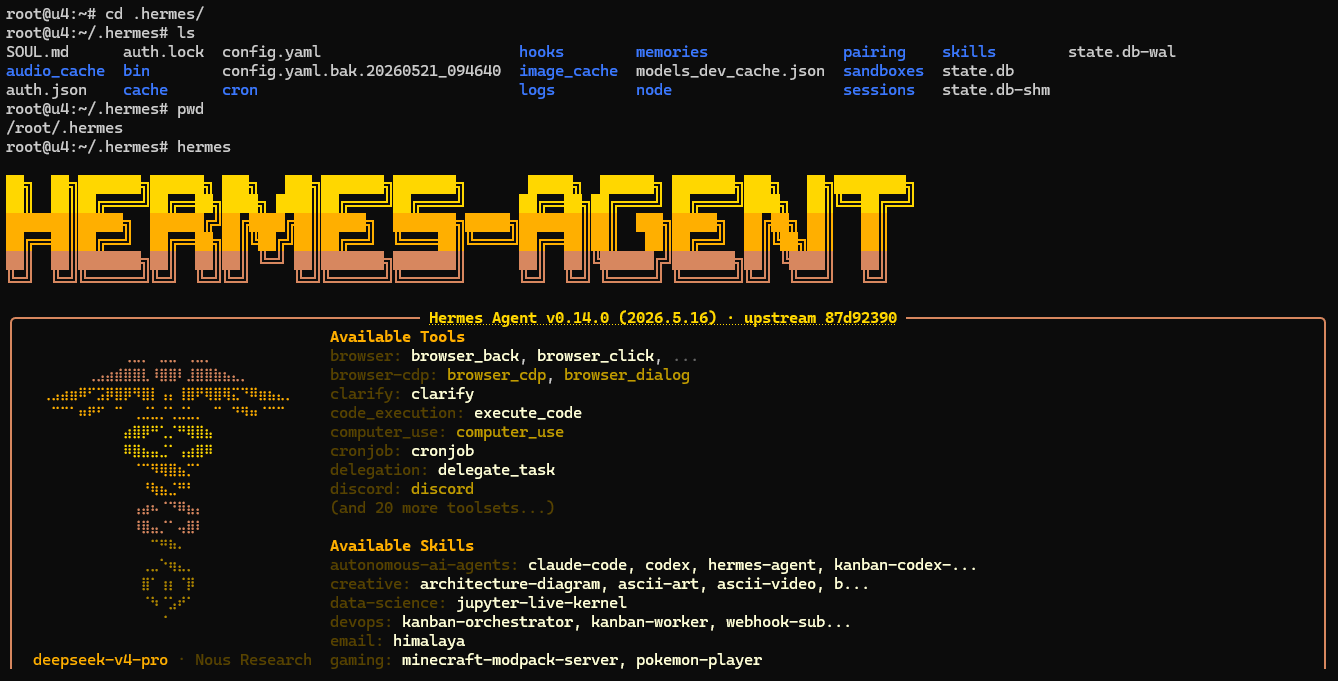
Ini adalah workspace pertama yang baik karena sudah ada, langsung terkait dengan alat yang baru saja Anda instal, dan berisiko rendah dibandingkan dengan menempatkan agen ke dalam repo pribadi atau produksi. Layar startup juga merupakan pemeriksaan akal sehat yang berguna dengan sendirinya: menunjukkan Hermes meluncur dengan benar, model aktif di footer, dan fakta bahwa agen sudah dapat melihat alat dan keterampilan bundel yang tersedia.
Jika Anda lebih suka antarmuka yang lebih baru, hermes –tui masih tersedia, tetapi panduan ini tetap mengutamakan CLI klasik karena lebih mudah direproduksi langkah demi langkah dan kedua antarmuka berbagi sesi yang sama.
Ketika Hermes terbuka, berikan prompt sederhana dan hanya-baca yang memintanya untuk memeriksa workspace saat ini dan mengidentifikasi titik masuk. Dalam contoh ini, prompt secara eksplisit menargetkan /root/.hermes karena instalasi dilakukan sebagai root. Pada instalasi pengguna normal, arahkan ke direktori ~/.hermes Anda sendiri.
Gunakan prompt berikut:
Summarize this repo in 5 bullets and tell me what the main entrypoint is: ~/.hermes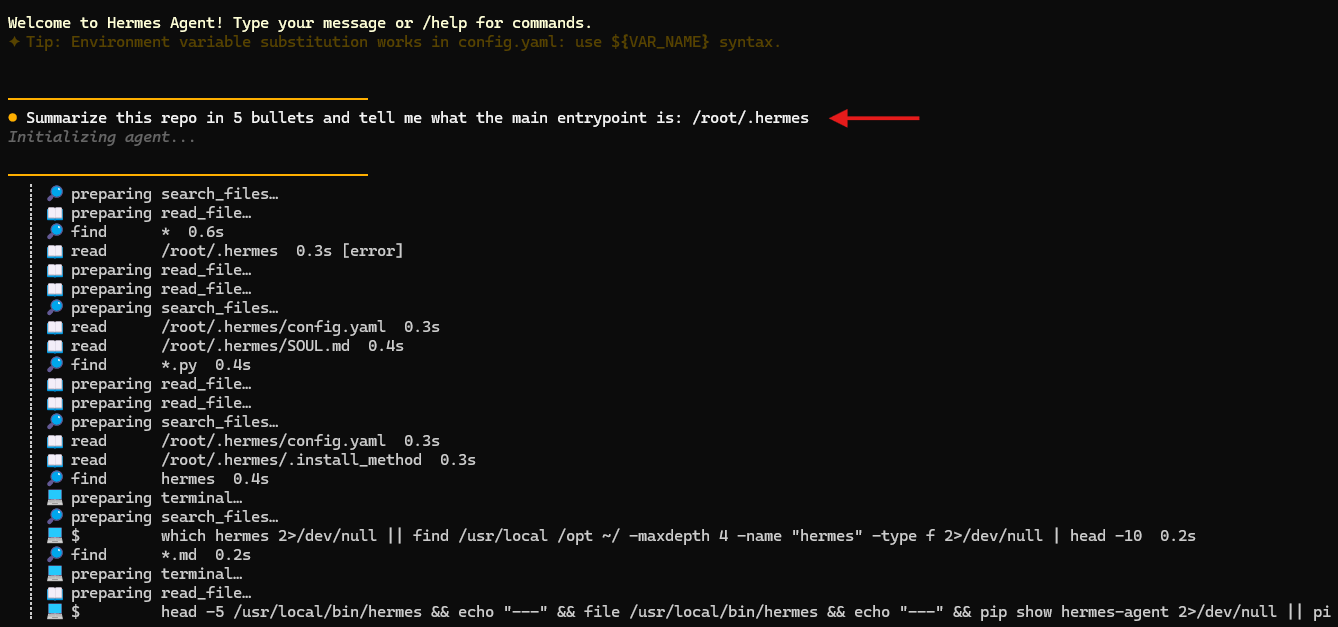
Ini adalah jenis tugas pertama yang Anda inginkan: aman, dapat diamati, dan mudah diverifikasi. Dalam tangkapan layar di atas, Hermes tidak hanya menebak. Ini mulai membaca file konkret seperti config.yaml, SOUL.md, dan .install_method, mencari file terkait Hermes, dan memeriksa jalur peluncur yang terinstal. Aktivitas alat yang terlihat itu adalah bukti nyata bahwa Hermes berperilaku seperti agen bukan kotak obrolan sekali jalan.
Hasil yang sehat harus kembali dengan ringkasan konkret yang terikat pada workspace dan titik masuk yang dapat diperiksa. Dalam run ini, Hermes mengidentifikasi pembungkus perintah yang terinstal di /usr/local/bin/hermes, menjelaskan bahwa itu mengarah ke titik masuk CLI Python, dan merangkum lingkungan Hermes sekitarnya dalam lima poin.
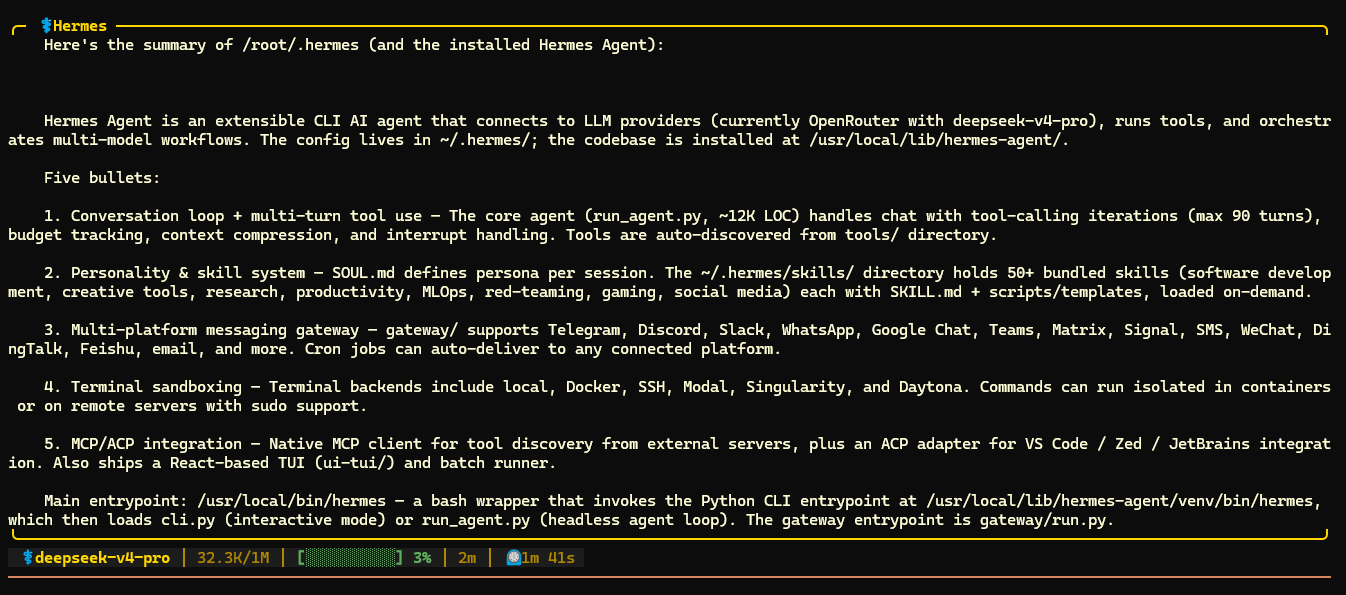
Itulah sinyal kesuksesan yang harus dicari. Jawabannya spesifik, didasarkan pada file yang benar-benar Hermes periksa, dan mudah untuk diperiksa akal sehatnya terhadap apa yang sudah dapat Anda lihat di disk. Jangan perlakukan hasilnya sebagai keajaiban — bandingkan ringkasan dengan file yang terlihat dan tata letak direktori. Untuk demo pertama, aman dan dapat diverifikasi jauh lebih baik daripada mencolok.
Lanjutkan sesi dan konfirmasi bahwa setup benar-benar berfungsi
Quickstart tidak selesai ketika Hermes menjawab sekali. Quickstart selesai ketika Anda mengonfirmasi bahwa sesi dapat dilanjutkan.
Gunakan perintah resume di bawah; -c adalah bentuk singkat untuk tindakan yang sama:
hermes --continue "<chat_name>"
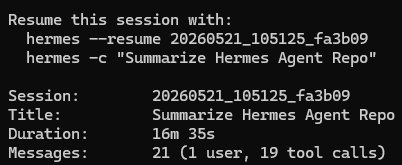
Hasil yang diharapkan adalah Hermes membuka kembali sesi terbaru atau memberikan Anda ringkasan yang jelas milik tugas yang baru saja Anda jalankan. Hal ini penting karena membuktikan Hermes tidak bertindak seperti chat sekali pakai. Hermes menyimpan sesi kerja yang tahan lama yang dapat Anda kembali.
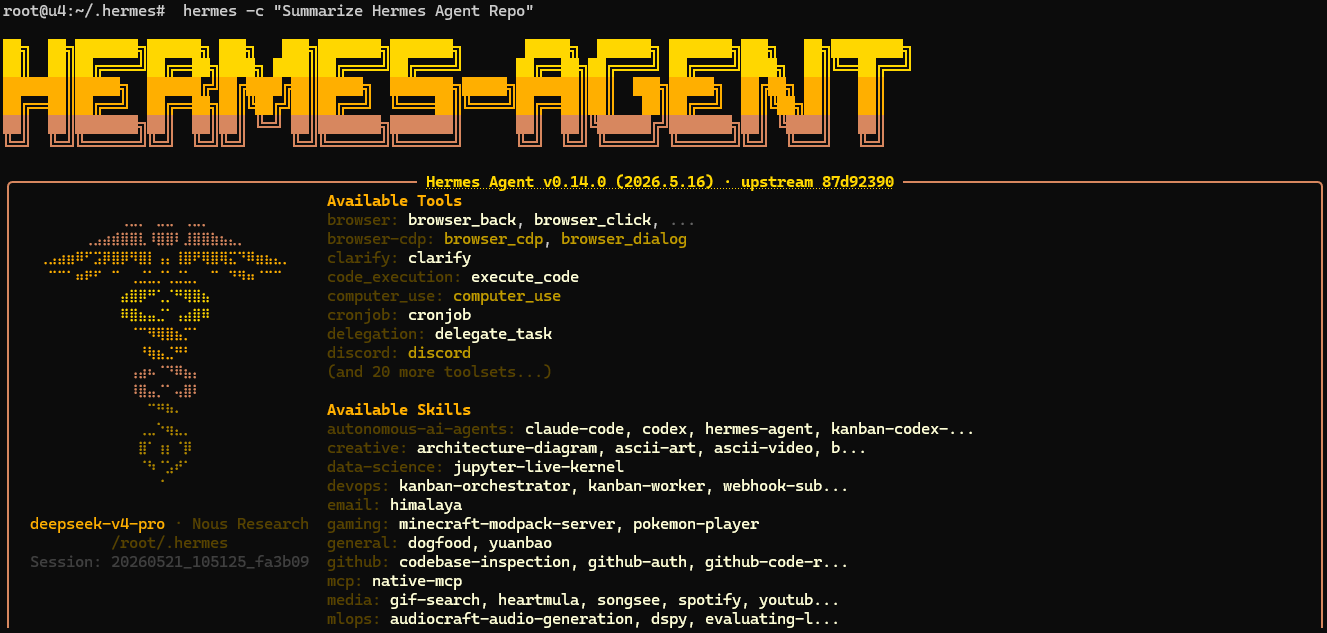
Gunakan daftar periksa kesuksesan yang ringkas ini sebelum Anda melanjutkan:
- Hermes diinstal dan diverifikasi
- Provider dikonfigurasi
- Balasan pertama bersih
- Tugas repo pertama selesai
- Sesi dilanjutkan dengan sukses
Jika resume tidak berfungsi, pastikan terlebih dahulu Anda menggunakan profil yang sama, kemudian periksa sesi yang tersedia dengan hermes sessions list. Setelah hermes –continue berfungsi, Anda memiliki baseline lengkap yang dimaksudkan oleh tutorial Hermes Agent ini.
Apa yang harus dicoba selanjutnya setelah workflow dasar berfungsi

Setelah chat dasar stabil, tambahkan hanya satu layer baru sekaligus.
💡 Tip: Tahan keinginan untuk mengaktifkan setiap fitur lanjutan sekaligus. Dapatkan satu workflow yang bersih dan stabil terlebih dahulu, kemudian perluas secara deliberat.
Berikut adalah menu singkat langkah-langkah yang masuk akal:
- Coba hermes –tui jika Anda menginginkan antarmuka terminal yang lebih baru di atas model sesi yang sama.
- Jalankan hermes setup nanti jika Anda menginginkan wizard setup yang lebih luas setelah memahami dasar-dasarnya secara manual.
- Jelajahi hermes gateway setup jika tujuan Anda berikutnya adalah integrasi platform messaging.
- Tinjau hermes tools dan hermes skills ketika Anda ingin ekspansi kemampuan yang terkontrol.
- Pindah ke backend terminal Docker atau SSH jika agen akan mulai menyentuh sistem dengan risiko lebih tinggi.
- Gunakan dokumentasi resmi untuk provider kustom dan endpoint model lokal setelah jalur hosted sudah berfungsi.
Jika Anda menginginkan ide lanjutan untuk penggunaan nyata, berikut adalah beberapa yang baik untuk diteliti selanjutnya: catatan onboarding codebase, drafting changelog, perencanaan refactor yang aman, penjelasan file konfigurasi, ringkasan review pull request, checklist housekeeping VPS, drafting runbook deployment, prompt triage log, dan penemuan celah dokumentasi.
Untuk jalur yang lebih dalam, tautkan keluar daripada meregangkan quickstart ini menjadi artikel kedua: quickstart, dokumentasi instalasi, panduan CLI, dan panduan keamanan adalah pemberhentian berikutnya yang tepat.
Anda sekarang memiliki Hermes quickstart yang aman dan berfungsi

Milestone penting bukan bahwa Hermes terinstal. Milestone penting adalah bahwa Hermes menjadi berguna. Anda sekarang memiliki baseline yang terverifikasi: binary ada, provider dikonfigurasi, reply pertama berhasil, tugas aman pertama selesai, dan sesi dilanjutkan setelahnya.
Itu adalah tempat yang tepat untuk berhenti dan merayakan kemenangan. Pertahankan persetujuan tetap aktif, perluas satu lapisan pada satu waktu, dan bergerak menuju isolasi yang lebih kuat ketika agen mulai melakukan pekerjaan dengan risiko lebih tinggi. Jika Anda akhirnya menjalankan Hermes di workstation pribadi, lab box, atau VPS dari AlexHost, atau di tempat lain mana pun, aturannya tetap sama: bangun kepercayaan dalam langkah-langkah kecil.