Ticket öffnen
  +373 79 600002
  Telegramm Live Chat
  Häufige Fragen
  Deutsch
 English
  Русский
  Română
  Français
  Türkçe
  Español
  Português
  Українська
  български
  Polski
  Indonesia
  中文 (中国)






































































































































 bei allen Hosting-Diensten






Hermes Agent Quickstart: Von der Installation zu den ersten Schritten
Warum Hermes es wert ist, beachtet zu werden

Wenn Sie jemals ein neues AI-Tool installiert haben, beobachtet haben, wie die Binärdatei in Ihrem PATH landet, und trotzdem mit etwas endeten, das technisch vorhanden, aber praktisch nutzlos war, verstehen Sie bereits das Problem, das dieser Hermes Agent Quickstart löst. Eine abgeschlossene Installation beweist nur, dass Dateien kopiert wurden. Sie beweist nicht, dass der Agent ein Repository inspizieren, mit einem echten Modell kommunizieren, Tools sicher nutzen oder die Arbeit später wieder öffnen kann.
Deshalb ist Hermes es wert, beachtet zu werden. Wenn es richtig funktioniert, hört es auf, sich wie „ChatGPT in einem Terminal” anzufühlen, und beginnt, sich wie ein operativer Agent zu verhalten. Es kann Dateien inspizieren, Terminal-Tools nutzen, innerhalb eines Workspace bleiben und die Sitzung fortsetzen, anstatt so zu tun, als würde jede Eingabeaufforderung von vorne beginnen.
Das macht es zu einer guten Wahl für Entwickler, Self-Hoster und Terminal-first-Benutzer, die Hilfe bei echten Aufgaben wünschen: Zusammenfassung einer Codebasis, Überprüfung eines Repositories auf einem persönlichen Computer oder Ausführung auf einem kleinen VPS von AlexHost oder einem anderen Anbieter, ohne direkt in einen größeren Automatisierungs-Stack zu springen. Am Ende dieser Anleitung haben Sie Hermes installiert, konfiguriert, bei einer sicheren ersten Aufgabe getestet und erfolgreich fortgesetzt.
Was Hermes ist — und wofür dieser Leitfaden dir wirklich hilft

Bevor du Befehle ausführst, halte drei Begriffe auseinander. Die meiste Verwirrung beim ersten Start entsteht dadurch, dass man sie in eine vage Idee von „der KI” zusammenfasst.
Die folgende Tabelle gibt dir das Arbeitsmodell für dieses Tutorial:
| Begriff | Einfache Bedeutung | Was es hier tut |
|---|---|---|
| Agent | Hermes selbst | Das CLI-Tool, das Sessions, Tools, Prompts und Genehmigungen verwaltet |
| Provider | Der Service oder das Konto, das das Modell unterstützt | Bietet Zugriff auf das LLM, das Hermes aufruft |
| Model | Das tatsächliche LLM, das du wählst | Generiert die Antworten und unterstützt Tool-nutzende Workflows |
Dieser Artikel zielt auf nur einen Erfolgszustand ab: eine einzelne sichere, funktionierende Hermes-Session, die du starten, testen und fortsetzen kannst. Es ist kein Leitfaden für Produktionsbereitstellung. Es ist keine vollständige Feature-Tour. Es ist der kürzeste zuverlässige Weg zu „Hermes funktioniert auf meinem Rechner, und ich kann es beweisen.”
📝 Hinweis: Die Installation von Hermes ist nicht dasselbe wie die Konfiguration von Hermes. Die Binärdatei kann vorhanden sein und ist dennoch unbrauchbar, bis du hermes model ausführst und sie mit einem Provider und einem Model verbindest.
Dir fällt vielleicht auf, dass die offizielle Dokumentation auch hermes setup anbietet. Das ist gültig, aber dieser Leitfaden trennt die Installation absichtlich von hermes model, damit du genau sehen kannst, wo die meisten Erfolge oder Misserfolge beim ersten Start passieren. Wir bleiben auch klassisch CLI-first für Reproduzierbarkeit, obwohl hermes –tui existiert und die gleichen zugrunde liegenden Sessions nutzt. Außerhalb des Umfangs dieser Schnellstartanleitung: Gateway-Setup, Cron, MCP, lokale Modellvernetzung, Multi-Provider-Routing und Produktionshärtung.
Sicherheitsregeln vor der Vergabe von Hermes-Shell-Zugriff

Bevor Sie einen Agent mit Terminal-Zugriff testen, entscheiden Sie, wo er falsch liegen darf. Für diesen Artikel bedeutet das eine Nicht-Produktionsmaschine, eine VM, ein verwerfbares Repo oder mindestens einen risikoarmen Arbeitsbereich, in dem ein versehentlicher Befehl Ihren Tag nicht ruinieren würde.
⚠️ Warnung: Halten Sie Genehmigungen für diesen gesamten Quickstart im Standard-Sicherheitsmodus, und verwenden Sie –yolo nicht. Hermes fragt vor riskanten Befehlen nach; das ist eine Sicherheitsfunktion, keine sinnlose Reibung.
Verwenden Sie diese schnelle Checkliste, bevor Sie fortfahren:
- Beginnen Sie auf einer risikoarmen Maschine oder in einem risikoarmen Arbeitsbereich.
- Halten Sie Genehmigungsaufforderungen aktiviert.
- Vermeiden Sie persönliche Produktions-Repos für den ersten Test.
- Erwarten Sie, dass die Proof-Aufgabe schreibgeschützt bleibt.
- Behandeln Sie Docker- und SSH-Terminal-Backends als spätere Härtungsschritte, nicht als Anforderungen am ersten Tag.
Die erste echte Proof-Aufgabe in diesem Leitfaden bleibt in ~/.hermes/hermes-agent, was die Demo für Hermes relevant hält und gleichzeitig sensible Projekte vermeidet. Sobald der Basis-CLI-Fluss stabil ist, können Sie sich zu stärkerer Isolation mit Docker oder Remote-Backends bewegen. In der ersten Stunde ist sicher und überprüfbar besser als ehrgeizig.
Vor der Installation: Voraussetzungen, unterstützte Pfade und eine WSL2-Besonderheit
Für Mainstream-Benutzer ist die unterstützte Story einfach: Linux, macOS und WSL2 sind die Pfade, auf die man sich zunächst konzentrieren sollte. Native Windows existiert, befindet sich aber noch in früher Beta, daher ist die praktische Empfehlung für Windows-Benutzer immer noch WSL2.
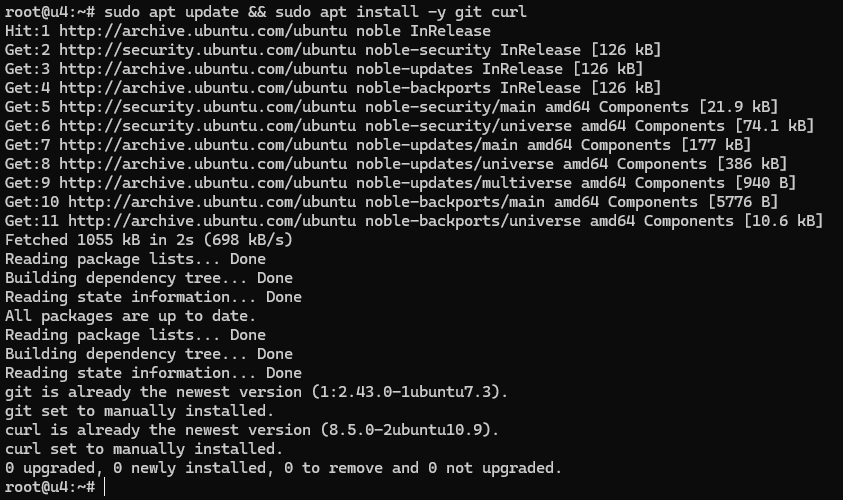
Stellen Sie auf Ubuntu 24.04 oder WSL2 zunächst sicher, dass git und curl verfügbar sind:
sudo apt update && sudo apt install -y git curl
lsb_release -ds && git --version && curl --version

Wenn die zweite Zeile Ihre Distro-Zeichenkette plus funktionierende Versionsausgabe für beide Tools zurückgibt, sind Ihre grundlegenden Voraussetzungen erfüllt. Auf macOS ist die entsprechende Überprüfung normalerweise nur die Bestätigung von git –version und curl –version, bevor Sie das gleiche Hermes-Installationsprogramm verwenden.
📝 Hinweis: Native Windows ist immer noch ein Early-Beta-Pfad, daher bevorzugen Sie WSL2, wenn Sie Windows verwenden.
💡 Tipp: Halten Sie in WSL2 Hermes und Ihre Arbeits-Repos unter ~ statt unter /mnt/c, um langsamere Git-Operationen und seltsames Dateiberechtigungsverhalten zu vermeiden.
Die gute Nachricht ist, dass Hermes nicht erfordert, dass Sie zunächst manuell einen großen Abhängigkeitsstapel zusammenstellen. Das offizielle Git-Installationsprogramm kümmert sich um uv, Python 3.11, Node.js 22, ripgrep und ffmpeg für Sie. Was Sie vor dem Start des Setup-Assistenten bereit haben sollten, ist ein Provider-Konto oder zumindest ein getesteter Plan für einen benutzerdefinierten Endpunkt. Wählen Sie auch ein Modell mit mindestens 64K-Kontext: kleinere Kontextfenster neigen dazu, auseinanderzufallen, sobald der Agent Dateikontext, Tool-Ausgabe und mehrstufige Anweisungen zusammen trägt.
Hermes Agent mit dem offiziellen One-Line-Pfad installieren

Nachdem die Voraussetzungen erfüllt sind, führen Sie das offizielle Installationsprogramm genau wie dokumentiert aus:
curl -fsSL https://raw.githubusercontent.com/NousResearch/hermes-agent/main/scripts/install.sh | bash
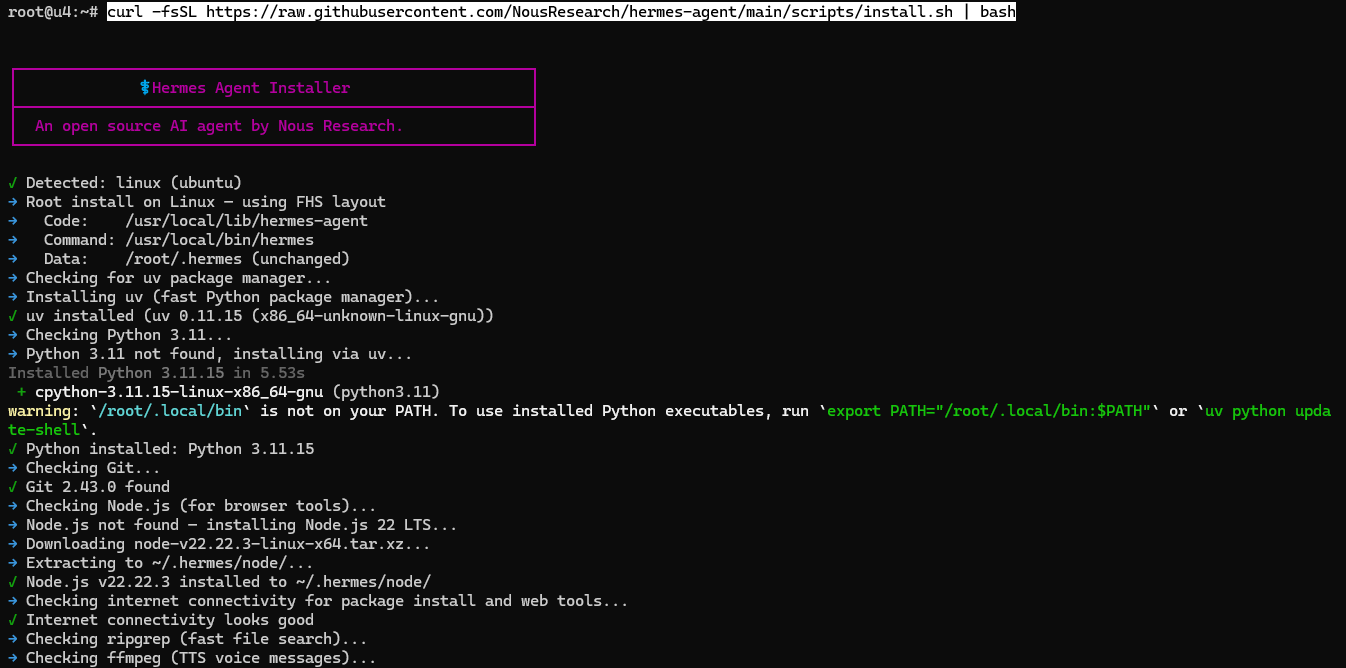
Dies ist nun mehr als nur ein einfacher Installationsschritt. Hermes erkennt die Plattform, bereitet die benötigten Abhängigkeiten vor und fährt dann sofort mit dem Setup-Assistenten beim ersten Start fort. Im obigen Beispiel erkennt das Installationsprogramm Linux, prüft auf uv, installiert Python 3.11 bei Bedarf, bereitet Node.js 22 für Browser-Tools vor und erstellt die Hermes-Befehlsumgebung.
Wenn Ihre Installation als Root durchgeführt wird, können Sie Pfade wie /usr/local/bin/hermes, /usr/local/lib/hermes-agent und /root/.hermes/ sehen. Bei einer normalen Benutzerinstallation erwarten Sie die gleiche Struktur in Ihrem eigenen Home-Verzeichnis.
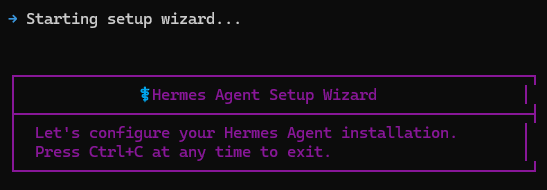
Das Wichtigste ist, dass das One-Line-Installationsprogramm direkt in den Setup-Assistenten übergeht. Mit anderen Worten: Installation und Erstkonfiguration sind ein kontinuierlicher Prozess. Behandeln Sie das Ende der Paketinstallation nicht als Zielline, da Hermes erst nach Abschluss dieses Setup-Assistenten wirklich nützlich ist.
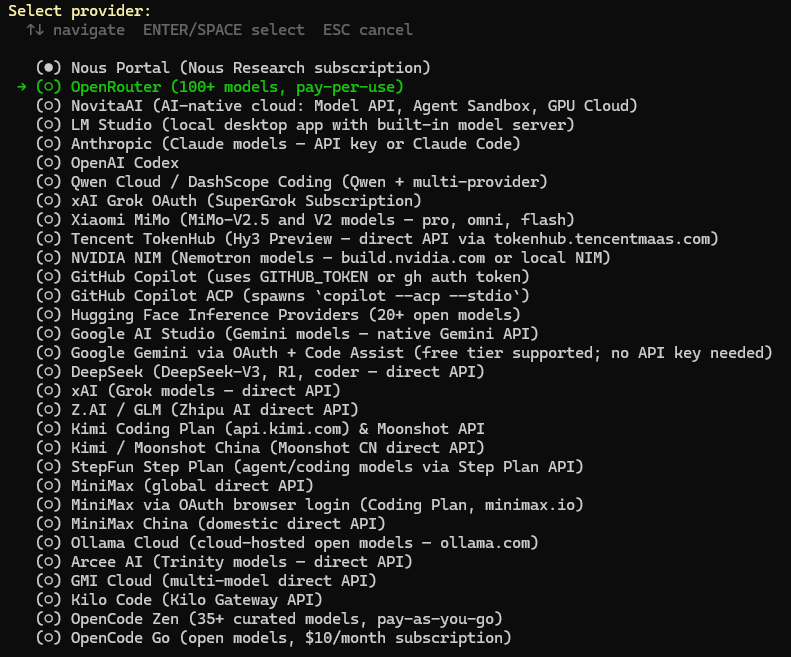
Die erste Entscheidung ist der Inference-Provider. In diesem Durchlauf wird OpenRouter ausgewählt, was eine praktische erste Wahl ist, da es über ein Provider-Konto Zugriff auf einen breiten Modellkatalog bietet. Wenn Sie bereits einen anderen unterstützten Provider verwenden, wählen Sie diesen stattdessen.
Sobald der Provider ausgewählt ist, fragt Hermes nach dem entsprechenden API-Schlüssel. In diesem Beispiel bedeutet das OPENROUTER_API_KEY. Fügen Sie den Schlüssel ein, drücken Sie Enter, und Hermes speichert ihn zur zukünftigen Verwendung.
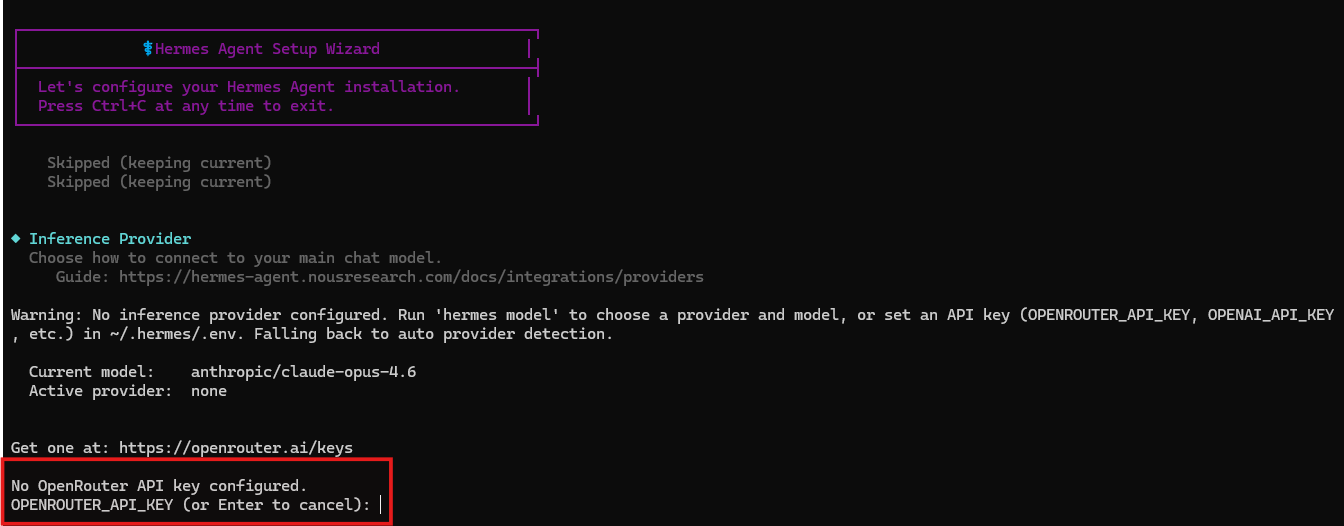
Wenn Sie diesen Schritt überspringen, kann Hermes die Installation abschließen, ist aber noch nicht für eine echte Agent-Sitzung bereit. Sie müssten später zurückkommen und den Provider konfigurieren.
Nach dem Speichern des Schlüssels wechselt der Assistent zur Modellauswahl. In diesem Durchlauf ist das ausgewählte Modell deepseek/deepseek-v4-pro. Das ist ein gültiges konkretes Beispiel, aber es ist nicht Ihr einziger Weg: Der Assistent ermöglicht es Ihnen auch, einen benutzerdefinierten Modellnamen einzugeben oder das aktuelle Modell zu behalten, wenn Sie das Setup auf einer vorhandenen Installation erneut ausführen.
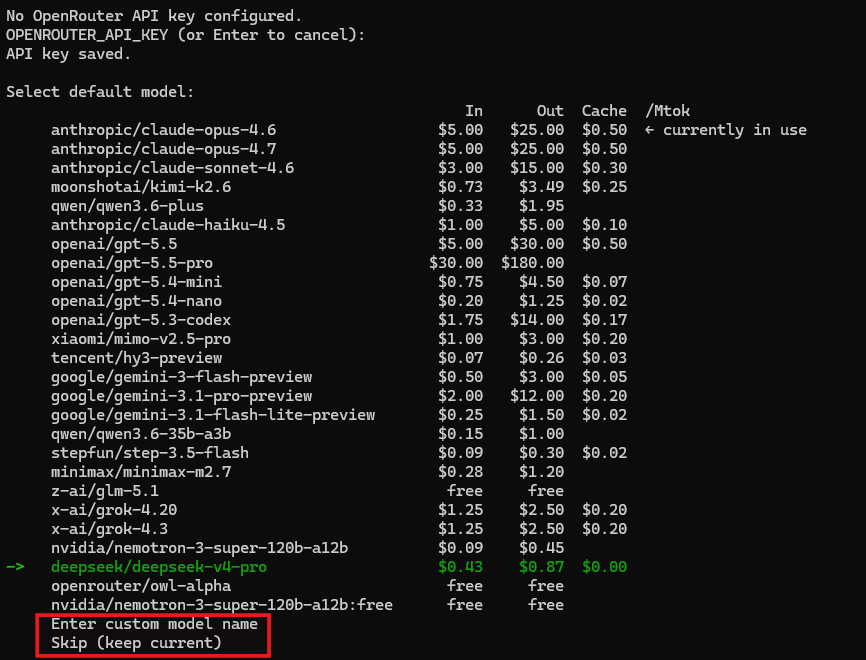
Für einen ersten Durchlauf ist die praktische Regel einfach: Wählen Sie ein Modell, auf das Sie bereits zugreifen können, und stellen Sie sicher, dass es genug Kontext für echte Agent-Arbeit hat. Hermes funktioniert viel zuverlässiger mit Modellen, die mindestens ein 64K-Kontextfenster bieten. Kleinere Kontextfenster mögen in einem kleinen Test in Ordnung aussehen, brechen dann aber zusammen, sobald Tool-Ausgaben, Dateikontext und mehrstufige Anweisungen sich ansammeln.
Wenn Sie diese Wahl später ändern möchten, ist hermes model immer noch der schnellste Weg, um die Provider- und Modellauswahl erneut auszuführen, ohne etwas neu zu installieren.
Als Nächstes fragt Hermes, wie viel des umfassenderen Setups Sie jetzt durchführen möchten. Für diese Schnellstartanleitung ist die empfohlene Option die richtige: Quick Setup.

Dies hält den Artikel auf dem tragenden Pfad konzentriert: Provider, Modell und die minimalen umgebenden Entscheidungen, die erforderlich sind, um Hermes nutzbar zu machen.
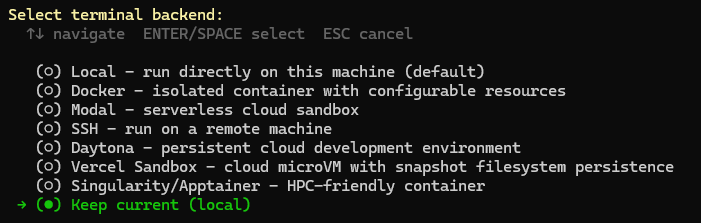
Der nächste Bildschirm fragt nach dem Terminal-Backend. Behalten Sie für einen ersten Durchlauf das aktuelle lokale Backend bei, damit Hermes direkt auf diesem Computer ausgeführt wird. Docker, SSH, Modal und andere Backends sind später nützlich, aber sie fügen Komplexität hinzu, bevor Sie sogar den grundlegenden CLI-Workflow bestätigt haben.
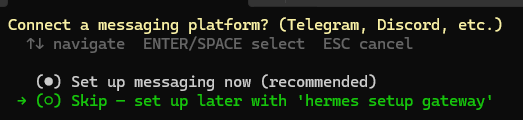
Hermes bietet dann Messaging-Plattform-Setup an. Überspringen Sie dies für diese Schnellstartanleitung. Dies hält die Anleitung auf den Core-CLI-Agent-Fluss konzentriert, und Sie können später einen Telegram-, Discord- oder einen anderen Messaging-Pfad mit hermes setup gateway hinzufügen.
Sobald der Assistent fertig ist, zeigt Hermes, wo es die wichtigen Dateien gespeichert hat.
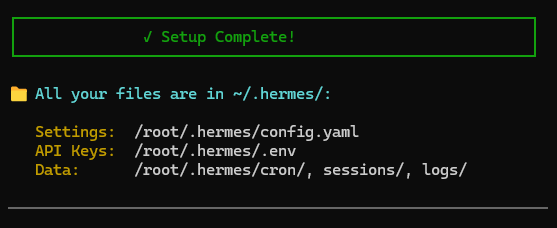
Die wichtigste Aufteilung ist einfach: config.yaml enthält nicht-geheime Einstellungen, .env enthält API-Schlüssel und andere Geheimnisse, und die Datenverzeichnisse enthalten Sitzungen, Protokolle und zugehörigen Laufzeitzustand. In diesem Screenshot befinden sich die Pfade unter /root/.hermes/, da die Installation als Root durchgeführt wurde. Bei einer normalen Benutzerinstallation lesen Sie diese Pfade als ~/.hermes/.
Hermes druckt dann die kurze Zusammenfassung zum Einsatzbereitschaft, einschließlich der Befehle, die Sie wahrscheinlich zuerst verwenden werden.
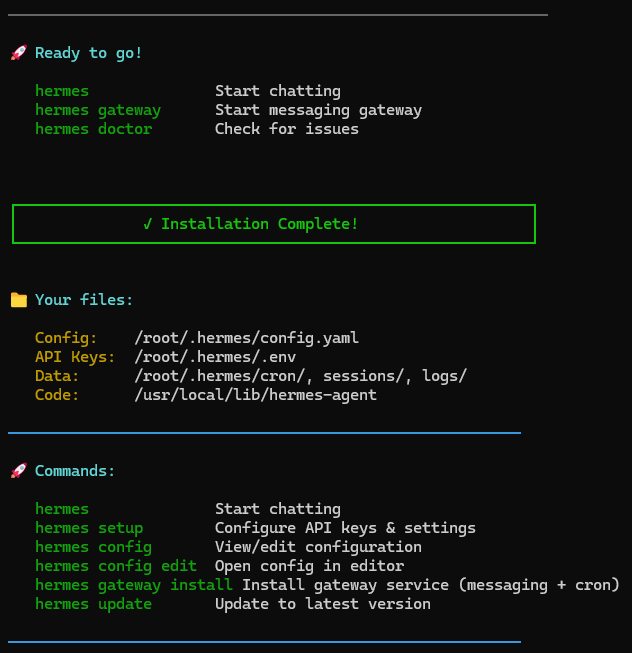
An diesem Punkt ist Hermes sowohl installiert als auch konfiguriert. Das Nächste ist, die Umgebung auf Gesundheit zu überprüfen, bevor Sie zur ersten echten Aufgabe übergehen:
hermes doctor
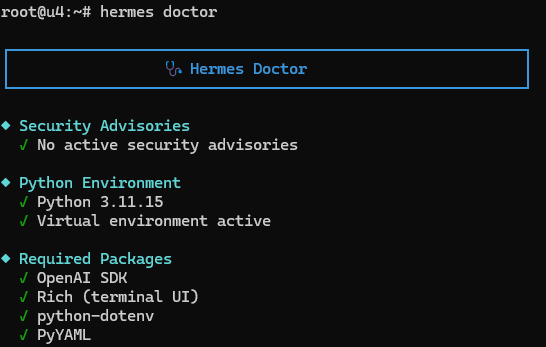
hermes doctor sollte die Grundlagen bestätigen: keine aktiven Sicherheitshinweise, eine funktionierende Python-Umgebung und die erforderlichen Pakete vorhanden. Das ist das saubere Erfolgssignal, das Sie vor dem Fortfahren möchten.
Wenn hermes in einer frischen Shell noch nicht sichtbar ist, laden Sie Ihre Shell neu und überprüfen Sie den Befehlspfad, bevor Sie fortfahren. Auf Bash bedeutet das normalerweise source ~/.bashrc; auf Zsh, source ~/.zshrc. Bestätigen Sie den Launcher bei Bedarf mit command -v hermes.
Mit bestandenem Doctor ist die Installation nicht nur fertig — Hermes ist jetzt tatsächlich einsatzbereit.
Führen Sie Ihre erste sichere Agent-Aufgabe aus

Mit Hermes jetzt installiert, konfiguriert und durch hermes doctor überprüft, sind Sie bereit für die erste echte Demonstration. Der sicherste hochwertige erste Arbeitsbereich ist Ihr Hermes-Heimatverzeichnis selbst. Bei dieser Installation wurde dies als Root durchgeführt, daher ist dieses Verzeichnis /root/.hermes. Bei einer normalen Benutzerinstallation würde derselbe Ort ~/.hermes sein.
Wechseln Sie in dieses Verzeichnis, bestätigen Sie, wo Sie sich befinden, und starten Sie dann Hermes:
cd ~/.hermes
pwd
ls
hermes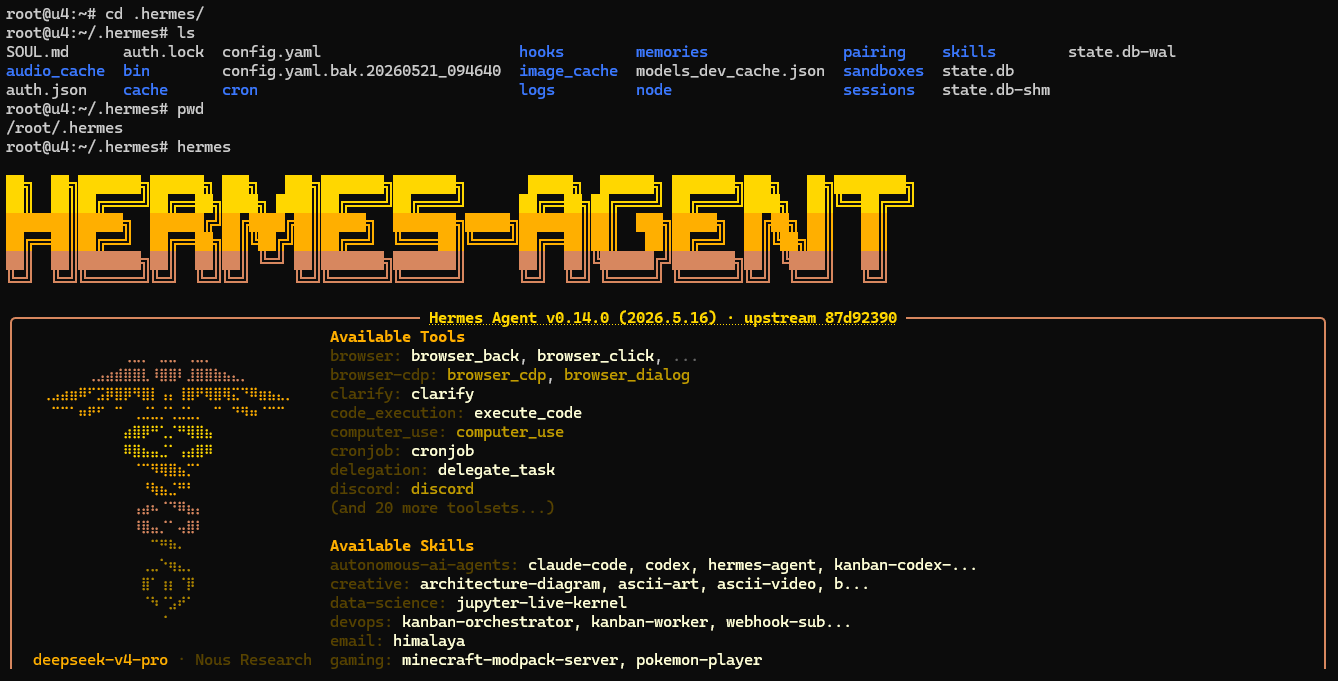
Dies ist ein guter erster Arbeitsbereich, da er bereits vorhanden ist, direkt mit dem gerade installierten Tool zusammenhängt und im Vergleich zum Einsatz eines Agenten in einem persönlichen oder Produktions-Repository ein geringes Risiko darstellt. Der Startbildschirm ist auch selbst eine nützliche Plausibilitätsprüfung: Er zeigt Hermes, das korrekt startet, das aktive Modell in der Fußzeile und die Tatsache, dass der Agent bereits seine verfügbaren Tools und gebündelten Skills sehen kann.
Wenn Sie die neuere Benutzeroberfläche bevorzugen, ist hermes –tui weiterhin verfügbar, aber dieser Leitfaden bleibt klassisch-CLI-first, da es einfacher ist, Schritt für Schritt zu reproduzieren und beide Schnittstellen dieselben Sitzungen teilen.
Wenn Hermes öffnet, geben Sie ihm eine einfache, schreibgeschützte Eingabeaufforderung, die es auffordert, den aktuellen Arbeitsbereich zu inspizieren und den Einstiegspunkt zu identifizieren. In diesem Beispiel zielt die Eingabeaufforderung explizit auf /root/.hermes ab, da die Installation als Root durchgeführt wurde. Bei einer normalen Benutzerinstallation verweisen Sie stattdessen auf Ihr eigenes ~/.hermes-Verzeichnis.
Verwenden Sie die folgende Eingabeaufforderung:
Summarize this repo in 5 bullets and tell me what the main entrypoint is: ~/.hermes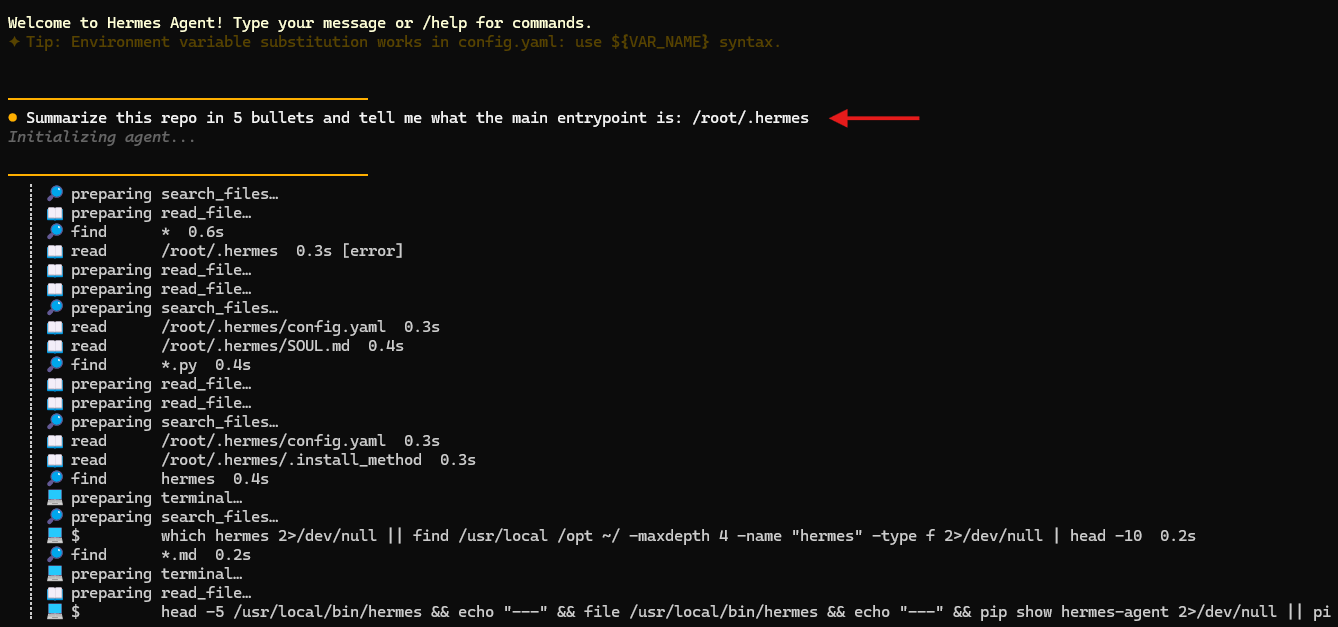
Dies ist genau die Art von erster Aufgabe, die Sie möchten: sicher, beobachtbar und leicht zu überprüfen. Im obigen Screenshot rät Hermes nicht einfach. Es beginnt damit, konkrete Dateien wie config.yaml, SOUL.md und .install_method zu lesen, sucht nach Hermes-bezogenen Dateien und inspiziert den installierten Launcher-Pfad. Diese sichtbare Tool-Aktivität ist der echte Beweis, dass sich Hermes wie ein Agent verhält, anstatt wie eine einmalige Chat-Box.
Ein gesundes Ergebnis sollte mit einer konkreten Zusammenfassung zurückkommen, die an den Arbeitsbereich gebunden ist, und einen überprüfbaren Einstiegspunkt. In dieser Ausführung identifiziert Hermes den installierten Command-Wrapper unter /usr/local/bin/hermes, erklärt, dass dieser zum Python-CLI-Einstiegspunkt führt, und fasst die umgebende Hermes-Umgebung in fünf Punkten zusammen.
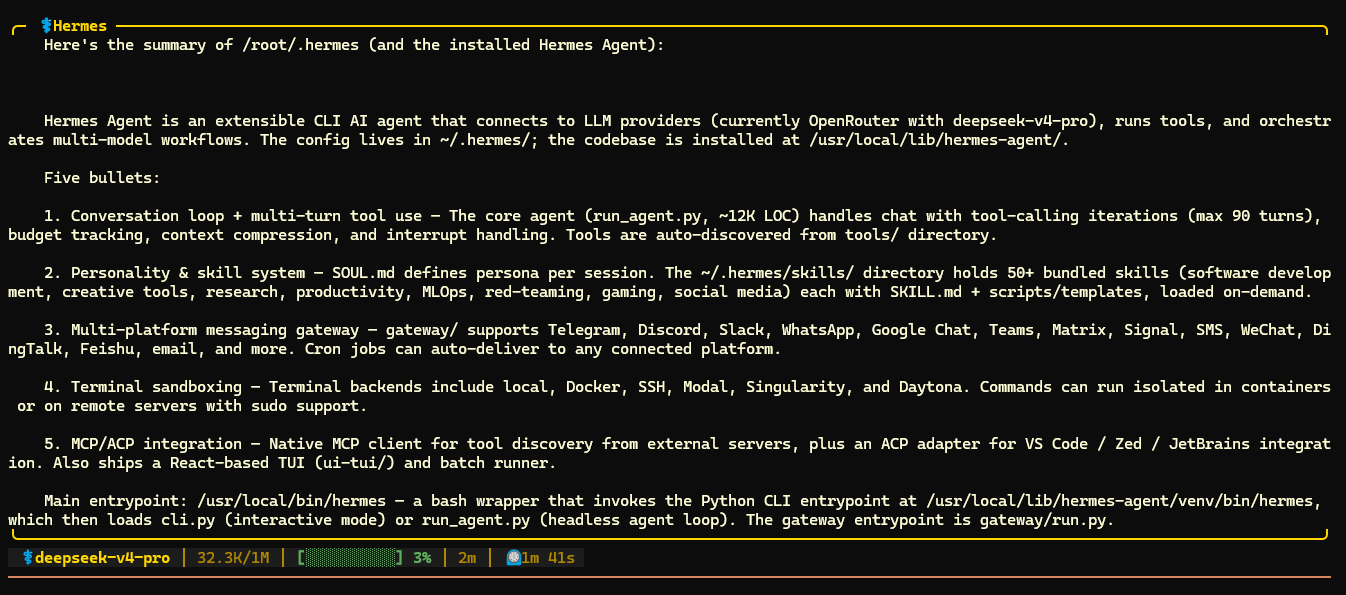
Das ist das Erfolgssignal, auf das Sie achten sollten. Die Antwort ist spezifisch, in Dateien verankert, die Hermes tatsächlich inspiziert hat, und leicht gegen das überprüfbar, was Sie bereits auf der Festplatte sehen können. Behandeln Sie das Ergebnis nicht als Magie — vergleichen Sie die Zusammenfassung mit den sichtbaren Dateien und dem Verzeichnislayout. Für eine erste Demo ist sicher und überprüfbar viel besser als auffällig.
Sitzung fortsetzen und Einrichtung bestätigen
Der Quickstart ist nicht abgeschlossen, wenn Hermes einmal antwortet. Er ist abgeschlossen, wenn Sie bestätigen, dass die Sitzung fortgesetzt werden kann.
Verwenden Sie den Resume-Befehl unten; -c ist die Kurzform für dieselbe Aktion:
hermes --continue "<chat_name>"
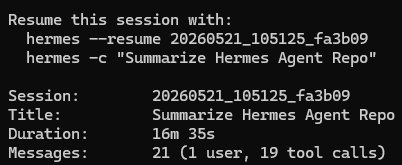
Das erwartete Ergebnis ist, dass Hermes die neueste Sitzung erneut öffnet oder Ihnen eine Zusammenfassung gibt, die eindeutig zur gerade ausgeführten Aufgabe gehört. Das ist wichtig, da es beweist, dass Hermes nicht wie ein einmaliger Chat funktioniert. Er behält eine dauerhafte Arbeitssitzung, zu der Sie zurückkehren können.
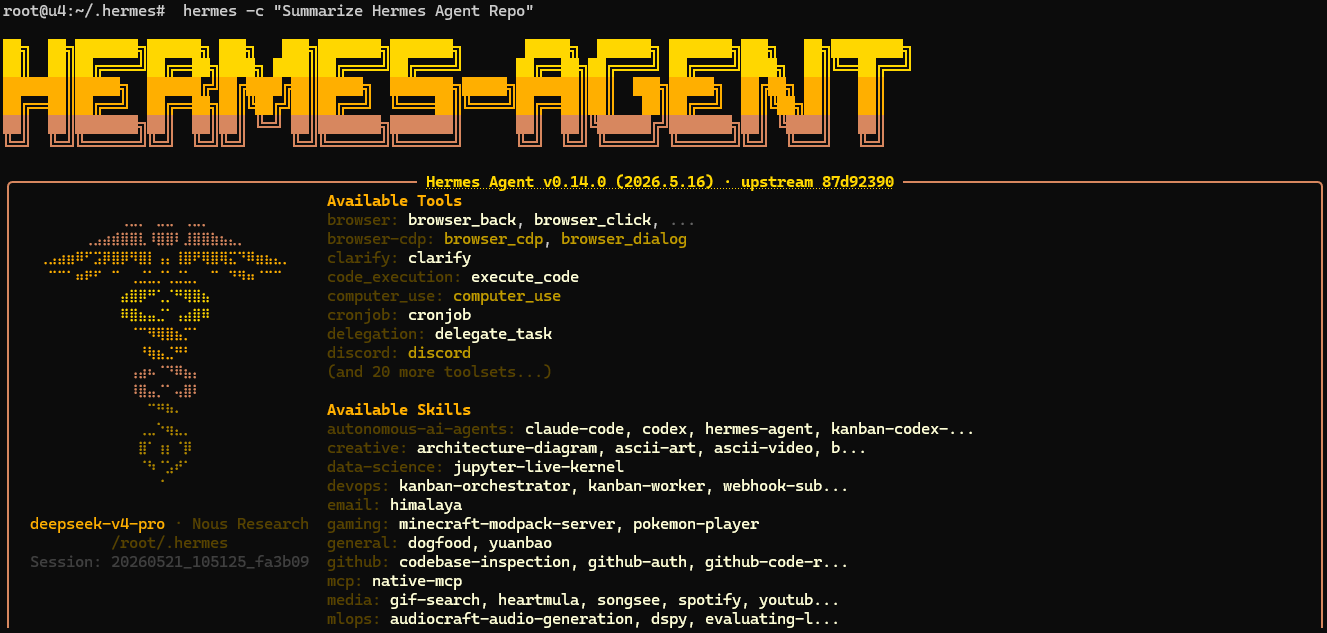
Verwenden Sie diese kompakte Erfolgs-Checkliste, bevor Sie fortfahren:
- Hermes installiert und verifiziert
- Provider konfiguriert
- Erste Antwort sauber
- Erste Repo-Aufgabe abgeschlossen
- Sitzung erfolgreich fortgesetzt
Wenn Resume nicht funktioniert, stellen Sie zunächst sicher, dass Sie das gleiche Profil verwenden, und überprüfen Sie dann verfügbare Sitzungen mit hermes sessions list. Sobald hermes –continue funktioniert, haben Sie die vollständige Grundlage, die dieses Hermes Agent-Tutorial etablieren sollte.
Was Sie als Nächstes versuchen sollten, wenn der Basis-Workflow funktioniert

Sobald der Basis-Chat stabil ist, fügen Sie jeweils nur eine neue Ebene hinzu.
💡 Tipp: Widerstehen Sie dem Drang, sofort alle erweiterten Funktionen zu aktivieren. Stabilisieren Sie zuerst einen sauberen Workflow, dann erweitern Sie gezielt.
Hier ist das kurze Menü mit sinnvollen nächsten Schritten:
- Versuchen Sie hermes –tui, wenn Sie die neuere Terminal-Oberfläche auf dem gleichen Session-Modell möchten.
- Führen Sie hermes setup später aus, wenn Sie den umfassenderen Setup-Assistenten möchten, nachdem Sie die Grundlagen manuell verstanden haben.
- Erkunden Sie hermes gateway setup, wenn Ihr nächstes Ziel die Integration von Messaging-Plattformen ist.
- Überprüfen Sie hermes tools und hermes skills, wenn Sie eine kontrollierte Funktionserweiterung möchten.
- Wechseln Sie zu einem Docker- oder SSH-Terminal-Backend, wenn der Agent höherwertige Systeme berühren wird.
- Nutzen Sie die offiziellen Dokumente für benutzerdefinierte Provider und lokale Modell-Endpunkte, sobald der gehostete Weg bereits funktioniert.
Wenn Sie Folgeideen für echte Anwendungen möchten, sind hier einige gute zum Recherchieren: Codebase-Onboarding-Notizen, Changelog-Entwurf, sichere Refactor-Planung, Konfigurationsdatei-Erklärung, Pull-Request-Review-Zusammenfassungen, VPS-Wartungs-Checklisten, Deployment-Runbook-Entwurf, Log-Triage-Prompts und Dokumentationslücken-Erkennung.
Für tiefere Pfade verlinken Sie nach außen, anstatt diesen Schnelleinstieg in einen zweiten Artikel zu erweitern: Der Schnelleinstieg, die Installationsdokumentation, der CLI-Leitfaden und der Sicherheitsleitfaden sind die richtigen nächsten Anlaufstellen.
Sie haben jetzt einen sicheren funktionierenden Hermes-Quickstart

Der wichtige Meilenstein ist nicht, dass Hermes installiert wurde. Der wichtige Meilenstein ist, dass Hermes nützlich wurde. Sie haben jetzt eine verifizierte Baseline: Die Binärdatei ist vorhanden, der Provider ist konfiguriert, die erste Antwort funktionierte, die erste sichere Aufgabe wurde abgeschlossen, und die Sitzung wurde danach fortgesetzt.
Das ist der richtige Ort, um innezuhalten und den Erfolg zu genießen. Behalten Sie Genehmigungen bei, erweitern Sie eine Schicht nach der anderen, und streben Sie nach stärkerer Isolierung, wenn der Agent anfängt, höherwertige Aufgaben zu erledigen. Wenn Sie Hermes irgendwann auf einer persönlichen Workstation, einer Lab-Box oder einem VPS von AlexHost oder anderswo ausführen, bleibt die Regel gleich: Vertrauen in kleinen Schritten aufbauen.