Відкритий квиток
  +373 79 600002
  Telegram Онлайн-чат
  Часті запитання
  Українська
 English
  Русский
  Română
  Deutsch
  Français
  Türkçe
  Español
  Português
  български
  Polski
  Indonesia
  中文 (中国)






































































































































 на всіх хостингових послугах






Hermes Agent Quickstart: від установки до перших кроків
Чому Hermes варто звернути увагу

Якщо ви коли-небудь встановлювали новий AI інструмент, спостерігали, як бінарний файл потрапляє у вашу PATH, і все одно отримували щось, що було технічно присутнім, але практично непридатним, ви вже розумієте проблему, яку вирішує цей Hermes Agent quickstart. Завершена інсталяція лише доводить, що файли були скопійовані. Це не доводить, що агент може інспектувати репозиторій, спілкуватися з реальною моделлю, безпечно використовувати інструменти або повторно відкривати роботу пізніше.
Ось чому Hermes варто звернути увагу. Коли він працює правильно, він перестає відчуватися як “ChatGPT в терміналі” і починає поводитися як операційний агент. Він може інспектувати файли, використовувати інструменти терміналу, залишатися всередині робочого простору та продовжувати сеанс замість того, щоб діяти так, ніби кожен запит починається з нуля.
Це робить його хорошим вибором для розробників, self-hosters та користувачів, орієнтованих на термінал, які хочуть допомоги з реальними завданнями: підсумуванням кодової бази, перевіркою репозиторію на персональній машині або запуском на малому VPS від AlexHost чи будь-якого іншого провайдера без переходу прямо до більшого стека автоматизації. До кінця цього посібника у вас буде встановлений, налаштований, протестований на безпечному першому завданні та успішно відновлений Hermes.
Що таке Hermes — і чим вам насправді допоможе цей посібник

Перш ніж запускати будь-які команди, розрізняйте три терміни. Більшість плутанини при першому запуску виникає через змішування їх в одну розпливчасту ідею “AI”.
Наступна таблиця дає вам робочу ментальну модель для цього посібника:
| Термін | Просте значення | Що він робить тут |
|---|---|---|
| Agent | Сам Hermes | Інструмент CLI, який керує сеансами, інструментами, підказками та затвердженнями |
| Provider | Сервіс або обліковий запис, що підтримує модель | Надає доступ до LLM, який буде викликати Hermes |
| Model | Фактична LLM, яку ви обираєте | Генерує відповіді та підтримує робочі процеси з використанням інструментів |
Ця стаття спрямована на один стан успіху: один безпечний, робочий сеанс Hermes, який ви можете запустити, протестувати та відновити. Це не посібник розгортання для виробництва. Це не повний огляд функцій. Це найкоротший надійний шлях до “Hermes працює на моїй машині, і я можу це доказати.”
📝 Примітка: Встановлення Hermes — це не те саме, що налаштування Hermes. Двійковий файл може бути присутнім і все ще бути непридатним для використання, поки ви не запустите hermes model і не підключите його до provider та model.
Ви можете помітити, що офіційна документація також пропонує hermes setup. Це дійсно, але цей посібник навмисне розділяє встановлення та hermes model, щоб ви могли точно побачити, де відбувається більшість успіху або невдачі при першому запуску. Ми також залишаємося класичним CLI-першим для відтворюваності, хоча hermes –tui існує і використовує ті ж базові сеанси. Поза межами цього швидкого старту: налаштування шлюзу, cron, MCP, мережа локальної моделі, маршрутизація багатьох провайдерів та виробниче закріплення.
Правила безпеки перед тим, як надати Hermes доступ до shell

Перед тим, як тестувати будь-якого агента з доступом до терміналу, вирішіть, де йому дозволено помилятися. Для цієї статті це означає непродакшн машину, VM, одноразове сховище або щонайменше низькоризикову робочу область, де випадкова команда не зіпсує вам день.
⚠️ Попередження: Утримуйте схвалення в режимі безпеки за замовчуванням протягом усього цього швидкого старту та не використовуйте –yolo. Hermes запитує перед ризикованими командами; це функція безпеки, а не марна тертя.
Використовуйте цей швидкий контрольний список перед тим, як продовжити:
- Почніть на низькоризиковій машині або робочій області.
- Утримуйте запити на схвалення ввімкненими.
- Уникайте особистих продакшн сховищ для першого тесту.
- Очікуйте, що завдання доказу залишатиметься лише для читання.
- Розглядайте Docker та SSH терміналу бекенди як подальші кроки посилення, а не вимоги першого дня.
Перше справжнє завдання доказу в цьому посібнику залишається всередині ~/.hermes/hermes-agent, що робить демонстрацію актуальною для Hermes, уникаючи чутливих проектів. Після того, як базовий потік CLI стабілізується, ви можете перейти до більш сильної ізоляції за допомогою Docker або віддалених бекендів. Протягом першої години безпечне та перевірене краще, ніж амбітне.
Перед встановленням: передумови, підтримувані шляхи та одна особливість WSL2
Для основних користувачів історія підтримки проста: Linux, macOS та WSL2 — це шляхи, на які варто звернути увагу в першу чергу. Нативний Windows існує, але він все ще на ранній бета-версії, тому якщо ви на Windows, практична рекомендація — це все ще WSL2.
На Ubuntu 24.04 або WSL2 почніть з того, щоб переконатися, що git та curl доступні:
sudo apt update && sudo apt install -y git curl
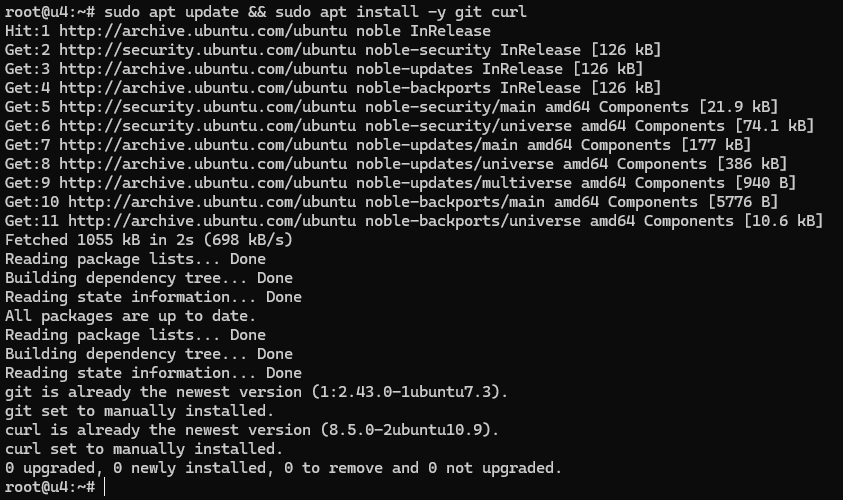
lsb_release -ds && git --version && curl --version

Якщо другий рядок повертає рядок вашого дистрибутива плюс робочий вивід версії для обох інструментів, ваші базові передумови на місці. На macOS еквівалентна перевірка зазвичай просто підтвердження git –version та curl –version перед використанням того ж інсталятора Hermes.
📝 Примітка: Нативний Windows все ще на ранній бета-версії, тому віддавайте перевагу WSL2, якщо ви на Windows.
💡 Порада: У WSL2 тримайте Hermes та ваші робочі репозиторії під ~ замість /mnt/c, щоб уникнути повільніших операцій Git та дивної поведінки дозволів файлів.
Хороша новина в тому, що Hermes не вимагає від вас вручну зібрати величезний стек залежностей спочатку. Офіційний інсталятор git обробляє uv, Python 3.11, Node.js 22, ripgrep та ffmpeg для вас. Те, що ви повинні мати готовим перед тим, як стартує майстер встановлення, — це облікові записи постачальника, або принаймні перевірений план для користувацької кінцевої точки. Також виберіть модель з контекстом щонайменше 64K: менші вікна контексту мають тенденцію розпадатися, коли агент починає переносити контекст файлу, вивід інструментів та багатокрокові інструкції разом.
Встановіть Hermes Agent за допомогою офіційного однорядкового шляху

Після того як передумови виконані, запустіть офіційний інсталятор точно так, як задокументовано:
curl -fsSL https://raw.githubusercontent.com/NousResearch/hermes-agent/main/scripts/install.sh | bash
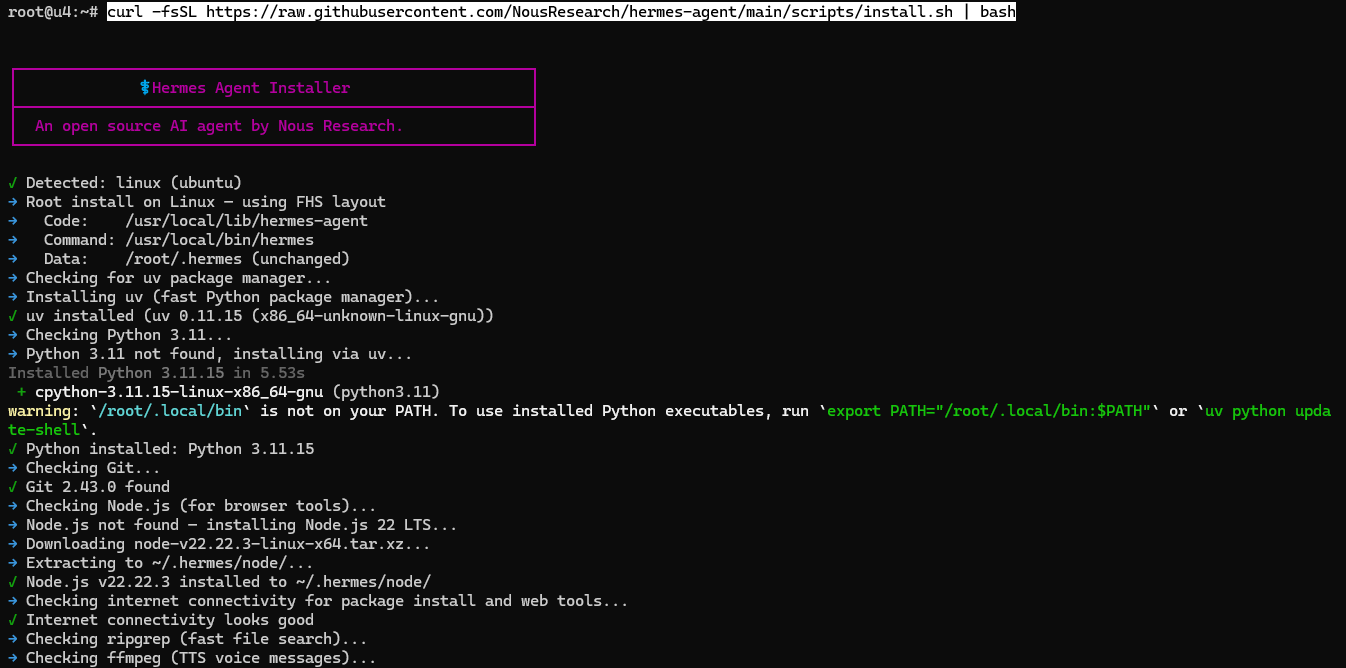
Це більше ніж просто крок базового встановлення. Hermes визначає платформу, готує необхідні залежності, а потім одразу переходить до потоку першого запуску. У наведеному вище прикладі інсталятор визначає Linux, перевіряє наявність uv, встановлює Python 3.11 де потрібно, готує Node.js 22 для інструментів браузера та будує середовище команд Hermes.
Якщо встановлення виконується від користувача root, ви можете побачити шляхи такі як /usr/local/bin/hermes, /usr/local/lib/hermes-agent та /root/.hermes/. При встановленні звичайного користувача очікуйте ту саму структуру у вашому домашньому каталозі.
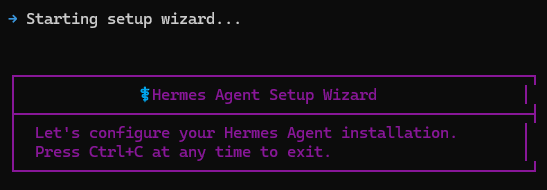
Важлива деталь полягає в тому, що однорядковий інсталятор тепер переходить прямо до майстра налаштування. Іншими словами, встановлення та конфігурація першого запуску — це один безперервний процес. Не розглядайте кінець встановлення пакета як фінішну лінію, оскільки Hermes насправді не буде корисним, поки цей майстер налаштування не буде завершений.
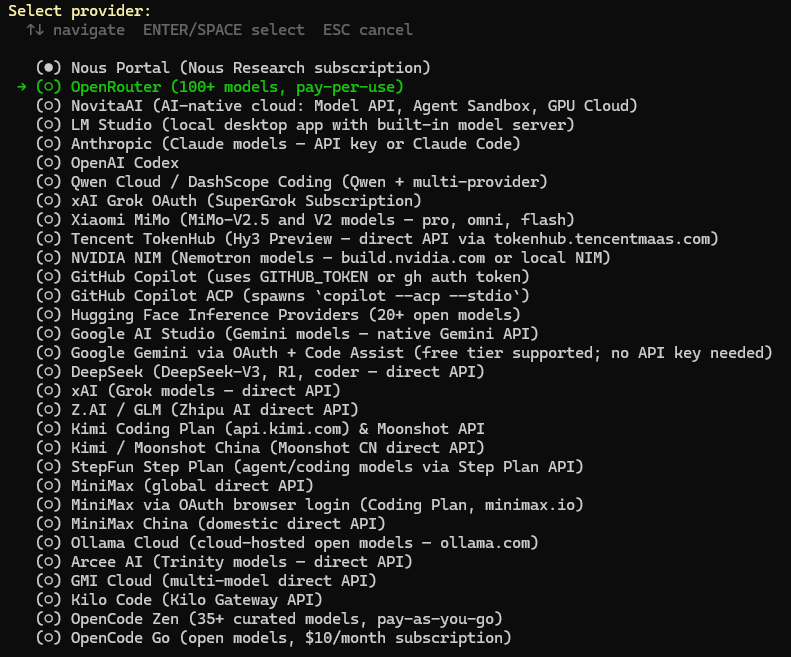
Перше рішення — це постачальник висновків. У цьому запуску вибрано OpenRouter, що є практичним першим вибором, оскільки надає доступ до широкого каталогу моделей через один обліковий запис постачальника. Якщо ви вже використовуєте іншого підтримуваного постачальника, виберіть його замість цього.
Після вибору постачальника Hermes запитує відповідний ключ API. У цьому прикладі це означає OPENROUTER_API_KEY. Вставте ключ, натисніть Enter, і Hermes збереже його для подальшого використання.
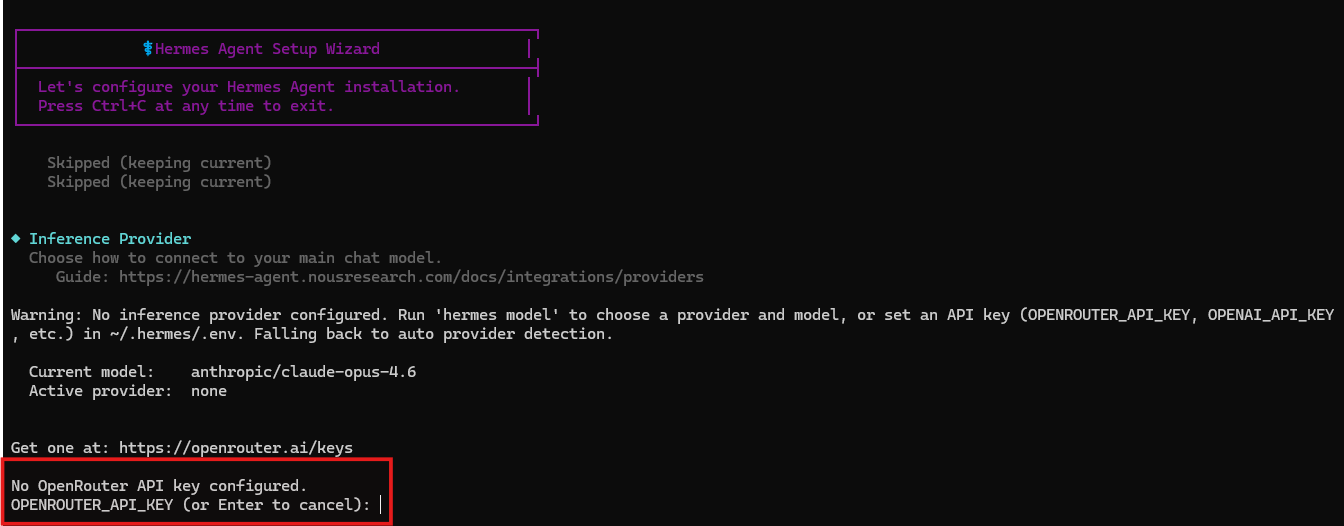
Якщо ви пропустите цей крок, Hermes може завершити встановлення, але він не буде готовий до реального сеансу агента. Вам потрібно буде повернутися та налаштувати постачальника пізніше.
Після збереження ключа майстер переходить до вибору моделі. У цьому запуску вибрана модель — deepseek/deepseek-v4-pro. Це дійсний конкретний приклад, але це не ваш єдиний шлях: майстер також дозволяє вам ввести власну назву моделі або пропустити та зберегти поточну модель, якщо ви повторно запускаєте налаштування на існуючому встановленні.
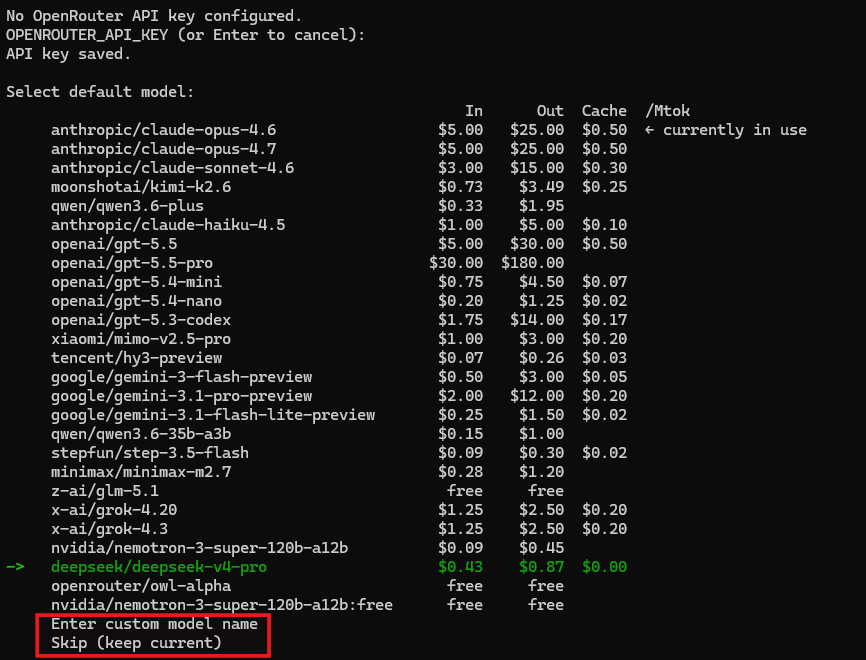
Для першого запуску практичне правило просте: виберіть одну модель, до якої ви вже знаєте, що можете отримати доступ, і переконайтеся, що вона має достатньо контексту для реальної роботи агента. Hermes набагато надійніший з моделями, які пропонують щонайменше контекстне вікно 64K. Менші контекстні вікна можуть виглядати добре в крихітному тесті, а потім розпадаються, коли виходи інструментів, контекст файлів та багатокрокові інструкції починають накопичуватися.
Якщо ви коли-небудь захочете змінити цей вибір пізніше, hermes model все ще є найшвидшим способом повторного запуску вибору постачальника та моделі без переінсталювання чого-небудь.
Далі Hermes запитує, скільки більш широкого налаштування ви хочете зробити прямо зараз. Для цього швидкого старту рекомендований варіант — правильний: швидке налаштування.

Це зберігає статтю зосередженою на несучому шляху: постачальник, модель та мінімальні навколишні вибори, необхідні для того, щоб зробити Hermes придатним до використання.
На наступному екрані запитується про бекенд терміналу. Для першого запуску збережіть поточний локальний бекенд, щоб Hermes запускався безпосередньо на цій машині. Docker, SSH, Modal та інші бекенди корисні пізніше, але вони додають складність, перш ніж ви навіть підтвердили, що базовий робочий процес CLI працює.
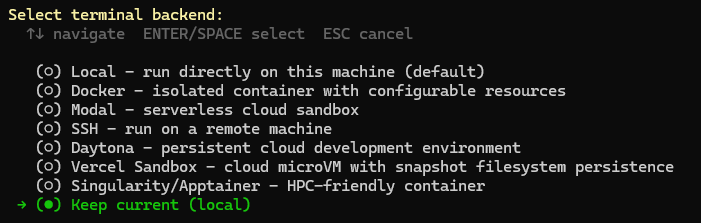
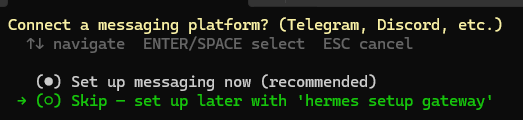
Hermes потім пропонує налаштування платформи обміну повідомленнями. Для цього швидкого старту пропустіть це. Це зберігає посібник зосередженим на основному потоці агента CLI, і ви можете додати Telegram, Discord або інший шлях обміну повідомленнями пізніше за допомогою hermes setup gateway.
Після завершення майстра Hermes показує, де він зберіг важливі файли.
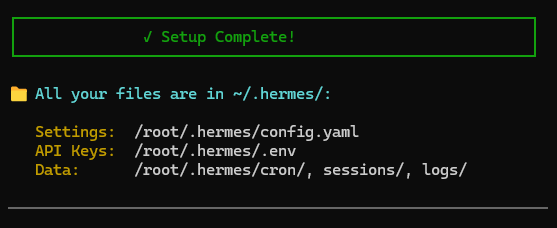
Основний поділ, який потрібно пам’ятати, простий: config.yaml містить параметри, які не є таємницею, .env містить ключі API та інші таємниці, а каталоги даних містять сеанси, журнали та пов’язаний стан виконання. На цьому знімку екрана шляхи знаходяться під /root/.hermes/, оскільки встановлення було виконано від користувача root. При встановленні звичайного користувача прочитайте ці шляхи як ~/.hermes/.
Hermes потім виводить короткий готовий до використання підсумок, включаючи команди, які ви найімовірніше будете використовувати першими.
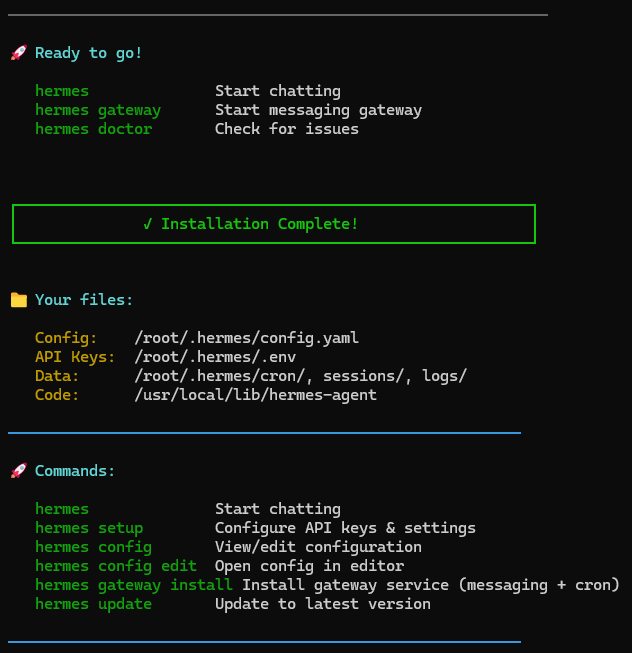
На цьому етапі Hermes встановлений і налаштований. Наступне, що потрібно зробити, — це перевірити, що середовище здорове перед тим, як переходити до першого реального завдання:
hermes doctor
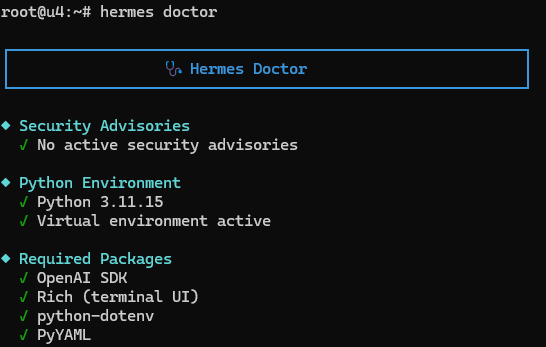
hermes doctor повинен підтвердити основи: немає активних рекомендацій безпеки, робоче середовище Python та наявність необхідних пакетів. Це чистий сигнал успіху, який ви хочете перед продовженням.
Якщо hermes ще не видно у свіжій оболонці, перезавантажте оболонку та перевірте шлях команди перед продовженням. На Bash це зазвичай означає source ~/.bashrc; на Zsh, source ~/.zshrc. Якщо потрібно, підтвердіть програму запуску за допомогою command -v hermes.
З Doctor, який проходить, встановлення не просто завершено — Hermes тепер насправді готовий до використання.
Запустіть своє перше безпечне завдання агента

Тепер, коли Hermes встановлений, налаштований і перевірений за допомогою hermes doctor, ви готові до першої реальної демонстрації. Найбезпечніший простір з високим сигналом для першого завдання — це сам домашній каталог Hermes. У цьому запуску встановлення було виконано як root, тому цей каталог — /root/.hermes. При звичайному встановленні для користувача це було б ~/.hermes.
Перейдіть у цей каталог, підтвердіть, де ви знаходитесь, а потім запустіть Hermes:
cd ~/.hermes
pwd
ls
hermes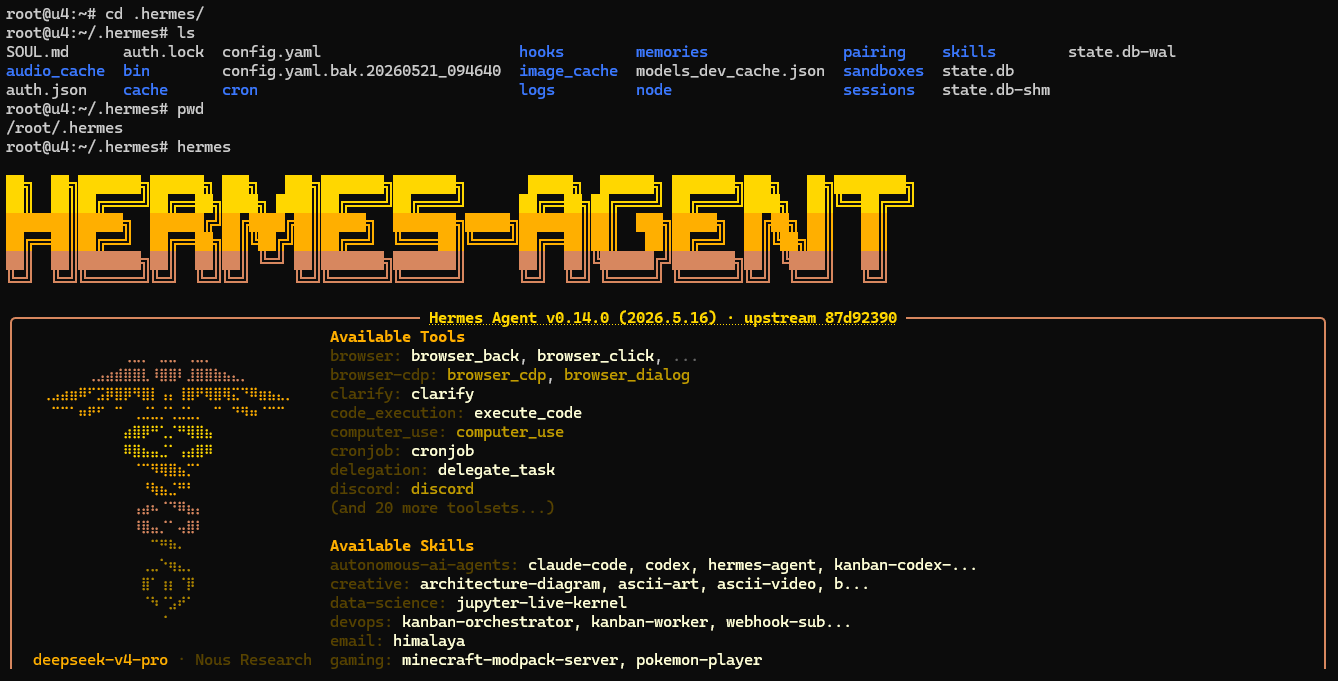
Це хороший перший простір для роботи, тому що він уже існує, безпосередньо пов’язаний з інструментом, який ви щойно встановили, і менш ризикований порівняно з розміщенням агента у особистому або виробничому репозиторії. Стартовий екран також є корисною перевіркою здоровості: він показує, що Hermes запускається правильно, активну модель у нижньому колонтитулі та той факт, що агент уже може бачити доступні йому інструменти та вбудовані навички.
Якщо ви віддаєте перевагу новішому інтерфейсу, hermes –tui все ще доступний, але цей посібник залишається орієнтованим на класичний CLI, тому що його легше відтворити крок за кроком, і обидва інтерфейси використовують одні й ті ж сеанси.
Коли Hermes відкриється, дайте йому простий запит, доступний тільки для читання, який просить його перевірити поточний простір для роботи та визначити точку входу. У цьому прикладі запит явно спрямований на /root/.hermes, тому що встановлення було виконано як root. При звичайному встановленні для користувача вкажіть замість цього на ваш власний каталог ~/.hermes.
Використовуйте такий запит:
Summarize this repo in 5 bullets and tell me what the main entrypoint is: ~/.hermes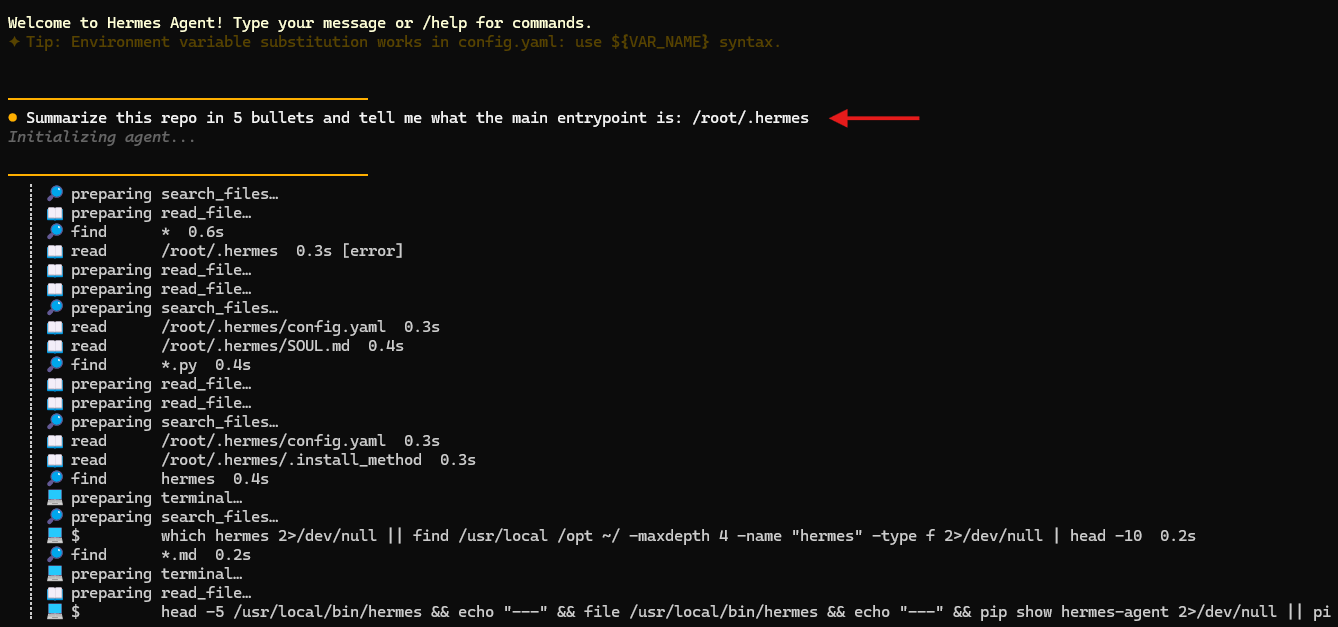
Це саме той вид першого завдання, який вам потрібен: безпечне, спостережуване та легко перевіряється. На скріншоті вище Hermes не просто вгадує. Він починає читати конкретні файли, такі як config.yaml, SOUL.md та .install_method, шукає файли, пов’язані з Hermes, та перевіряє встановлену шляху запуску. Ця видима активність інструменту — реальний доказ того, що Hermes поводиться як агент, а не як одноразовий чат-бот.
Здоровий результат повинен повернути конкретне резюме, пов’язане з робочим простором, та перевіряємо точку входу. У цьому запуску Hermes визначає встановлену обгортку команди в /usr/local/bin/hermes, пояснює, що вона веде до точки входу Python CLI, і підсумовує навколишнє середовище Hermes у п’яти пунктах.
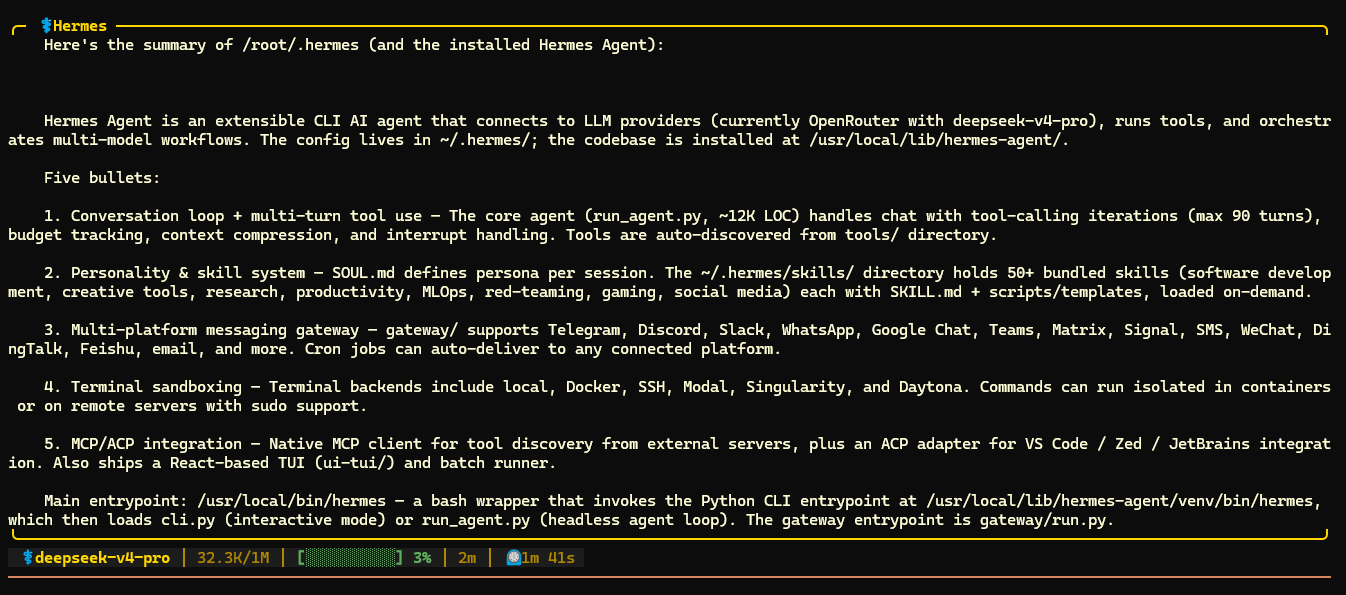
Це сигнал успіху, на який слід звернути увагу. Відповідь конкретна, заснована на файлах, які Hermes насправді перевірив, і легко перевіряється порівняно з тим, що ви вже можете бачити на диску. Не сприймайте результат як магію — порівняйте резюме з видимими файлами та структурою каталогів. Для першої демонстрації безпечне та перевіряємо набагато краще, ніж ефектне.
Відновіть сеанс і підтвердіть, що налаштування дійсно працює
Швидкий старт не завершується, коли Hermes відповідає один раз. Він завершується, коли ви підтвердите, що сеанс можна відновити.
Використовуйте команду відновлення нижче; -c — це коротка форма для тієї ж дії:
hermes --continue "<chat_name>"
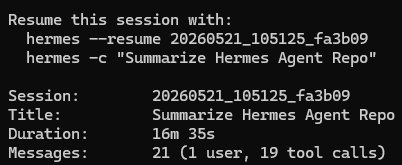
Очікуваний результат полягає в тому, що Hermes повторно відкриває найновіший сеанс або надає вам резюме, яке явно належить до завдання, яке ви щойно запустили. Це важливо, тому що це доводить, що Hermes не діє як одноразовий чат. Він зберігає довготривалий робочий сеанс, до якого ви можете повернутися.
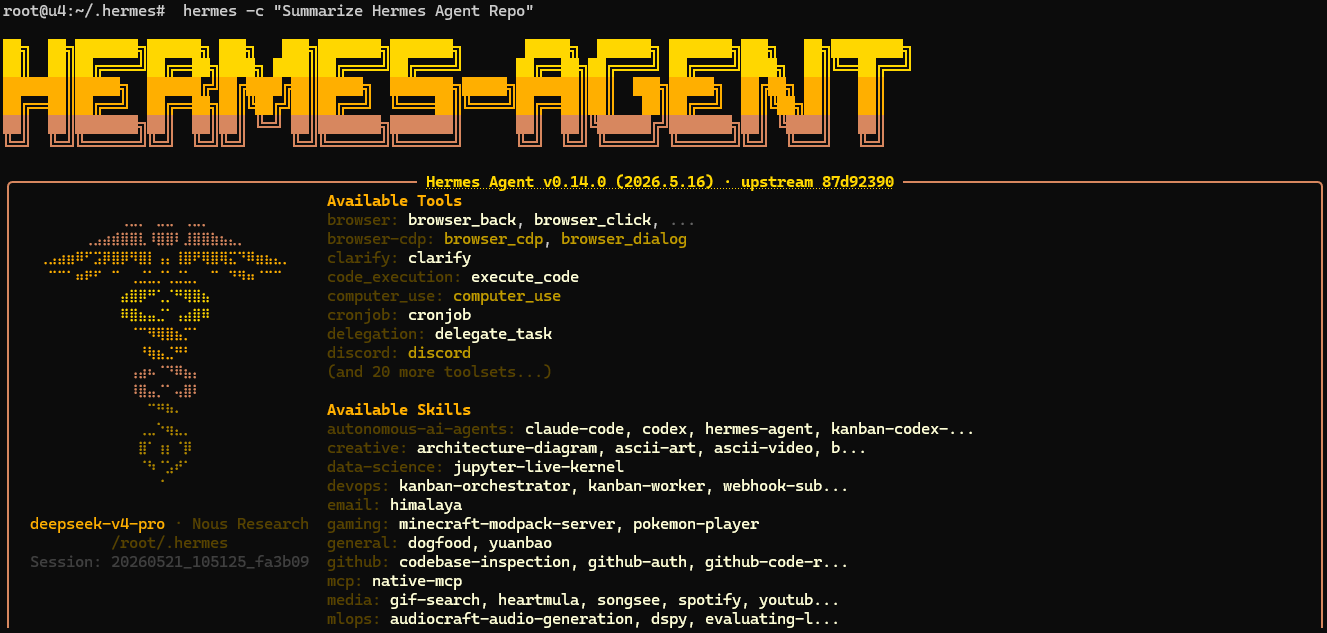
Використовуйте цей компактний контрольний список успіху перед тим, як рухатися далі:
- Hermes встановлений і перевірений
- Постачальник налаштований
- Перша відповідь чиста
- Перше завдання репо завершено
- Сеанс успішно відновлений
Якщо відновлення не працює, спочатку переконайтеся, що ви використовуєте той самий профіль, потім перевірте доступні сеанси за допомогою hermes sessions list. Як тільки hermes –continue запрацює, у вас буде повна базова лінія, яку мав на меті встановити цей посібник Hermes Agent.
Що спробувати далі, коли базовий робочий процес працює

Коли базовий чат стабільний, додавайте по одному новому рівню за раз.
💡 Порада: Стримуйте бажання одразу ввімкнути всі розширені функції. Спочатку отримайте один чистий робочий процес стабільним, потім розширюйте навмисно.
Ось короткий список розумних наступних кроків:
- Спробуйте hermes –tui, якщо вам потрібен новіший інтерфейс терміналу на основі тієї ж моделі сеансу.
- Запустіть hermes setup пізніше, якщо вам потрібен більш широкий майстер налаштування після ручного розуміння основ.
- Дослідіть hermes gateway setup, якщо ваша наступна мета — інтеграція платформи обміну повідомленнями.
- Перегляньте hermes tools та hermes skills, коли вам потрібно контрольоване розширення можливостей.
- Перейдіть на Docker або SSH терміналу, якщо агент почне торкатися систем з вищими ставками.
- Використовуйте офіційну документацію для користувацьких постачальників та локальних кінцевих точок моделей, коли розміщена версія вже працює.
Якщо вам потрібні ідеї для реального використання, ось кілька хороших для дослідження: нотатки про адаптацію кодової бази, чернетка журналу змін, планування безпечного рефакторингу, пояснення файлу конфігурації, резюме огляду запитів на злиття, контрольні списки обслуговування VPS, чернетка посібника розгортання, запити на сортування журналів та пошук прогалин у документації.
Для глибших шляхів посилайтеся назовні замість розширення цього швидкого старту в другу статтю: швидкий старт, документація з установки, посібник CLI та посібник безпеки — це правильні наступні зупинки.
Тепер у вас є безпечний робочий Hermes quickstart

Важливий етап — це не те, що Hermes встановлений. Важливий етап — це те, що Hermes став корисним. Тепер у вас є перевірена базова лінія: бінарний файл присутній, провайдер налаштований, перша відповідь спрацювала, перше безпечне завдання завершено, і сеанс відновився після цього.
Це правильне місце, щоб зупинитися та насолодитися перемогою. Тримайте схвалення ввімкненими, розширюйте по одному шару за раз і рухайтеся до більш сильної ізоляції, коли агент почне виконувати роботу з вищими ставками. Якщо ви коли-небудь запустите Hermes на персональній робочій станції, лабораторному комп’ютері або VPS від AlexHost, або будь-де ще, правило залишається тим же: заробіть довіру невеликими кроками.