Bilhete aberto
  +373 79 600002
  Chat ao vivo do Telegram
  F.A.Q
F.A.Q  Português
 English
  Русский
  Română
  Deutsch
  Français
  Türkçe
  Español
  Українська
  български
  Polski
  Indonesia
  中文 (中国)






































































































































 em todos os serviços de alojamento






Quickstart do Agente Hermes: Da Instalação aos Primeiros Passos
Por que Hermes merece atenção

Se você já instalou uma nova ferramenta de IA, viu o binário chegar no seu PATH, e ainda assim acabou com algo que estava tecnicamente presente mas praticamente inútil, você já entende o problema que este guia rápido do Hermes Agent está resolvendo. Uma instalação concluída apenas prova que os arquivos foram copiados. Não prova que o agente pode inspecionar um repositório, conversar com um modelo real, usar ferramentas com segurança, ou reabrir o trabalho depois.
É por isso que Hermes merece atenção. Quando está funcionando corretamente, deixa de parecer “ChatGPT em um terminal” e começa a se comportar como um agente operacional. Pode inspecionar arquivos, usar ferramentas de terminal, permanecer dentro de um espaço de trabalho, e continuar a sessão adiante em vez de agir como se cada prompt começasse do zero novamente.
Isso o torna uma boa opção para desenvolvedores, auto-hospedadores e usuários orientados por terminal que desejam ajuda com tarefas reais: resumir uma base de código, verificar um repositório em uma máquina pessoal, ou executar em um pequeno VPS da AlexHost, ou qualquer outro provedor sem pular direto para uma pilha de automação maior. Ao final deste guia, você terá o Hermes instalado, configurado, testado em uma primeira tarefa segura e retomado com sucesso.
O que é Hermes — e o que este guia realmente o ajudará a fazer

Antes de executar qualquer comando, mantenha três termos separados. A maioria da confusão na primeira execução vem de colapsá-los em uma ideia vaga de “a IA”.
A tabela a seguir fornece o modelo mental de trabalho para este tutorial:
| Termo | Significado simples | O que faz aqui |
|---|---|---|
| Agent | O próprio Hermes | A ferramenta CLI que gerencia sessões, ferramentas, prompts e aprovações |
| Provider | O serviço ou conta que respalda o modelo | Fornece acesso ao LLM que Hermes chamará |
| Model | O LLM real que você escolhe | Gera as respostas e suporta fluxos de trabalho com uso de ferramentas |
Este artigo visa um único estado de sucesso: uma única sessão Hermes segura e funcional que você possa iniciar, testar e retomar. Não é um guia de implantação em produção. Não é um tour completo de recursos. É o caminho mais curto e confiável para “Hermes funciona na minha máquina, e posso provar isso.”
📝 Nota: Instalar Hermes não é a mesma coisa que configurar Hermes. O binário pode estar presente e ainda ser inutilizável até que você execute hermes model e o conecte a um provider e modelo.
Você pode notar que a documentação oficial também oferece hermes setup. Isso é válido, mas este guia intencionalmente separa a instalação de hermes model para que você possa ver exatamente onde ocorre a maioria do sucesso ou falha na primeira execução. Também mantemos o CLI clássico em primeiro lugar para reprodutibilidade, embora hermes –tui exista e use as mesmas sessões subjacentes. Fora do escopo para este guia rápido: configuração de gateway, cron, MCP, rede de modelo local, roteamento multi-provider e endurecimento de produção.
Regras de segurança antes de dar acesso shell ao Hermes

Antes de testar qualquer agente com acesso ao terminal, decida onde é permitido estar errado. Para este artigo, isso significa uma máquina não-produção, uma VM, um repositório descartável, ou no mínimo um workspace de baixo risco onde um comando acidental não arruinaria seu dia.
⚠️ Aviso: Mantenha as aprovações no modo seguro padrão durante todo este guia de início rápido, e não use –yolo. O Hermes pergunta antes de comandos arriscados; isso é um recurso de segurança, não atrito desnecessário.
Use esta lista de verificação rápida antes de continuar:
- Comece em uma máquina ou workspace de baixo risco.
- Mantenha os prompts de aprovação ativados.
- Evite repositórios de produção pessoais para o primeiro teste.
- Espere que a tarefa de prova permaneça somente leitura.
- Trate backends de terminal Docker e SSH como etapas de endurecimento posteriores, não requisitos do primeiro dia.
A primeira tarefa de prova real neste guia fica dentro de ~/.hermes/hermes-agent, o que mantém a demonstração relevante para o Hermes enquanto evita projetos sensíveis. Uma vez que o fluxo CLI base esteja estável, você pode se mover em direção a isolamento mais forte com Docker ou backends remotos. Na primeira hora, seguro e verificável é melhor do que ambicioso.
Antes de instalar: pré-requisitos, caminhos suportados e uma pegadinha do WSL2
Para utilizadores convencionais, a história de suporte é simples: Linux, macOS e WSL2 são os caminhos a considerar em primeiro lugar. Windows nativo existe, mas ainda está em beta inicial, portanto se está no Windows, a recomendação prática é ainda WSL2.
No Ubuntu 24.04 ou WSL2, comece por se certificar de que git e curl estão disponíveis:
sudo apt update && sudo apt install -y git curl
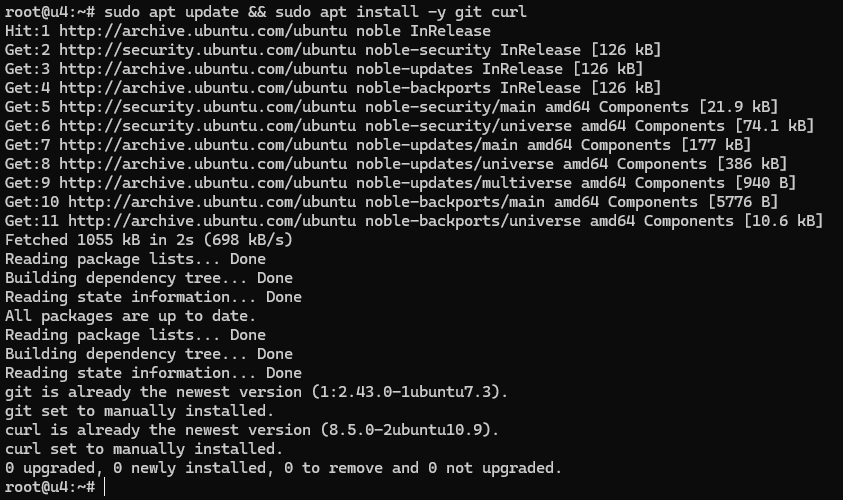
lsb_release -ds && git --version && curl --version

Se a segunda linha devolver a sua string de distro mais saída de versão funcional para ambas as ferramentas, os seus pré-requisitos base estão em vigor. No macOS, a verificação equivalente é geralmente apenas confirmar git –version e curl –version antes de usar o mesmo instalador Hermes.
📝 Nota: Windows nativo ainda é um caminho em beta inicial, portanto prefira WSL2 se está no Windows.
💡 Dica: No WSL2, mantenha Hermes e os seus repositórios de trabalho em ~ em vez de /mnt/c para evitar operações Git mais lentas e comportamento estranho de permissões de ficheiros.
A boa notícia é que Hermes não o obriga a montar manualmente uma pilha gigante de dependências primeiro. O instalador git oficial trata de uv, Python 3.11, Node.js 22, ripgrep e ffmpeg por si. O que deveria ter pronto antes do assistente de configuração começar é uma conta de fornecedor, ou pelo menos um plano testado para um endpoint personalizado. Além disso, escolha um modelo com pelo menos 64K de contexto: janelas de contexto mais pequenas tendem a desmoronar-se uma vez que o agente começa a transportar contexto de ficheiros, saída de ferramentas e instruções multi-passo em conjunto.
Instalar o Hermes Agent com o caminho oficial de uma linha

Com os pré-requisitos resolvidos, execute o instalador oficial exatamente como documentado:
curl -fsSL https://raw.githubusercontent.com/NousResearch/hermes-agent/main/scripts/install.sh | bash
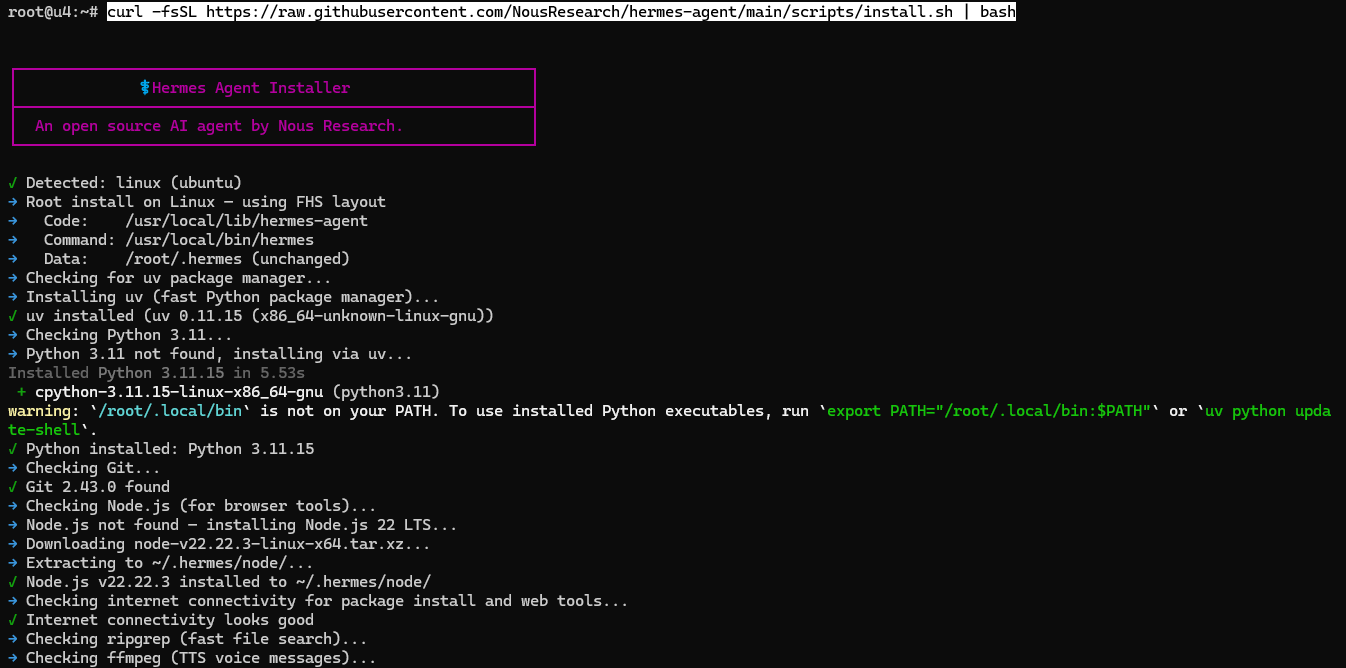
Isto é agora mais do que um passo de instalação básica. O Hermes detecta a plataforma, prepara as dependências de que precisa e depois continua imediatamente para o fluxo de configuração da primeira execução. No exemplo acima, o instalador detecta Linux, verifica uv, instala Python 3.11 onde necessário, prepara Node.js 22 para ferramentas de navegador e constrói o ambiente de comando do Hermes.
Se a sua instalação for realizada como root, pode ver caminhos como /usr/local/bin/hermes, /usr/local/lib/hermes-agent e /root/.hermes/. Numa instalação de utilizador regular, espere a mesma estrutura no seu próprio diretório home.
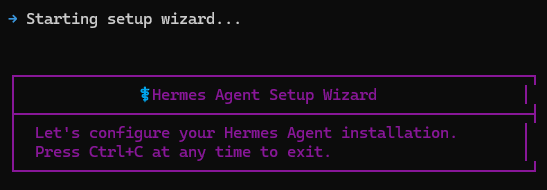
O detalhe importante é que o instalador de uma linha agora passa direto para o assistente de configuração. Por outras palavras, a instalação e a configuração da primeira execução são um fluxo contínuo. Não trate o fim da instalação do pacote como a linha de chegada, porque o Hermes não é realmente útil até que este assistente de configuração seja concluído.
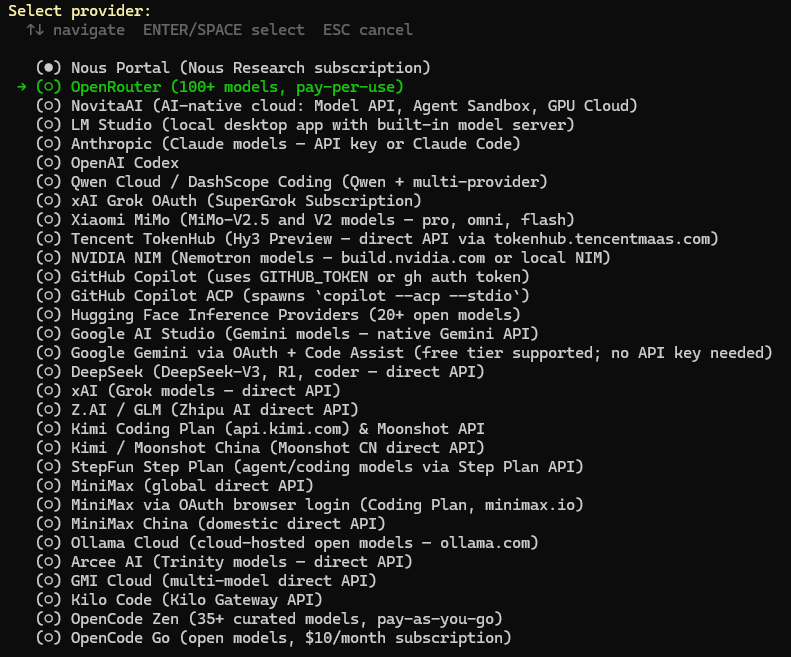
A primeira decisão é o fornecedor de inferência. Nesta execução, OpenRouter é selecionado, o que é uma primeira escolha prática porque dá acesso a um amplo catálogo de modelos através de uma conta de fornecedor. Se já utiliza um fornecedor diferente suportado, escolha esse em vez disso.
Assim que o fornecedor é escolhido, o Hermes pede a chave API correspondente. Neste exemplo, isso significa OPENROUTER_API_KEY. Cole a chave, prima Enter e o Hermes armazena-a para uso futuro.
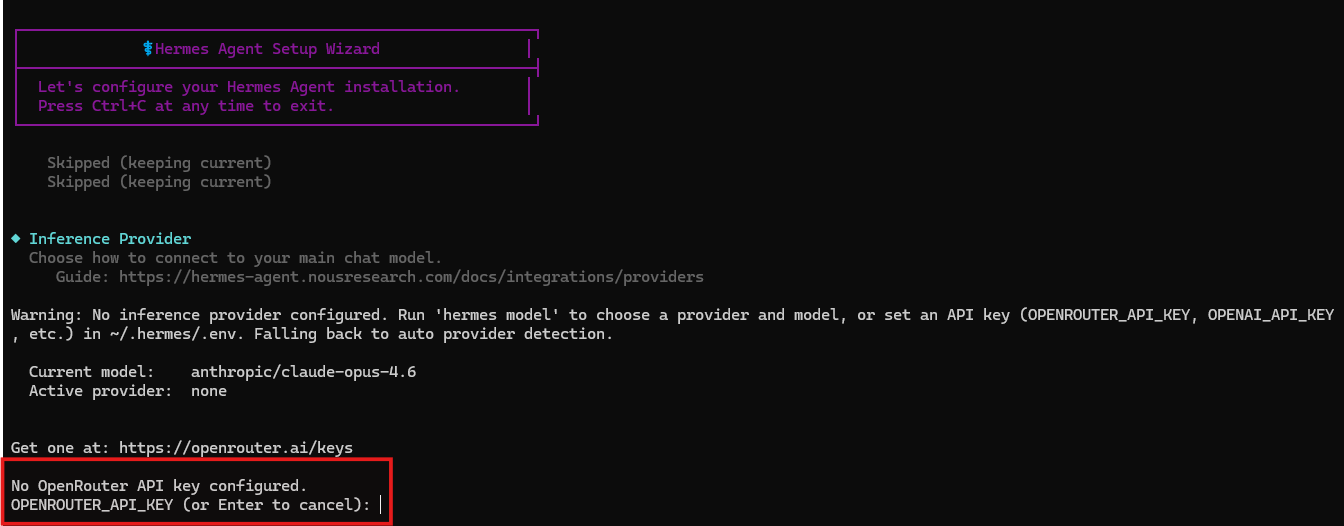
Se ignorar este passo, o Hermes pode terminar a instalação, mas não estará pronto para uma sessão de agente real. Teria de voltar e configurar o fornecedor mais tarde.
Depois de a chave ser guardada, o assistente passa para a seleção do modelo. Nesta execução, o modelo selecionado é deepseek/deepseek-v4-pro. Esse é um exemplo concreto válido, mas não é o seu único caminho: o assistente também permite introduzir um nome de modelo personalizado ou ignorar e manter o modelo atual se estiver a re-executar a configuração numa instalação existente.
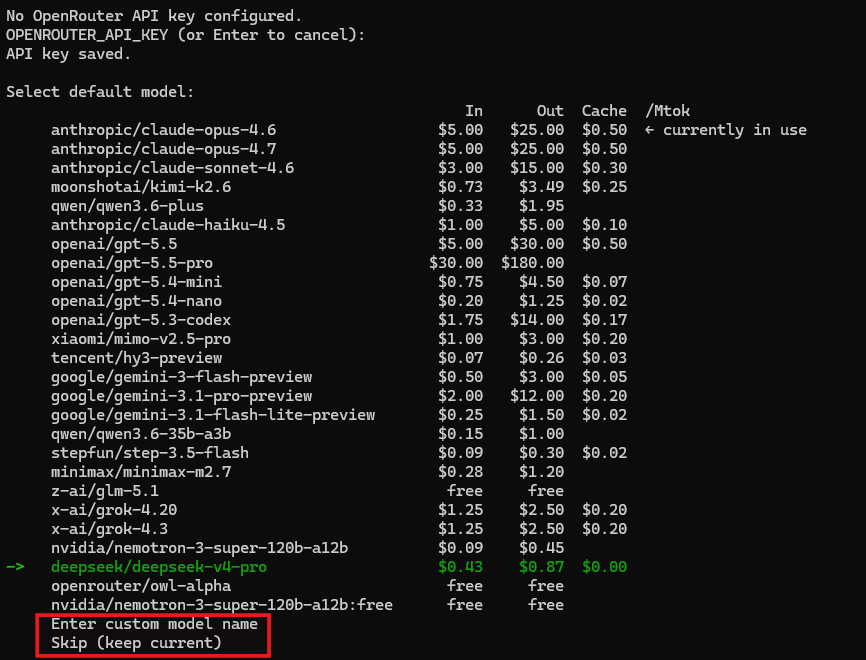
Para uma primeira execução, a regra prática é simples: escolha um modelo que já sabe que pode aceder e certifique-se de que tem contexto suficiente para trabalho real de agente. O Hermes é muito mais fiável com modelos que oferecem pelo menos uma janela de contexto de 64K. Janelas de contexto mais pequenas podem parecer bem num teste pequeno, depois quebram-se assim que a saída de ferramentas, contexto de ficheiro e instruções multi-passo começam a acumular-se.
Se alguma vez quiser alterar esta escolha mais tarde, hermes model é ainda a forma mais rápida de re-executar a seleção de fornecedor e modelo sem reinstalar nada.
A seguir, o Hermes pergunta quanto da configuração mais ampla quer fazer agora. Para este guia de início rápido, a opção recomendada é a correta: configuração rápida.

Isto mantém o artigo focado no caminho crítico: fornecedor, modelo e as escolhas mínimas envolventes necessárias para tornar o Hermes utilizável.
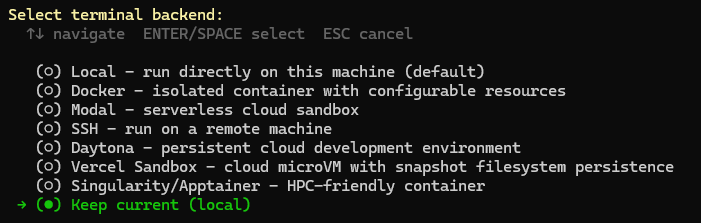
O ecrã seguinte pergunta sobre o backend do terminal. Para uma primeira execução, mantenha o backend local atual para que o Hermes seja executado diretamente nesta máquina. Docker, SSH, Modal e outros backends são úteis mais tarde, mas adicionam complexidade antes de ter confirmado que o fluxo de trabalho CLI base funciona.
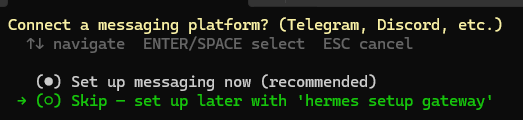
O Hermes oferece então configuração de plataforma de mensagens. Para este guia de início rápido, ignore-o. Isto mantém o guia centrado no fluxo de agente CLI principal e pode adicionar Telegram, Discord ou outro caminho de mensagens mais tarde com hermes setup gateway.
Assim que o assistente termina, o Hermes mostra onde armazenou os ficheiros importantes.
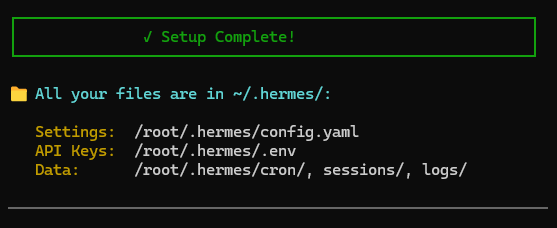
A divisão principal a lembrar é simples: config.yaml contém definições não secretas, .env contém chaves API e outros segredos, e os diretórios de dados contêm sessões, registos e estado de tempo de execução relacionado. Nesta captura de ecrã os caminhos estão sob /root/.hermes/ porque a instalação foi feita como root. Numa instalação de utilizador normal, leia esses caminhos como ~/.hermes/.
O Hermes depois imprime o resumo curto pronto a usar, incluindo os comandos que é mais provável que use primeiro.
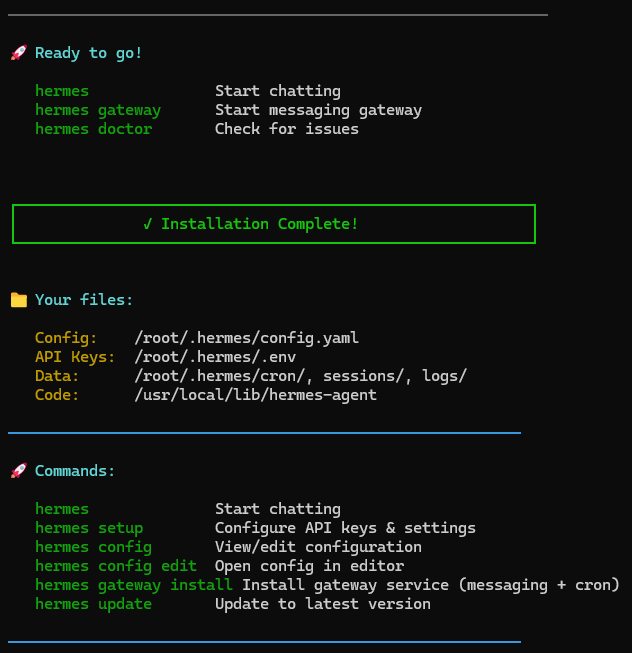
Neste ponto, o Hermes está tanto instalado como configurado. A próxima coisa a fazer é verificar que o ambiente está saudável antes de passar para a primeira tarefa real:
hermes doctor
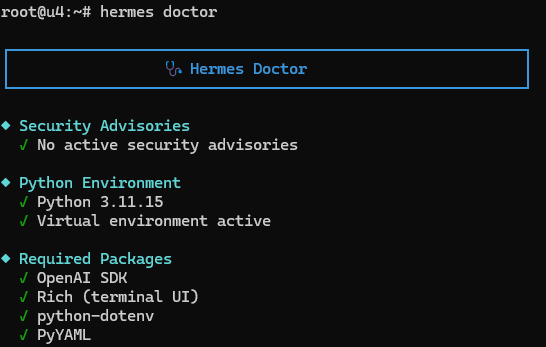
hermes doctor deve confirmar o básico: sem avisos de segurança ativos, um ambiente Python funcional e os pacotes necessários presentes. Esse é o sinal de sucesso limpo que quer antes de continuar.
Se hermes ainda não estiver visível numa shell nova, recarregue a sua shell e verifique o caminho do comando antes de continuar. No Bash isso geralmente significa source ~/.bashrc; no Zsh, source ~/.zshrc. Se necessário, confirme o lançador com command -v hermes.
Com o Doctor a passar, a instalação não é apenas terminada — o Hermes está agora realmente pronto a usar.
Execute sua primeira tarefa segura de agente

Com Hermes agora instalado, configurado e verificado por hermes doctor, você está pronto para a primeira demonstração real. O espaço de trabalho mais seguro e de alto sinal para começar é o próprio diretório inicial do Hermes. Nesta execução, a instalação foi feita como root, então esse diretório é /root/.hermes. Em uma instalação de usuário normal, o mesmo lugar seria ~/.hermes.
Mude para esse diretório, confirme onde você está e, em seguida, inicie o Hermes:
cd ~/.hermes
pwd
ls
hermes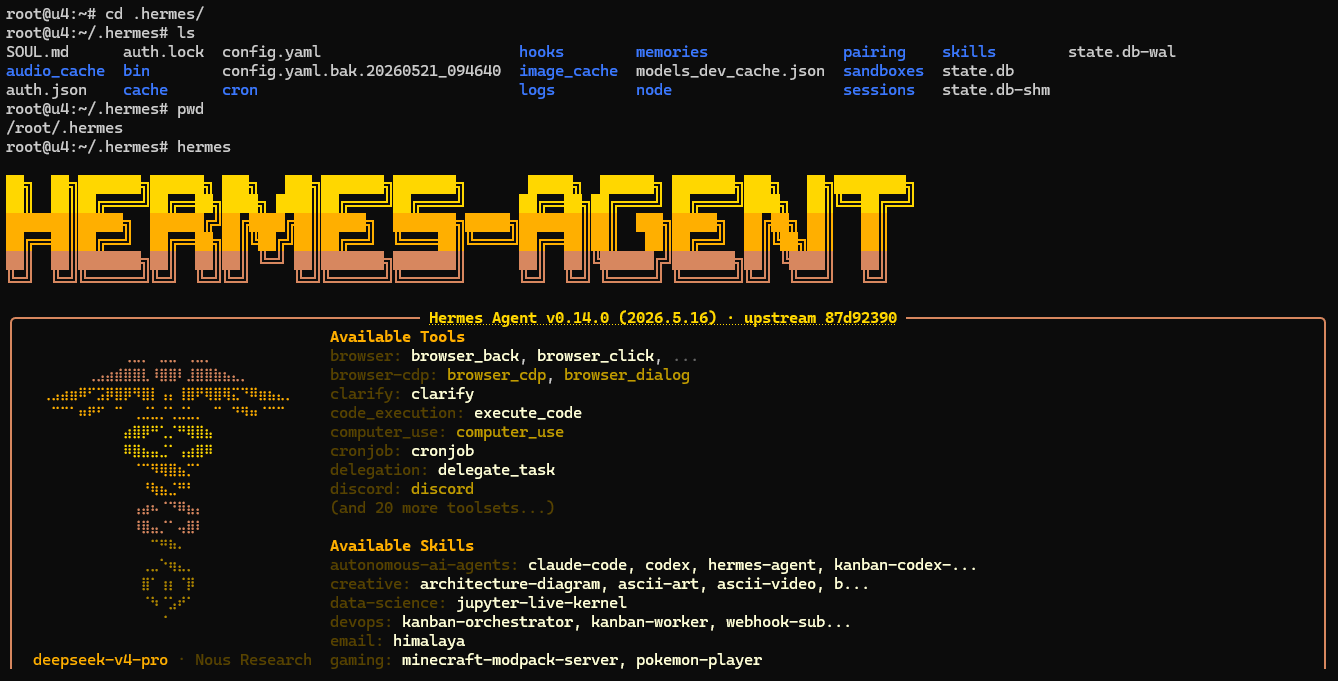
Este é um bom espaço de trabalho inicial porque já está presente, diretamente relacionado à ferramenta que você acabou de instalar e apresenta baixo risco em comparação com colocar um agente em um repositório pessoal ou de produção. A tela de inicialização também é uma verificação de sanidade útil por si só: mostra o Hermes iniciando corretamente, o modelo ativo no rodapé e o fato de que o agente já pode ver suas ferramentas disponíveis e habilidades agrupadas.
Se você preferir a interface mais recente, hermes –tui ainda está disponível, mas este guia permanece focado na CLI clássica porque é mais fácil reproduzir passo a passo e ambas as interfaces compartilham as mesmas sessões.
Quando o Hermes abrir, dê a ele um prompt simples e somente leitura que peça para inspecionar o espaço de trabalho atual e identificar o ponto de entrada. Neste exemplo, o prompt aponta explicitamente para /root/.hermes porque a instalação foi realizada como root. Em uma instalação de usuário normal, aponte para seu próprio diretório ~/.hermes.
Use o seguinte prompt:
Summarize this repo in 5 bullets and tell me what the main entrypoint is: ~/.hermes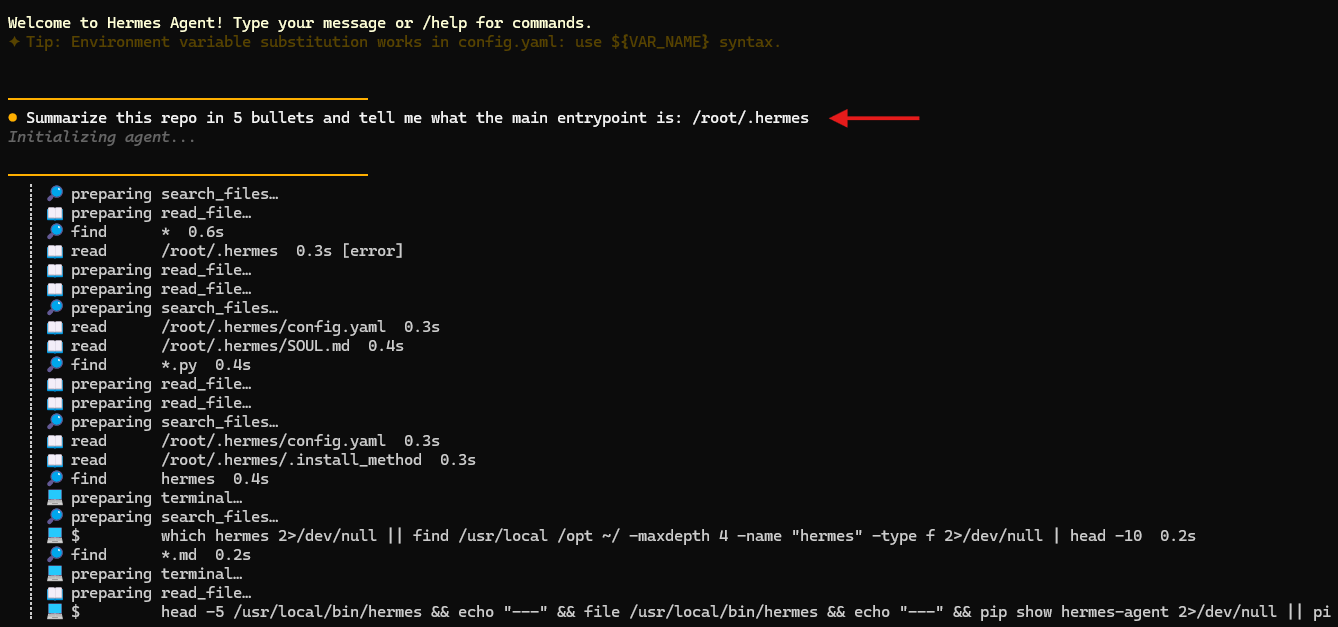
Este é exatamente o tipo de primeira tarefa que você deseja: segura, observável e fácil de verificar. Na captura de tela acima, o Hermes não apenas adivinha. Ele começa a ler arquivos concretos como config.yaml, SOUL.md e .install_method, procura por arquivos relacionados ao Hermes e inspeciona o caminho do inicializador instalado. Essa atividade de ferramenta visível é a prova real de que o Hermes está se comportando como um agente em vez de uma caixa de bate-papo única.
Um resultado saudável deve voltar com um resumo concreto vinculado ao espaço de trabalho e um ponto de entrada verificável. Nesta execução, o Hermes identifica o wrapper de comando instalado em /usr/local/bin/hermes, explica que ele leva ao ponto de entrada da CLI Python e resume o ambiente Hermes circundante em cinco pontos.
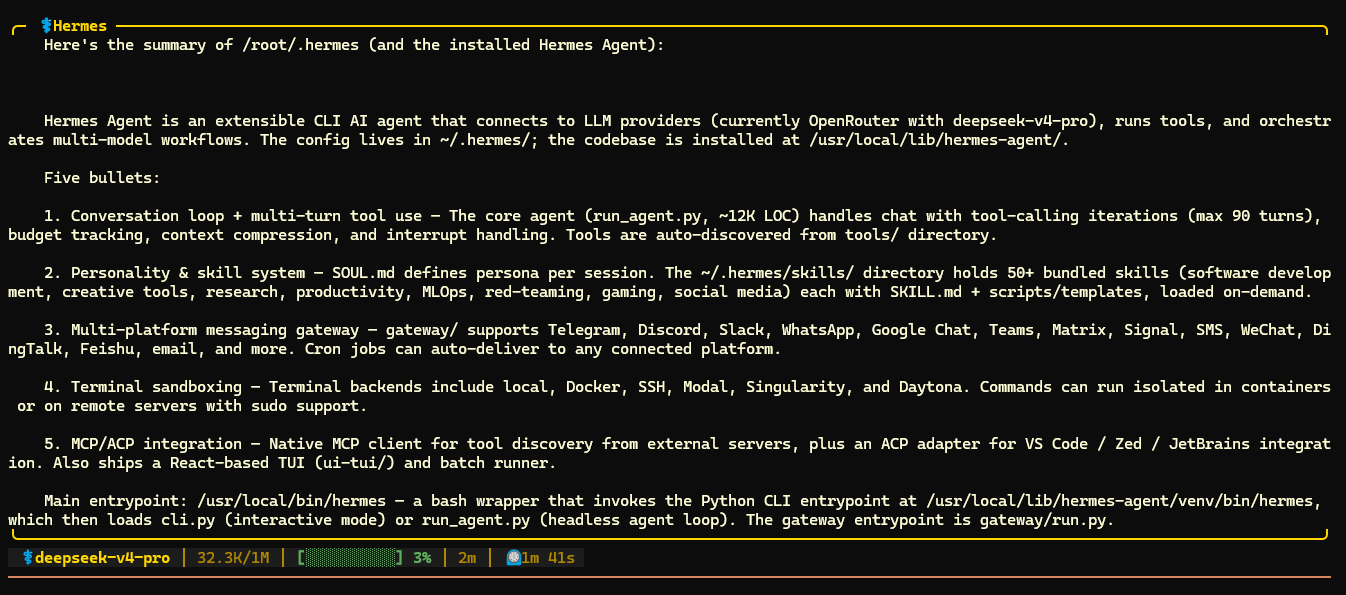
Esse é o sinal de sucesso a procurar. A resposta é específica, fundamentada em arquivos que o Hermes realmente inspecionou e fácil de verificar em relação ao que você já pode ver no disco. Não trate o resultado como mágica — compare o resumo com os arquivos visíveis e o layout do diretório. Para uma primeira demonstração, seguro e verificável é muito melhor do que chamativo.
Retomar a sessão e confirmar que a configuração realmente funciona
O quickstart não está terminado quando Hermes responde uma vez. Está terminado quando você confirma que a sessão pode ser retomada.
Use o comando de retomada abaixo; -c é a forma abreviada para a mesma ação:
hermes --continue "<chat_name>"
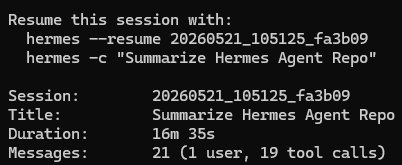
O resultado esperado é que Hermes reabra a sessão mais recente ou lhe dê um resumo que claramente pertence à tarefa que você acabou de executar. Isso importa porque prova que Hermes não está agindo como um chat descartável de uma única vez. Está mantendo uma sessão de trabalho durável à qual você pode retornar.
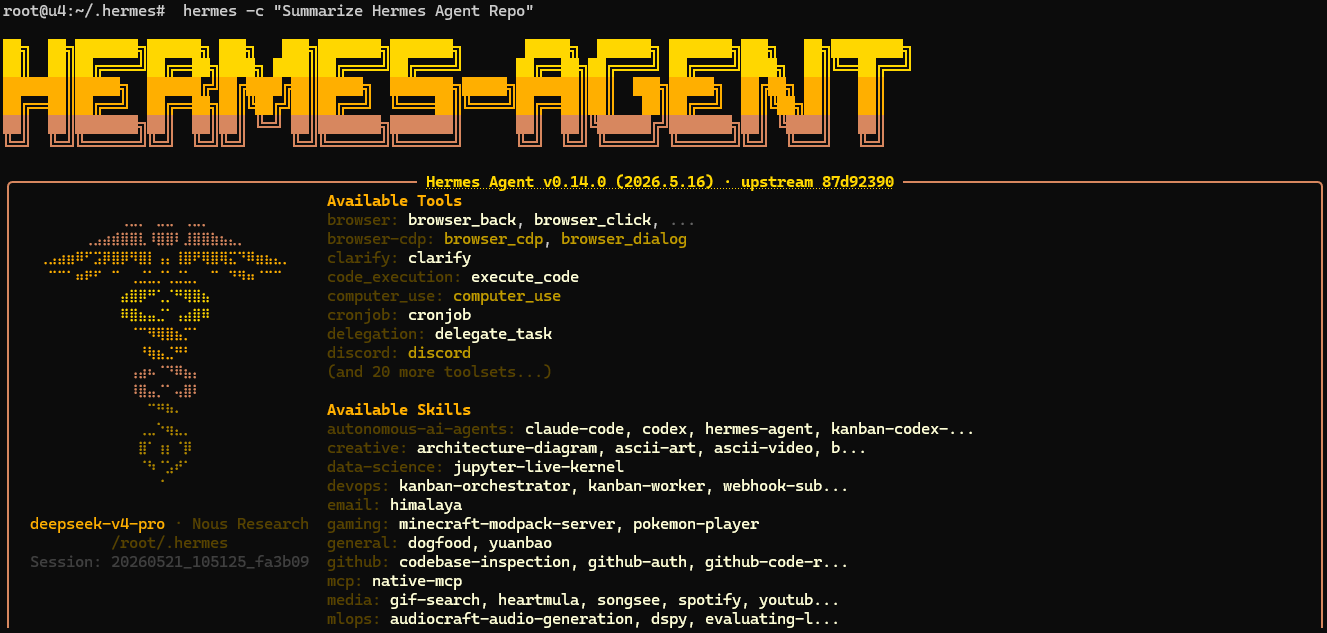
Use esta lista de verificação de sucesso compacta antes de prosseguir:
- Hermes instalado e verificado
- Provider configurado
- Primeira resposta limpa
- Primeira tarefa de repo concluída
- Sessão retomada com sucesso
Se a retomada não funcionar, primeiro certifique-se de que está usando o mesmo perfil, depois verifique as sessões disponíveis com hermes sessions list. Quando hermes –continue funcionar, você terá a linha de base completa que este tutorial do Hermes Agent foi feito para estabelecer.
O que tentar a seguir quando o fluxo de trabalho base funciona

Depois que o chat base estiver estável, adicione apenas uma nova camada por vez.
💡 Dica: Resista à tentação de ativar todos os recursos avançados imediatamente. Primeiro, estabilize um fluxo de trabalho limpo, depois expanda deliberadamente.
Aqui está o menu curto de próximos passos sensatos:
- Tente hermes –tui se quiser a interface de terminal mais recente no topo do mesmo modelo de sessão.
- Execute hermes setup depois se quiser o assistente de configuração mais amplo após entender o básico manualmente.
- Explore hermes gateway setup se seu próximo objetivo é integração de plataforma de mensagens.
- Revise hermes tools e hermes skills quando quiser expansão de capacidade controlada.
- Mude para um backend de terminal Docker ou SSH se o agente começar a tocar em sistemas de maior risco.
- Use a documentação oficial para provedores personalizados e endpoints de modelo local depois que o caminho hospedado já estiver funcionando.
Se quiser ideias de acompanhamento para uso real, aqui estão algumas boas para pesquisar a seguir: notas de integração de base de código, redação de changelog, planejamento seguro de refatoração, explicação de arquivo de configuração, resumos de revisão de solicitação de pull, listas de verificação de manutenção de VPS, redação de runbook de implantação, prompts de triagem de log e descoberta de lacunas de documentação.
Para caminhos mais profundos, vincule para fora em vez de estender este guia rápido em um segundo artigo: o guia rápido, documentação de instalação, guia CLI e guia de segurança são as próximas paradas corretas.
Agora tem um Hermes quickstart seguro e funcional

O marco importante não é que o Hermes foi instalado. O marco importante é que o Hermes se tornou útil. Agora tem uma linha de base verificada: o binário está presente, o provider está configurado, a primeira resposta funcionou, a primeira tarefa segura foi concluída e a sessão foi retomada depois.
Este é o lugar certo para parar e aproveitar a vitória. Mantenha as aprovações ativas, expanda uma camada de cada vez e mude para isolamento mais forte quando o agent começar a fazer trabalho de maior risco. Se eventualmente executar o Hermes num computador pessoal, numa caixa de laboratório, ou num VPS da AlexHost, ou em qualquer outro lugar, a regra permanece a mesma: ganhe confiança em pequenos passos.