Billete abierto
  +373 79 600002
  Chat en directo de Telegram
  F.A.Q
F.A.Q  Español
 English
  Русский
  Română
  Deutsch
  Français
  Türkçe
  Português
  Українська
  български
  Polski
  Indonesia
  中文 (中国)






































































































































 en todos los servicios de hosting






Guía Rápida del Agente Hermes: De la Instalación a los Primeros Pasos
Por qué Hermes merece la pena prestar atención

Si alguna vez has instalado una nueva herramienta de IA, viste el binario llegar a tu PATH, y aun así terminaste con algo que estaba técnicamente presente pero prácticamente inútil, ya entiendes el problema que este quickstart de Hermes Agent está resolviendo. Una instalación terminada solo prueba que los archivos fueron copiados. No prueba que el agente pueda inspeccionar un repositorio, hablar con un modelo real, usar herramientas de forma segura, o reabrir el trabajo más tarde.
Por eso Hermes merece la pena prestar atención. Cuando funciona correctamente, deja de parecer “ChatGPT en una terminal” y comienza a comportarse como un agente operacional. Puede inspeccionar archivos, usar herramientas de terminal, mantenerse dentro de un espacio de trabajo, y llevar la sesión adelante en lugar de actuar como si cada prompt comenzara desde cero nuevamente.
Eso lo hace una buena opción para desarrolladores, auto-alojadores, y usuarios orientados a terminal que quieren ayuda con tareas reales: resumir una base de código, revisar un repositorio en una máquina personal, o ejecutar en un pequeño VPS de AlexHost, o cualquier otro proveedor sin saltar directamente a una pila de automatización más grande. Al final de esta guía, tendrás Hermes instalado, configurado, probado en una tarea segura inicial, y reanudado exitosamente.
Qué es Hermes — y qué te ayudará a hacer realmente esta guía

Antes de ejecutar cualquier comando, mantén tres términos separados. La mayoría de la confusión en la primera ejecución proviene de colapsar todos ellos en una idea vaga de “la IA”.
La siguiente tabla te proporciona el modelo mental de trabajo para este tutorial:
| Término | Significado simple | Lo que hace aquí |
|---|---|---|
| Agent | Hermes en sí | La herramienta CLI que gestiona sesiones, herramientas, prompts y aprobaciones |
| Provider | El servicio o cuenta que respalda el modelo | Proporciona acceso al LLM que Hermes llamará |
| Model | El LLM real que elijas | Genera las respuestas y soporta flujos de trabajo que usan herramientas |
Este artículo apunta a un único estado de éxito: una única sesión de Hermes segura y funcional que puedas iniciar, probar y reanudar. No es una guía de implementación en producción. No es un recorrido completo de características. Es el camino más corto y confiable hacia “Hermes funciona en mi máquina, y puedo probarlo”.
📝 Nota: Instalar Hermes no es lo mismo que configurar Hermes. El binario puede estar presente y seguir siendo inutilizable hasta que ejecutes hermes model y lo conectes a un provider y un modelo.
Quizás notes que la documentación oficial también ofrece hermes setup. Eso es válido, pero esta guía intencionalmente separa la instalación de hermes model para que puedas ver exactamente dónde ocurre la mayoría del éxito o fracaso en la primera ejecución. También nos mantenemos en el enfoque CLI clásico primero para reproducibilidad, aunque hermes –tui existe y usa las mismas sesiones subyacentes. Fuera del alcance de este inicio rápido: configuración de gateway, cron, MCP, redes de modelos locales, enrutamiento multi-provider y endurecimiento de producción.
Reglas de seguridad antes de darle acceso shell a Hermes

Antes de probar cualquier agente con acceso a terminal, decide dónde se le permite estar equivocado. Para este artículo, eso significa una máquina que no sea de producción, una VM, un repositorio desechable, o como mínimo un espacio de trabajo de bajo riesgo donde un comando accidental no arruinaría tu día.
⚠️ Advertencia: Mantén las aprobaciones en el modo seguro predeterminado durante todo este inicio rápido, y no uses –yolo. Hermes pregunta antes de comandos arriesgados; esa es una característica de seguridad, no una fricción sin sentido.
Usa esta lista de verificación rápida antes de continuar:
- Comienza en una máquina o espacio de trabajo de bajo riesgo.
- Mantén habilitados los mensajes de aprobación.
- Evita repositorios de producción personal para la primera prueba.
- Espera que la tarea de prueba se mantenga de solo lectura.
- Trata los backends de terminal Docker y SSH como pasos de endurecimiento posteriores, no como requisitos del primer día.
La primera tarea de prueba real en esta guía se mantiene dentro de ~/.hermes/hermes-agent, lo que mantiene la demostración relevante para Hermes mientras evita proyectos sensibles. Una vez que el flujo CLI base sea estable, puedes avanzar hacia un aislamiento más fuerte con Docker o backends remotos. Durante la primera hora, seguro y verificable es mejor que ambicioso.
Antes de instalar: requisitos previos, rutas compatibles y una trampa de WSL2
Para usuarios convencionales, la historia de compatibilidad es simple: Linux, macOS y WSL2 son las rutas en las que enfocarse primero. Windows nativo existe, pero aún está en beta temprana, así que si estás en Windows, la recomendación práctica sigue siendo WSL2.
En Ubuntu 24.04 o WSL2, comienza asegurándote de que git y curl estén disponibles:
sudo apt update && sudo apt install -y git curl
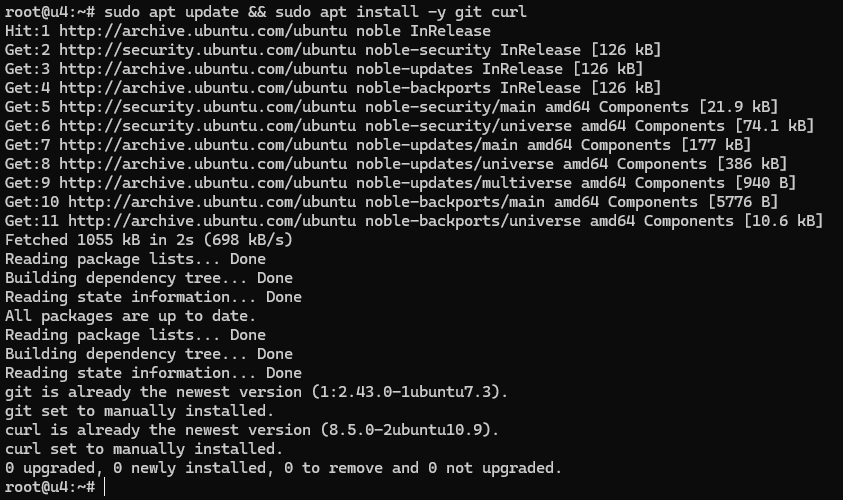
lsb_release -ds && git --version && curl --version

Si la segunda línea devuelve tu cadena de distro más salida de versión funcional para ambas herramientas, tus requisitos previos básicos están en su lugar. En macOS, la verificación equivalente es generalmente solo confirmar git –version y curl –version antes de usar el mismo instalador de Hermes.
📝 Nota: Windows nativo aún es una ruta en beta temprana, así que prefiere WSL2 si estás en Windows.
💡 Consejo: En WSL2, mantén Hermes y tus repositorios de trabajo bajo ~ en lugar de /mnt/c para evitar operaciones de Git más lentas y comportamiento extraño de permisos de archivo.
La buena noticia es que Hermes no requiere que ensambles manualmente una pila gigante de dependencias primero. El instalador oficial de git maneja uv, Python 3.11, Node.js 22, ripgrep y ffmpeg por ti. Lo que deberías tener listo antes de que comience el asistente de configuración es una cuenta de proveedor, o al menos un plan probado para un punto final personalizado. Además, elige un modelo con al menos 64K de contexto: las ventanas de contexto más pequeñas tienden a fallar una vez que el agente comienza a llevar contexto de archivo, salida de herramientas e instrucciones de múltiples pasos juntas.
Instalar Hermes Agent con la ruta oficial de una línea

Con los requisitos previos fuera del camino, ejecuta el instalador oficial exactamente como se documenta:
curl -fsSL https://raw.githubusercontent.com/NousResearch/hermes-agent/main/scripts/install.sh | bash
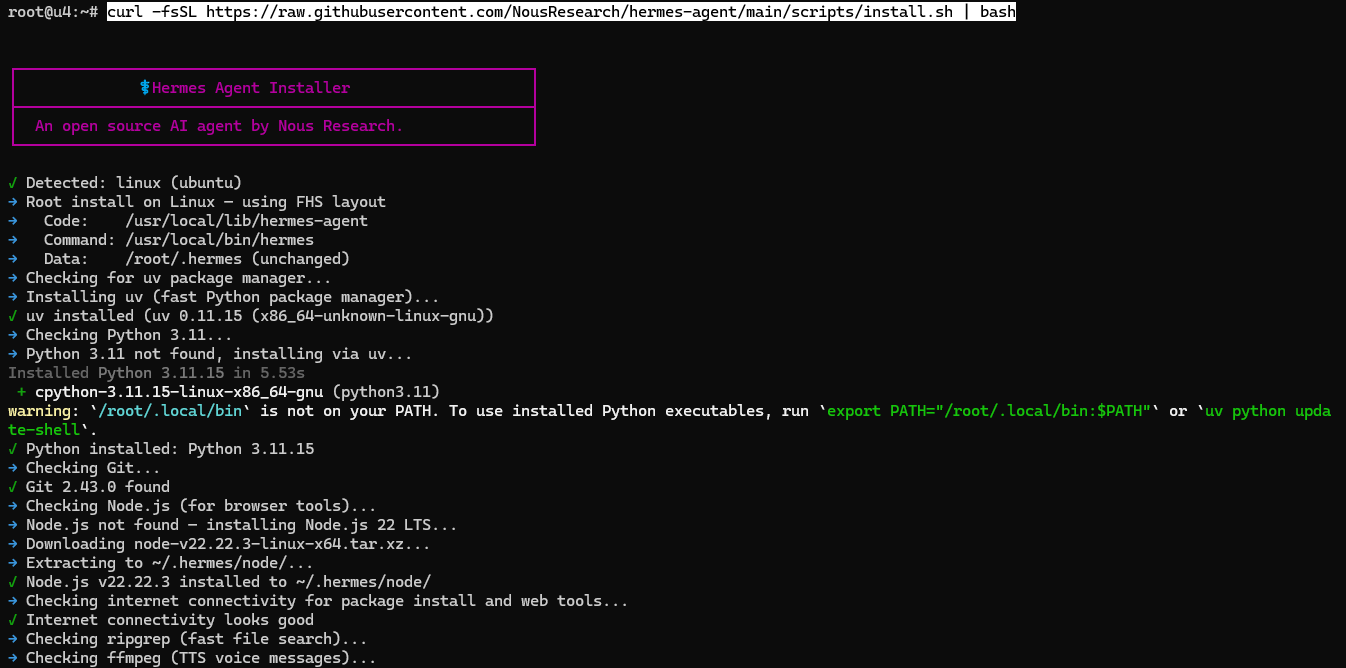
Esto es ahora más que un paso de instalación básica. Hermes detecta la plataforma, prepara las dependencias que necesita y luego continúa inmediatamente en el flujo de configuración de primera ejecución. En el ejemplo anterior, el instalador detecta Linux, verifica uv, instala Python 3.11 donde sea necesario, prepara Node.js 22 para herramientas de navegador y construye el entorno de comandos de Hermes.
Si tu instalación se realiza como root, puedes ver rutas como /usr/local/bin/hermes, /usr/local/lib/hermes-agent y /root/.hermes/. En una instalación de usuario normal, espera la misma estructura en tu propio directorio de inicio.
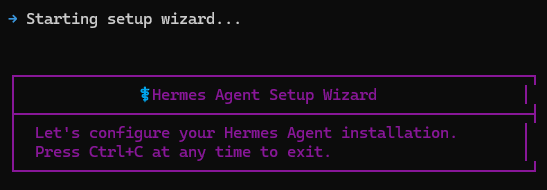
El detalle importante es que el instalador de una línea ahora se lanza directamente en el asistente de configuración. En otras palabras, la instalación y la configuración de primera ejecución son un flujo continuo. No trates el final de la instalación del paquete como la línea de meta, porque Hermes no es realmente útil hasta que se complete este asistente de configuración.
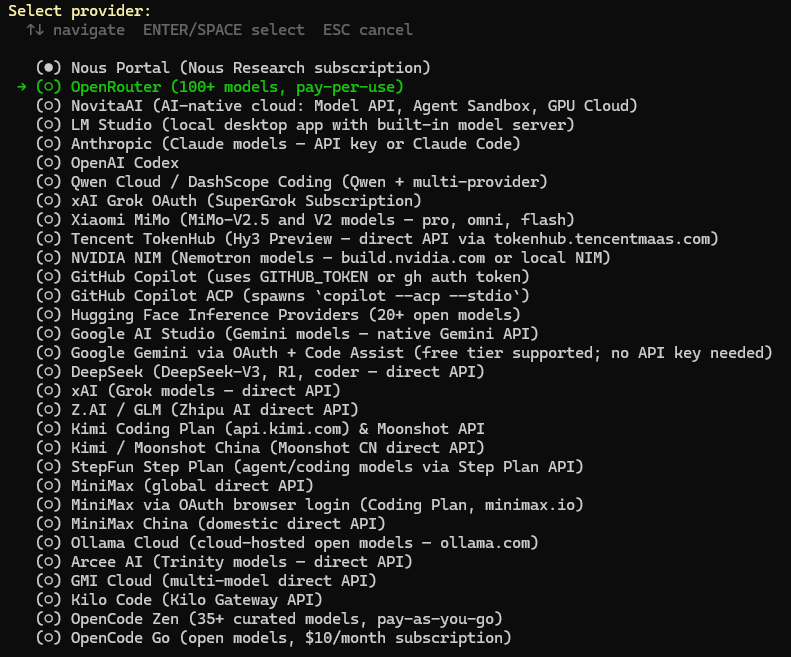
La primera decisión es el proveedor de inferencia. En esta ejecución, se selecciona OpenRouter, que es una opción práctica inicial porque proporciona acceso a un amplio catálogo de modelos a través de una cuenta de proveedor. Si ya utilizas un proveedor diferente compatible, elige ese en su lugar.
Una vez que se elige el proveedor, Hermes solicita la clave API correspondiente. En este ejemplo, eso significa OPENROUTER_API_KEY. Pega la clave, presiona Enter y Hermes la almacena para uso futuro.
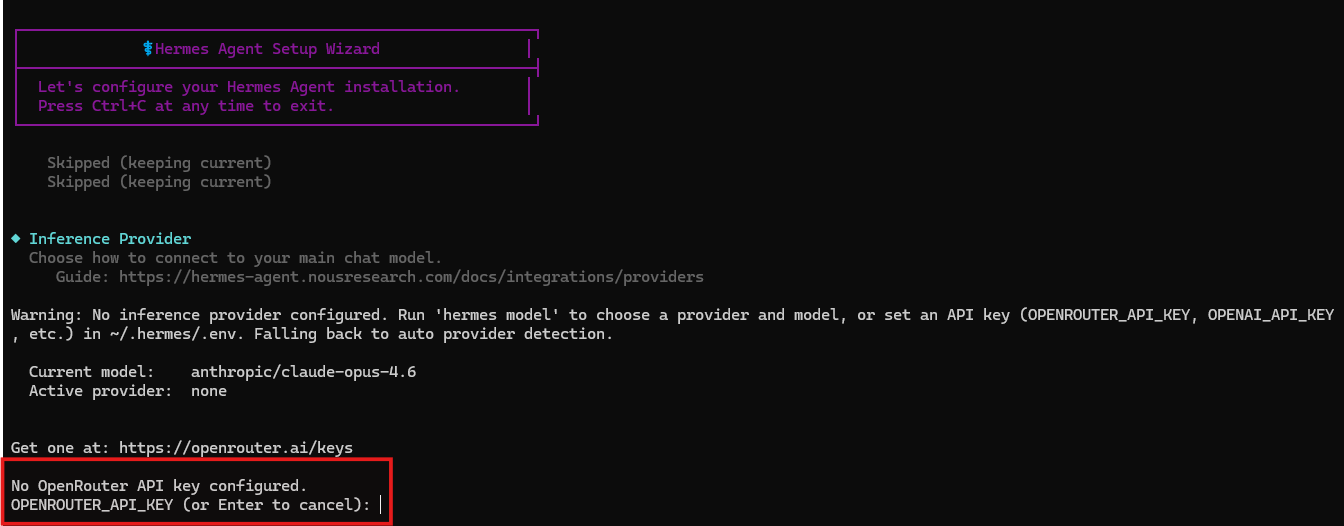
Si omites este paso, Hermes puede terminar de instalarse, pero no estará listo para una sesión de agente real. Tendrías que volver y configurar el proveedor más tarde.
Después de guardar la clave, el asistente se mueve a la selección de modelo. En esta ejecución, el modelo seleccionado es deepseek/deepseek-v4-pro. Ese es un ejemplo concreto válido, pero no es tu único camino: el asistente también te permite ingresar un nombre de modelo personalizado u omitir y mantener el modelo actual si estás re-ejecutando la configuración en una instalación existente.
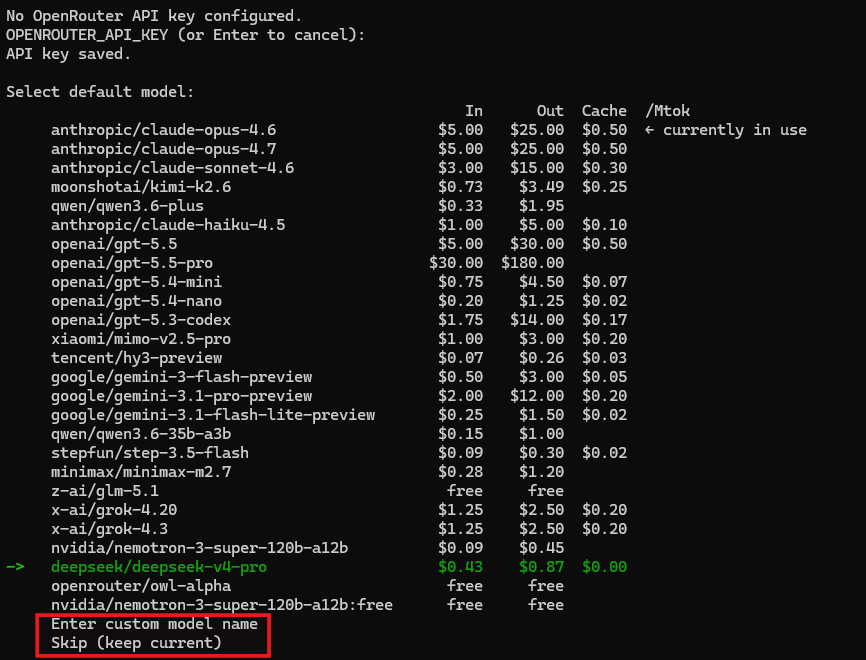
Para una primera ejecución, la regla práctica es simple: elige un modelo que ya sepas que puedes acceder y asegúrate de que tenga suficiente contexto para trabajo real de agente. Hermes es mucho más confiable con modelos que ofrecen al menos una ventana de contexto de 64K. Las ventanas de contexto más pequeñas pueden parecer bien en una prueba pequeña, luego se descomponen una vez que la salida de herramientas, el contexto de archivo e instrucciones de múltiples pasos comienzan a acumularse.
Si alguna vez deseas cambiar esta opción más tarde, hermes model sigue siendo la forma más rápida de re-ejecutar la selección de proveedor y modelo sin reinstalar nada.
A continuación, Hermes pregunta cuánto de la configuración más amplia deseas hacer en este momento. Para este inicio rápido, la opción recomendada es la correcta: configuración rápida.

Eso mantiene el artículo enfocado en la ruta de carga: proveedor, modelo y las opciones mínimas circundantes necesarias para hacer que Hermes sea utilizable.
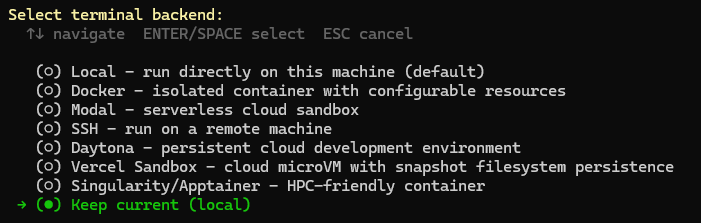
La siguiente pantalla pregunta sobre el backend de terminal. Para una primera ejecución, mantén el backend local actual para que Hermes se ejecute directamente en esta máquina. Docker, SSH, Modal y otros backends son útiles más tarde, pero agregan complejidad antes de que hayas confirmado que el flujo de trabajo CLI base funciona.
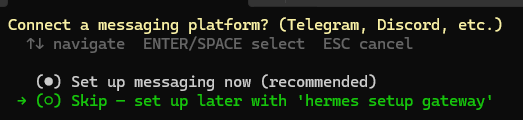
Hermes luego ofrece configuración de plataforma de mensajería. Para este inicio rápido, omítelo. Eso mantiene la guía centrada en el flujo de agente CLI principal, y puedes agregar Telegram, Discord u otra ruta de mensajería más tarde con hermes setup gateway.
Una vez que el asistente termina, Hermes muestra dónde almacenó los archivos importantes.
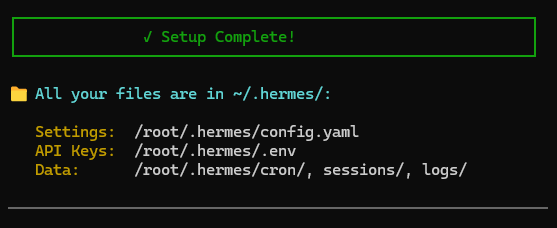
La división principal a recordar es simple: config.yaml contiene configuraciones no secretas, .env contiene claves API y otros secretos, y los directorios de datos contienen sesiones, registros y estado de tiempo de ejecución relacionado. En esta captura de pantalla, las rutas están bajo /root/.hermes/ porque la instalación se realizó como root. En una instalación de usuario normal, lee esas rutas como ~/.hermes/.
Hermes luego imprime el resumen corto listo para usar, incluidos los comandos que es más probable que uses primero.
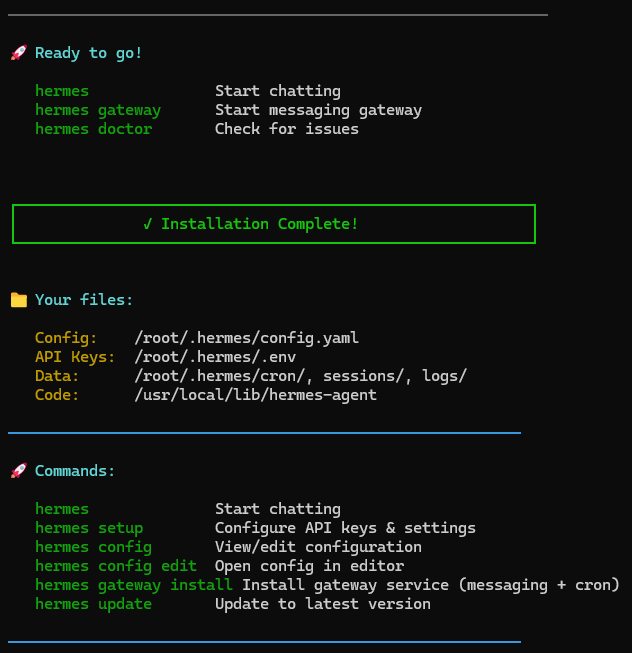
En este punto, Hermes está tanto instalado como configurado. Lo siguiente que debes hacer es verificar que el entorno sea saludable antes de continuar con la primera tarea real:
hermes doctor
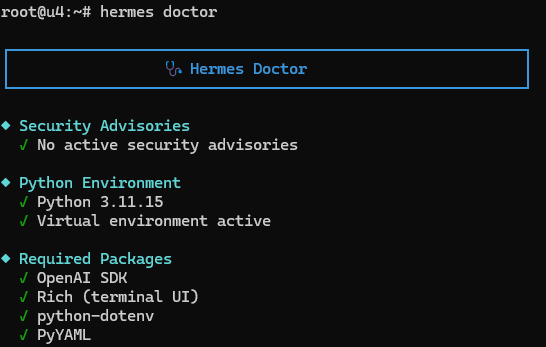
hermes doctor debe confirmar lo básico: sin avisos de seguridad activos, un entorno Python funcional y los paquetes requeridos presentes. Esa es la señal de éxito limpio que deseas antes de continuar.
Si hermes aún no es visible en un shell nuevo, recarga tu shell y verifica la ruta del comando antes de continuar. En Bash eso generalmente significa source ~/.bashrc; en Zsh, source ~/.zshrc. Si es necesario, confirma el lanzador con command -v hermes.
Con Doctor pasando, la instalación no solo está terminada — Hermes ahora está realmente listo para usar.
Ejecuta tu primera tarea de agente seguro

Con Hermes ahora instalado, configurado y verificado por hermes doctor, estás listo para la primera demostración real. El espacio de trabajo de primera señal más seguro es el propio directorio de inicio de Hermes. En esta ejecución, la instalación se realizó como root, por lo que ese directorio es /root/.hermes. En una instalación de usuario normal, el mismo lugar sería ~/.hermes.
Entra en ese directorio, confirma dónde estás y luego lanza Hermes:
cd ~/.hermes
pwd
ls
hermes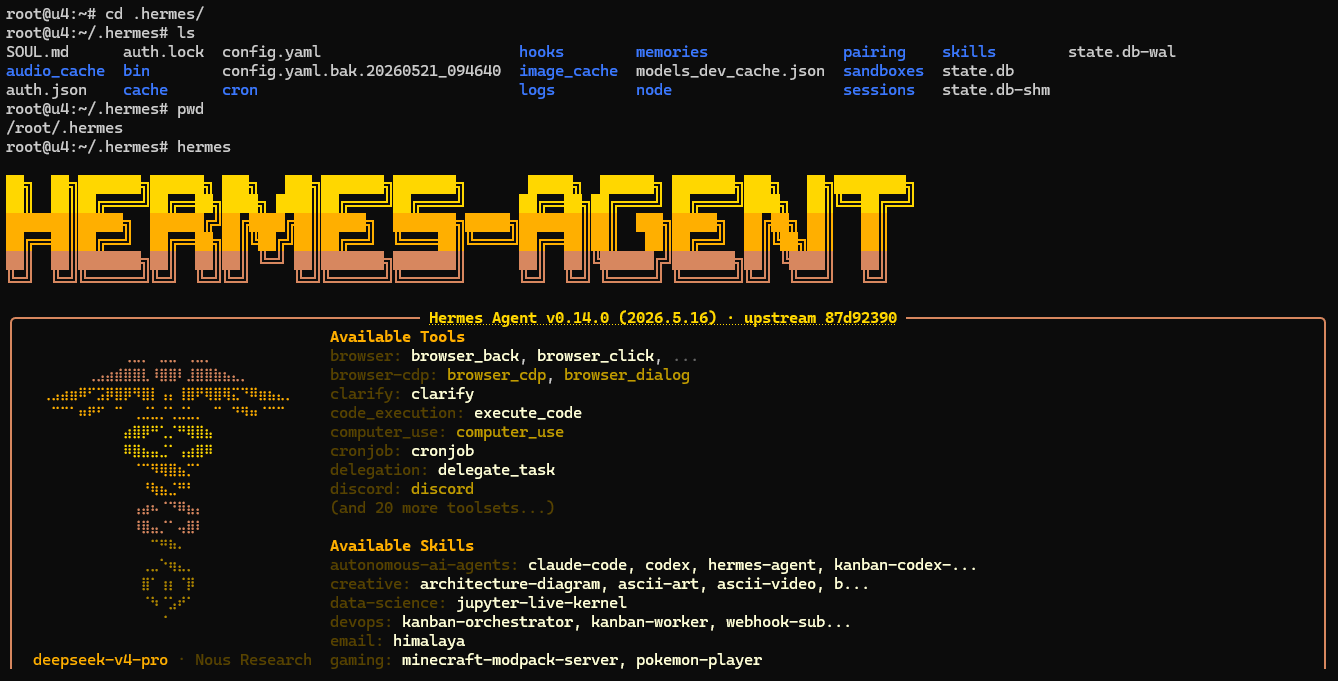
Este es un buen espacio de trabajo inicial porque ya está presente, está directamente relacionado con la herramienta que acabas de instalar y tiene bajo riesgo en comparación con lanzar un agente en un repositorio personal o de producción. La pantalla de inicio también es una verificación de cordura útil en sí misma: muestra que Hermes se inicia correctamente, el modelo activo en el pie de página y el hecho de que el agente ya puede ver sus herramientas disponibles y habilidades incluidas.
Si prefieres la interfaz más nueva, hermes –tui sigue disponible, pero esta guía se mantiene en CLI clásico primero porque es más fácil de reproducir paso a paso y ambas interfaces comparten las mismas sesiones.
Cuando Hermes se abra, dale un mensaje simple de solo lectura que le pida que inspeccione el espacio de trabajo actual e identifique el punto de entrada. En este ejemplo, el mensaje apunta explícitamente a /root/.hermes porque la instalación se realizó como root. En una instalación de usuario normal, apúntalo a tu propio directorio ~/.hermes en su lugar.
Usa el siguiente mensaje:
Summarize this repo in 5 bullets and tell me what the main entrypoint is: ~/.hermes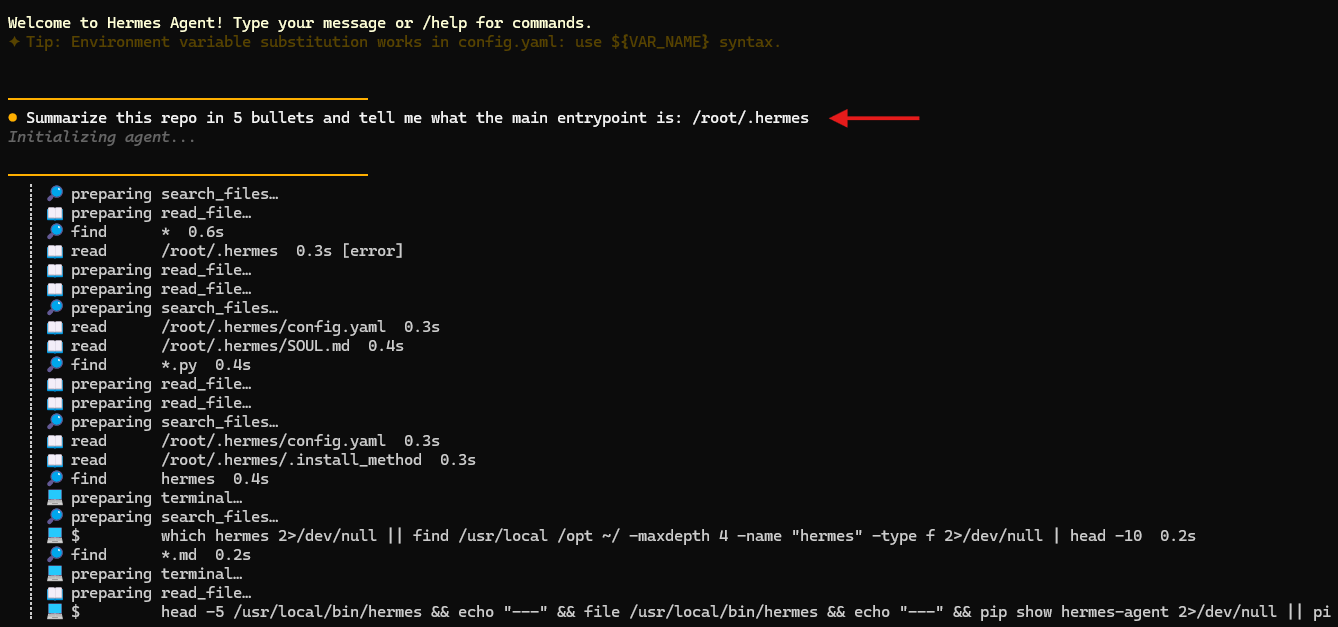
Este es exactamente el tipo de primera tarea que deseas: segura, observable y fácil de verificar. En la captura de pantalla anterior, Hermes no solo adivina. Comienza a leer archivos concretos como config.yaml, SOUL.md y .install_method, busca archivos relacionados con Hermes e inspecciona la ruta del lanzador instalado. Esa actividad de herramienta visible es la prueba real de que Hermes se comporta como un agente en lugar de una caja de chat de una sola vez.
Un resultado saludable debe volver con un resumen concreto vinculado al espacio de trabajo y un punto de entrada verificable. En esta ejecución, Hermes identifica el contenedor de comando instalado en /usr/local/bin/hermes, explica que conduce al punto de entrada de CLI de Python y resume el entorno de Hermes circundante en cinco puntos.
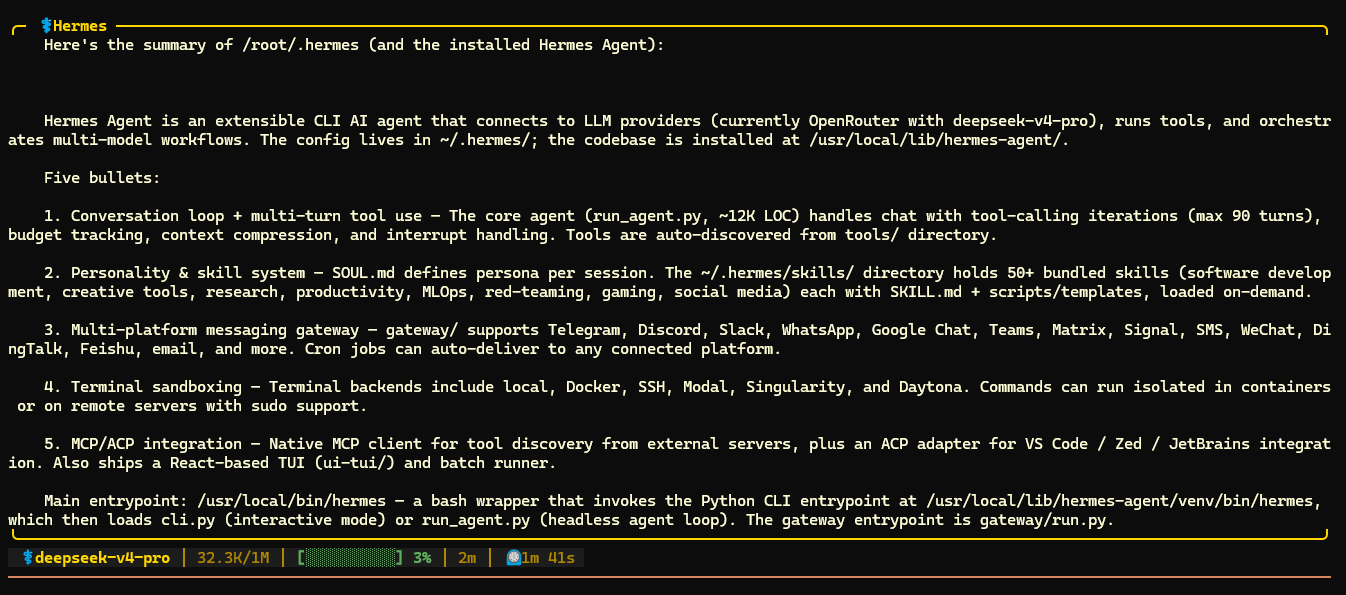
Esa es la señal de éxito a buscar. La respuesta es específica, basada en archivos que Hermes realmente inspeccionó y fácil de verificar contra lo que ya puedes ver en el disco. No trates el resultado como magia — compara el resumen contra los archivos visibles y el diseño del directorio. Para una primera demostración, seguro y verificable es mucho mejor que llamativo.
Reanudar la sesión y confirmar que la configuración realmente funciona
El inicio rápido no se termina cuando Hermes responde una vez. Se termina cuando confirmas que la sesión puede reanudarse.
Usa el comando de reanudación a continuación; -c es la forma abreviada para la misma acción:
hermes --continue "<chat_name>"
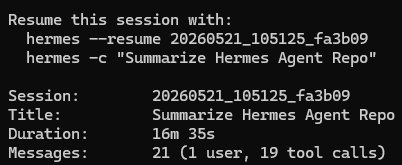
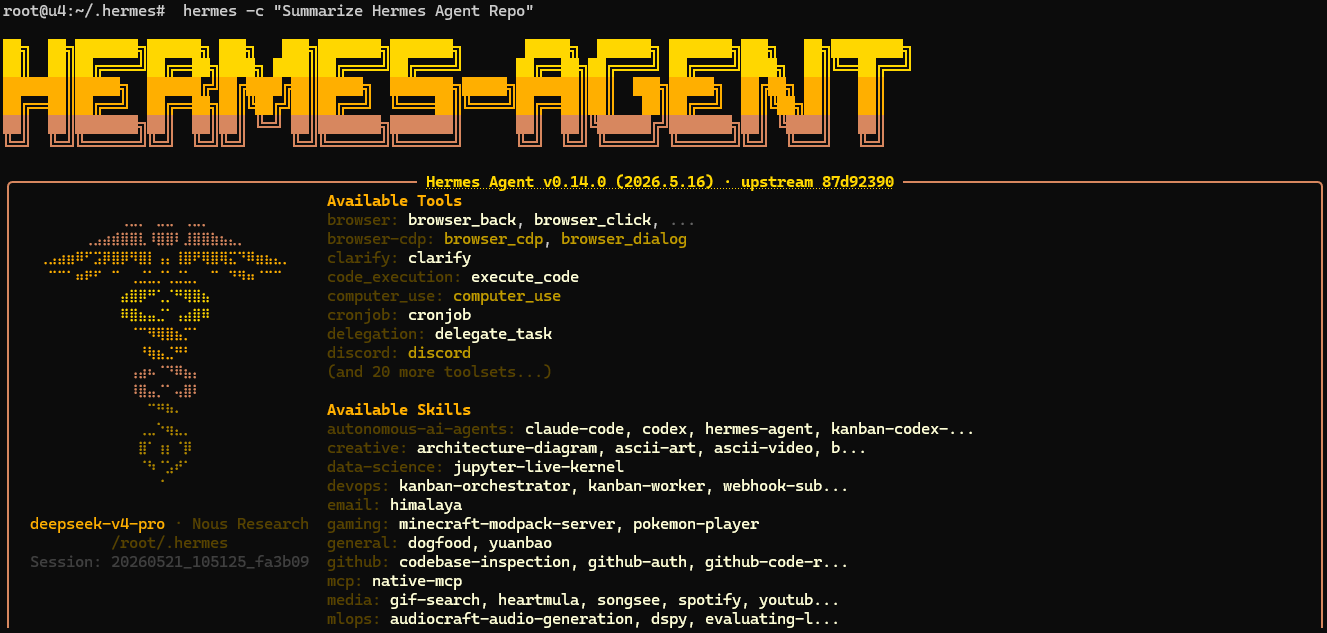
El resultado esperado es que Hermes reabre la sesión más reciente o te da un resumen que claramente pertenece a la tarea que acabas de ejecutar. Esto es importante porque prueba que Hermes no actúa como un chat desechable de una sola vez. Está manteniendo una sesión de trabajo duradera a la que puedes volver.
Usa esta lista de verificación de éxito compacta antes de continuar:
- Hermes instalado y verificado
- Proveedor configurado
- Primera respuesta limpia
- Primera tarea de repositorio completada
- Sesión reanudada exitosamente
Si la reanudación no funciona, primero asegúrate de que estés usando el mismo perfil, luego verifica las sesiones disponibles con hermes sessions list. Una vez que hermes –continue funcione, tendrás la línea base completa que este tutorial del Agente Hermes estaba destinado a establecer.
Qué probar a continuación una vez que el flujo de trabajo base funciona

Una vez que el chat base sea estable, agrega solo una nueva capa a la vez.
💡 Consejo: Resiste la tentación de habilitar todas las funciones avanzadas inmediatamente. Primero estabiliza un flujo de trabajo limpio, luego expande deliberadamente.
Aquí está el menú corto de pasos sensatos:
- Prueba hermes –tui si quieres la interfaz de terminal más nueva sobre el mismo modelo de sesión.
- Ejecuta hermes setup más tarde si quieres el asistente de configuración más amplio después de entender los conceptos básicos manualmente.
- Explora hermes gateway setup si tu próximo objetivo es la integración de plataforma de mensajería.
- Revisa hermes tools y hermes skills cuando quieras una expansión de capacidades controlada.
- Cambia a un backend de terminal Docker o SSH si el agente comenzará a tocar sistemas de mayor riesgo.
- Usa la documentación oficial para proveedores personalizados y puntos finales de modelos locales una vez que la ruta alojada ya esté funcionando.
Si quieres ideas de seguimiento para uso real, aquí hay algunas buenas para investigar a continuación: notas de incorporación de base de código, redacción de registro de cambios, planificación segura de refactorización, explicación de archivo de configuración, resúmenes de revisión de solicitud de extracción, listas de verificación de mantenimiento de VPS, redacción de runbook de implementación, indicadores de clasificación de registros y búsqueda de brechas de documentación.
Para rutas más profundas, vincula hacia afuera en lugar de extender este inicio rápido en un segundo artículo: el inicio rápido, la documentación de instalación, la guía CLI y la guía de seguridad son los próximos pasos correctos.
Ahora tienes un Hermes quickstart seguro y funcional

El hito importante no es que Hermes se haya instalado. El hito importante es que Hermes se haya vuelto útil. Ahora tienes una línea de base verificada: el binario está presente, el proveedor está configurado, la primera respuesta funcionó, la primera tarea segura se completó y la sesión se reanudó después.
Ese es el lugar correcto para detenerse y aprovechar la victoria. Mantén las aprobaciones activadas, expande una capa a la vez y avanza hacia un aislamiento más fuerte cuando el agente comience a realizar trabajos de mayor riesgo. Si eventualmente ejecutas Hermes en una estación de trabajo personal, una caja de laboratorio, o un VPS de AlexHost, o en cualquier otro lugar, la regla sigue siendo la misma: gana confianza en pequeños pasos.