Buka Tiket
  +373 79 600002
  Obrolan Langsung Telegram
  F.A.Q
F.A.Q  Indonesia
 English
  Русский
  Română
  Deutsch
  Français
  Türkçe
  Español
  Português
  Українська
  български
  中文 (中国)






































































































































 untuk semua layanan hosting






Cara Menghubungkan ke Windows 10/11 VPS Anda Menggunakan Linux OS
Menghubungkan ke Windows 10 atau 11 VPS dari desktop Linux melibatkan penggunaan Remote Desktop Protocol (RDP) dengan klien yang kompatibel. Proses ini cukup sederhana tetapi memerlukan langkah-langkah yang tepat untuk memastikan koneksi yang aman dan stabil. Panduan ini akan memandu Anda melalui proses menghubungkan ke Windows VPS Anda menggunakan Linux, dengan fokus pada penggunaan Remmina, klien RDP populer untuk pengguna Linux.
Memulai: Mengakses Windows VPS Anda
Setelah berhasil menyiapkan Windows VPS Anda dengan AlexHost, Anda akan menerima email yang berisi alamat IP server Anda, nama pengguna, dan kata sandi. Kredensial ini sangat penting untuk mengakses server Anda, jadi pastikan Anda memilikinya sebelum melanjutkan. Jika Anda belum menerima detail ini, periksa kotak masuk atau folder spam Anda, karena detail tersebut dikirim ke email yang terkait dengan akun AlexHost Anda.



Prasyarat
- Koneksi Internet Stabil: Pastikan jaringan Anda mendukung koneksi RDP.
- Konfigurasi Firewall: Konfirmasikan bahwa pengaturan firewall lokal Anda mengizinkan koneksi RDP keluar.
- Klien RDP: Instal Remmina atau klien RDP lainnya di mesin Linux Anda.
Panduan Langkah-demi-Langkah untuk Menghubungkan Menggunakan Remmina
- Luncurkan Remmina:
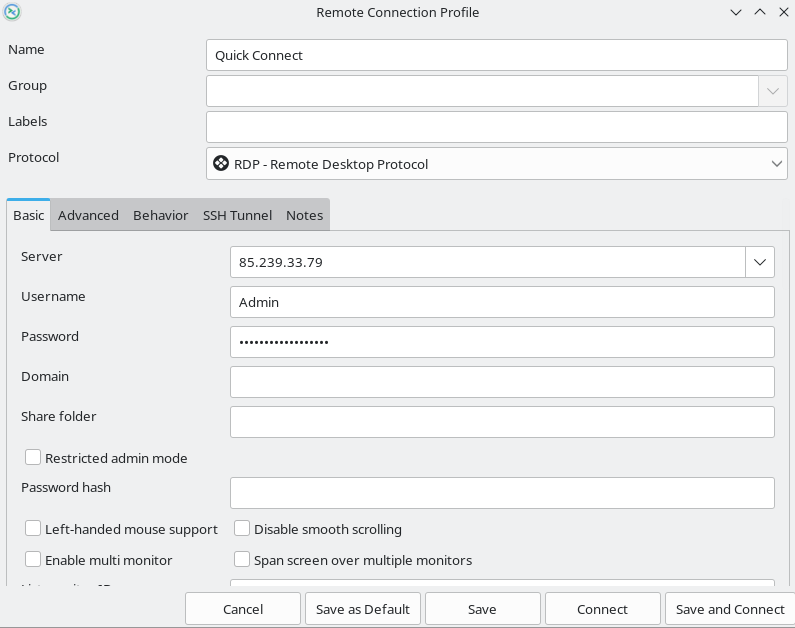
Buka aplikasi Remmina di desktop Linux Anda. Jika belum terinstal, Anda biasanya dapat menginstalnya melalui manajer paket Anda (misalnya, `sudo apt install remmina` untuk Ubuntu).
- Buat Koneksi Baru:
- Arahkan ke bagian koneksi baru di Remmina.
- Masukkan alamat IPv4 yang diberikan dalam email AlexHost Anda.
- Masukkan Kredensial:
- Masukkan nama pengguna dan kata sandi dari email.
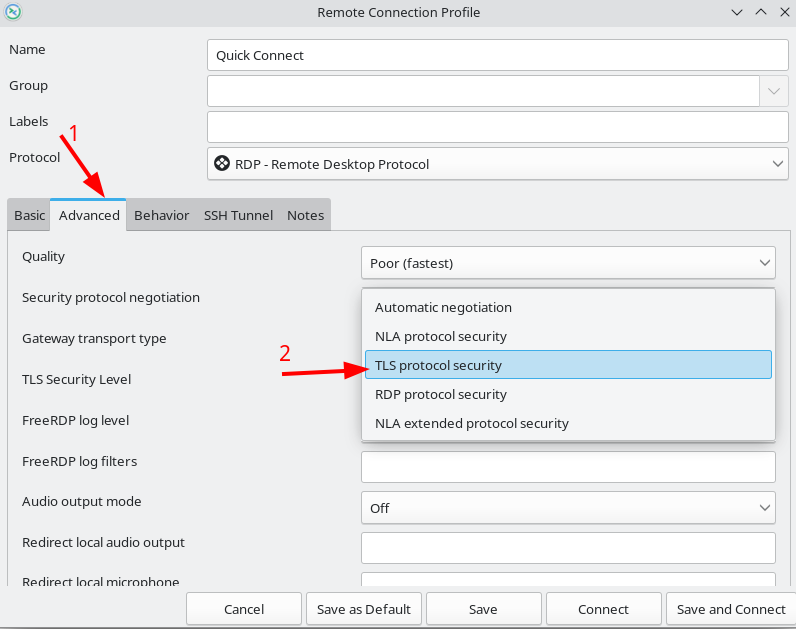
- Pilih protokol TLS di bawah bagian Lanjutan untuk meningkatkan keamanan.
- Terima Sertifikat:
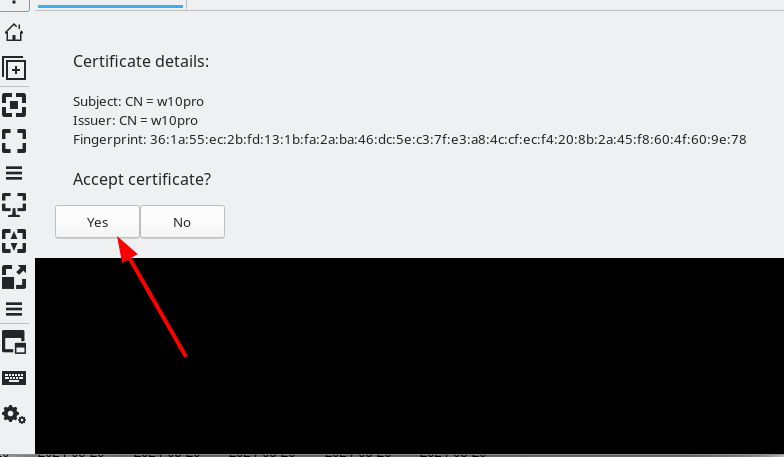
- Anda mungkin diminta untuk menerima sertifikat keamanan. Konfirmasi dan lanjutkan.
- Prompt Perubahan Kata Sandi:
- Jika diminta dengan "Kata sandi pengguna harus diubah sebelum masuk," ikuti instruksi untuk mengatur kata sandi administrator baru.
- Akses Server Anda:
- Setelah mengatur kata sandi baru, Anda seharusnya dapat mengakses server Windows Anda.
Meningkatkan Keamanan dan Kinerja
Saat menghubungkan ke VPS Anda, pertimbangkan untuk menerapkan langkah-langkah keamanan tambahan:
- Ubah Port RDP Default: Mengubah port RDP default dari 3389 dapat mengurangi upaya akses yang tidak sah.
- Aktifkan Windows Firewall: Pastikan firewall dikonfigurasi untuk mengizinkan koneksi RDP sambil memblokir akses yang tidak sah.
Tautan Internal untuk Sumber Daya Lebih Lanjut
Untuk manajemen server dan solusi hosting yang lebih baik, jelajahi layanan AlexHost berikut:
Daftar Periksa Poin Penting
- Pastikan Anda telah menerima dan memverifikasi kredensial VPS Anda.
- Instal dan konfigurasikan Remmina untuk koneksi RDP di Linux.
- Terapkan praktik keamanan terbaik, seperti mengubah port RDP default dan mengaktifkan firewall.
FAQ
1. Apa port RDP default dan apakah saya harus mengubahnya?
Port RDP default adalah 3389. Mengubahnya dapat membantu meningkatkan keamanan dengan mengurangi paparan terhadap upaya akses yang tidak sah.
2. Bagaimana saya dapat meningkatkan keamanan Windows VPS saya?
Gunakan kata sandi yang kuat dan unik, ubah port RDP default, dan aktifkan Windows Firewall untuk melindungi dari akses yang tidak sah.
3. Apa yang harus saya lakukan jika saya tidak dapat terhubung ke VPS saya?
Periksa koneksi internet Anda, verifikasi pengaturan firewall Anda, dan pastikan klien RDP Anda dikonfigurasi dengan benar dengan kredensial yang tepat.