Bilet deschis
  +373 79 600002
  Telegramă Chat live
  F.A.Q
F.A.Q  Română
 English
  Русский
  Deutsch
  Français
  Türkçe
  Español
  Português
  Українська
  български
  Polski
  Indonesia
  中文 (中国)






































































































































 la toate serviciile de găzduire






25.05.2026 Actualizat: 02.09.2026
Administrație Servere dedicate
Instalare ISO Personalizată prin IPKVM: Servere HP
Servere HP
Se aplică la:
- 2x Intel(R) Xeon(R) E5-2680 v2
- 2x Intel(R) Xeon(R) E5-2690 v2
- 2x Intel(R) Xeon(R) E5-2620 v3
- 2x Intel(R) Xeon(R) E5-2699 v3
- 2x Intel(R) Xeon(R) E5-2690 v4
Aceste sisteme utilizează consola web HPE iLO. Procesul constă în deschiderea consolei la distanță, montarea ISO-ului ca media virtuală, pornirea din acesta o dată, instalarea sistemului de operare, apoi demontarea ISO-ului.
Înainte de a Începe
- Asigurați-vă că aveți acreditări de acces IPKVM/iLO.
- Țineti fișierul ISO gata pe computerul local. Dacă ISO-ul este găzduit la distanță, puteți să-l montați după URL în schimb.
- Planificați o perioadă de inactivitate. Pornirea dintr-un ISO personalizat poate întrerupe serviciile, iar o reinstalare poate șterge datele existente.
Pas cu Pas
- Conectați-vă la panoul HPE iLO sau IPKVM al serverului.
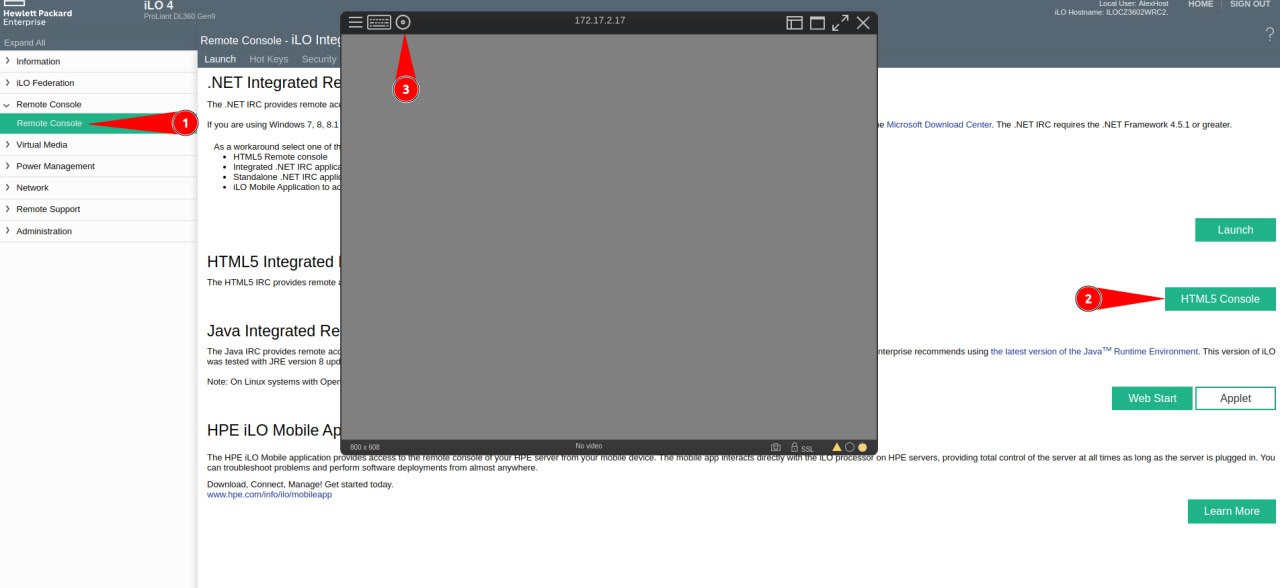
- În meniul din stânga, deschideți Remote Console.
- Faceți clic pe HTML5 Console și lansați consola bazată pe browser.
- În fereastra consolei, deschideți meniul media din stânga sus.
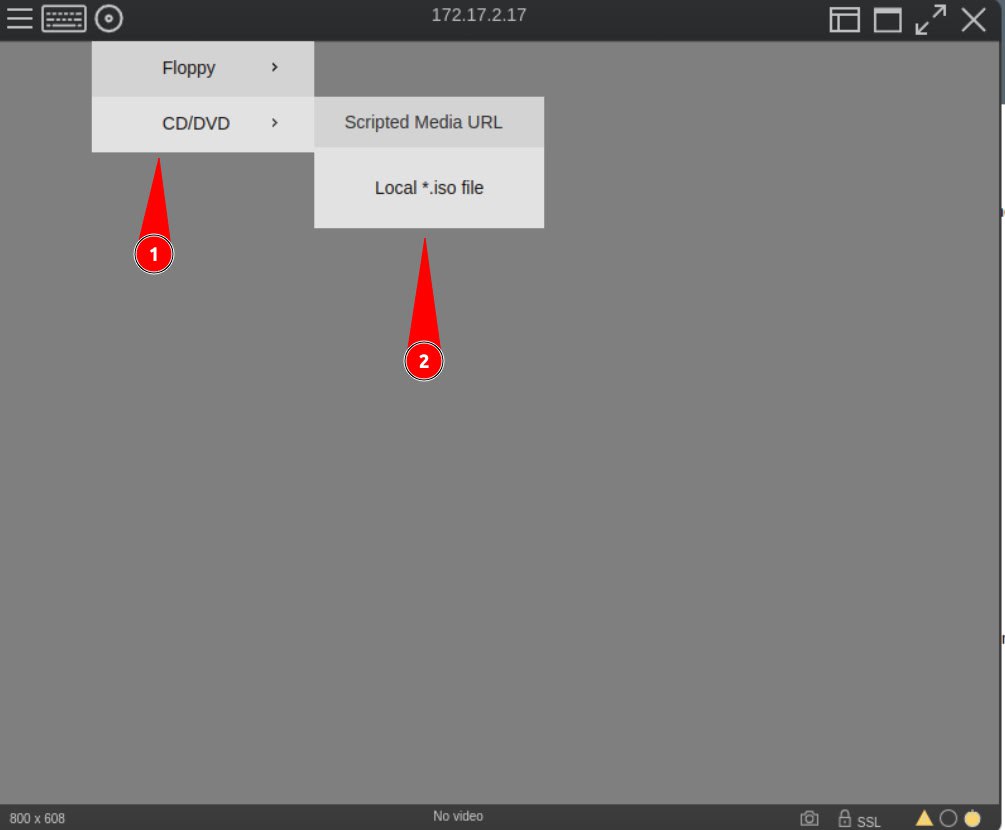
- Accesați CD/DVD -> Local *.iso file.
- Selectați fișierul ISO și montați-l.
- Reporniți serverul din controalele de alimentare iLO, sau așteptați următoarea repornire.
- În timpul pornirii, deschideți meniul de pornire unică. Pe multe sisteme HPE ProLiant aceasta este F11.
- Selectați dispozitivul virtual CD/DVD care conține ISO-ul montat.
- Serverul va porni din ISO. Completați instalarea sistemului de operare ca de obicei.
- După ce instalarea se termină, demontați ISO-ul din același meniu CD/DVD și reporniți din nou, astfel încât serverul să pornească din discul instalat.
Referință Captură de Ecran
1. Deschideți Remote Console.
2. Faceți clic pe HTML5 Console.
3. Deschideți meniul consolei.
1. Deschideți CD/DVD.
2. Selectați Local *.iso file.
Note Utile
- Dacă ISO-ul este găzduit pe un server accesibil, utilizați CD/DVD -> Scripted Media URL în loc să încărcați un fișier local.
- Dacă serverul continuă să pornească înapoi în program de instalare, ISO-ul este încă montat. Demontați-l și reporniți.
- Dacă ISO-ul nu apare în meniul de pornire, reconectați media virtuală și reporniți încă o dată.