Bilet otwarty
  +373 79 600002
  Czat na żywo w Telegramie
  F.A.Q
F.A.Q  Polski
 English
  Русский
  Română
  Deutsch
  Français
  Türkçe
  Español
  Português
  Українська
  български
  Indonesia
  中文 (中国)






































































































































 na wszystkich usługach hostingowych






25.05.2026 Zaktualizowano: 02.09.2026
Administracja Dedykowane serwery
Niestandardowa instalacja ISO za pośrednictwem IPKVM: Serwery HP
Serwery HP
Dotyczy:
- 2x Intel(R) Xeon(R) E5-2680 v2
- 2x Intel(R) Xeon(R) E5-2690 v2
- 2x Intel(R) Xeon(R) E5-2620 v3
- 2x Intel(R) Xeon(R) E5-2699 v3
- 2x Intel(R) Xeon(R) E5-2690 v4
Te systemy używają konsoli internetowej HPE iLO. Proces polega na otwarciu konsoli zdalnej, zamontowaniu ISO jako nośnika wirtualnego, uruchomieniu z niego raz, zainstalowaniu systemu operacyjnego, a następnie odmontowaniu ISO.
Zanim zaczniesz
- Upewnij się, że masz dane dostępu do IPKVM/iLO.
- Przygotuj plik ISO na swoim komputerze lokalnym. Jeśli ISO jest hostowane zdalnie, możesz zamiast tego zainstalować go za pomocą adresu URL.
- Zaplanuj przestój. Uruchomienie z niestandardowego ISO może przerwać usługi, a ponowna instalacja może wymazać istniejące dane.
Instrukcja krok po kroku
- Zaloguj się do panelu HPE iLO lub IPKVM serwera.
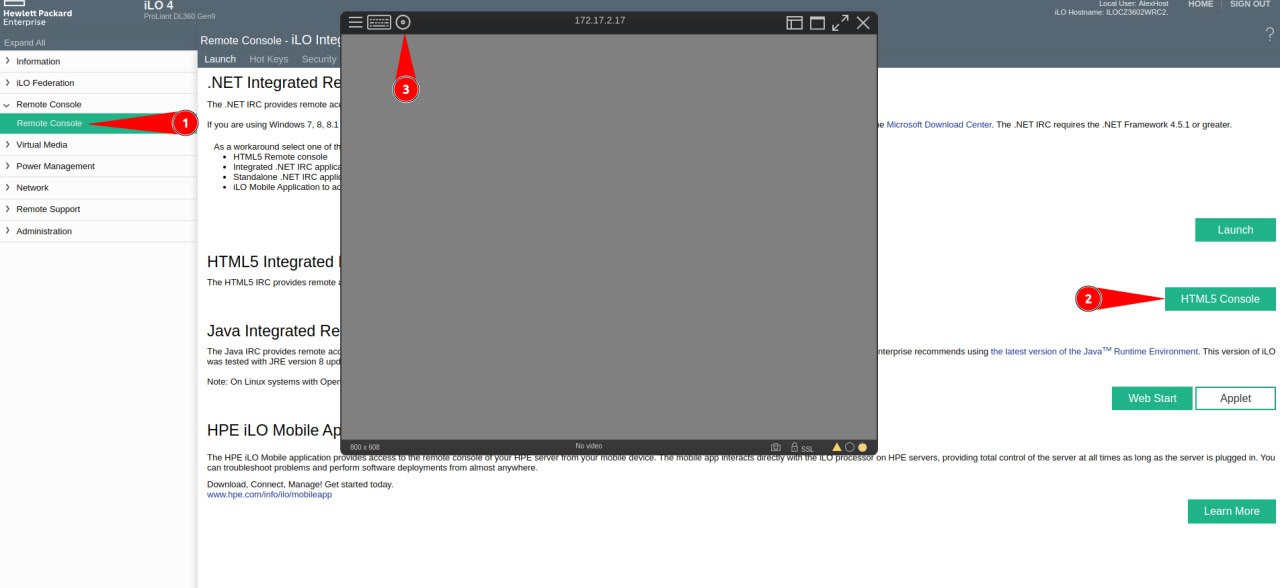
- W menu po lewej stronie otwórz Remote Console.
- Kliknij HTML5 Console i uruchom konsolę opartą na przeglądarce.
- W oknie konsoli otwórz menu mediów w lewym górnym rogu.
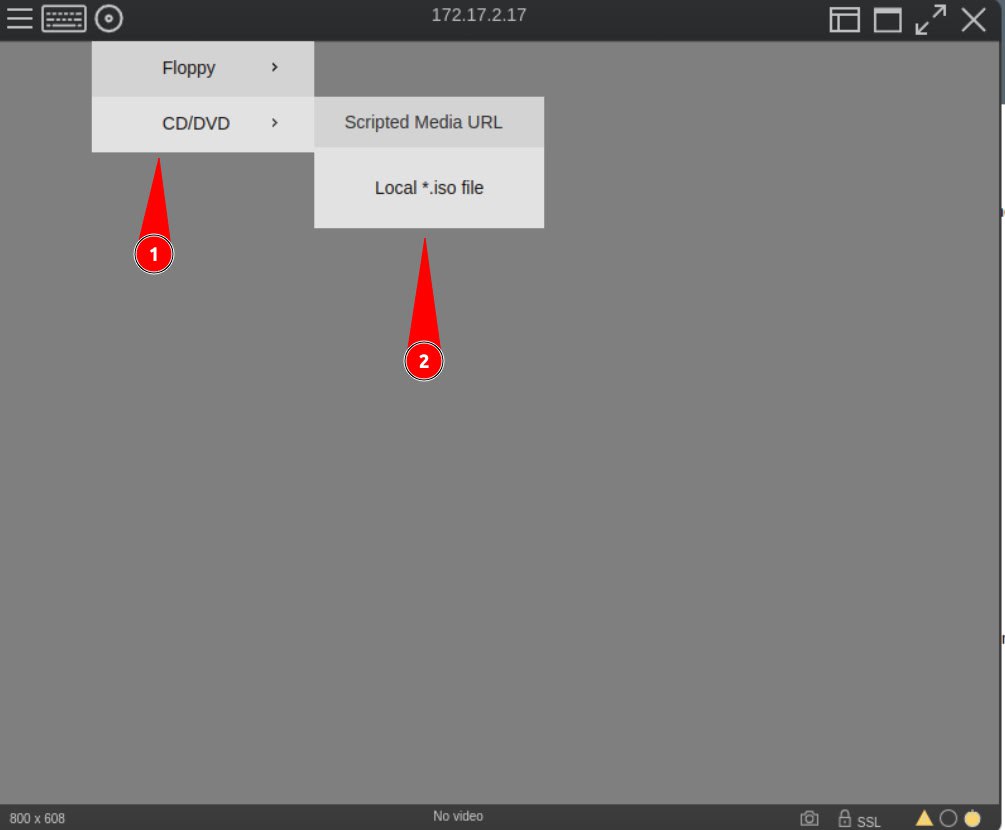
- Przejdź do CD/DVD -> Local *.iso file.
- Wybierz plik ISO i zainstaluj go.
- Uruchom ponownie serwer z poziomu kontroli zasilania iLO lub czekaj na następny restart.
- Podczas uruchamiania otwórz menu jednorazowego uruchomienia. Na wielu systemach HPE ProLiant jest to F11.
- Wybierz urządzenie wirtualnego CD/DVD zawierające zainstalowane ISO.
- Serwer uruchomi się z ISO. Ukończ instalację systemu operacyjnego w zwykły sposób.
- Po zakończeniu instalacji odmontuj ISO z tego samego menu CD/DVD i uruchom ponownie, aby serwer uruchomił się z zainstalowanego dysku.
Odniesienie do zrzutów ekranu
1. Otwórz Remote Console.
2. Kliknij HTML5 Console.
3. Otwórz menu konsoli.
1. Otwórz CD/DVD.
2. Wybierz Local *.iso file.
Przydatne uwagi
- Jeśli ISO jest hostowane na dostępnym serwerze, użyj CD/DVD -> Scripted Media URL zamiast przesyłania pliku lokalnego.
- Jeśli serwer ciągle uruchamia się z powrotem do instalatora, ISO jest nadal zainstalowane. Odmontuj je i uruchom ponownie.
- Jeśli ISO nie pojawia się w menu uruchamiania, ponownie podłącz nośnik wirtualny i uruchom ponownie.