Отворен билет
  +373 79 600002
  Чат на живо в Telegram
  Често задавани въпроси
  български
 English
  Русский
  Română
  Deutsch
  Français
  Türkçe
  Español
  Português
  Українська
  Polski
  Indonesia
  中文 (中国)






































































































































 от всички хостинг услуги






25.05.2026 Актуализирано: 02.09.2026
Администрация Специализирани сървъри
Персонализирана инсталация на ISO чрез IPKVM: HP сървъри
HP Сървъри
Отнася се до:
- 2x Intel(R) Xeon(R) E5-2680 v2
- 2x Intel(R) Xeon(R) E5-2690 v2
- 2x Intel(R) Xeon(R) E5-2620 v3
- 2x Intel(R) Xeon(R) E5-2699 v3
- 2x Intel(R) Xeon(R) E5-2690 v4
Тези системи използват HPE iLO уеб конзола. Процесът е да отворите отдалечената конзола, монтирате ISO като виртуални медии, стартирате от него веднъж, инсталирате ОС, след което демонтирате ISO.
Преди да започнете
- Уверете се, че имате IPKVM/iLO учетни данни за достъп.
- Держите ISO файла готов на вашия локален компютър. Ако ISO е хостван отдалечено, можете да го монтирате по URL вместо това.
- Планирайте престой. Стартирането от персонализиран ISO може да прекъсне услугите, а преинсталирането може да изтрие съществуващи данни.
Стъпка по стъпка
- Влезте в HPE iLO или IPKVM панела на сървъра.
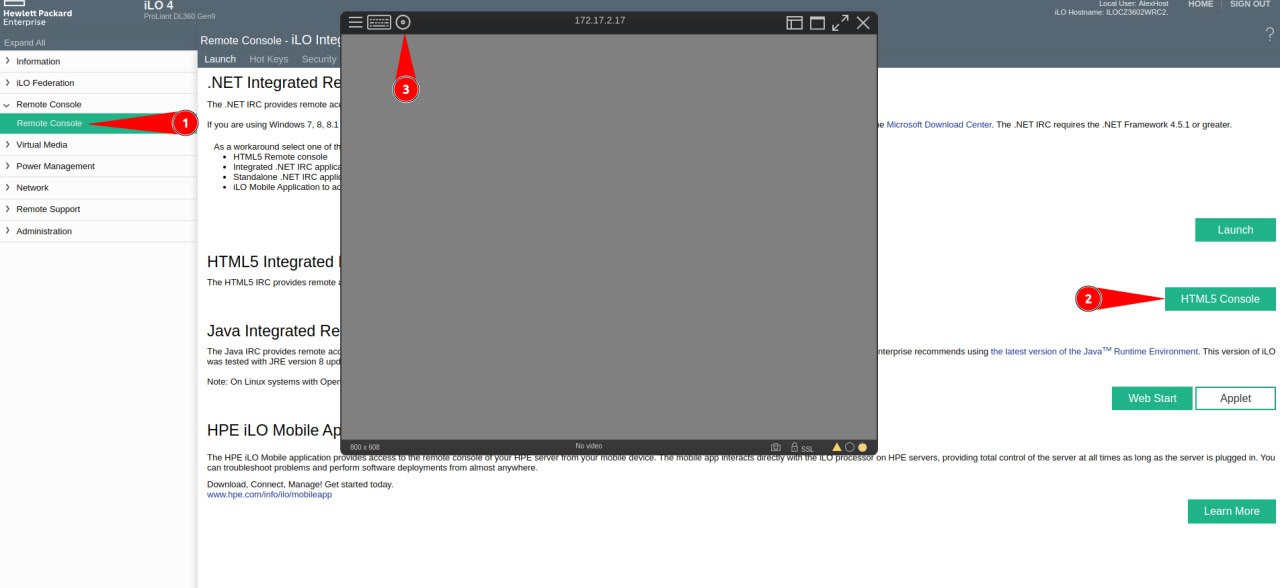
- В левото меню отворете Remote Console.
- Кликнете на HTML5 Console и стартирайте браузърната конзола.
- В прозореца на конзолата отворете менюто на медиите в горния ляв ъгъл.
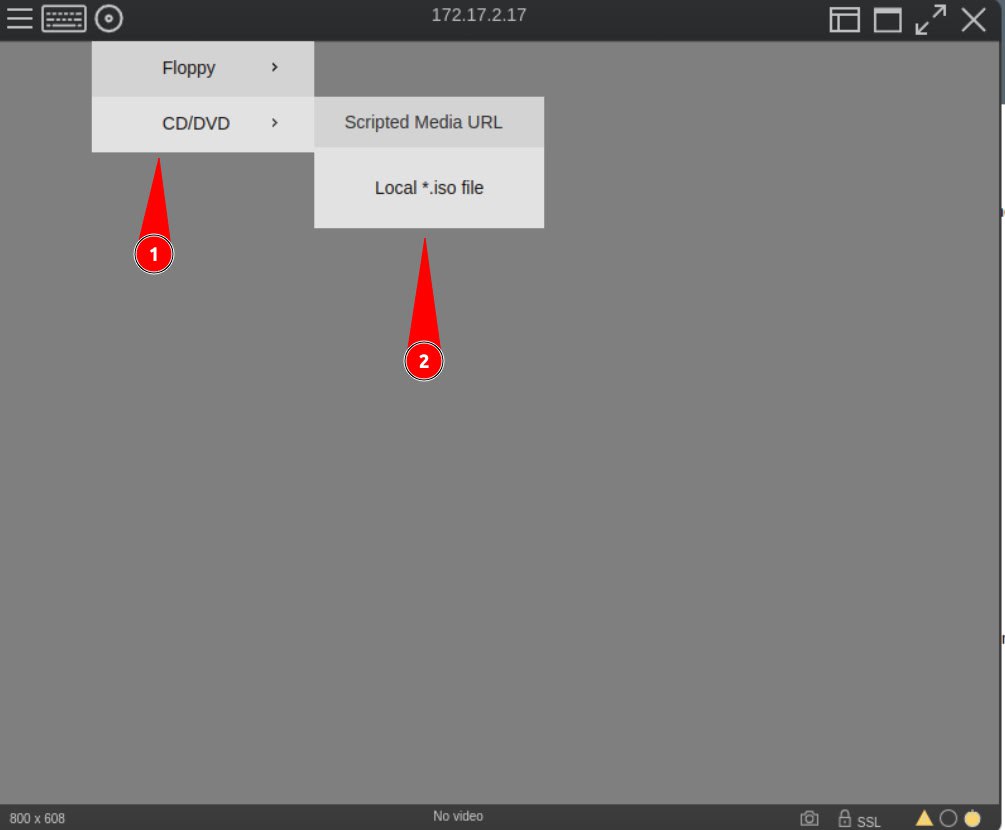
- Отидете на CD/DVD -> Local *.iso file.
- Изберете вашия ISO файл и го монтирайте.
- Рестартирайте сървъра от iLO контролите на захранването или чакайте следващия рестарт.
- По време на стартиране отворете менюто за еднократен избор на стартиране. На много HPE ProLiant системи това е F11.
- Изберете виртуалното CD/DVD устройство, което съдържа монтирания ISO.
- Сървъра ще стартира от ISO. Завършете инсталацията на операционната система както обикновено.
- След като инсталацията приключи, демонтирайте ISO от същото меню CD/DVD и рестартирайте отново, така че сървъра да стартира от инсталирания диск.
Справка със снимки
1. Отворете Remote Console.
2. Кликнете на HTML5 Console.
3. Отворете менюто на конзолата.
1. Отворете CD/DVD.
2. Изберете Local *.iso file.
Полезни бележки
- Ако вашият ISO е хостван на достъпен сървър, използвайте CD/DVD -> Scripted Media URL вместо да качвате локален файл.
- Ако сървъра продължава да стартира обратно в инсталатора, ISO все още е монтиран. Демонтирайте го и рестартирайте.
- Ако ISO не се появи в менюто за стартиране, преподключете виртуалните медии и рестартирайте още веднъж.