Bilet deschis
  +373 79 600002
  Telegramă Chat live
  F.A.Q
F.A.Q  Română
 English
  Русский
  Deutsch
  Français
  Türkçe
  Español
  Português
  Українська
  български
  Polski
  Indonesia
  中文 (中国)






































































































































 la toate serviciile de găzduire






Cum să vă conectați la serverul dedicat GPU: Un ghid complet pas cu pas
Indiferent dacă implementezi modele de limbaj de mari dimensiuni, rulezi sarcini de inferență AI sau generezi imagini cu Stable Diffusion, conectarea la un server dedicat GPU pentru prima dată poate părea copleșitoare. Acest ghid te ghidează prin fiecare etapă a procesului — de la selectarea planului potrivit la conectare și lansarea primului tău framework AI — folosind infrastructura GPU a AlexHost.
De ce să alegi un server dedicat GPU pentru sarcini AI?
Aplicațiile AI moderne — inclusiv inferența LLM, generarea de imagini și antrenamentul deep learning — necesită o putere de calcul GPU serioasă. Un VPS standard sau un mediu de hosting partajat pur și simplu nu pot îndeplini aceste cerințe. O soluție GPU Hosting îți oferă acces exclusiv la plăci grafice de înaltă performanță, RAM dedicat și control root complet, ceea ce o face mediul ideal pentru implementări AI de nivel producție.
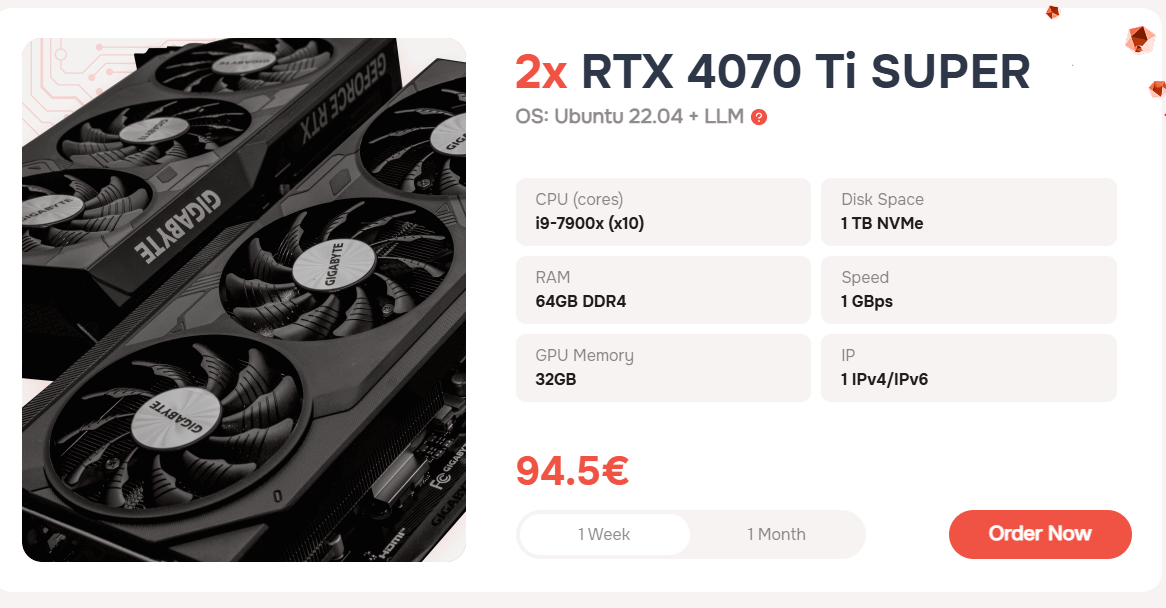
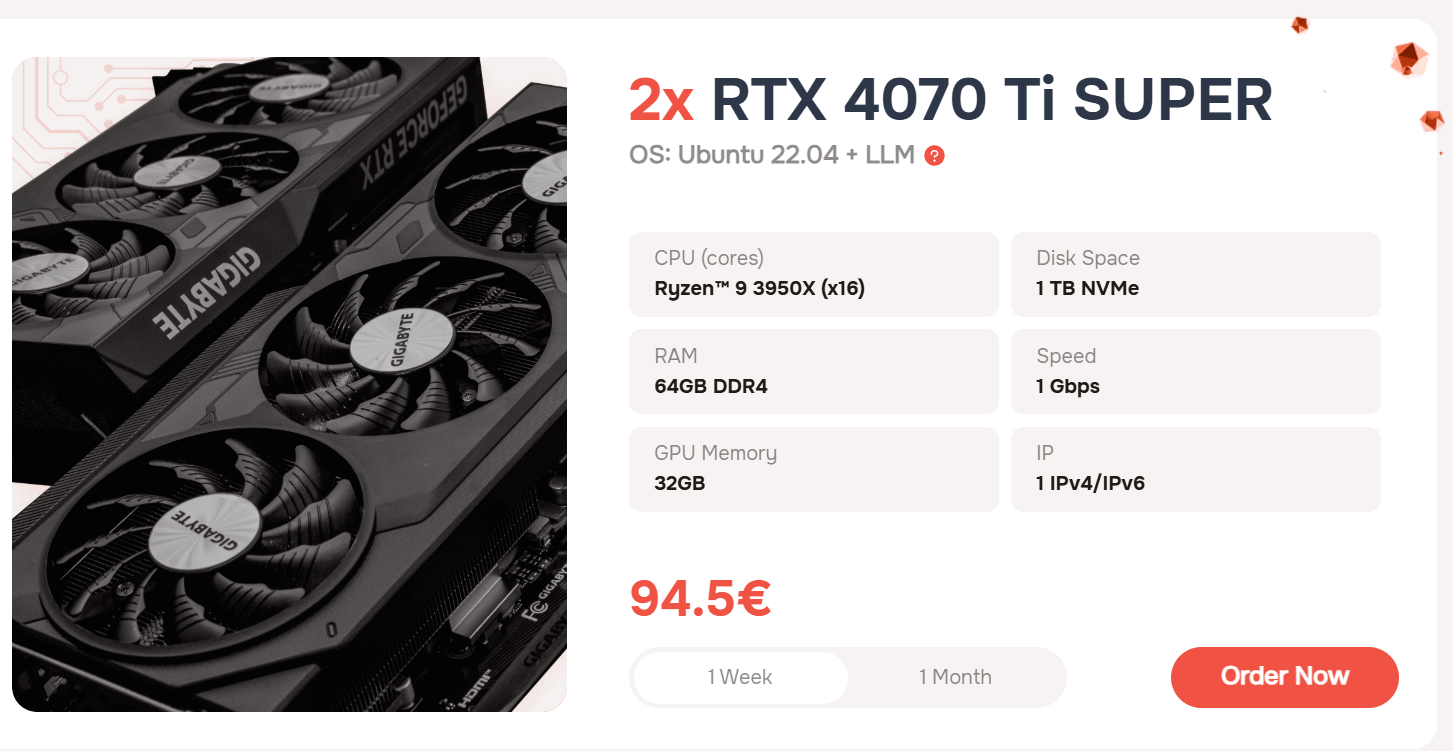
Serverele dedicati GPU ale AlexHost sunt construiți în jurul a două plăci grafice NVIDIA RTX 4070 Ti SUPER, oferind capacitate VRAM excepțională și throughput CUDA pentru sarcini exigente, cum ar fi rularea modelelor LLaMA, Mistral, GPT și pipeline-urile Stable Diffusion.
Pasul 1: Alege planul potrivit de server GPU
AlexHost oferă în prezent două tarife de server dedicat GPU, ambele echipate cu 2× RTX 4070 Ti SUPER GPU. Aceste planuri sunt construite special pentru cazuri de utilizare AI și machine learning și vin cu o suită cuprinzătoare de instrumente și framework-uri preinstalate, astfel încât să poți începe să lucrezi imediat — nu este necesară nicio configurare manuală lungă.
Instrumente și framework-uri preinstalate disponibile din start
| Instrument / Framework | Scop |
|---|---|
| Oobabooga Text Generation WebUI | Interfață web pentru rularea și interacțiunea cu LLM-uri |
| AUTOMATIC1111 Stable Diffusion WebUI | Generarea de imagini prin modele Stable Diffusion |
| PyTorch (CUDA 12.4 + cuDNN) | Bibliotecă de deep learning accelerată pe GPU |
| Ubuntu 22.04 cu GNOME Desktop + RDP | Mediu desktop grafic complet via Remote Desktop |
| Ubuntu 22.04 cu XFCE Desktop + RDP | Desktop grafic ușor via Remote Desktop |
| Ubuntu 22.04 cu KDE Plasma Desktop + RDP | Desktop grafic bogat în funcții via Remote Desktop |
> Notă: AlexHost poate instala, de asemenea, orice sistem de operare personalizat la cerere, oferindu-ți flexibilitate totală asupra mediului serverului.
Această abordare preconfiguată înseamnă că serverul tău pregătit pentru AI poate fi implementat în câteva minute de la aprovizionare — un avantaj semnificativ față de configurările bare-metal care necesită ore de instalare manuală a framework-urilor.
Pasul 2: Completează comanda și primește acreditările
După ce ai plasat cu succes comanda și ai finalizat plata, AlexHost va aproviziona serverul tău dedicat GPU și va trimite acreditările de conectare direct la adresa de email înregistrată. Acest email va conține tot ceea ce ai nevoie pentru a accesa panoul de gestionare a serverului.
Echipa de suport a AlexHost este, de asemenea, disponibilă pentru a oferi instrucțiuni de conectare personalizate dacă ai nevoie de îndrumări suplimentare în faza de configurare inițială.
Pasul 3: Accesează serverul din zona de client
După ce ai primit acreditările, urmează acești pași pentru a localiza serverul în portalul client AlexHost:
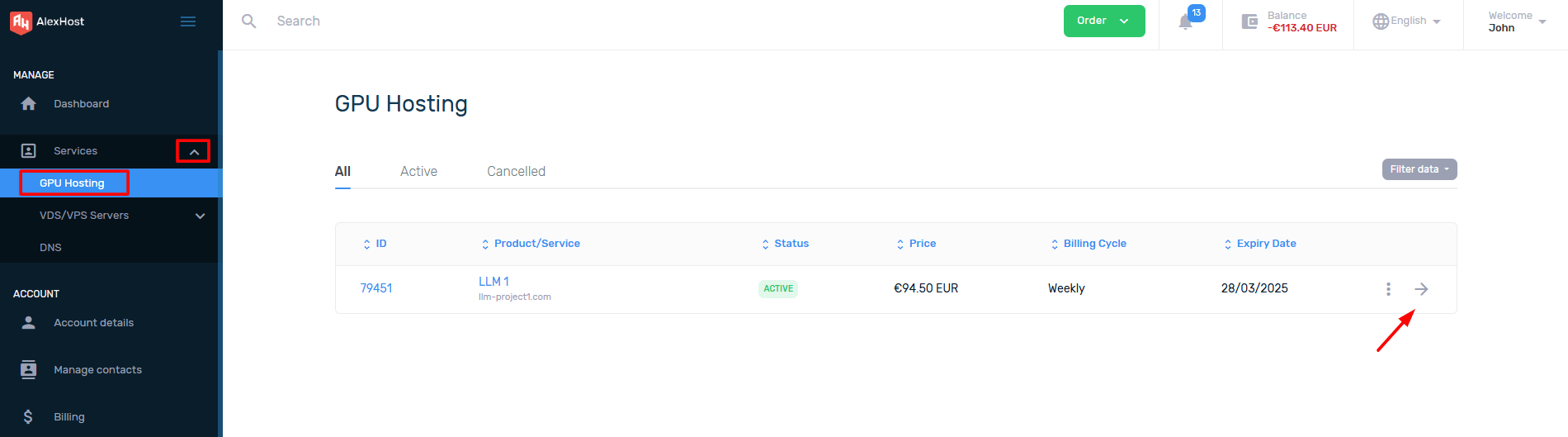
- Conectează-te la contul AlexHost în zona de client.
- Navighează la Servicii → Serviciile mele pentru a vedea toate produsele active.
- Localizează serverul tău dedicat GPU în lista serviciilor activate.
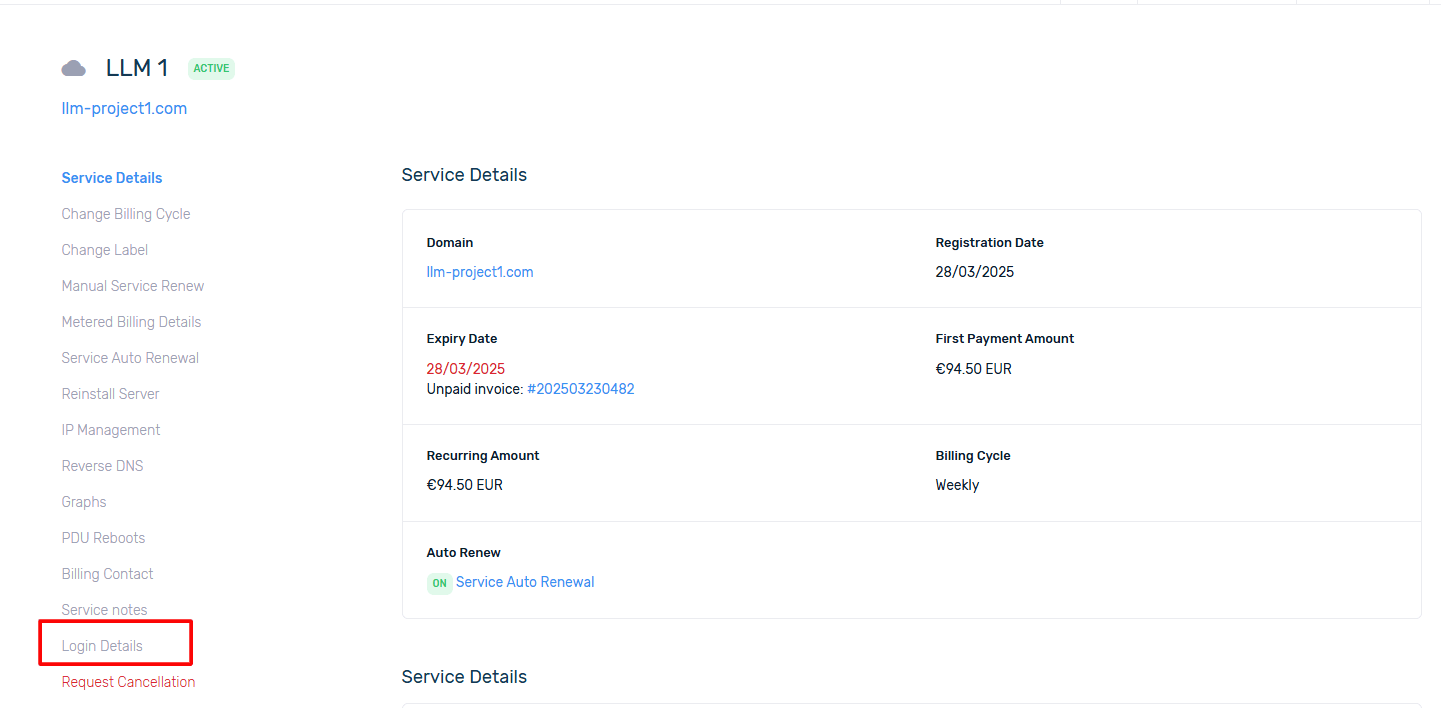
- Fă clic pe serviciu pentru a deschide interfața de gestionare.
Aceasta te va duce la pagina panoului de control dedicat serverului, unde poți gestiona toate aspectele instanței tale.
Pasul 4: Recuperează detaliile de conectare DCIManager
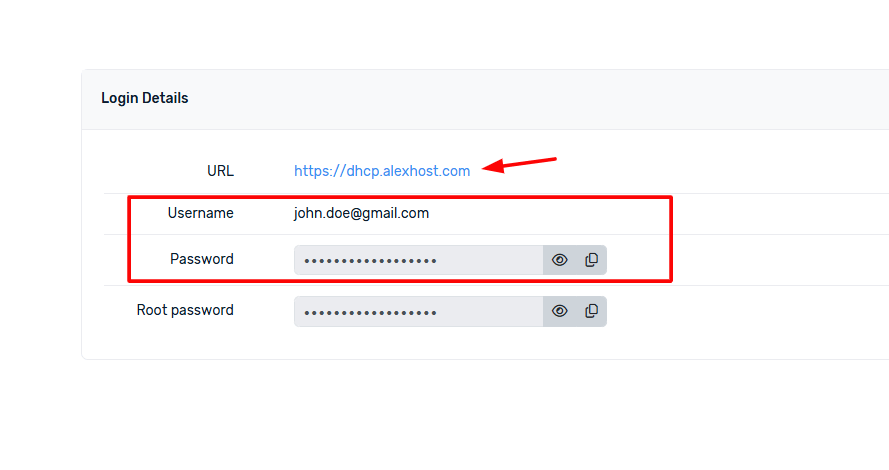
AlexHost folosește DCIManager ca platformă de gestionare a serverului pentru serverele dedicate GPU. Pentru a accesa:
- În pagina serviciului, navighează la secțiunea Detalii de conectare.
- Aici vei găsi:
- URL-ul panoului DCIManager (o legătură directă la interfața de gestionare)
- Numele de utilizator
- Parola
Copiază aceste acreditări și deschide URL-ul DCIManager în browserul tău pentru a continua cu instalarea OS și configurarea serverului.
Pasul 5: Instalează un sistem de operare sau framework LLM
Aceasta este locul în care puterea reală a platformei de server GPU a AlexHost devine evidentă. Pentru a începe instalarea OS:
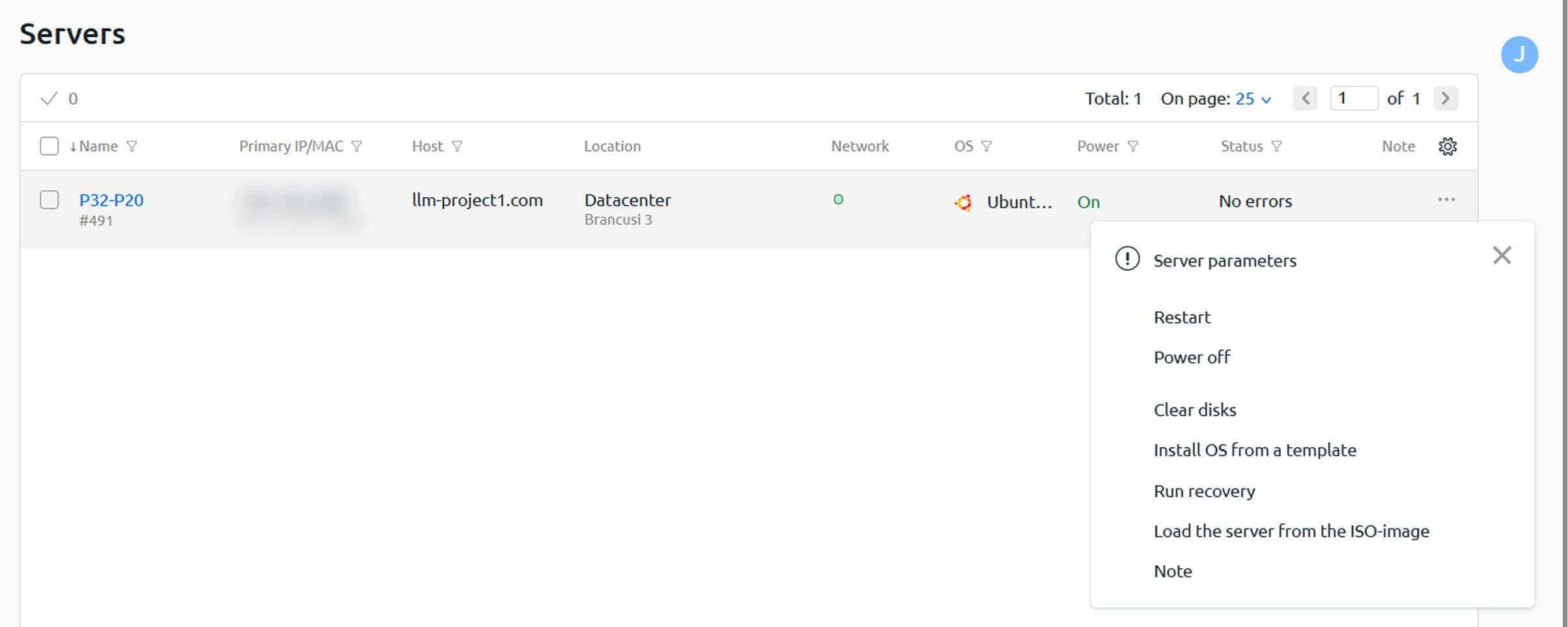
- În DCIManager, localizează serverul și fă clic pe meniu cu trei puncte (⋮) lângă acesta.
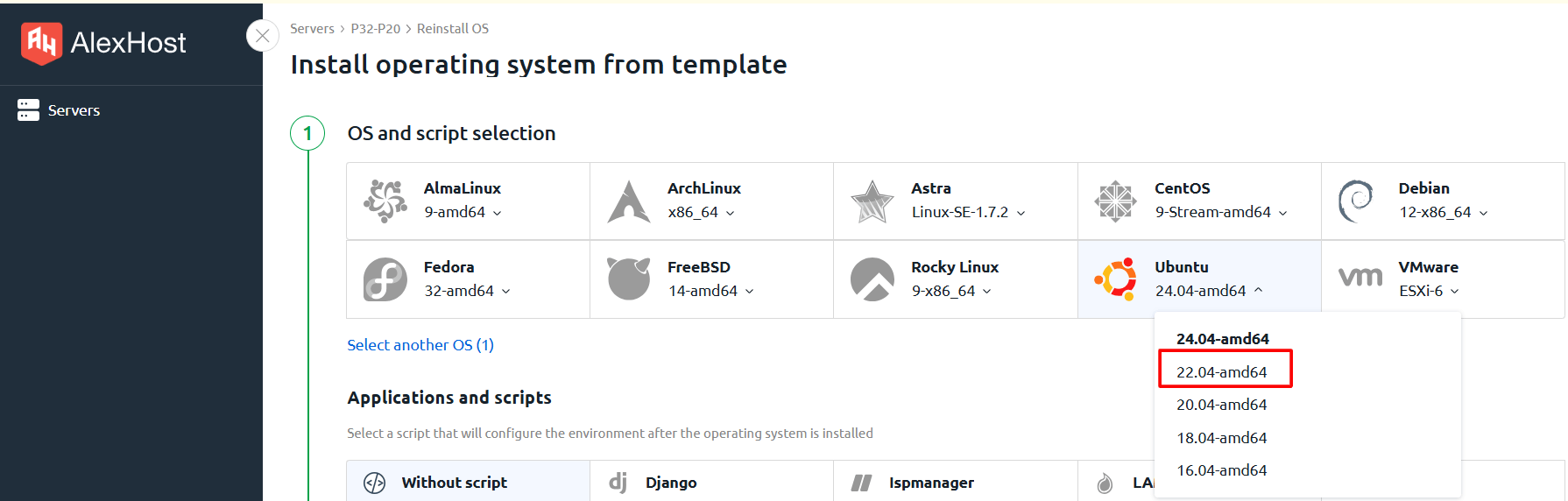
- Selectează „Instalează OS din șablon” pentru a deschide lista sistemelor de operare și framework-urilor disponibile.
Alegerea sistemului de operare
Poți instala orice sistem de operare disponibil în biblioteca de șabloane. Cu toate acestea, este important de reținut:
> Framework-urile LLM și instrumentele AI sunt în prezent suportate doar pe Ubuntu 22.04. Când selectezi Ubuntu 22.04 în timpul configurării, scripturile corespunzătoare de instalare LLM devin disponibile pentru selectare.
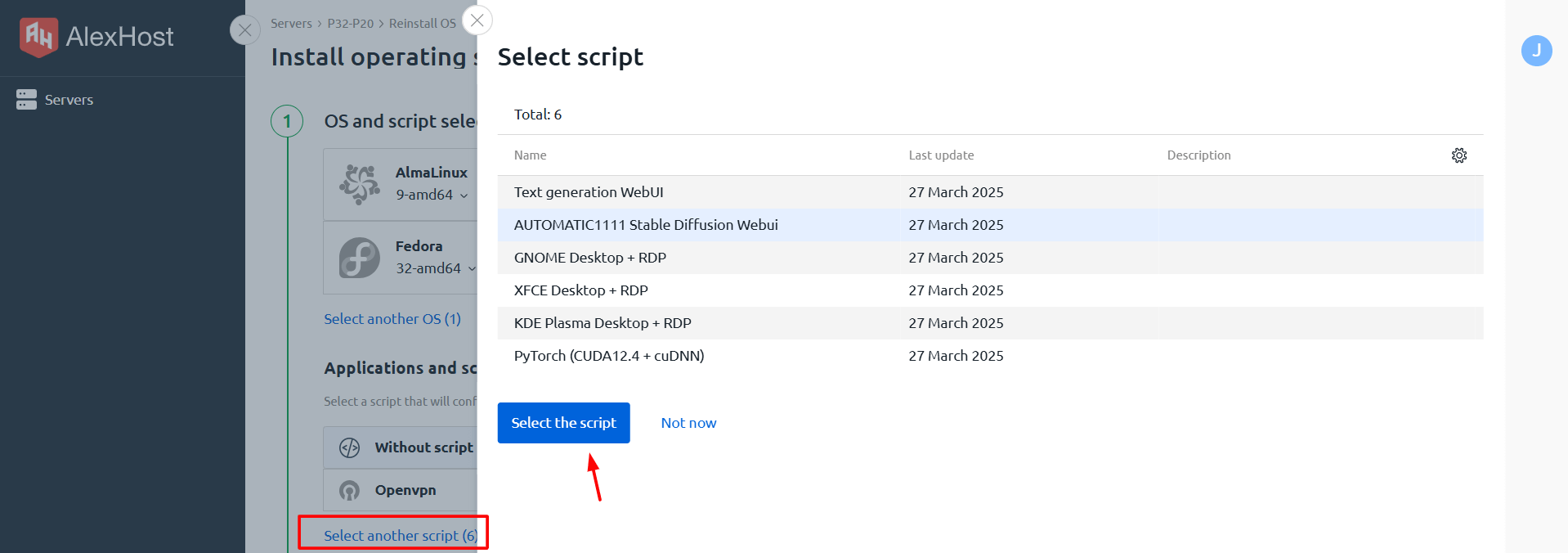
Selectarea framework-urilor LLM (doar Ubuntu 22.04)
După selectarea Ubuntu 22.04, fă clic pe „Selectează alte scripturi” pentru a accesa lista completă a framework-urilor și instrumentelor AI disponibile. Iată o defalcare a fiecărei opțiuni:
🧠 Text Generation WebUI (Oobabooga)
Ce este: O interfață web puternică și bazată pe browser pentru încărcarea și interacțiunea cu modele de generare de text, inclusiv GPT, LLaMA, Mistral și multe altele.
Capabilități cheie:
- Încarcă modele de limbaj locale sau la distanță
- Configurează parametrii de generare (temperatură, top-p, penalitate de repetare, etc.)
- Interacționează cu modele printr-o interfață de chat sau notebook curată
- Suportă mai multe backend-uri de model (Transformers, llama.cpp, ExLlama, etc.)
Cel mai bun pentru: Dezvoltatori și cercetători care doresc o interfață flexibilă, fără cod, pentru experimentarea cu LLM-uri open-source.
🎨 AUTOMATIC1111 Stable Diffusion WebUI
Ce este: Interfața web cea mai utilizată pentru generarea de imagini AI folosind modele Stable Diffusion.
Capabilități cheie:
- Încarcă și comută între puncte de control Stable Diffusion
- Reglează fin generarea cu parametri avansați (scară CFG, pași de eșantionare, control seed)
- Extinde funcționalitatea cu un ecosistem bogat de plugin-uri și extensii
- Suportă fluxuri de lucru txt2img, img2img, inpainting și upscaling
Cel mai bun pentru: Artiști, dezvoltatori și creatori de conținut care construiesc pipeline-uri de generare de imagini sau experimentează cu modele de difuzie.
🖥️ GNOME / XFCE / KDE Plasma Desktop + RDP
Ce sunt: Medii desktop grafice complete accesibile la distanță prin RDP (Remote Desktop Protocol).
- GNOME — Interfață modernă și polisată; ideală pentru utilizatorii familiarizați cu desktop-ul implicit al Ubuntu
- XFCE — Ușor și rapid; excelent pentru sesiuni la distanță cu overhead redus
- KDE Plasma — Bogat în funcții și extrem de personalizabil; potrivit pentru utilizatorii avansați
Cel mai bun pentru: Utilizatori care preferă o interfață grafică pentru gestionarea serverului, rularea instrumentelor AI bazate pe GUI sau efectuarea de sarcini vizuale direct pe mașină.
> Aceste medii desktop nu sunt framework-uri AI în sine, dar oferă un spațiu de lucru grafic convenabil pentru gestionarea și monitorizarea sarcinilor AI care rulează pe server.
⚙️ PyTorch (CUDA 12.4 + cuDNN)
Ce este: Biblioteca de deep learning open-source standard din industrie, preconfigurate cu suport complet de accelerare GPU.
Capabilități cheie:
- Calcul de tensor accelerat pe GPU prin CUDA 12.4
- Operații de rețea neurală optimizate prin cuDNN
- Fundație pentru antrenamentul și rularea LLM-urilor (GPT, LLaMA, Mistral) și modelelor de generare de imagini (Stable Diffusion)
- Compatibil cu ecosistemul Hugging Face, Transformers și alte biblioteci ML
Cel mai bun pentru: Ingineri ML și cercetători care au nevoie de un mediu PyTorch curat și pregătit pentru GPU pentru antrenamentul personalizat al modelelor, fine-tuning sau scripting de inferență.
Pasul 6: Setează parola și hostname-ul
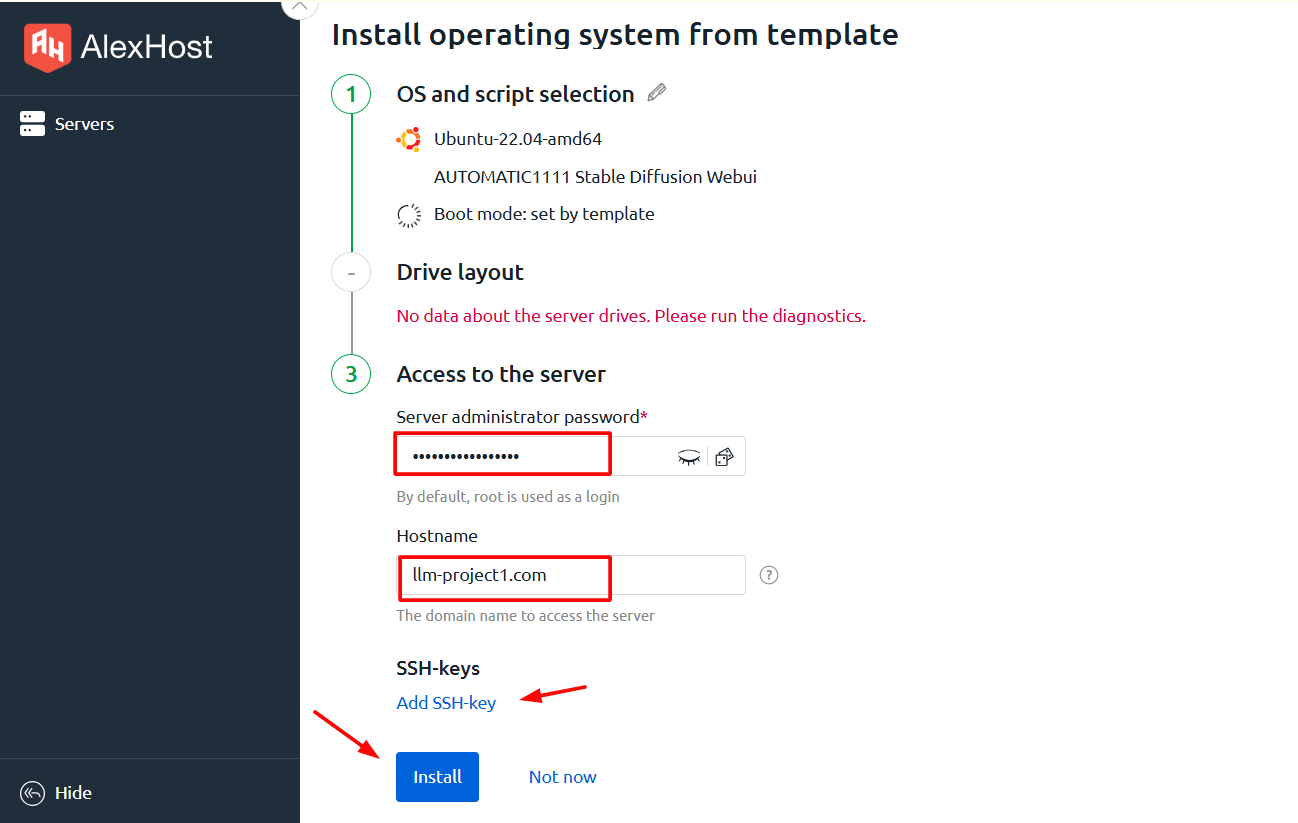
După selectarea OS și framework-urilor dorite, ți se va cere să configurezi doi parametri finali înainte de a începe instalarea:
- Parola — Setează o parolă root/admin puternică pentru accesul la server
- Hostname — Definește un hostname personalizat pentru serverul tău (de ex.,
gpu-server-01.yourdomain.com)
Completează ambele câmpuri cu atenție, apoi confirmă pentru a începe procesul de instalare.
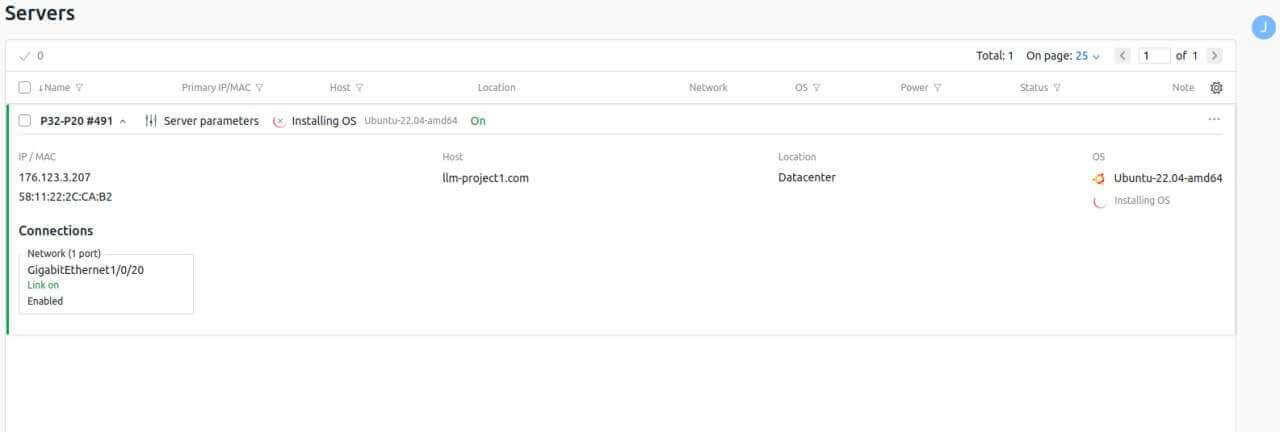
Pasul 7: Așteaptă ca instalarea să se finalizeze
După ce inițiezi instalarea, DCIManager va începe aprovizionarea automată a OS și framework-urilor selectate.
> ⏱️ Important: Procesul de instalare poate dura până la 30 de minute. Aceasta include implementarea OS, instalarea driverelor, configurarea CUDA și configurarea framework-ului.
O instalare reușită va fi confirmată în interfața DCIManager. După finalizare, serverul tău este complet operațional și gata pentru sarcini AI.
Conectarea la serverul GPU după instalare
În funcție de configurația pe care ai ales-o, te vei conecta la serverul tău folosind una dintre următoarele metode:
SSH (Acces din linie de comandă)
Pentru mediile PyTorch sau configurări LLM headless:
ssh root@your-server-ipFolosește adresa IP furnizată în panoul DCIManager și parola pe care ai setat-o în timpul instalării.
RDP (Remote Desktop)
Pentru mediile desktop GNOME, XFCE sau KDE Plasma:
- Deschide clientul RDP (de ex., Microsoft Remote Desktop pe Windows/macOS, sau Remmina pe Linux)
- Introdu adresa IP a serverului
- Folosește numele de utilizator și parola configurate
- Conectează-te și accesează desktop-ul grafic complet
Interfață web (Oobabooga / AUTOMATIC1111)
După SSH și pornirea serviciului respectiv, accesează interfața web prin browser:
http://your-server-ip:7860   # Oobabooga Text Gen WebUI
http://your-server-ip:7861   # AUTOMATIC1111 Stable Diffusion WebUI
Servicii complementare AlexHost care merită explorate
În funcție de nevoile mai largi de infrastructură, s-ar putea să găsești aceste servicii AlexHost utile alături de serverul GPU:
- VPS Hosting — Ideal pentru găzduirea API-urilor, aplicațiilor web sau serviciilor ușoare care interacționează cu backend-ul GPU
- Servere dedicate — Servere bare-metal de înaltă performanță pentru sarcini intensive de CPU sau procesarea de date la scară largă
- Certificate SSL — Securizează interfețele web și API-urile AI cu criptare HTTPS de încredere
- Înregistrare domenii — Înregistrează un domeniu personalizat pentru a-l indica către interfețele web ale serverului GPU
Întrebări frecvente
Pot instala un OS personalizat care nu este listat în șabloane?
Da. AlexHost poate instala orice sistem de operare la cerere. Contactează echipa de suport cu cerințele tale.
Sunt framework-urile LLM disponibile pe sisteme de operare altele decât Ubuntu 22.04?
În prezent, scripturile de instalare LLM precompilate sunt suportate doar pe Ubuntu 22.04. Alte opțiuni de SO sunt disponibile, dar vor necesita instalarea manuală a framework-ului.
Cât durează instalarea OS?
Procesul complet de instalare, inclusiv implementarea OS și configurarea framework-ului, poate dura până la 30 de minute.
Pot comuta framework-urile după instalarea inițială?
Da. Poți reinstala OS din șablon în orice moment prin DCIManager, ceea ce îți va permite să selectezi o configurație diferită de framework. Rețineți că aceasta va șterge datele existente, deci faceți backup la munca voastră înainte.
Ce GPU-uri sunt incluse în serverele dedicate GPU AlexHost?
Toate planurile de server dedicat GPU includ plăci grafice duale NVIDIA RTX 4070 Ti SUPER.
Rezumat: Lista de verificare pentru conectarea serverului GPU
| Pasul | Acțiune | Status |
|---|---|---|
| 1 | Selectează planul de server GPU | ✅ Alege în funcție de nevoile de calcul |
| 2 | Finalizează plata | ✅ Acreditări trimise la email |
| 3 | Conectează-te la zona de client | ✅ Găsește serverul sub Serviciile mele |
| 4 | Recuperează acreditările DCIManager | ✅ Găsite în secțiunea Detalii de conectare |
| 5 | Instalează OS din șablon | ✅ Selectează Ubuntu 22.04 pentru suport LLM |
| 6 | Alege framework-uri AI | ✅ |