Відкритий квиток
  +373 79 600002
  Telegram Онлайн-чат
  Часті запитання
  Українська
 English
  Русский
  Română
  Deutsch
  Français
  Türkçe
  Español
  Português
  български
  Polski
  Indonesia
  中文 (中国)






































































































































 на всіх хостингових послугах






Як підключитися до вашого GPU Dedicated Server: Повний покроковий посібник
Незалежно від того, розгортаєте ви великі мовні моделі, запускаєте робочі навантаження AI inference або генеруєте зображення за допомогою Stable Diffusion, підключення до виділеного GPU сервера вперше може здатися складним. Цей посібник проведе вас через кожен етап процесу — від вибору правильного плану до входу та запуску вашої першої AI framework — використовуючи GPU інфраструктуру AlexHost.
Чому вибрати GPU Dedicated Server для AI Workloads?
Сучасні AI додатки — включаючи LLM inference, image generation та deep learning training — вимагають серйозної GPU compute power. Стандартне VPS або shared hosting середовище просто не можуть задовольнити ці вимоги. Рішення GPU Hosting надає вам виключний доступ до високопродуктивних графічних карт, виділеної RAM та повного root контролю, що робить його ідеальним середовищем для production-grade AI розгортань.
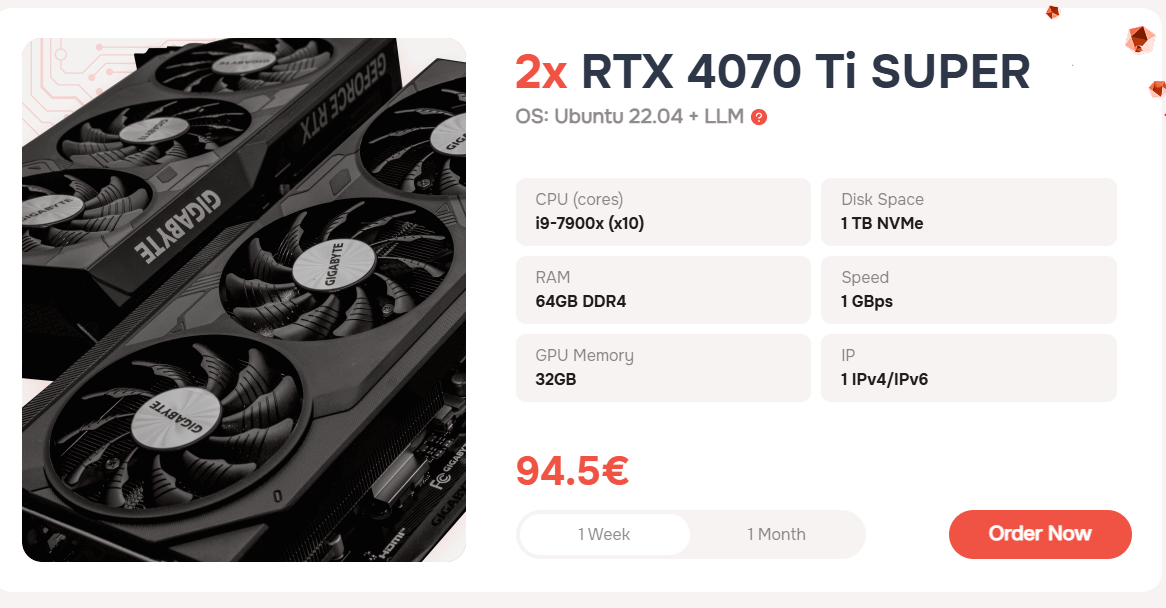
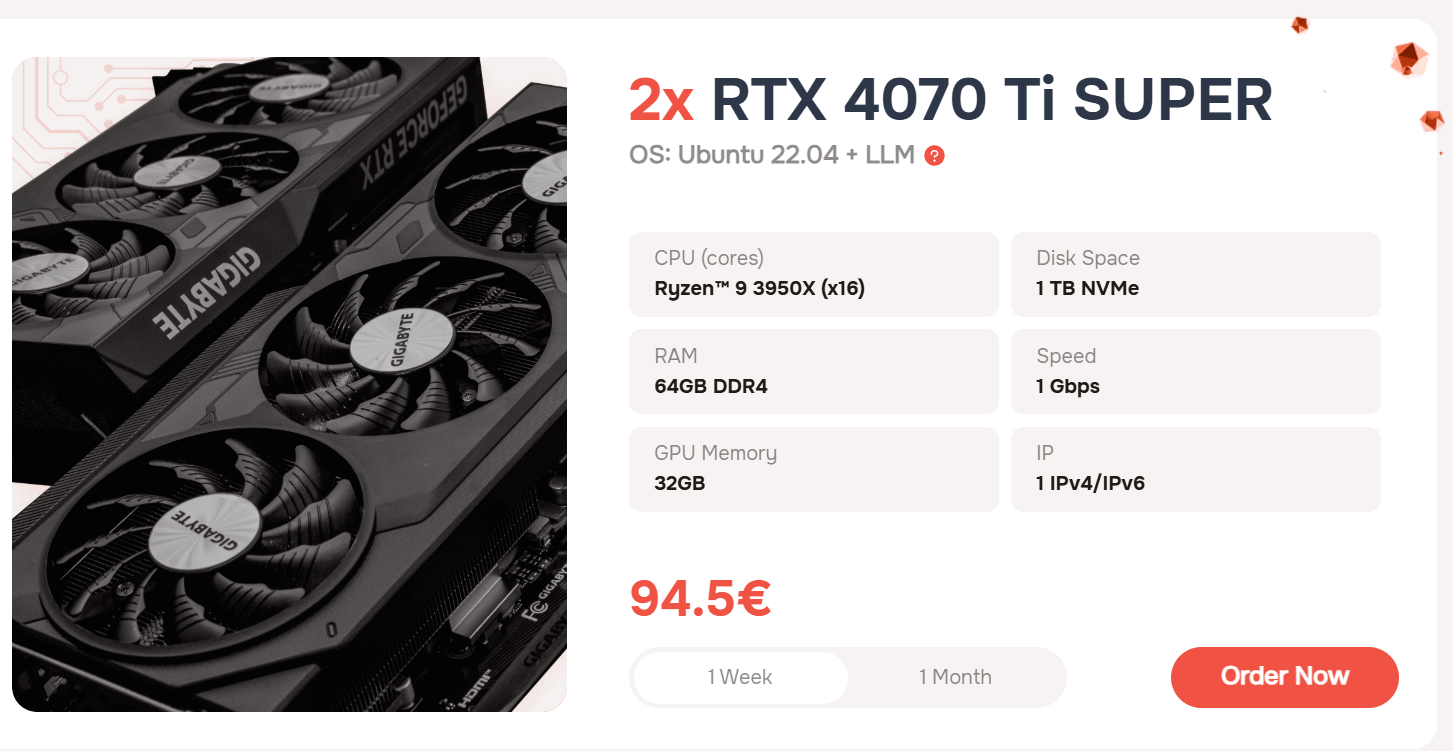
GPU dedicated servers AlexHost побудовані навколо двох графічних карт NVIDIA RTX 4070 Ti SUPER, забезпечуючи виключну VRAM ємність та CUDA throughput для вимогливих workloads, таких як запуск LLaMA, Mistral, GPT-based моделей та Stable Diffusion pipelines.
Крок 1: Виберіть правильний план GPU сервера
AlexHost наразі пропонує два тарифи GPU виділеного сервера, обладнані 2× RTX 4070 Ti SUPER GPU. Ці плани спеціально розроблені для AI та машинного навчання та поставляються з комплексним набором попередньо встановлених інструментів та фреймворків, щоб ви могли почати роботу негайно — без довгої ручної конфігурації.
Попередньо встановлені інструменти та фреймворки, доступні з коробки
| Інструмент / Фреймворк | Призначення |
|---|---|
| Oobabooga Text Generation WebUI | Веб-інтерфейс для запуску та взаємодії з LLM |
| AUTOMATIC1111 Stable Diffusion WebUI | Генерація зображень через моделі Stable Diffusion |
| PyTorch (CUDA 12.4 + cuDNN) | Бібліотека глибокого навчання з прискоренням GPU |
| Ubuntu 22.04 з GNOME Desktop + RDP | Повне графічне середовище робочого стола через Remote Desktop |
| Ubuntu 22.04 з XFCE Desktop + RDP | Легке графічне середовище робочого стола через Remote Desktop |
| Ubuntu 22.04 з KDE Plasma Desktop + RDP | Багатофункціональне графічне середовище робочого стола через Remote Desktop |
> Примітка: AlexHost також може встановити будь-яку користувацьку операційну систему за запитом, надаючи вам повну гнучкість у налаштуванні серверного середовища.
Цей попередньо налаштований підхід означає, що ваш AI-готовий сервер можна розгорнути протягом кількох хвилин після підготовки — значна перевага порівняно з bare-metal установками, які потребують годин ручного встановлення фреймворків.
Крок 2: Завершіть замовлення та отримайте облікові дані
Після успішного розміщення замовлення та завершення платежу AlexHost підготує ваш GPU dedicated server і надішле ваші облікові дані для входу прямо на вашу зареєстровану електронну адресу. Цей лист містить усе необхідне для доступу до панелі управління вашим сервером.
Команда підтримки AlexHost також доступна для надання персоналізованих інструкцій підключення, якщо вам потрібна додаткова допомога на етапі початкового налаштування.
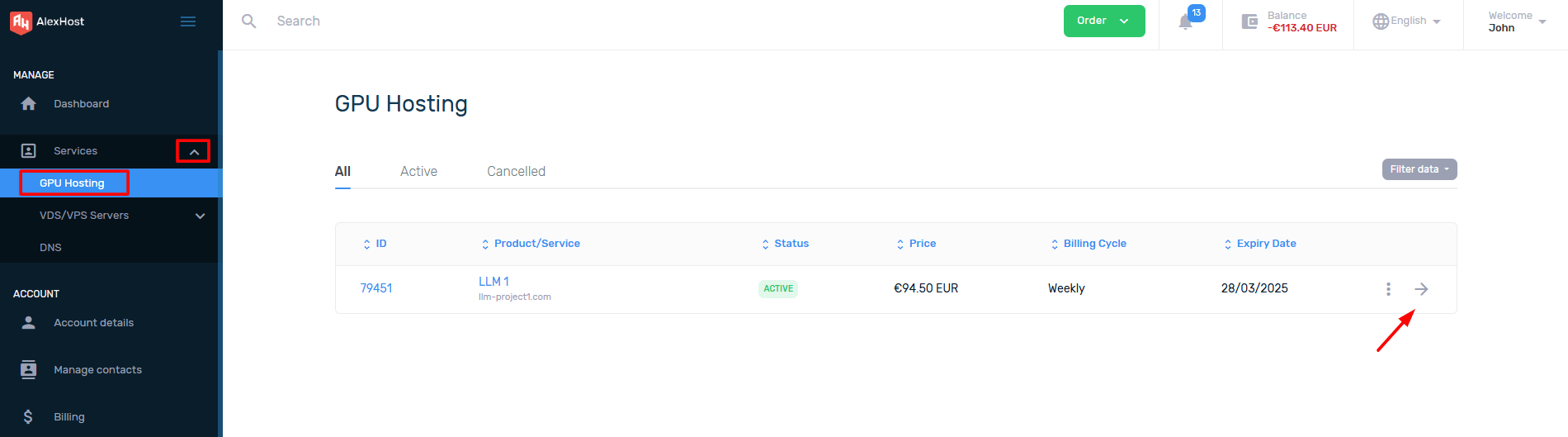
Крок 3: Доступ до вашого сервера з клієнтської панелі
Після отримання ваших облікових даних виконайте ці кроки, щоб знайти ваш сервер на порталі AlexHost:
- Увійдіть у свій обліковий запис AlexHost в клієнтській панелі.
- Перейдіть до Послуги → Мої послуги, щоб переглянути всі активні продукти.
- Знайдіть ваш GPU виділений сервер у списку активованих послуг.
- Натисніть на послугу, щоб відкрити її інтерфейс управління.
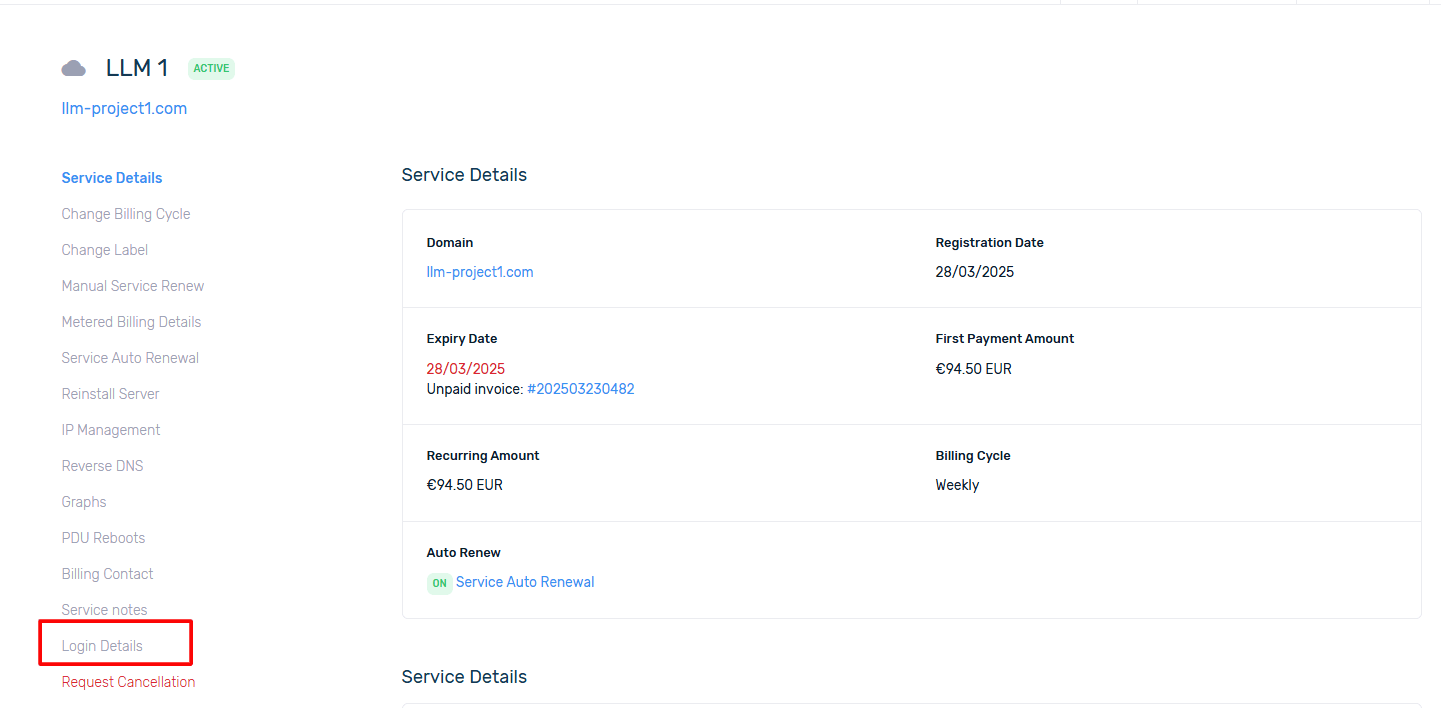
Це відкриє вам сторінку спеціалізованої панелі керування сервером, де ви можете керувати всіма аспектами вашого екземпляра.
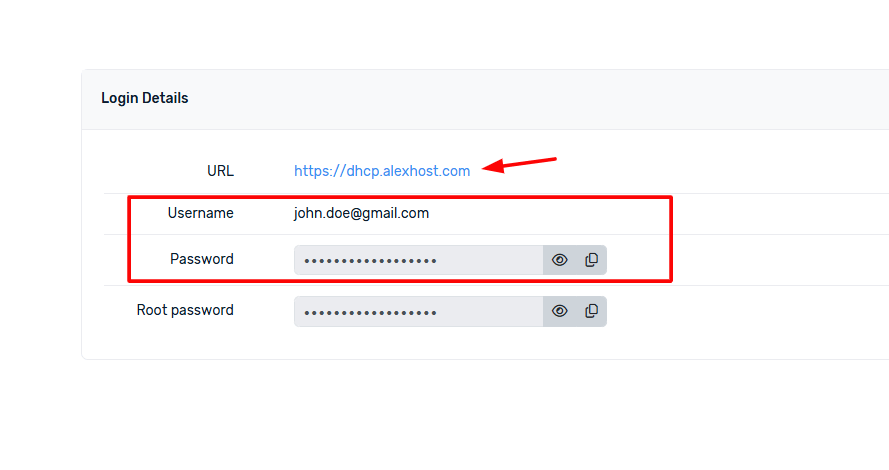
Крок 4: Отримайте свої облікові дані для входу в DCIManager
AlexHost використовує DCIManager як платформу управління серверами для виділених GPU серверів. Для доступу:
- На сторінці вашої послуги перейдіть до розділу Облікові дані для входу.
- Тут ви знайдете:
- URL панелі DCIManager (прямий посилання на ваш інтерфейс управління)
- Ваше ім’я користувача
- Ваш пароль
Скопіюйте ці облікові дані та відкрийте URL DCIManager у своєму браузері, щоб перейти до встановлення ОС та конфігурації сервера.
Крок 5: Встановлення операційної системи або фреймворку LLM
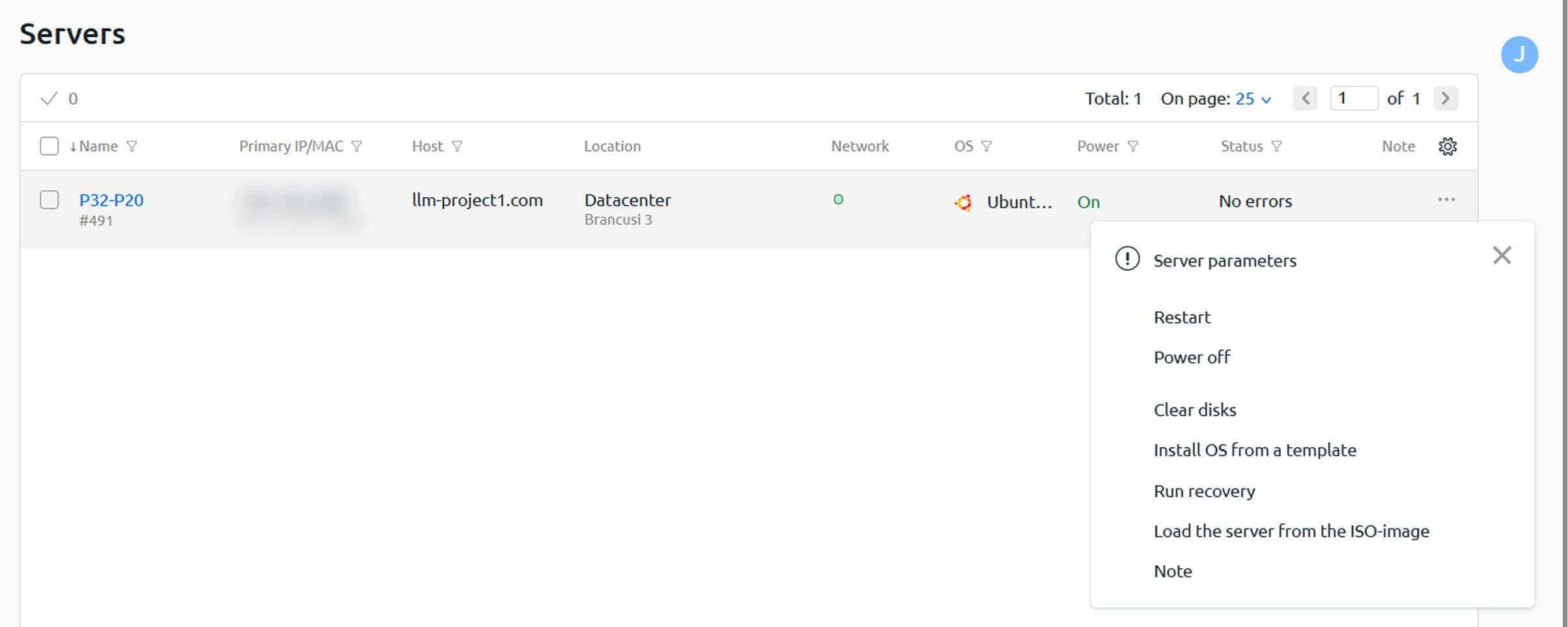
Тут стає очевидною справжня потужність платформи GPU-серверів AlexHost. Щоб розпочати встановлення ОС:
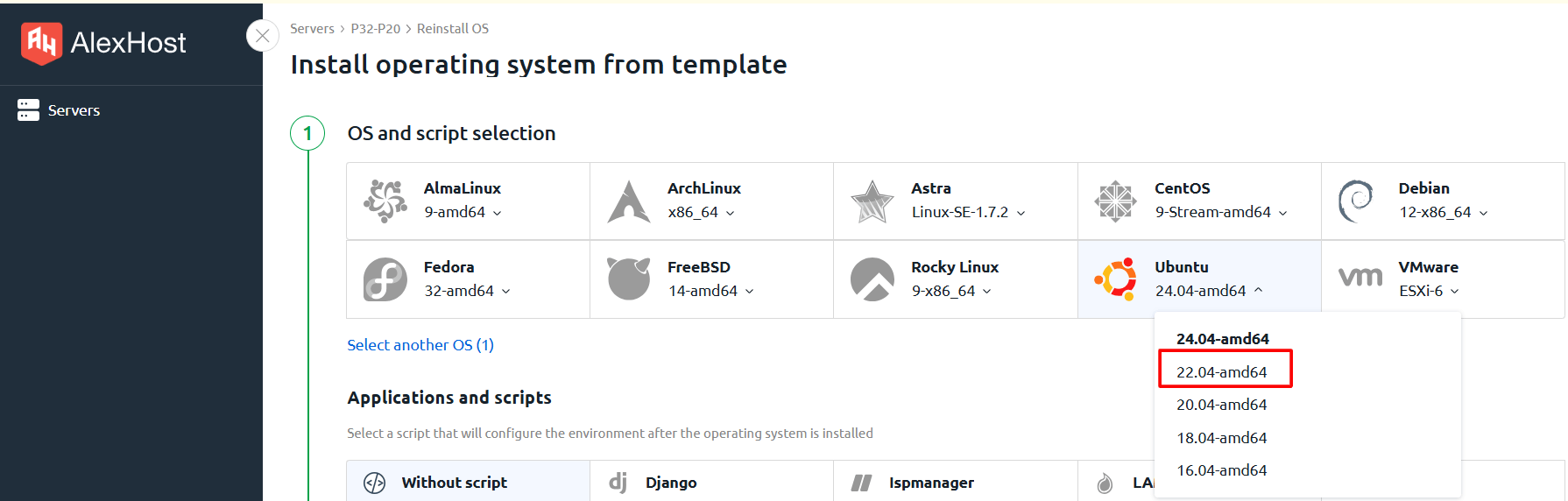
- У DCIManager знайдіть свій сервер і натисніть меню з трьома крапками (⋮) поруч з ним.
- Виберіть "Install OS from a template", щоб відкрити список доступних операційних систем і фреймворків.
Вибір операційної системи
Ви можете встановити будь-яку операційну систему, доступну в бібліотеці шаблонів. Однак важливо зазначити:
> LLM фреймворки та інструменти AI наразі підтримуються лише на Ubuntu 22.04. Коли ви вибираєте Ubuntu 22.04 під час налаштування, відповідні скрипти встановлення LLM стають доступними для вибору.
Вибір LLM фреймворків (лише Ubuntu 22.04)
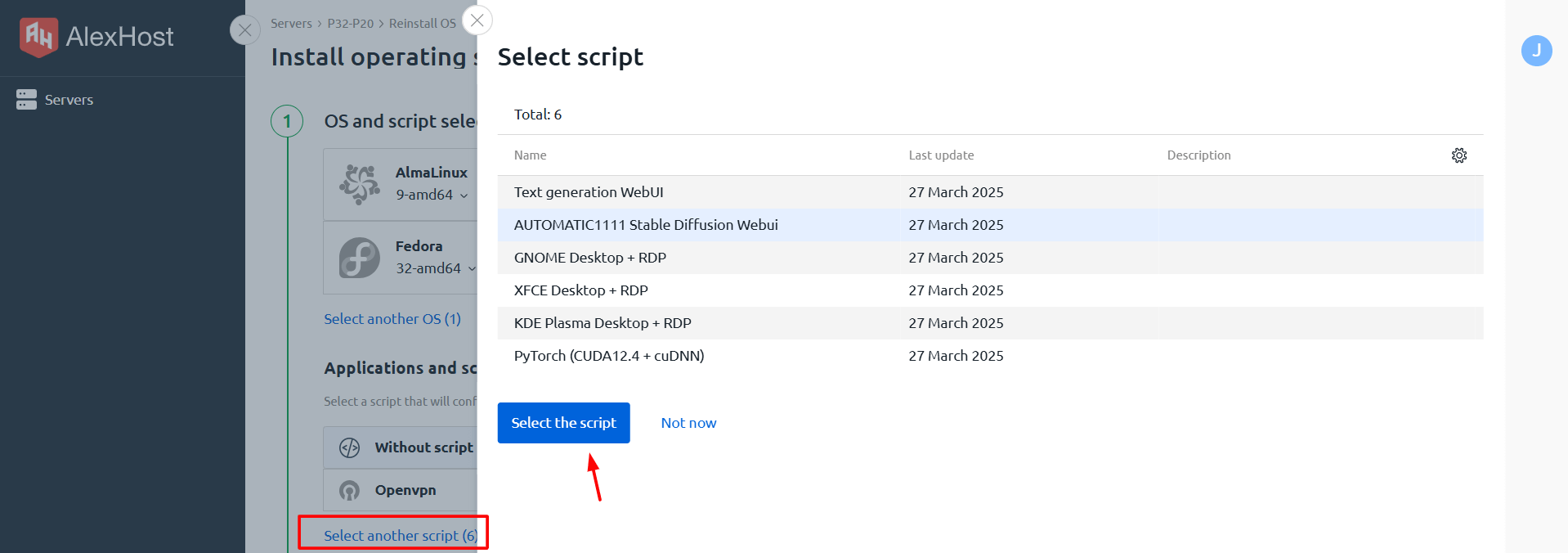
Після вибору Ubuntu 22.04 натисніть "Select another scripts", щоб отримати доступ до повного списку доступних фреймворків та інструментів AI. Ось розбір кожного варіанту:
🧠 Text Generation WebUI (Oobabooga)
Що це: Потужний веб-інтерфейс на основі браузера для завантаження та взаємодії з моделями генерації тексту, включаючи GPT, LLaMA, Mistral та багато інших.
Ключові можливості:
- Завантажувати локальні або віддалені мовні моделі
- Налаштовувати параметри генерації (температура, top-p, штраф за повторення тощо)
- Взаємодіяти з моделями через чистий чат або інтерфейс блокнота
- Підтримує кілька бекендів моделей (Transformers, llama.cpp, ExLlama тощо)
Найкраще для: Розробників та дослідників, які хочуть гнучкого інтерфейсу без коду для експериментування з відкритими LLM.
🎨 AUTOMATIC1111 Stable Diffusion WebUI
Що це: Найширше використовуваний веб-інтерфейс для генерування зображень AI за допомогою моделей Stable Diffusion.
Ключові можливості:
- Завантажувати та перемикатися між контрольними точками Stable Diffusion
- Тонко налаштовувати генерацію за допомогою розширених параметрів (шкала CFG, кроки вибірки, контроль seed)
- Розширювати функціональність за допомогою багатої екосистеми плагінів та розширень
- Підтримує робочі процеси txt2img, img2img, inpainting та upscaling
Найкраще для: Художників, розробників та творців контенту, які створюють конвеєри генерування зображень або експериментують з моделями дифузії.
🖥️ GNOME / XFCE / KDE Plasma Desktop + RDP
Що це: Повноцінні графічні середовища робочого стола, доступні віддалено через RDP (Remote Desktop Protocol).
- GNOME — Сучасний, відполірований інтерфейс; ідеальний для користувачів, знайомих зі стандартним робочим столом Ubuntu
- XFCE — Легкий і швидкий; чудово підходить для сеансів віддаленого робочого стола з низькими накладними витратами
- KDE Plasma — Багатофункціональний та дуже настроюваний; підходить для досвідчених користувачів
Найкраще для: Користувачів, які віддають перевагу графічному інтерфейсу для управління своїм сервером, запуску інструментів AI на основі GUI або виконання візуальних завдань безпосередньо на машині.
> Ці середовища робочого стола самі по собі не є фреймворками AI, але вони забезпечують зручний графічний робочий простір для управління та моніторингу робочих навантажень AI, що працюють на сервері.
⚙️ PyTorch (CUDA 12.4 + cuDNN)
Що це: Стандартна в галузі бібліотека глибокого навчання з відкритим кодом, попередньо налаштована з повною підтримкою прискорення GPU.
Ключові можливості:
- Обчислення тензорів з прискоренням GPU через CUDA 12.4
- Оптимізовані операції нейронної мережі через cuDNN
- Основа для навчання та запуску LLM (GPT, LLaMA, Mistral) та моделей генерування зображень (Stable Diffusion)
- Сумісна з екосистемою Hugging Face, Transformers та іншими бібліотеками ML
Найкраще для: Інженерів ML та дослідників, які потребують чистого, готового до GPU середовища PyTorch для користувацького навчання моделей, тонкого налаштування або написання скриптів висновків.
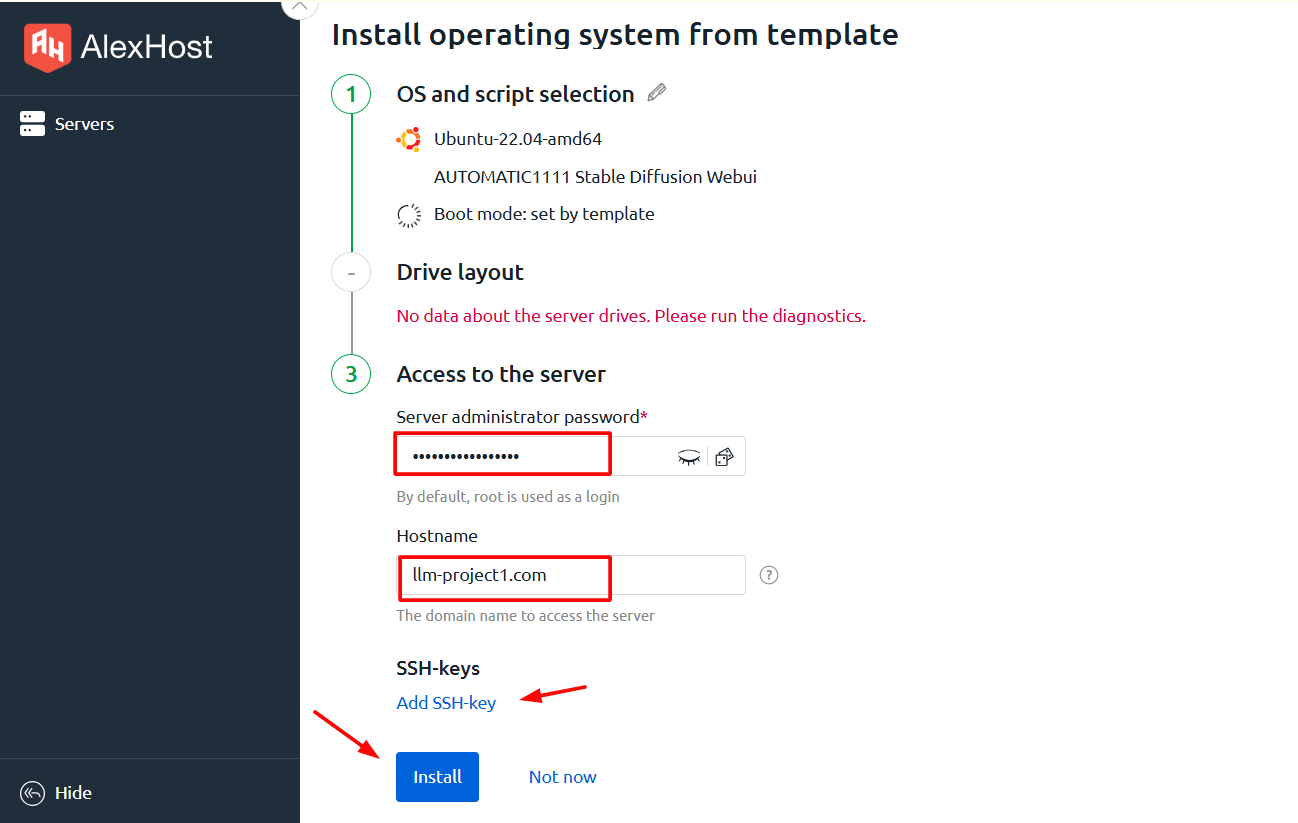
Крок 6: Встановіть пароль і ім’я хоста
Після вибору потрібної ОС та фреймворків вам буде запропоновано налаштувати два остаточні параметри перед початком установки:
- Пароль — встановіть надійний пароль root/admin для доступу до сервера
- Ім’я хоста — визначте користувацьке ім’я хоста для вашого сервера (наприклад,
gpu-server-01.yourdomain.com)
Уважно заповніть обидва поля, а потім підтвердіть, щоб розпочати процес установки.
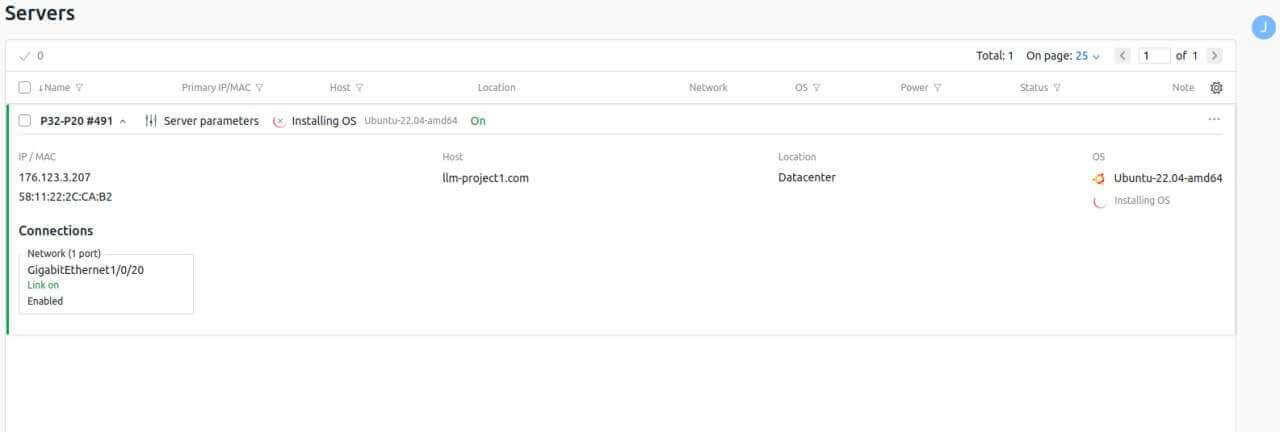
Крок 7: Очікування завершення встановлення
Після ініціювання встановлення DCIManager автоматично почне розгортати вибрану ОС та фреймворки.
> ⏱️ Важливо: Процес встановлення може тривати до 30 хвилин. Це включає розгортання ОС, встановлення драйверів, конфігурацію CUDA та налаштування фреймворків.
Успішне встановлення буде підтверджено в інтерфейсі DCIManager. Після завершення ваш сервер повністю готовий до роботи з AI навантаженнями.
Підключення до вашого GPU сервера після встановлення
Залежно від обраної конфігурації, ви підключитесь до сервера одним із наступних способів:
SSH (доступ через командний рядок)
Для середовищ PyTorch або headless LLM установок:
ssh root@your-server-ipВикористовуйте IP-адресу, надану в панелі DCIManager, та пароль, який ви встановили під час встановлення.
RDP (віддалений робочий стіл)
Для GNOME, XFCE або KDE Plasma графічних середовищ:
- Відкрийте ваш RDP клієнт (наприклад, Microsoft Remote Desktop на Windows/macOS або Remmina на Linux)
- Введіть IP-адресу сервера
- Використовуйте налаштовані ім’я користувача та пароль
- Підключіться та отримайте доступ до повного графічного робочого стола
Веб-інтерфейс (Oobabooga / AUTOMATIC1111)
Після підключення через SSH та запуску відповідного сервісу, отримайте доступ до веб-інтерфейсу через ваш браузер:
http://your-server-ip:7860   # Oobabooga Text Gen WebUI
http://your-server-ip:7861   # AUTOMATIC1111 Stable Diffusion WebUI
Додаткові послуги AlexHost, які варто розглянути
Залежно від ваших потреб у інфраструктурі, ви можете знайти ці послуги AlexHost корисними разом з вашим GPU сервером:
- VPS Hosting — Ідеально для розміщення API, веб-додатків або легких сервісів, які взаємодіють з вашим GPU backend
- Dedicated Servers — Високопродуктивні bare-metal сервери для CPU-інтенсивних робочих навантажень або великомасштабної обробки даних
- SSL Certificates — Захистіть ваші AI веб-інтерфейси та API надійним HTTPS шифруванням
- Domain Registration — Зареєструйте власний домен для вказання на веб-інтерфейси вашого GPU сервера
Часто задавані питання
Чи можу я встановити користувацьку ОС, яка не вказана в шаблонах?
Так. AlexHost може встановити будь-яку операційну систему за запитом. Зв’яжіться з командою підтримки зі своїми вимогами.
Чи доступні LLM фреймворки в операційних системах, відмінних від Ubuntu 22.04?
Наразі попередньо побудовані скрипти встановлення LLM підтримуються лише на Ubuntu 22.04. Інші варіанти ОС доступні, але потребуватимуть ручного встановлення фреймворку.
Скільки часу займає встановлення ОС?
Повний процес встановлення, включаючи розгортання ОС та налаштування фреймворку, може зайняти до 30 хвилин.
Чи можу я змінити фреймворк після початкового встановлення?
Так. Ви можете переустановити ОС з шаблону в будь-який час через DCIManager, що дозволить вам вибрати іншу конфігурацію фреймворку. Зверніть увагу, що це видалить існуючі дані, тому заздалегідь створіть резервну копію своєї роботи.
Які GPU включені в виділені сервери GPU AlexHost?
Усі плани виділених серверів GPU включають подвійні графічні карти NVIDIA RTX 4070 Ti SUPER.
Резюме: Ваш контрольний список підключення GPU сервера
| Крок | Дія | Статус |
|---|---|---|
| 1 | Виберіть план GPU сервера | ✅ Виберіть на основі ваших потреб у обчисленнях |
| 2 | Завершіть платіж | ✅ Облікові дані надіслані на вашу електронну пошту |
| 3 | Увійдіть в клієнтську область | ✅ Знайдіть свій сервер у розділі Мої послуги |
| 4 | Отримайте облікові дані DCIManager | ✅ Знайдені в розділі Деталі входу |
| 5 | Встановіть ОС з шаблону | ✅ Виберіть Ubuntu 22.04 для підтримки LLM |
| 6 | Виберіть фреймворки AI | ✅ Виберіть з доступних скриптів |
| 7 | Встановіть пароль та ім’я хоста | ✅ Обов’язково перед початком встановлення |
| 8 | Дочекайтеся встановлення | ✅ До 30 хвилин |
| 9 | Підключіться через SSH або RDP | ✅ Сервер готовий до робіт з AI |
Початок роботи з GPU виділеним сервером не повинен бути складним. Оптимізований процес підготовки AlexHost, попередньо створені шаблони фреймворків AI та інтуїтивний інтерфейс DCIManager роблять простим перехід від замовлення до операційного середовища AI менш ніж за годину. Незалежно від того, чи ви запускаєте відкриті LLM, створюєте конвеєри генерування зображень або навчаєте власні нейронні мережі, інфраструктура GPU Hosting AlexHost надає вам необхідну обчислювальну потужність та гнучкість для масштабування.