Billet ouvert
  +373 79 600002
  Chat en direct Telegram
  F.A.Q
F.A.Q  Français
 English
  Русский
  Română
  Deutsch
  Türkçe
  Español
  Português
  Українська
  български
  Polski
  Indonesia
  中文 (中国)






































































































































 sur tous les services d'hébergement






Comment se connecter à votre serveur dédié GPU : un guide complet étape par étape
Que vous déployiez de grands modèles de langage, exécutiez des charges de travail d’inférence IA ou génériez des images avec Stable Diffusion, la connexion à un serveur dédié GPU pour la première fois peut sembler accablante. Ce guide vous guide à travers chaque étape du processus — de la sélection du bon plan à la connexion et au lancement de votre premier framework IA — en utilisant l’infrastructure GPU d’AlexHost.
Pourquoi choisir un serveur dédié GPU pour les charges de travail IA ?
Les applications IA modernes — y compris l’inférence LLM, la génération d’images et l’entraînement du deep learning — exigent une puissance de calcul GPU sérieuse. Un VPS standard ou un environnement d’hébergement partagé ne peut tout simplement pas répondre à ces exigences. Une solution GPU Hosting vous donne un accès exclusif à des cartes graphiques haute performance, une RAM dédiée et un contrôle root complet, ce qui en fait l’environnement idéal pour les déploiements IA de niveau production.
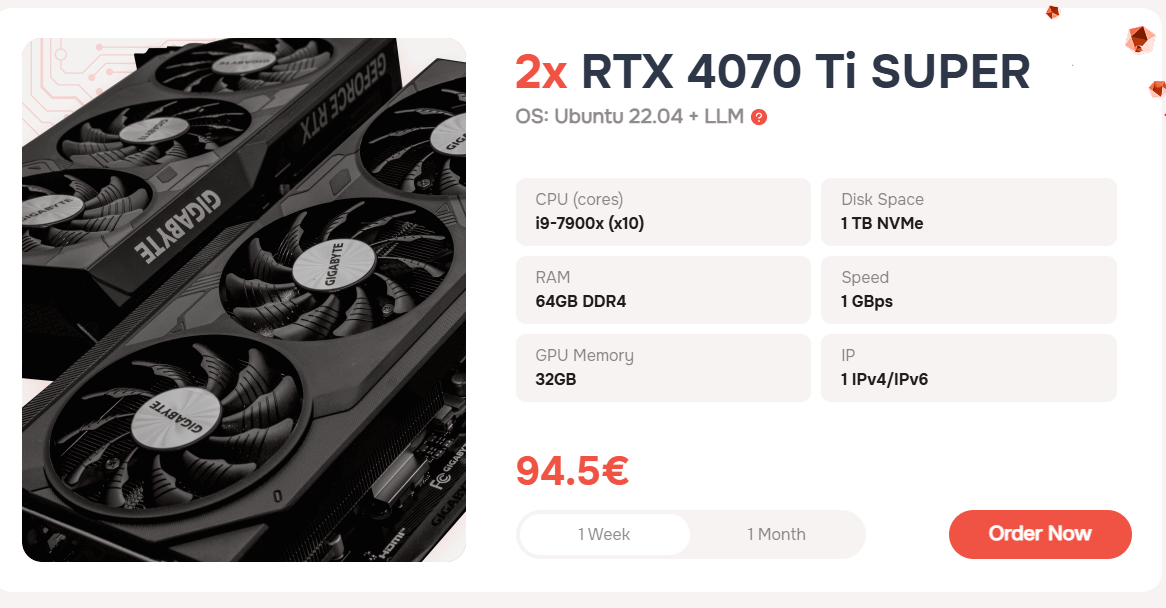
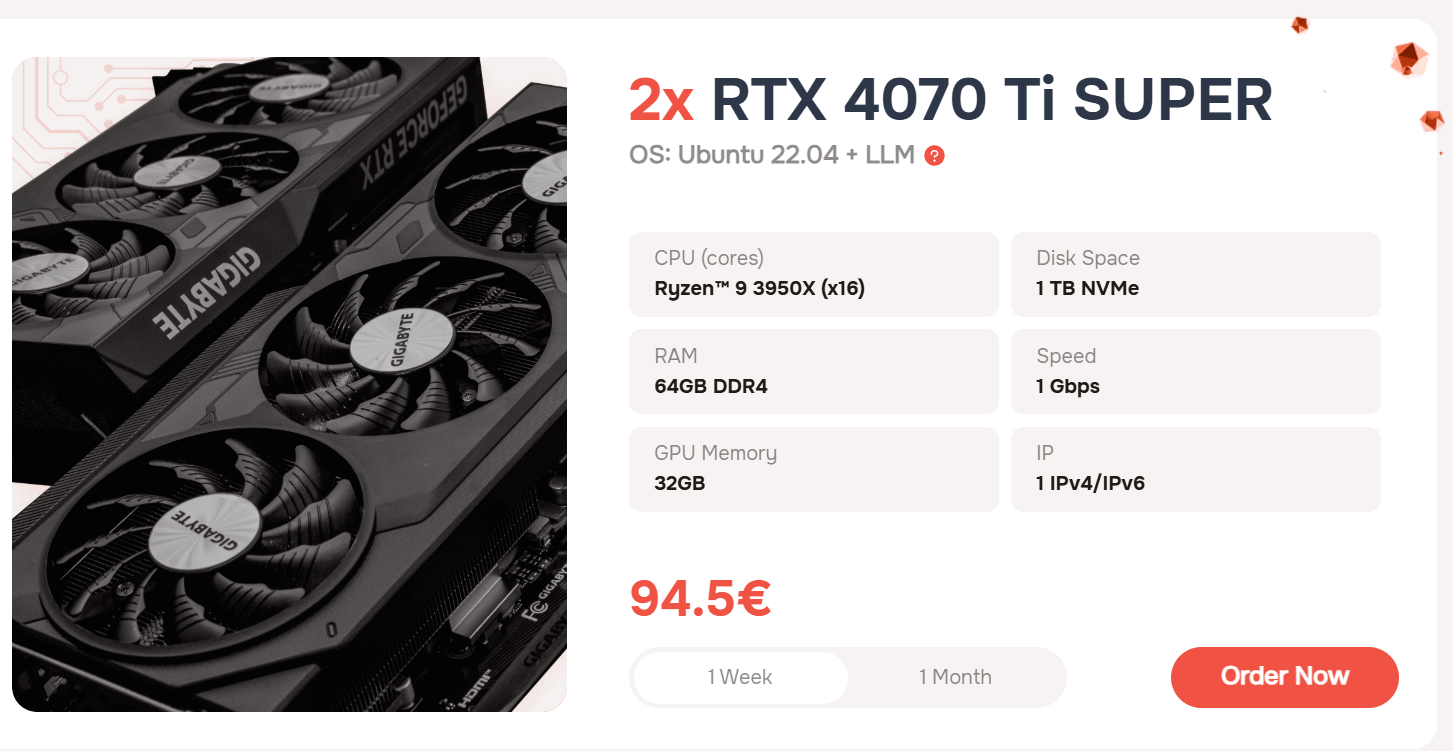
Les serveurs dédiés GPU d’AlexHost sont construits autour de cartes graphiques duales NVIDIA RTX 4070 Ti SUPER, offrant une capacité VRAM exceptionnelle et un débit CUDA pour les charges de travail exigeantes comme l’exécution de modèles LLaMA, Mistral, basés sur GPT et les pipelines Stable Diffusion.
Étape 1 : Choisir le bon plan de serveur GPU
AlexHost propose actuellement deux tarifs de serveur dédié GPU, tous deux équipés de GPUs 2× RTX 4070 Ti SUPER. Ces plans sont spécialement conçus pour les cas d’usage IA et apprentissage automatique et sont fournis avec une suite complète d’outils et de frameworks pré-installés afin que vous puissiez commencer à travailler immédiatement — aucune configuration manuelle longue requise.
Outils et frameworks pré-installés disponibles prêts à l’emploi
| Outil / Framework | Objectif |
|---|---|
| Oobabooga Text Generation WebUI | Interface web pour exécuter et interagir avec les LLM |
| AUTOMATIC1111 Stable Diffusion WebUI | Génération d’images via les modèles Stable Diffusion |
| PyTorch (CUDA 12.4 + cuDNN) | Bibliothèque d’apprentissage profond accélérée par GPU |
| Ubuntu 22.04 avec GNOME Desktop + RDP | Environnement de bureau graphique complet via Remote Desktop |
| Ubuntu 22.04 avec XFCE Desktop + RDP | Bureau graphique léger via Remote Desktop |
| Ubuntu 22.04 avec KDE Plasma Desktop + RDP | Bureau graphique riche en fonctionnalités via Remote Desktop |
> Remarque : AlexHost peut également installer n’importe quel système d’exploitation personnalisé sur demande, vous donnant une flexibilité totale sur votre environnement serveur.
Cette approche pré-configurée signifie que votre serveur prêt pour l’IA est déployable en quelques minutes après l’approvisionnement — un avantage significatif par rapport aux configurations bare-metal qui nécessitent des heures d’installation manuelle de frameworks.
Étape 2 : Complétez votre commande et recevez les identifiants
Après avoir passé votre commande avec succès et complété le paiement, AlexHost provisionera votre serveur dédié GPU et enverra vos identifiants de connexion directement à votre adresse e-mail enregistrée. Cet e-mail contiendra tout ce dont vous avez besoin pour accéder à votre panneau de gestion serveur.
L’équipe d’assistance d’AlexHost est également disponible pour fournir des instructions de connexion personnalisées si vous avez besoin de conseils supplémentaires lors de la phase de configuration initiale.
Étape 3 : Accédez à votre serveur depuis la zone client
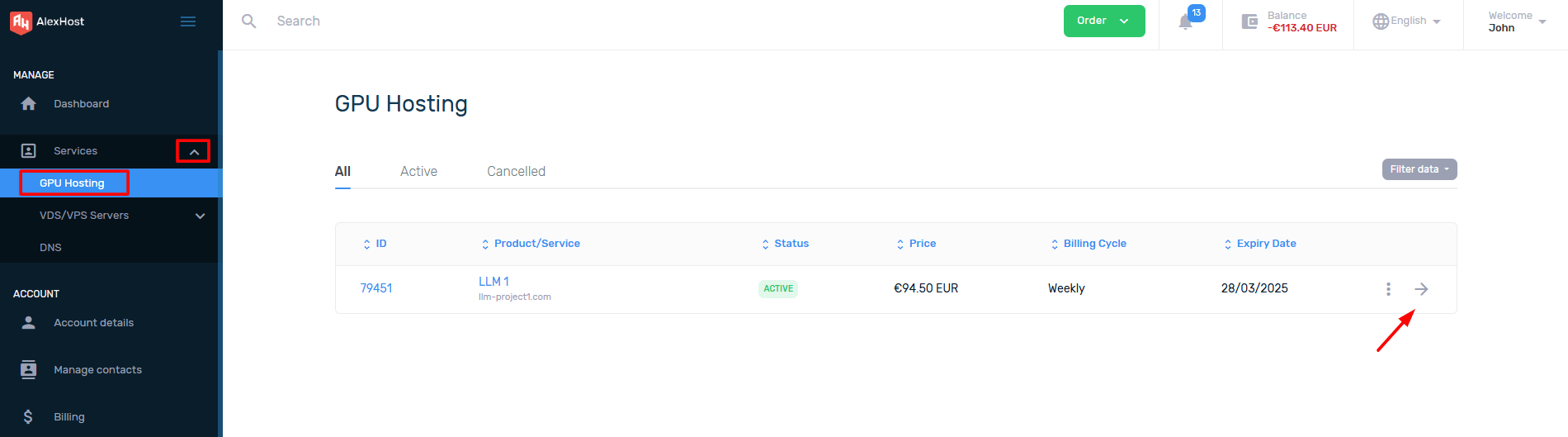
Une fois que vous avez reçu vos identifiants, suivez ces étapes pour localiser votre serveur dans le portail client AlexHost :
- Connectez-vous à votre compte AlexHost à la zone client.
- Accédez à Services → Mes services pour afficher tous les produits actifs.
- Localisez votre serveur dédié GPU dans la liste des services activés.
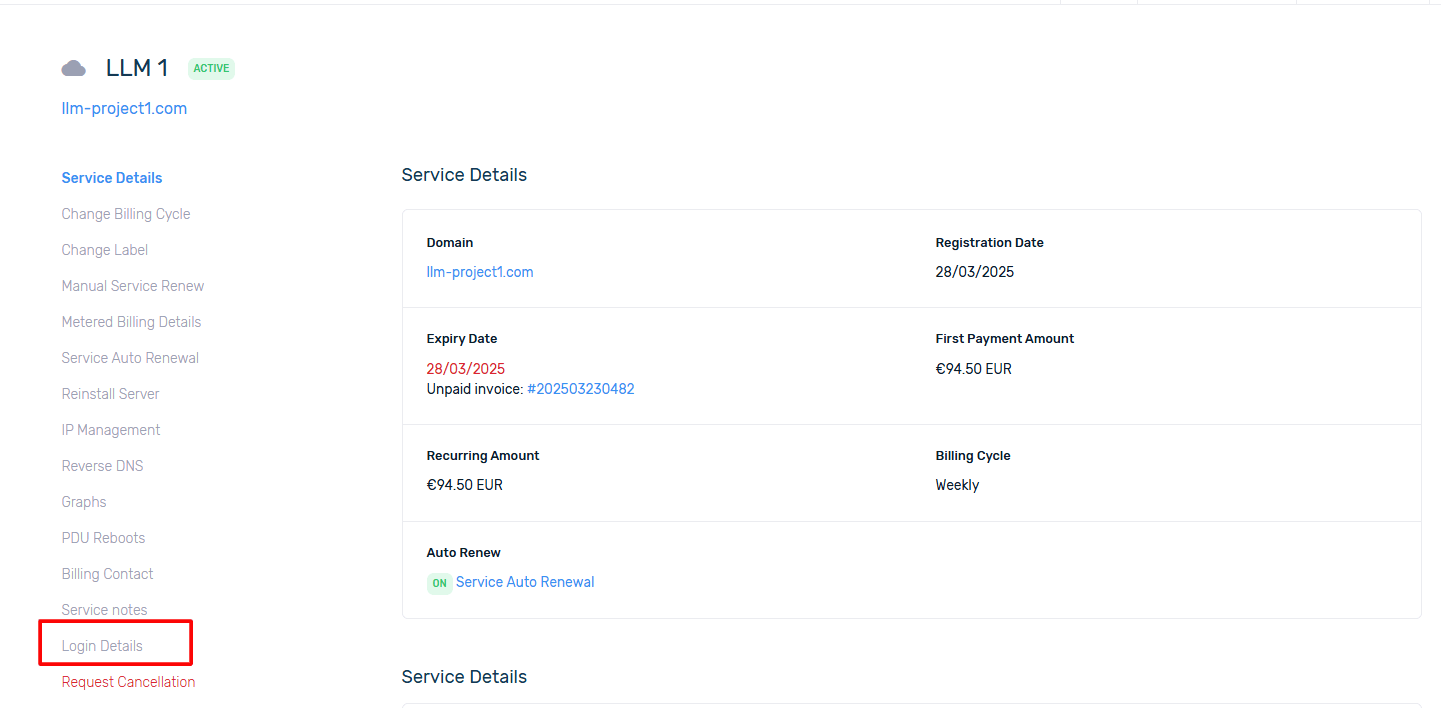
- Cliquez sur le service pour ouvrir son interface de gestion.
Cela vous amènera à la page du panneau de contrôle dédié du serveur, où vous pouvez gérer tous les aspects de votre instance.
Étape 4 : Récupérez vos identifiants de connexion DCIManager
AlexHost utilise DCIManager comme plateforme de gestion serveur pour les serveurs GPU dédiés. Pour y accéder :
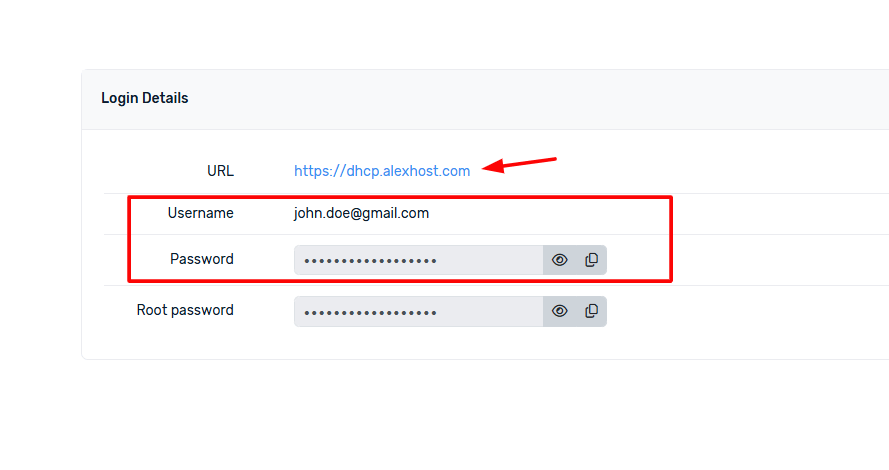
- À l’intérieur de votre page de service, accédez à la section Détails de connexion.
- Ici vous trouverez :
- L’URL du panneau DCIManager (un lien direct vers votre interface de gestion)
- Votre Nom d’utilisateur
- Votre Mot de passe
Copiez ces identifiants et ouvrez l’URL DCIManager dans votre navigateur pour procéder à l’installation du système d’exploitation et à la configuration du serveur.
Étape 5 : Installez un système d’exploitation ou un framework LLM
C’est là que la véritable puissance de la plateforme serveur GPU d’AlexHost devient apparente. Pour commencer l’installation du système d’exploitation :
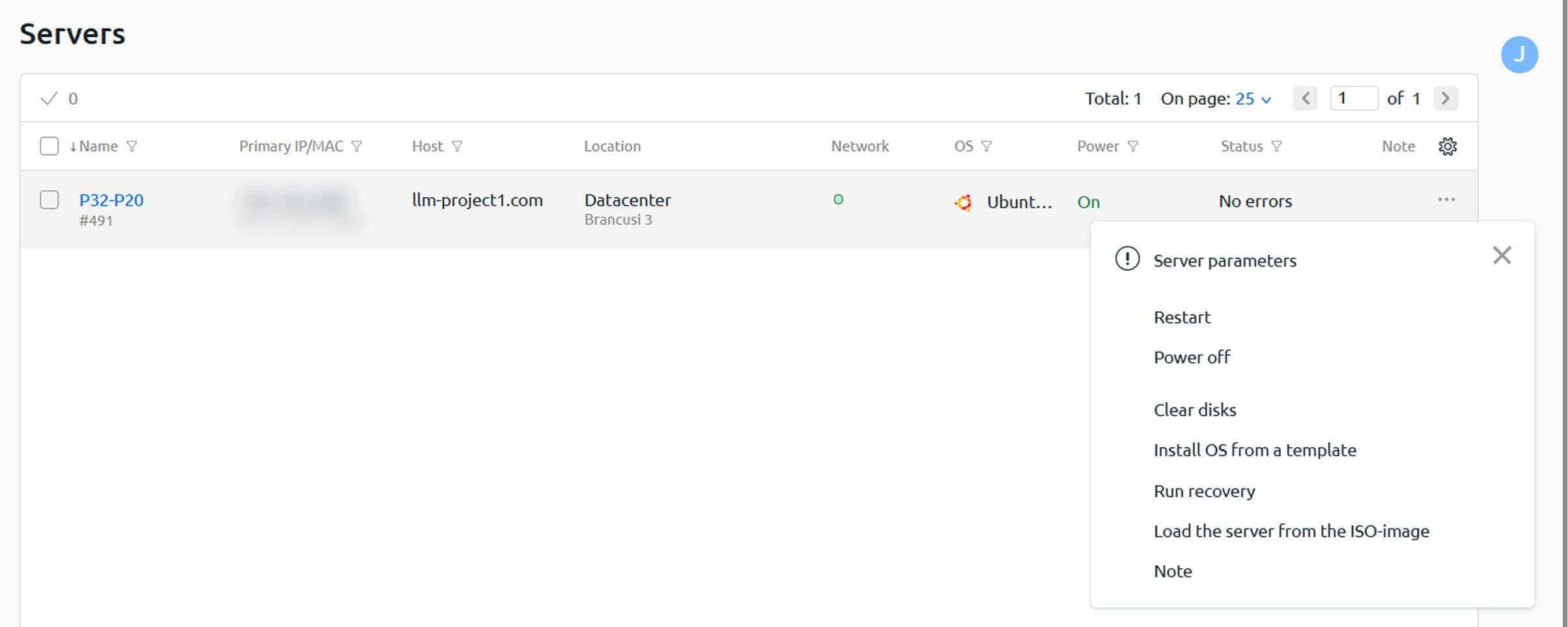
- À l’intérieur de DCIManager, localisez votre serveur et cliquez sur le menu trois points (⋮) à côté.
- Sélectionnez « Installer le système d’exploitation à partir d’un modèle » pour ouvrir la liste des systèmes d’exploitation et frameworks disponibles.
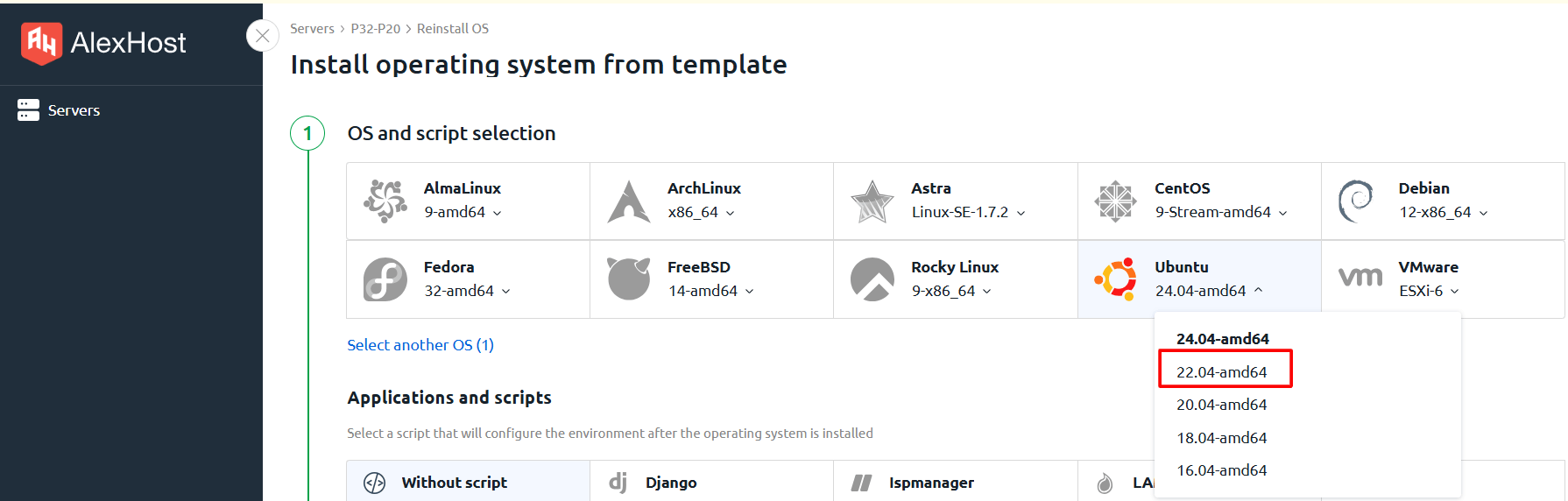
Choisir votre système d’exploitation
Vous pouvez installer n’importe quel système d’exploitation disponible dans la bibliothèque de modèles. Cependant, il est important de noter :
> Les frameworks LLM et les outils IA ne sont actuellement pris en charge que sur Ubuntu 22.04. Lorsque vous sélectionnez Ubuntu 22.04 lors de la configuration, les scripts d’installation LLM correspondants deviennent disponibles pour la sélection.
Sélection des frameworks LLM (Ubuntu 22.04 uniquement)
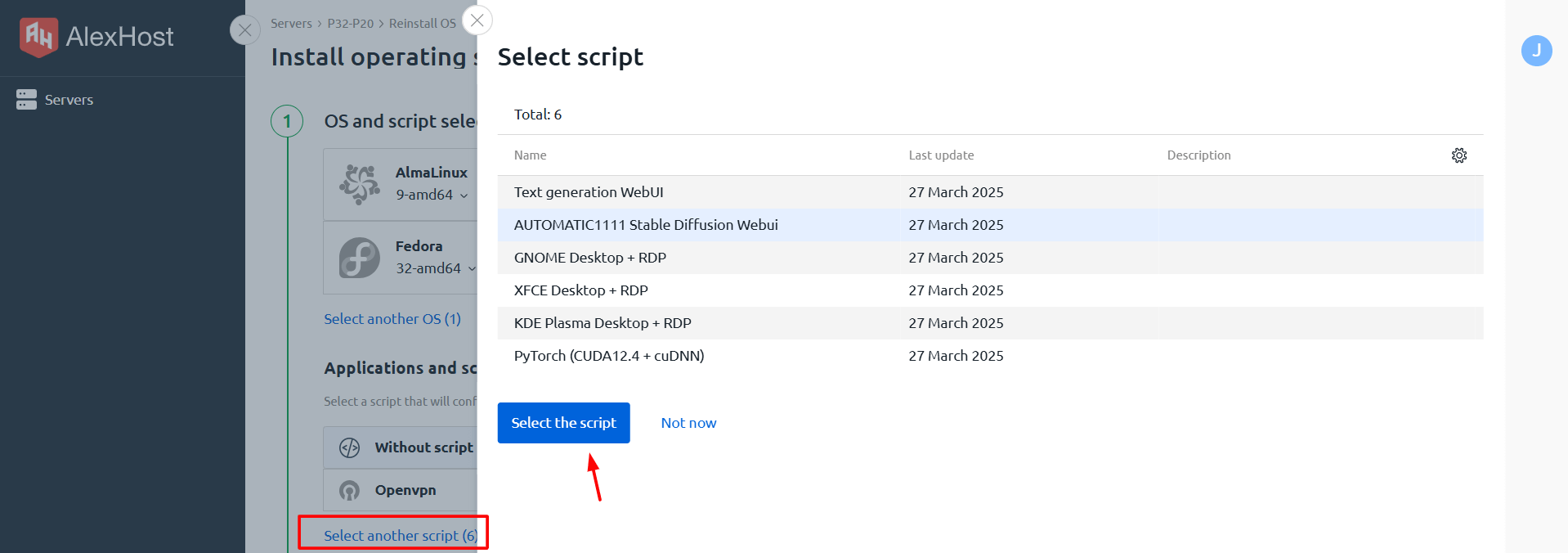
Après avoir sélectionné Ubuntu 22.04, cliquez sur « Sélectionner d’autres scripts » pour accéder à la liste complète des frameworks et outils IA disponibles. Voici une description de chaque option :
🧠 Text Generation WebUI (Oobabooga)
Qu’est-ce que c’est : Une interface web puissante et basée sur navigateur pour charger et interagir avec des modèles de génération de texte, y compris GPT, LLaMA, Mistral et bien d’autres.
Capacités clés :
- Charger des modèles de langage locaux ou distants
- Configurer les paramètres de génération (température, top-p, pénalité de répétition, etc.)
- Interagir avec les modèles via une interface de chat ou de carnet propre
- Supporte plusieurs backends de modèles (Transformers, llama.cpp, ExLlama, etc.)
Idéal pour : Les développeurs et chercheurs qui veulent une interface flexible sans code pour expérimenter avec des LLM open-source.
🎨 AUTOMATIC1111 Stable Diffusion WebUI
Qu’est-ce que c’est : L’interface web la plus largement utilisée pour la génération d’images IA utilisant les modèles Stable Diffusion.
Capacités clés :
- Charger et basculer entre les points de contrôle Stable Diffusion
- Affiner la génération avec des paramètres avancés (échelle CFG, étapes d’échantillonnage, contrôle des graines)
- Étendre les fonctionnalités avec un riche écosystème de plugins et d’extensions
- Supporte les workflows txt2img, img2img, inpainting et upscaling
Idéal pour : Les artistes, développeurs et créateurs de contenu construisant des pipelines de génération d’images ou expérimentant avec des modèles de diffusion.
🖥️ GNOME / XFCE / KDE Plasma Desktop + RDP
Qu’est-ce que c’est : Des environnements de bureau graphiques complets accessibles à distance via RDP (Remote Desktop Protocol).
- GNOME — Interface moderne et soignée ; idéale pour les utilisateurs familiers avec le bureau par défaut d’Ubuntu
- XFCE — Léger et rapide ; idéal pour les sessions distantes à faible surcharge
- KDE Plasma — Riche en fonctionnalités et hautement personnalisable ; convient aux utilisateurs avancés
Idéal pour : Les utilisateurs qui préfèrent une interface graphique pour gérer leur serveur, exécuter des outils IA basés sur GUI ou effectuer des tâches visuelles directement sur la machine.
> Ces environnements de bureau ne sont pas des frameworks IA eux-mêmes, mais ils fournissent un espace de travail graphique pratique pour gérer et surveiller les charges de travail IA s’exécutant sur le serveur.
⚙️ PyTorch (CUDA 12.4 + cuDNN)
Qu’est-ce que c’est : La bibliothèque d’apprentissage profond open-source standard de l’industrie, pré-configurée avec un support complet d’accélération GPU.
Capacités clés :
- Calcul de tenseurs accélérés par GPU via CUDA 12.4
- Opérations de réseau neuronal optimisées via cuDNN
- Fondation pour l’entraînement et l’exécution des LLM (GPT, LLaMA, Mistral) et des modèles de génération d’images (Stable Diffusion)
- Compatible avec l’écosystème Hugging Face, Transformers et autres bibliothèques ML
Idéal pour : Les ingénieurs ML et chercheurs qui ont besoin d’un environnement PyTorch propre et prêt pour le GPU pour l’entraînement de modèles personnalisés, l’ajustement fin ou les scripts d’inférence.
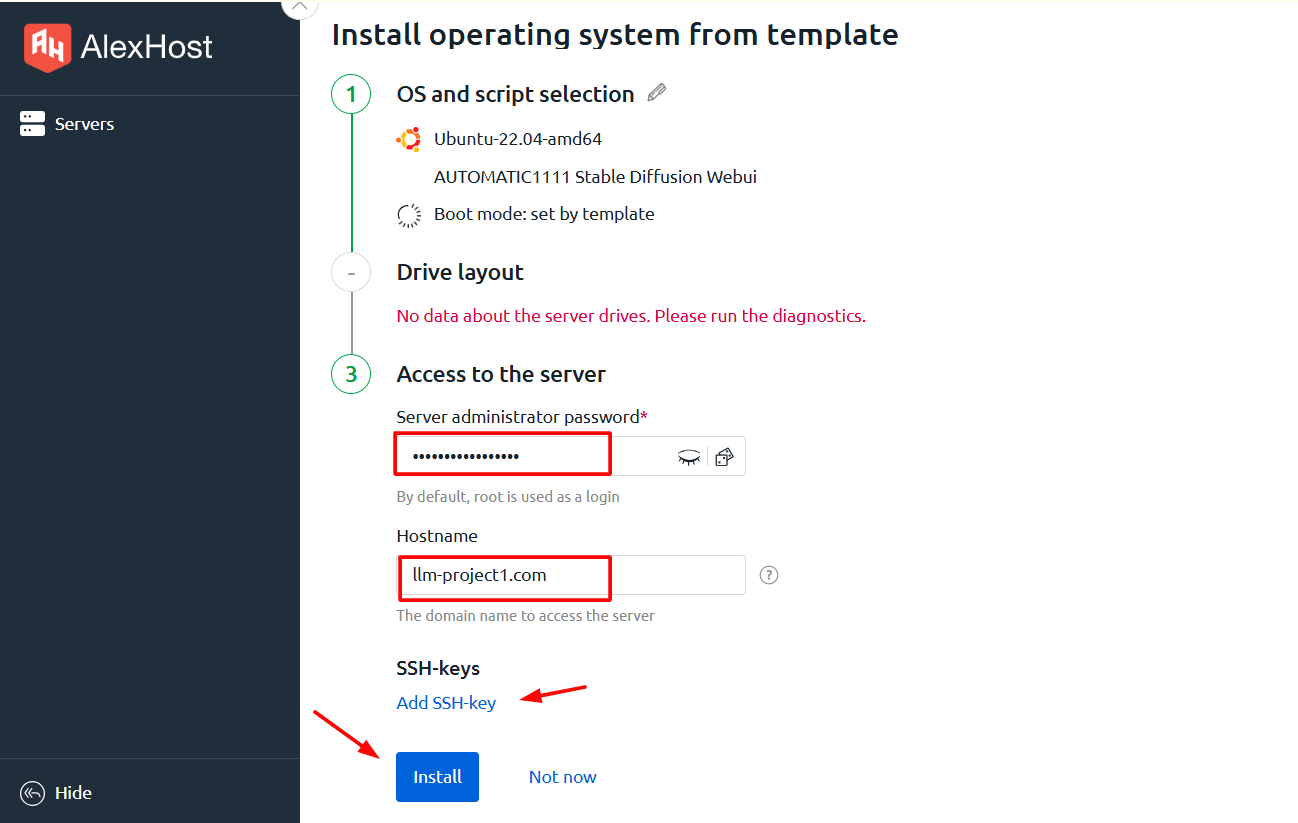
Étape 6 : Définissez votre mot de passe et nom d’hôte
Après avoir sélectionné votre système d’exploitation et vos frameworks souhaités, vous serez invité à configurer deux paramètres finaux avant le début de l’installation :
- Mot de passe — Définissez un mot de passe root/admin fort pour l’accès au serveur
- Nom d’hôte — Définissez un nom d’hôte personnalisé pour votre serveur (par exemple,
gpu-server-01.yourdomain.com)
Remplissez les deux champs avec soin, puis confirmez pour commencer le processus d’installation.
Étape 7 : Attendez que l’installation soit terminée
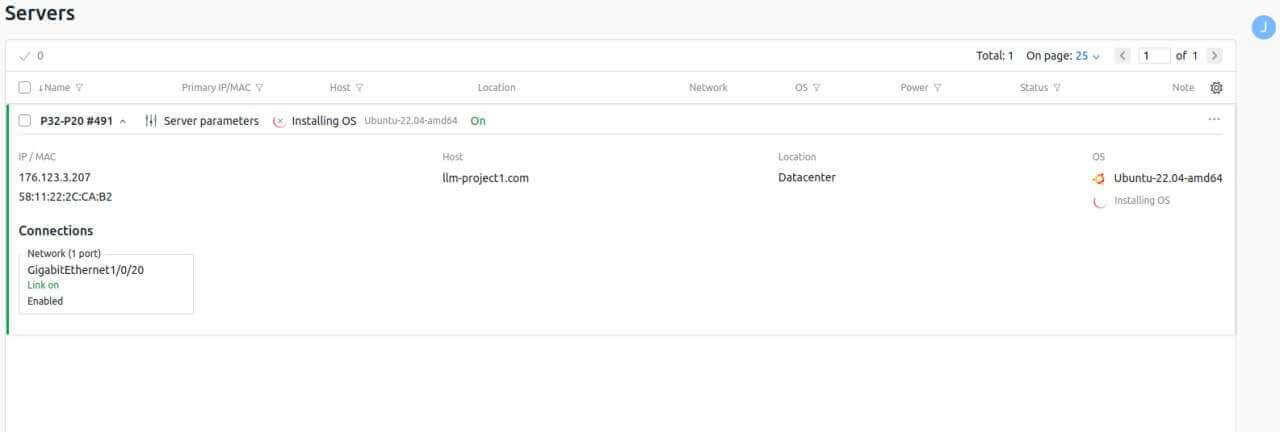
Une fois que vous lancez l’installation, DCIManager commencera à provisionner automatiquement votre système d’exploitation et vos frameworks sélectionnés.
> ⏱️ Important : Le processus d’installation peut prendre jusqu’à 30 minutes pour se terminer. Cela inclut le déploiement du système d’exploitation, l’installation des pilotes, la configuration CUDA et la configuration du framework.
Une installation réussie sera confirmée dans l’interface DCIManager. Une fois terminée, votre serveur est entièrement opérationnel et prêt pour les charges de travail IA.
Connexion à votre serveur GPU après l’installation
Selon la configuration que vous avez choisie, vous vous connecterez à votre serveur en utilisant l’une des méthodes suivantes :
SSH (Accès en ligne de commande)
Pour les environnements PyTorch ou les configurations LLM sans interface :
ssh root@your-server-ipUtilisez l’adresse IP fournie dans votre panneau DCIManager et le mot de passe que vous avez défini lors de l’installation.
RDP (Remote Desktop)
Pour les environnements de bureau GNOME, XFCE ou KDE Plasma :
- Ouvrez votre client RDP (par exemple, Microsoft Remote Desktop sur Windows/macOS, ou Remmina sur Linux)
- Entrez l’adresse IP de votre serveur
- Utilisez votre nom d’utilisateur et mot de passe configurés
- Connectez-vous et accédez à votre bureau graphique complet
Interface Web (Oobabooga / AUTOMATIC1111)
Après vous être connecté en SSH et avoir démarré le service respectif, accédez à l’interface web via votre navigateur :
http://your-server-ip:7860   # Oobabooga Text Gen WebUI
http://your-server-ip:7861   # AUTOMATIC1111 Stable Diffusion WebUI
Services complémentaires d’AlexHost à explorer
Selon vos besoins d’infrastructure plus larges, vous pouvez trouver ces services AlexHost utiles aux côtés de votre serveur GPU :
- VPS Hosting — Idéal pour l’hébergement d’API, d’applications web ou de services légers qui interagissent avec votre backend GPU
- Dedicated Servers — Serveurs bare-metal haute performance pour les charges de travail intensives en CPU ou le traitement de données à grande échelle
- SSL Certificates — Sécurisez vos interfaces web IA et API avec un chiffrement HTTPS de confiance
- Domain Registration — Enregistrez un domaine personnalisé pour pointer vers les interfaces web de votre serveur GPU
Questions fréquemment posées
Puis-je installer un système d’exploitation personnalisé non répertorié dans les modèles ?
Oui. AlexHost peut installer n’importe quel système d’exploitation sur demande. Contactez l’équipe d’assistance avec vos exigences.
Les frameworks LLM sont-ils disponibles sur des systèmes d’exploitation autres qu’Ubuntu 22.04 ?
Actuellement, les scripts d’installation LLM pré-construits ne sont pris en charge que sur Ubuntu 22.04. D’autres options de système d’exploitation sont disponibles mais nécessiteront une installation manuelle du framework.
Combien de temps prend l’installation du système d’exploitation ?
Le processus d’installation complet, y compris le déploiement du système d’exploitation et la configuration du framework, peut prendre jusqu’à 30 minutes.
Puis-je changer de frameworks après l’installation initiale ?
Oui. Vous pouvez réinstaller le système d’exploitation à partir d’un modèle à tout moment via DCIManager, ce qui vous permettra de sélectionner une configuration de framework différente. Notez que cela effacera les données existantes, alors sauvegardez votre travail au préalable.
Quels GPU sont inclus dans les serveurs dédiés GPU d’AlexHost ?
Tous les plans de serveur dédié GPU incluent des cartes graphiques duales NVIDIA RTX 4070 Ti SUPER.