Bilhete aberto
  +373 79 600002
  Chat ao vivo do Telegram
  F.A.Q
F.A.Q  Português
 English
  Русский
  Română
  Deutsch
  Français
  Türkçe
  Español
  Українська
  български
  Polski
  Indonesia
  中文 (中国)






































































































































 em todos os serviços de alojamento






Como Conectar ao Seu Servidor Dedicado com GPU: Um Guia Completo Passo a Passo
Quer esteja a implementar grandes modelos de linguagem, a executar cargas de trabalho de inferência de IA ou a gerar imagens com Stable Diffusion, conectar-se a um servidor dedicado GPU pela primeira vez pode parecer avassalador. Este guia o orienta em cada etapa do processo — desde a seleção do plano certo até ao login e lançamento da sua primeira estrutura de IA — usando a infraestrutura GPU da AlexHost.
Por que escolher um servidor dedicado GPU para cargas de trabalho de IA?
As aplicações modernas de IA — incluindo inferência de LLM, geração de imagens e treinamento de aprendizado profundo — exigem poder de computação GPU sério. Um VPS padrão ou ambiente de hospedagem compartilhada simplesmente não consegue atender a esses requisitos. Uma solução de GPU Hosting oferece acesso exclusivo a placas gráficas de alto desempenho, RAM dedicada e controle root completo, tornando-a o ambiente ideal para implementações de IA em nível de produção.
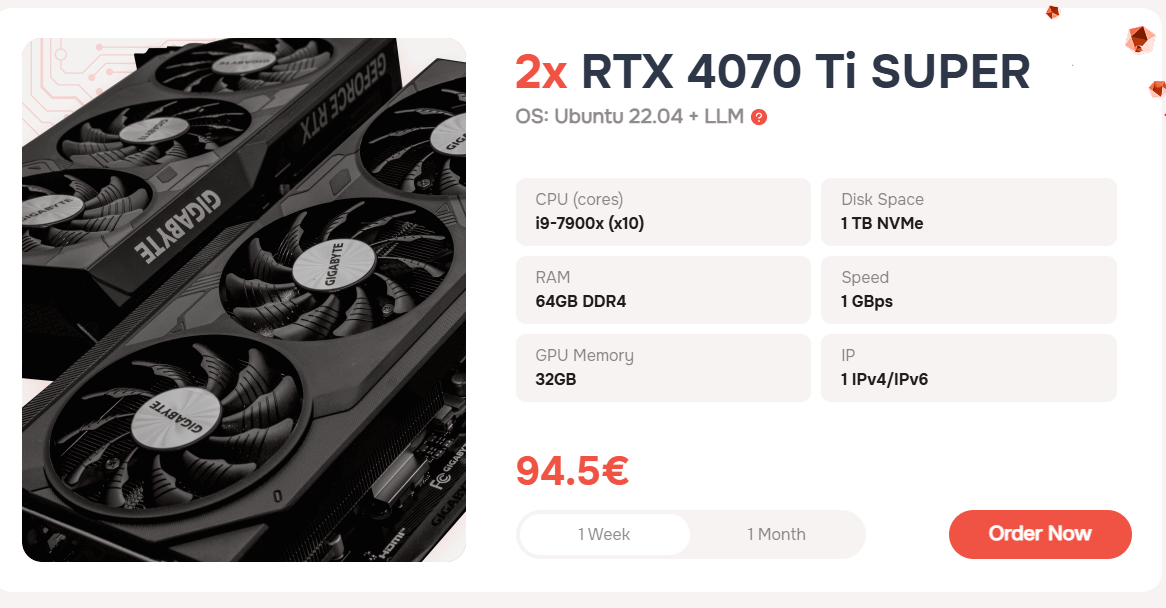
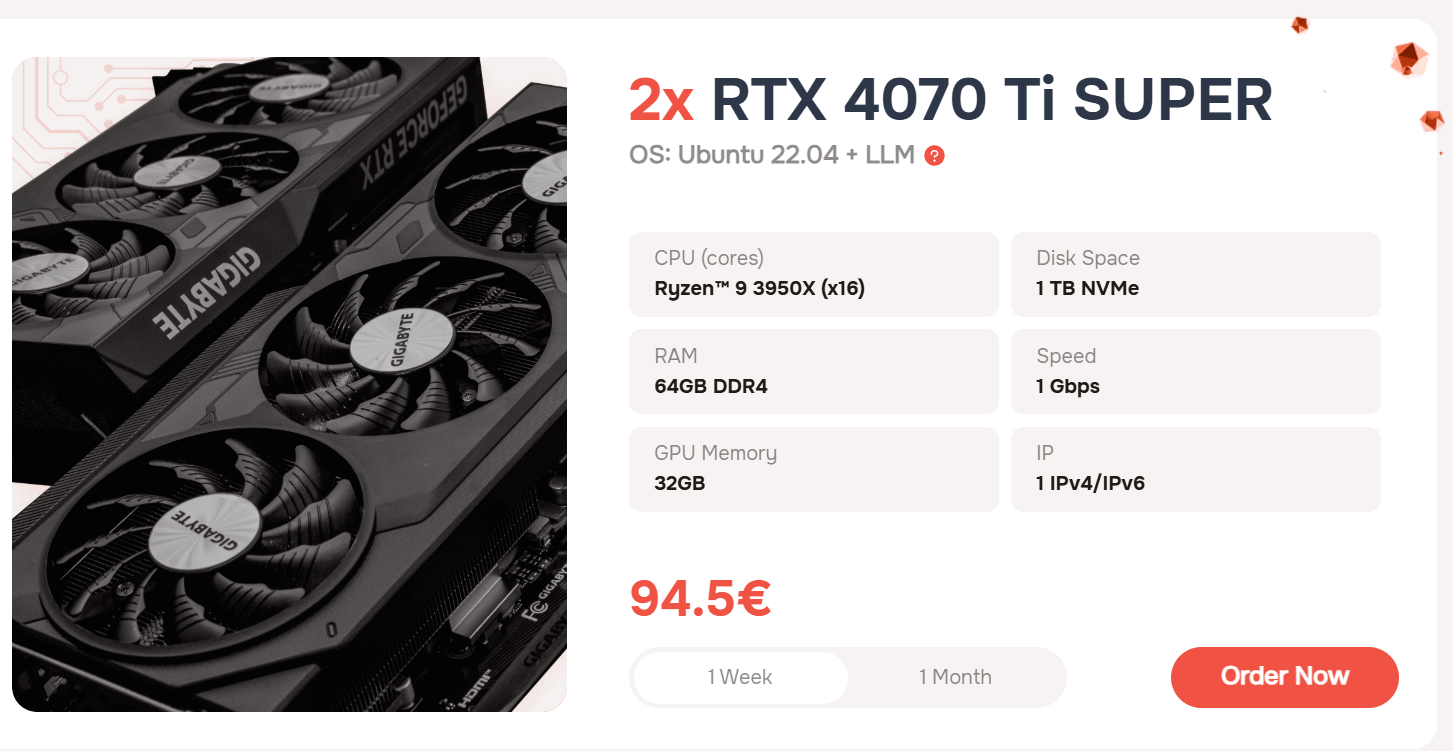
Os servidores dedicados GPU da AlexHost são construídos em torno de placas gráficas NVIDIA RTX 4070 Ti SUPER duplas, oferecendo capacidade VRAM excepcional e throughput CUDA para cargas de trabalho exigentes, como executar modelos LLaMA, Mistral, baseados em GPT e pipelines Stable Diffusion.
Passo 1: Escolha o plano de servidor GPU correto
A AlexHost oferece atualmente duas tarifas de servidor dedicado GPU, ambas equipadas com GPUs 2× RTX 4070 Ti SUPER. Estes planos foram desenvolvidos especificamente para casos de uso de IA e aprendizado de máquina e vêm com um conjunto abrangente de ferramentas e estruturas pré-instaladas para que você possa começar a trabalhar imediatamente — sem configuração manual demorada necessária.
Ferramentas e estruturas pré-instaladas disponíveis imediatamente
| Ferramenta / Estrutura | Finalidade |
|---|---|
| Oobabooga Text Generation WebUI | Interface web para executar e interagir com LLMs |
| AUTOMATIC1111 Stable Diffusion WebUI | Geração de imagens via modelos Stable Diffusion |
| PyTorch (CUDA 12.4 + cuDNN) | Biblioteca de aprendizado profundo acelerada por GPU |
| Ubuntu 22.04 com GNOME Desktop + RDP | Ambiente de desktop gráfico completo via Remote Desktop |
| Ubuntu 22.04 com XFCE Desktop + RDP | Desktop gráfico leve via Remote Desktop |
| Ubuntu 22.04 com KDE Plasma Desktop + RDP | Desktop gráfico rico em recursos via Remote Desktop |
> Nota: A AlexHost também pode instalar qualquer sistema operacional personalizado sob solicitação, oferecendo flexibilidade total sobre o ambiente do seu servidor.
Esta abordagem pré-configurada significa que seu servidor pronto para IA pode ser implementado em minutos após o provisionamento — uma vantagem significativa sobre configurações bare-metal que exigem horas de instalação manual de estrutura.
Passo 2: Conclua seu pedido e receba as credenciais
Após colocar com sucesso seu pedido e concluir o pagamento, a AlexHost provisionará seu servidor dedicado GPU e enviará suas credenciais de login diretamente para seu endereço de e-mail registrado. Este e-mail conterá tudo o que você precisa para acessar seu painel de gerenciamento de servidor.
A equipe de suporte da AlexHost também está disponível para fornecer instruções de conexão personalizadas se você precisar de orientação adicional durante a fase de configuração inicial.
Passo 3: Acesse seu servidor na área do cliente
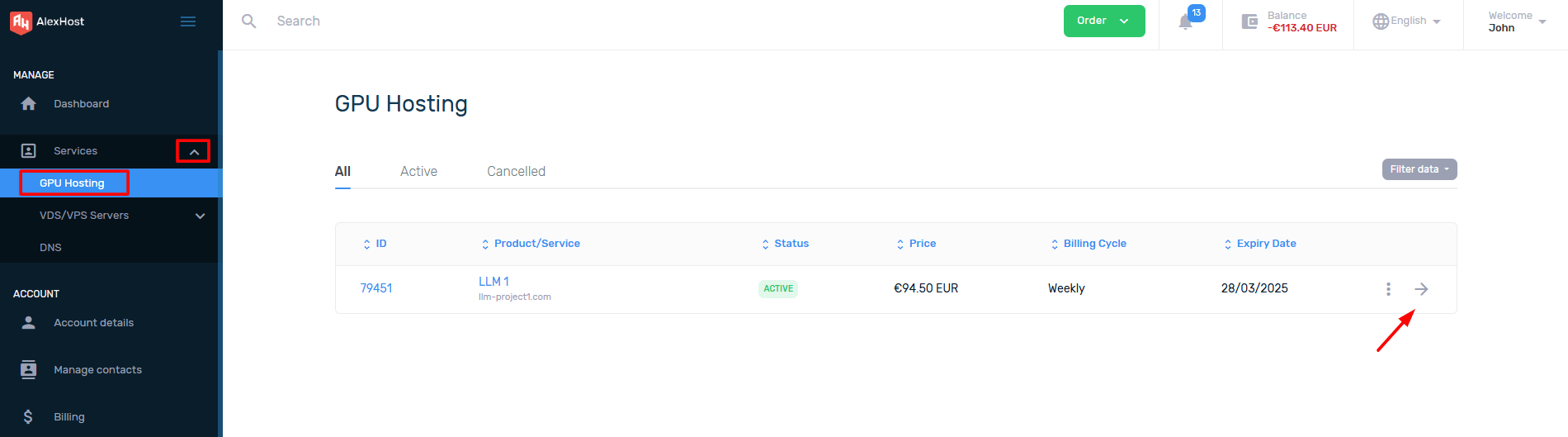
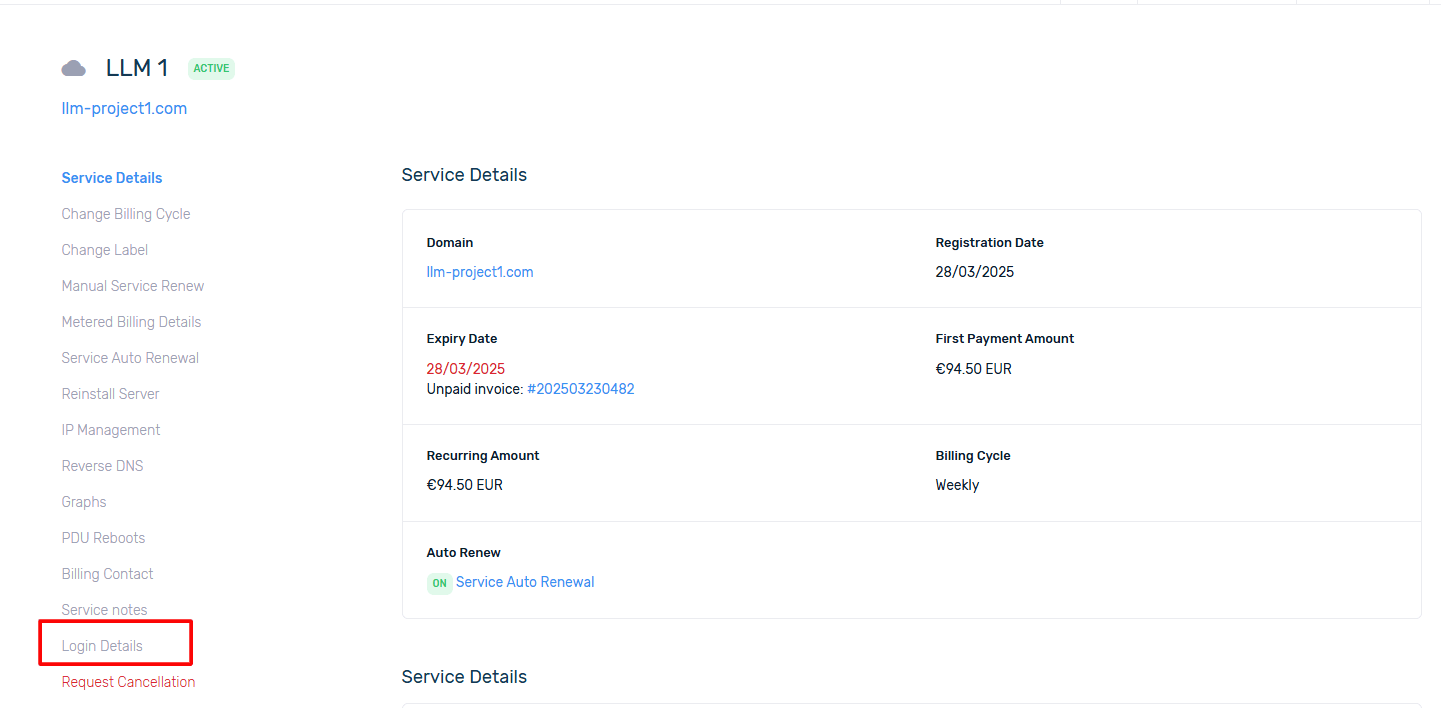
Depois de receber suas credenciais, siga estas etapas para localizar seu servidor no portal do cliente AlexHost:
- Faça login na sua conta AlexHost na área do cliente.
- Navegue até Serviços → Meus Serviços para visualizar todos os produtos ativos.
- Localize seu servidor dedicado GPU na lista de serviços ativados.
- Clique no serviço para abrir sua interface de gerenciamento.
Isto o levará à página do painel de controle dedicado do servidor, onde você pode gerenciar todos os aspectos da sua instância.
Passo 4: Recupere seus detalhes de login do DCIManager
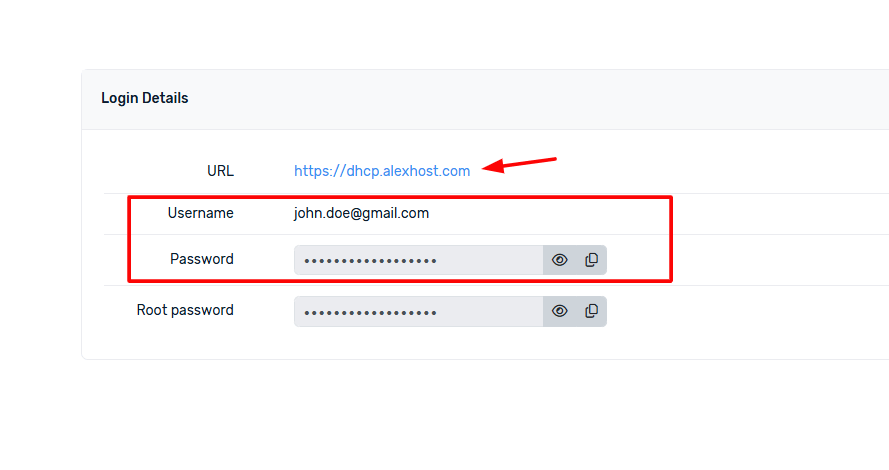
A AlexHost usa DCIManager como plataforma de gerenciamento de servidor para servidores dedicados GPU. Para acessá-lo:
- Dentro da página do seu serviço, navegue até a seção Detalhes de Login.
- Aqui você encontrará:
- A URL do painel DCIManager (um link direto para sua interface de gerenciamento)
- Seu Nome de usuário
- Sua Senha
Copie essas credenciais e abra a URL do DCIManager no seu navegador para prosseguir com a instalação do SO e configuração do servidor.
Passo 5: Instale um sistema operacional ou estrutura LLM
É aqui que o verdadeiro poder da plataforma de servidor GPU da AlexHost se torna aparente. Para começar a instalação do SO:
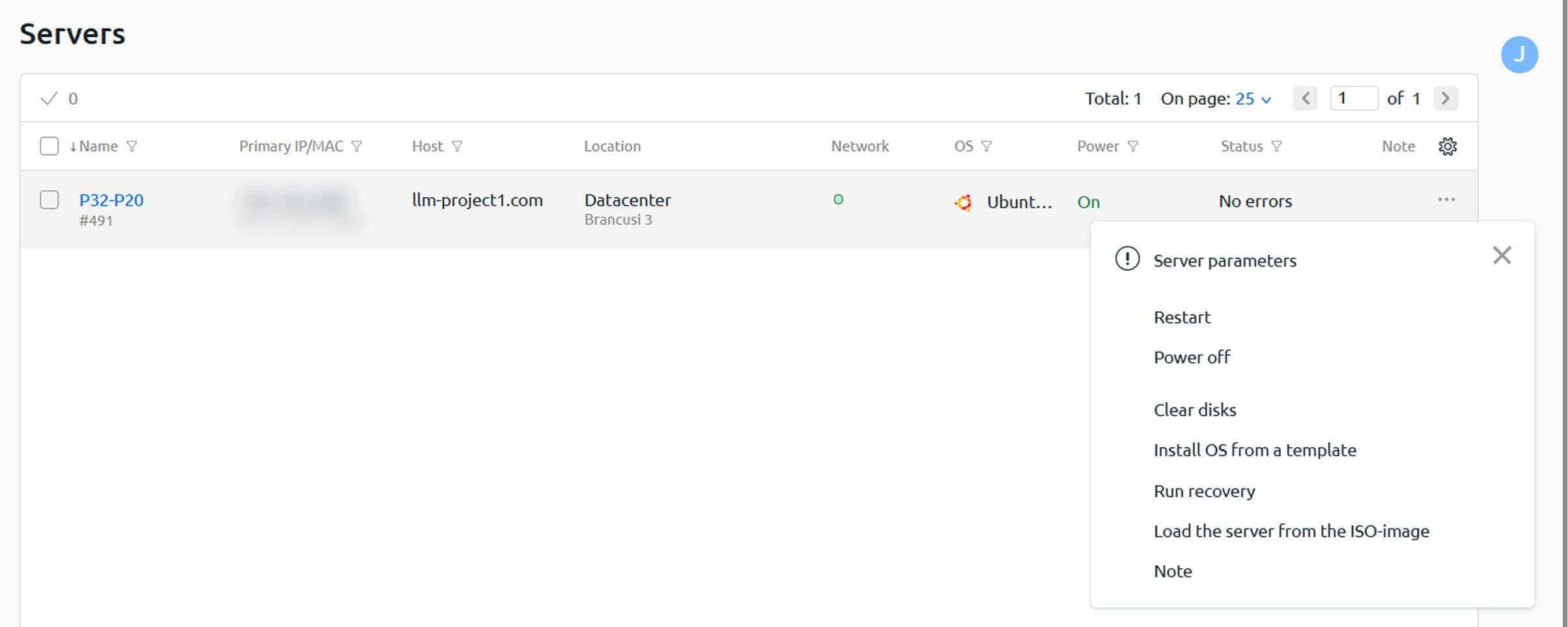
- Dentro do DCIManager, localize seu servidor e clique no menu de três pontos (⋮) ao lado dele.
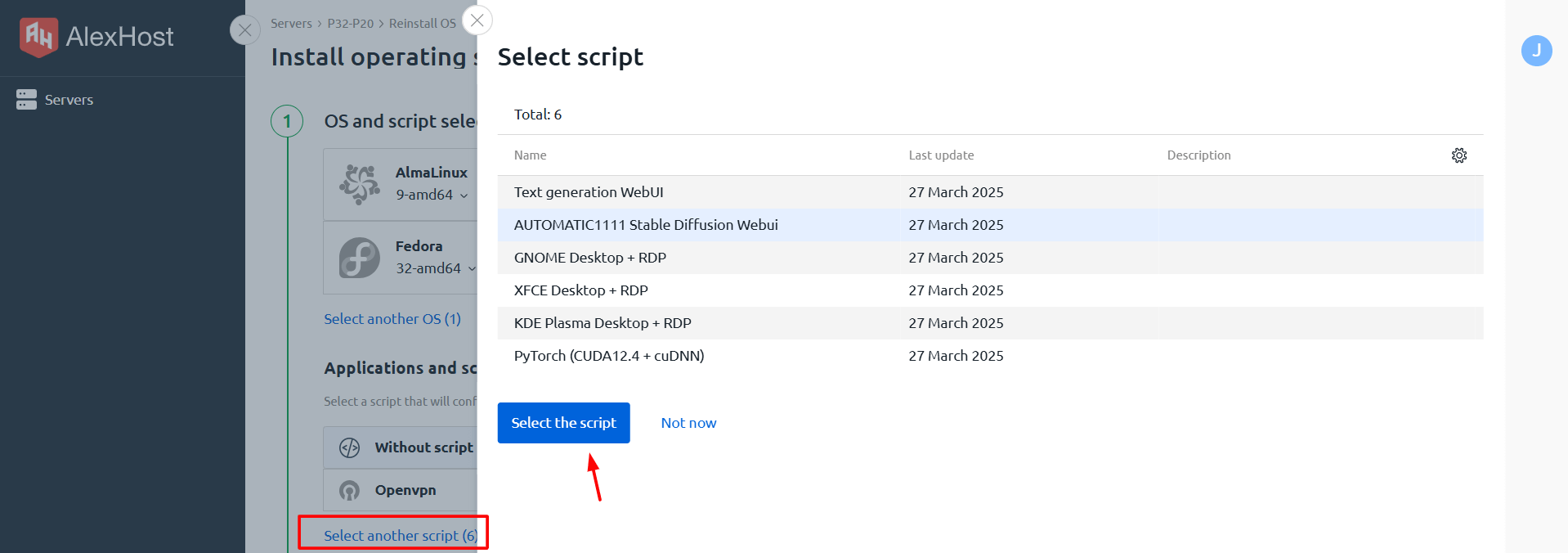
- Selecione “Instalar SO a partir de um modelo” para abrir a lista de sistemas operacionais e estruturas disponíveis.
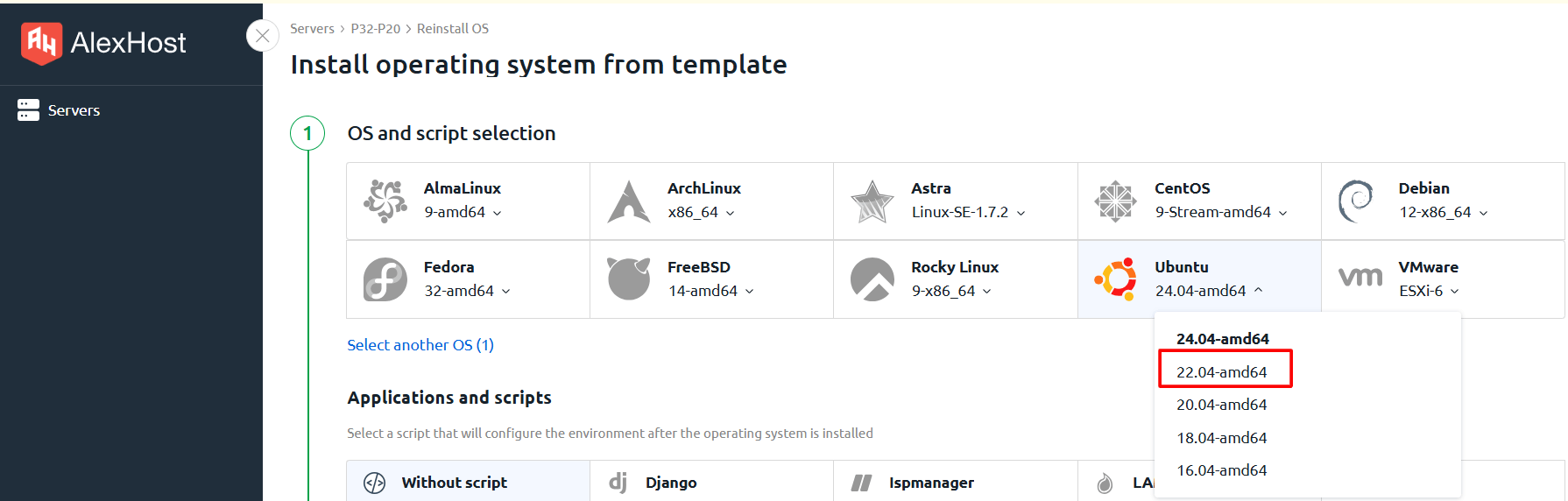
Escolhendo seu sistema operacional
Você pode instalar qualquer sistema operacional disponível na biblioteca de modelos. No entanto, é importante notar:
> As estruturas LLM e ferramentas de IA são atualmente suportadas apenas no Ubuntu 22.04. Quando você seleciona Ubuntu 22.04 durante a configuração, os scripts de instalação LLM correspondentes ficam disponíveis para seleção.
Selecionando estruturas LLM (apenas Ubuntu 22.04)
Após selecionar Ubuntu 22.04, clique em “Selecionar outros scripts” para acessar a lista completa de estruturas e ferramentas de IA disponíveis. Aqui está uma análise de cada opção:
🧠 Text Generation WebUI (Oobabooga)
O que é: Uma interface web poderosa baseada em navegador para carregar e interagir com modelos de geração de texto, incluindo GPT, LLaMA, Mistral e muitos outros.
Capacidades principais:
- Carregar modelos de linguagem locais ou remotos
- Configurar parâmetros de geração (temperatura, top-p, penalidade de repetição, etc.)
- Interagir com modelos através de uma interface de chat ou notebook limpa
- Suporta múltiplos backends de modelo (Transformers, llama.cpp, ExLlama, etc.)
Melhor para: Desenvolvedores e pesquisadores que desejam uma interface flexível e sem código para experimentar com LLMs de código aberto.
🎨 AUTOMATIC1111 Stable Diffusion WebUI
O que é: A interface web mais amplamente utilizada para geração de imagens de IA usando modelos Stable Diffusion.
Capacidades principais:
- Carregar e alternar entre checkpoints Stable Diffusion
- Ajustar a geração com parâmetros avançados (escala CFG, etapas de amostragem, controle de seed)
- Estender a funcionalidade com um ecossistema rico de plugins e extensões
- Suporta fluxos de trabalho txt2img, img2img, inpainting e upscaling
Melhor para: Artistas, desenvolvedores e criadores de conteúdo que constroem pipelines de geração de imagens ou experimentam com modelos de difusão.
🖥️ GNOME / XFCE / KDE Plasma Desktop + RDP
O que são: Ambientes de desktop gráfico completos acessíveis remotamente via RDP (Remote Desktop Protocol).
- GNOME — Interface moderna e polida; ideal para usuários familiarizados com o desktop padrão do Ubuntu
- XFCE — Leve e rápido; ótimo para sessões remotas com menor sobrecarga
- KDE Plasma — Rico em recursos e altamente personalizável; adequado para usuários avançados
Melhor para: Usuários que preferem uma interface gráfica para gerenciar seu servidor, executar ferramentas de IA baseadas em GUI ou realizar tarefas visuais diretamente na máquina.
> Estes ambientes de desktop não são estruturas de IA em si, mas fornecem um espaço de trabalho gráfico conveniente para gerenciar e monitorar cargas de trabalho de IA em execução no servidor.
⚙️ PyTorch (CUDA 12.4 + cuDNN)
O que é: A biblioteca de aprendizado profundo de código aberto padrão da indústria, pré-configurada com suporte completo de aceleração GPU.
Capacidades principais:
- Computação de tensor acelerada por GPU via CUDA 12.4
- Operações de rede neural otimizadas via cuDNN
- Fundação para treinamento e execução de LLMs (GPT, LLaMA, Mistral) e modelos de geração de imagens (Stable Diffusion)
- Compatível com o ecossistema Hugging Face, Transformers e outras bibliotecas de ML
Melhor para: Engenheiros de ML e pesquisadores que precisam de um ambiente PyTorch limpo e pronto para GPU para treinamento de modelo personalizado, ajuste fino ou script de inferência.
Passo 6: Defina sua senha e nome do host
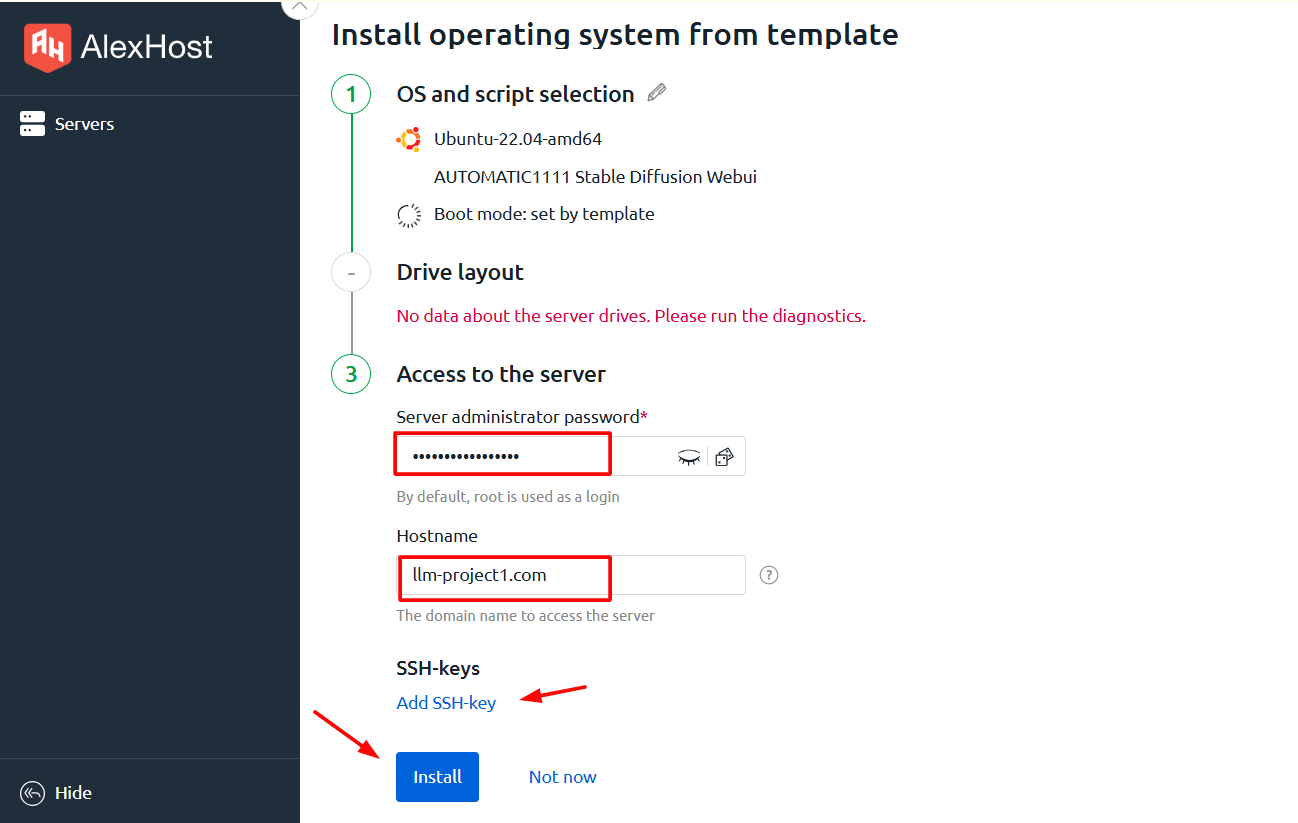
Após selecionar seu SO e estruturas desejados, você será solicitado a configurar dois parâmetros finais antes do início da instalação:
- Senha — Defina uma senha root/admin forte para acesso ao servidor
- Nome do host — Defina um nome de host personalizado para seu servidor (por exemplo,
gpu-server-01.yourdomain.com)
Preencha ambos os campos com cuidado e confirme para iniciar o processo de instalação.
Passo 7: Aguarde a conclusão da instalação
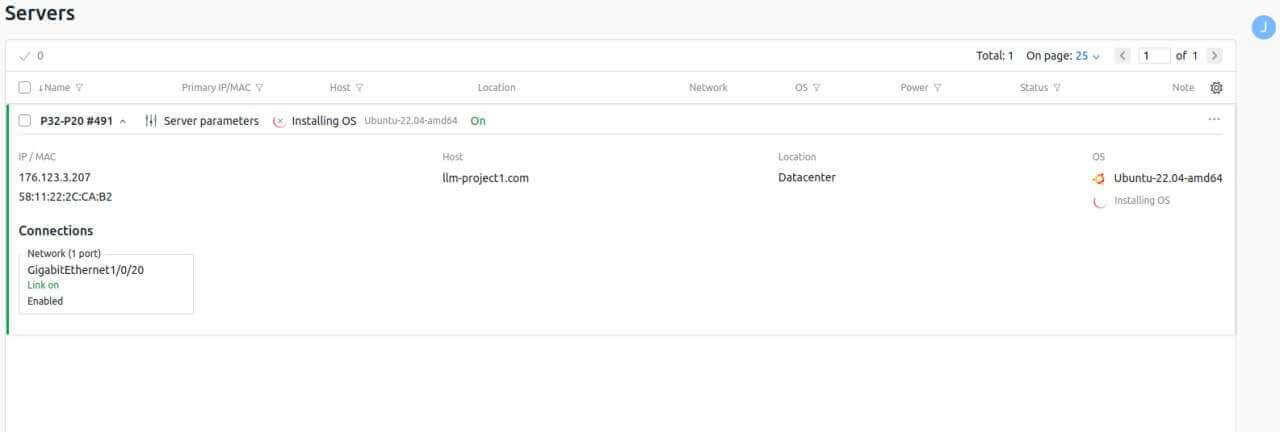
Depois de iniciar a instalação, o DCIManager começará a provisionar seu SO e estruturas selecionados automaticamente.
> ⏱️ Importante: O processo de instalação pode levar até 30 minutos para ser concluído. Isto inclui implementação do SO, instalação de driver, configuração CUDA e configuração de estrutura.
Uma instalação bem-sucedida será confirmada dentro da interface do DCIManager. Após a conclusão, seu servidor está totalmente operacional e pronto para cargas de trabalho de IA.
Conectando-se ao seu servidor GPU após a instalação
Dependendo da configuração que você escolheu, você se conectará ao seu servidor usando um dos seguintes métodos:
SSH (acesso de linha de comando)
Para ambientes PyTorch ou configurações LLM sem cabeça:
ssh root@your-server-ipUse o endereço IP fornecido no seu painel DCIManager e a senha que você definiu durante a instalação.
RDP (Remote Desktop)
Para ambientes de desktop GNOME, XFCE ou KDE Plasma:
- Abra seu cliente RDP (por exemplo, Microsoft Remote Desktop no Windows/macOS ou Remmina no Linux)
- Digite seu endereço IP do servidor
- Use seu nome de usuário e senha configurados
- Conecte-se e acesse seu desktop gráfico completo
Interface web (Oobabooga / AUTOMATIC1111)
Após fazer SSH e iniciar o serviço respectivo, acesse a interface web através do seu navegador:
http://your-server-ip:7860   # Oobabooga Text Gen WebUI
http://your-server-ip:7861   # AUTOMATIC1111 Stable Diffusion WebUI
Serviços complementares da AlexHost que valem a pena explorar
Dependendo de suas necessidades mais amplas de infraestrutura, você pode achar estes serviços da AlexHost úteis ao lado do seu servidor GPU:
- VPS Hosting — Ideal para hospedar APIs, aplicações web ou serviços leves que interagem com seu backend GPU
- Servidores Dedicados — Servidores bare-metal de alto desempenho para cargas de trabalho intensivas de CPU ou processamento de dados em larga escala
- Certificados SSL — Proteja suas interfaces web de IA e APIs com criptografia HTTPS confiável
- Registro de domínios — Registre um domínio personalizado para apontar para as interfaces web do seu servidor GPU
Perguntas frequentes
Posso instalar um SO personalizado não listado nos modelos?
Sim. A AlexHost pode instalar qualquer sistema operacional sob solicitação. Entre em contato com a equipe de suporte com seus requisitos.
As estruturas LLM estão disponíveis em sistemas operacionais diferentes do Ubuntu 22.04?
Atualmente, os scripts de instalação LLM pré-construídos são suportados apenas no Ubuntu 22.04. Outras opções de SO estão disponíveis, mas exigirão instalação manual de estrutura.
Quanto tempo leva a instalação do SO?
O processo de instalação completo, incluindo implementação do SO e configuração de estrutura, pode levar até 30 minutos.
Posso alternar estruturas após a instalação inicial?
Sim. Você pode reinstalar o SO a partir de um modelo a qualquer momento através do DCIManager, o que permitirá selecionar uma configuração de estrutura diferente. Observe que isto apagará os dados existentes, portanto faça backup do seu trabalho antecipadamente.
Quais GPUs estão incluídas nos servidores dedicados GPU da AlexHost?
Todos os planos de servidor dedicado GPU incluem placas gráficas NVIDIA RTX 4070 Ti SUPER duplas.
Resumo: lista de verificação de conexão do seu servidor GPU
| Passo | Ação | Status |
|---|---|---|
| 1 | Selecione plano de servidor GPU | ✅ Escolha com base em suas necessidades de computação |
| 2 | Conclua o pagamento | ✅ Credenciais enviadas para seu e-mail |
| 3 | Faça login na área do cliente | ✅ Encontre seu servidor em Meus Serviços |
| 4 | Recupere credenciais do DCIManager | ✅ Encontrado na seção Detalhes de Login |
| 5 | Instale SO a partir do modelo | ✅ Selecione Ubuntu 22.04 para suporte LLM |
| 6 | Escolha estruturas de IA | ✅ Selecione a partir dos scripts disponíveis |
| 7 | Defina senha e nome do host | ✅ |