Açık Bilet
  +373 79 600002
  Telegram Canlı Sohbet
  S.S.S
S.S.S  Türkçe
 English
  Русский
  Română
  Deutsch
  Français
  Español
  Português
  Українська
  български
  Polski
  Indonesia
  中文 (中国)





































































































































 tasarruf edin






GPU Dedicated Server’ınıza Nasıl Bağlanılır: Tam Adım Adım Kılavuz
İster büyük dil modellerini dağıtıyor olun, ister AI çıkarım iş yüklerini çalıştırıyor olun, ister Stable Diffusion ile görüntü oluşturuyor olun, ilk kez bir GPU dedicated sunucusuna bağlanmak bunaltıcı hissettirilebilir. Bu kılavuz, süreci her aşamasında size yol gösterir — doğru planı seçmekten oturum açmaya ve ilk AI çerçevenizi başlatmaya kadar — AlexHost’un GPU altyapısını kullanarak.
GPU Dedicated Server’ı AI İş Yükleri İçin Neden Seçmelisiniz?
Modern AI uygulamaları — LLM inference, görüntü oluşturma ve derin öğrenme eğitimi dahil — ciddi GPU işlem gücü gerektirir. Standart bir VPS veya paylaşılan barındırma ortamı bu gereksinimleri karşılayamaz. Bir GPU Hosting çözümü, yüksek performanslı grafik kartlara, özel RAM’e ve tam root kontrolüne özel erişim sağlayarak, üretim sınıfı AI dağıtımları için ideal ortamı oluşturur.
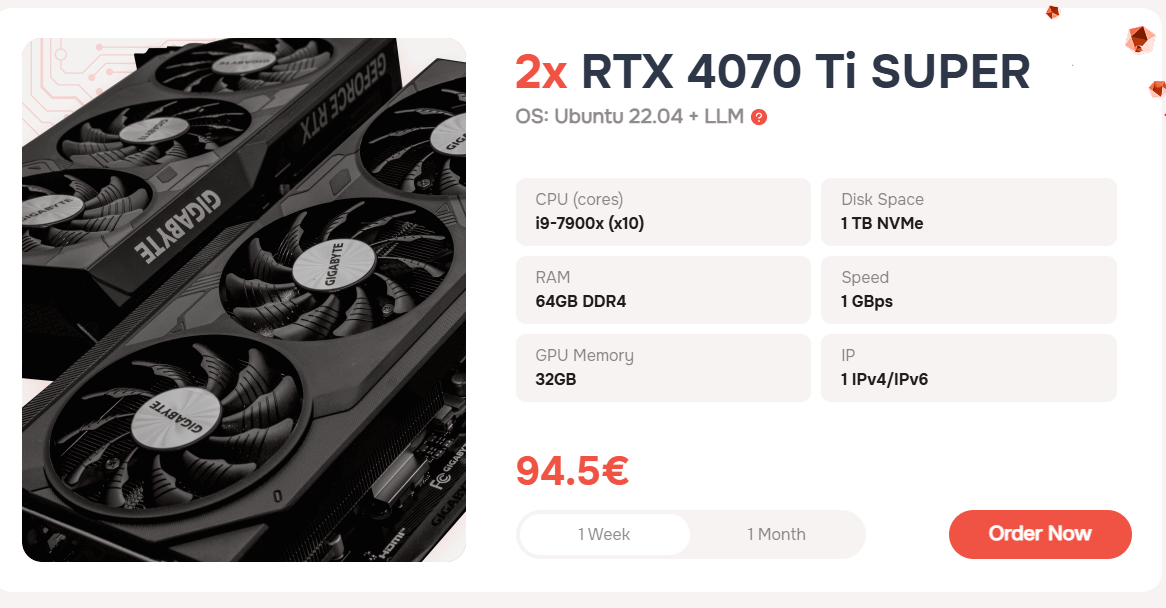
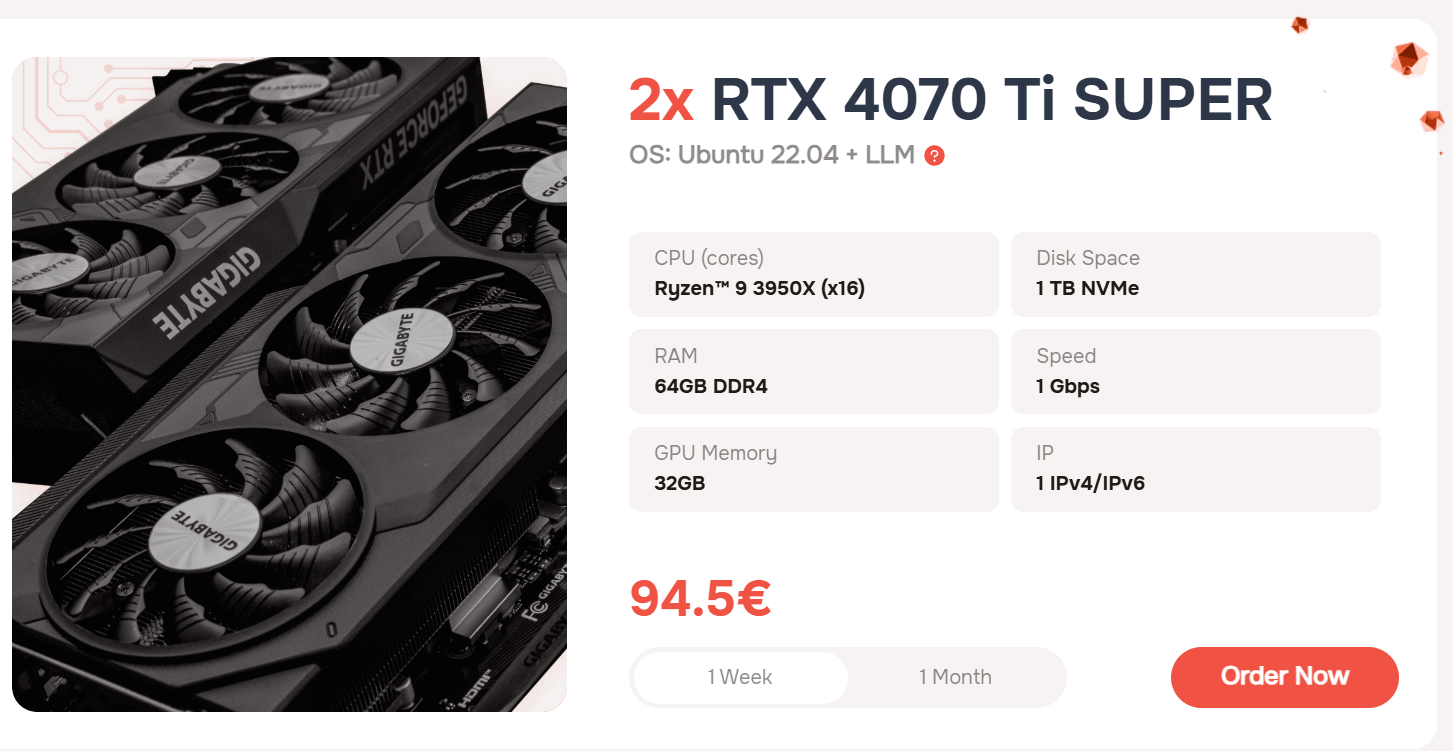
AlexHost’un GPU dedicated sunucuları, çift NVIDIA RTX 4070 Ti SUPER grafik kartı etrafında tasarlanmıştır ve LLaMA, Mistral, GPT tabanlı modeller ve Stable Diffusion pipeline’ları çalıştırmak gibi talep gören iş yükleri için olağanüstü VRAM kapasitesi ve CUDA verimliği sağlar.
Adım 1: Doğru GPU Sunucu Planını Seçin
AlexHost şu anda iki GPU dedicated sunucu tarifesi sunmaktadır; her ikisi de 2× RTX 4070 Ti SUPER GPU’lar ile donatılmıştır. Bu planlar AI ve makine öğrenmesi kullanım durumları için özel olarak tasarlanmıştır ve hemen çalışmaya başlayabilmeniz için kapsamlı bir ön yüklenmiş araç ve çerçeve paketi ile birlikte gelir — uzun manuel yapılandırma gerekmez.
Kutudan Çıktığı Gibi Kullanılabilir Ön Yüklenmiş Araçlar ve Çerçeveler
| Araç / Çerçeve | Amaç |
|---|---|
| Oobabooga Text Generation WebUI | LLM’leri çalıştırmak ve bunlarla etkileşim kurmak için web arayüzü |
| AUTOMATIC1111 Stable Diffusion WebUI | Stable Diffusion modelleri aracılığıyla görüntü oluşturma |
| PyTorch (CUDA 12.4 + cuDNN) | GPU hızlandırmalı derin öğrenme kütüphanesi |
| Ubuntu 22.04 with GNOME Desktop + RDP | Uzak Masaüstü aracılığıyla tam grafik masaüstü ortamı |
| Ubuntu 22.04 with XFCE Desktop + RDP | Uzak Masaüstü aracılığıyla hafif grafik masaüstü |
| Ubuntu 22.04 with KDE Plasma Desktop + RDP | Uzak Masaüstü aracılığıyla özellik açısından zengin grafik masaüstü |
> Not: AlexHost, istek üzerine herhangi bir özel işletim sistemi yükleyebilir ve sunucu ortamınız üzerinde tam esneklik sağlar.
Bu ön yapılandırılmış yaklaşım, AI’ya hazır sunucunuzun sağlamadan sonra dakikalar içinde dağıtılabilir olması anlamına gelir — manuel çerçeve kurulumunun saatler alması gereken bare-metal kurulumlarına kıyasla önemli bir avantaj.
Adım 2: Siparişinizi Tamamlayın ve Kimlik Bilgilerini Alın
Siparişinizi başarıyla verdikten ve ödemeyi tamamladıktan sonra, AlexHost GPU dedicated sunucunuzu hazırlayacak ve giriş kimlik bilgilerinizi doğrudan kayıtlı e-posta adresinize gönderecektir. Bu e-posta, sunucu yönetim panelinize erişmek için ihtiyaç duyduğunuz her şeyi içerecektir.
AlexHost’un destek ekibi, ilk kurulum aşamasında ek rehberliğe ihtiyaç duymanız durumunda kişiselleştirilmiş bağlantı talimatları sağlamak için de hazırdır.
Adım 3: İstemci Alanından Sunucunuza Erişin
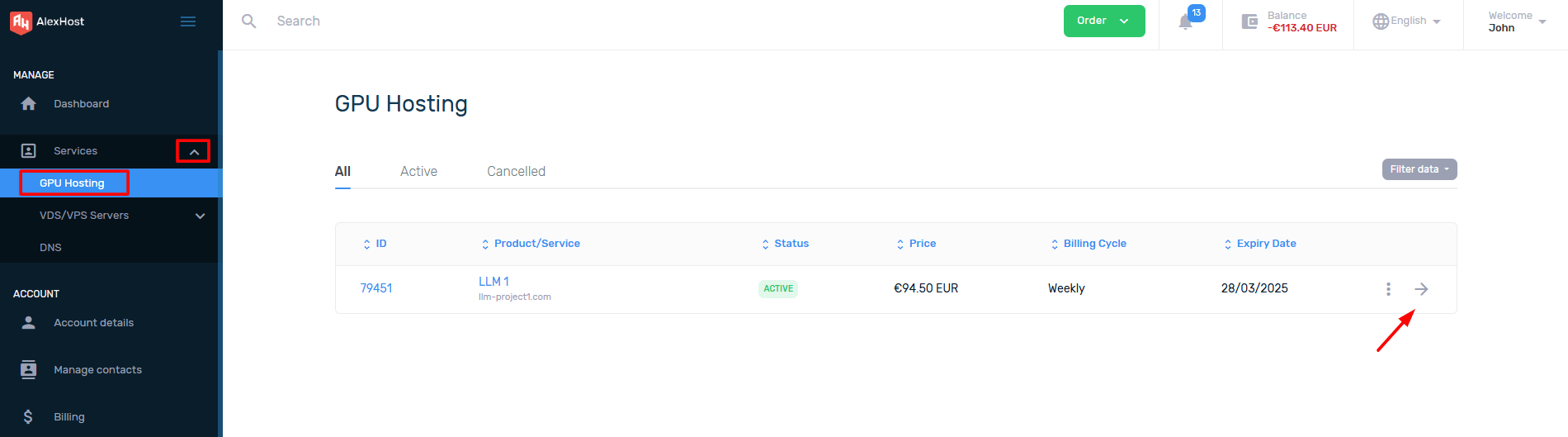
Kimlik bilgilerinizi aldıktan sonra, AlexHost istemci portalında sunucunuzu bulmak için şu adımları izleyin:
- Giriş yapın AlexHost hesabınıza istemci alanında.
- Hizmetler → Hizmetlerim bölümüne gidin ve tüm aktif ürünleri görüntüleyin.
- GPU özel sunucunuzu etkinleştirilen hizmetler listesinde bulun.
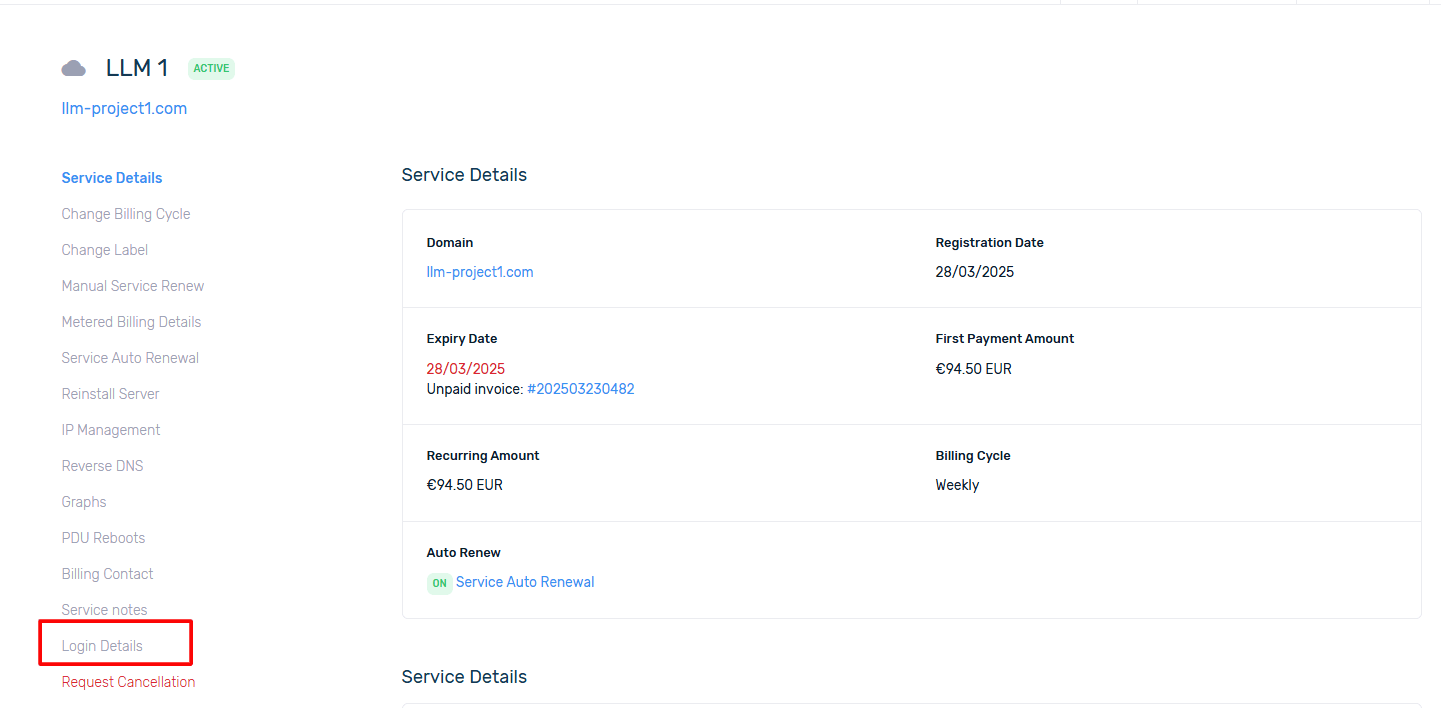
- Hizmete tıklayın yönetim arayüzünü açmak için.
Bu sizi sunucunun özel kontrol paneli sayfasına götürecek ve burada örneğinizin tüm yönlerini yönetebileceksiniz.
Adım 4: DCIManager Giriş Bilgilerinizi Alın
AlexHost, dedicated GPU sunucuları için sunucu yönetim platformu olarak DCIManager kullanır. Erişmek için:
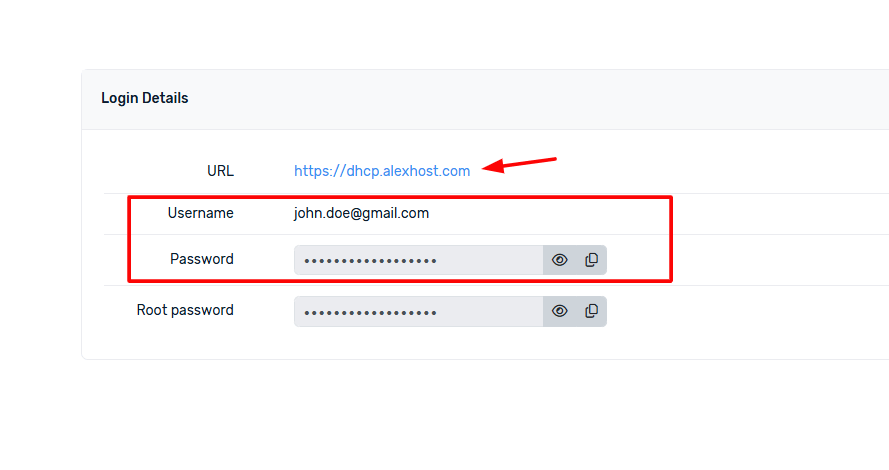
- Hizmet sayfanızda Giriş Bilgileri bölümüne gidin.
- Burada şunları bulacaksınız:
- DCIManager panel URL‘si (yönetim arayüzünüze doğrudan bağlantı)
- Kullanıcı Adınız
- Şifreniz
Bu kimlik bilgilerini kopyalayın ve DCIManager URL’sini tarayıcınızda açarak OS kurulumu ve sunucu yapılandırması ile devam edin.
Adım 5: İşletim Sistemi veya LLM Framework Yükleyin
Bu, AlexHost’un GPU sunucu platformunun gerçek gücünün ortaya çıktığı yerdir. İşletim sistemi yüklemesine başlamak için:
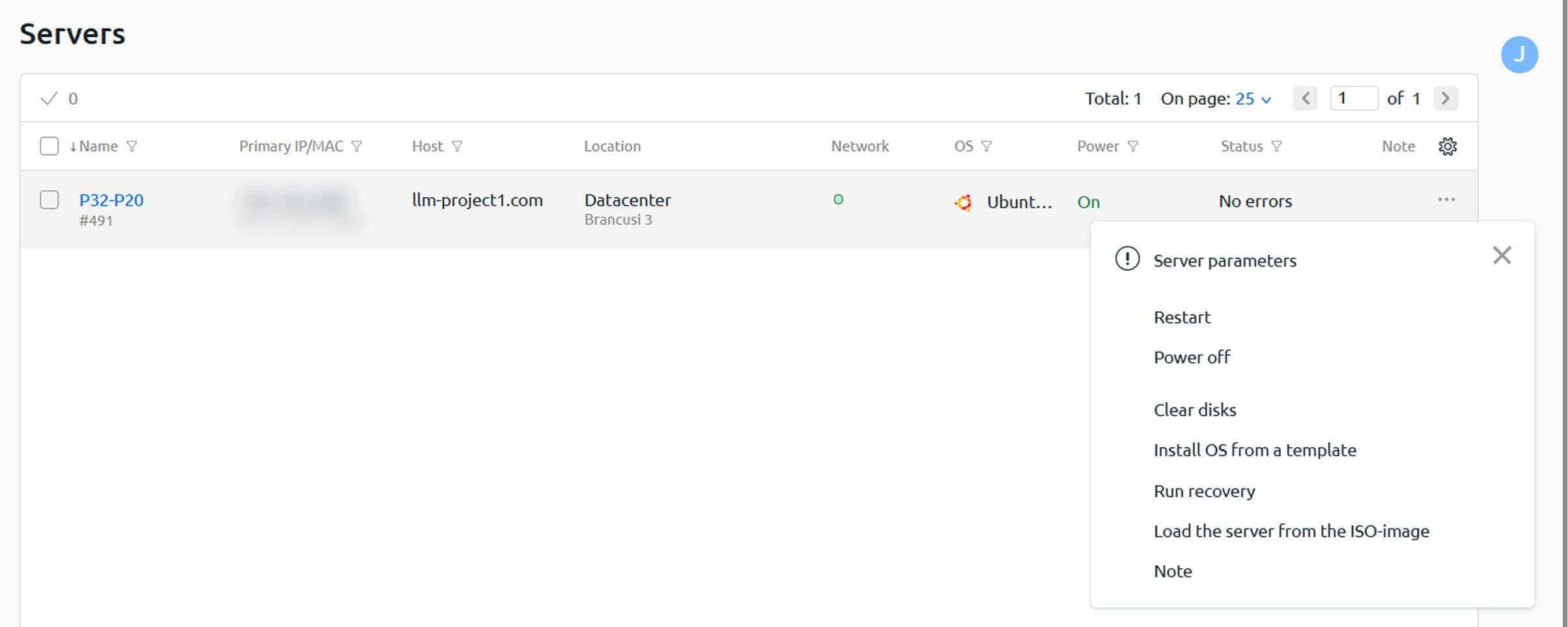
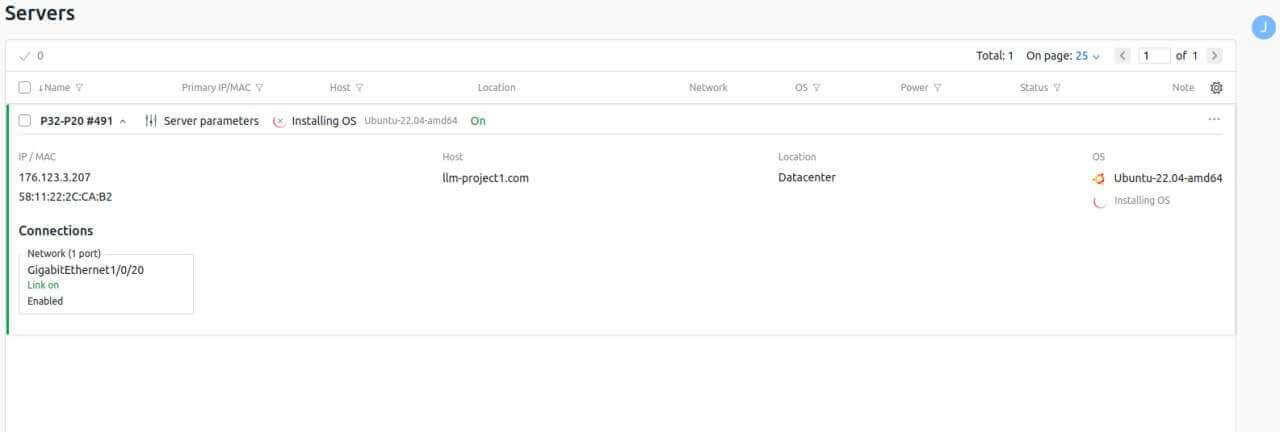
- DCIManager içinde sunucunuzu bulun ve yanındaki üç nokta menüsüne (⋮) tıklayın.
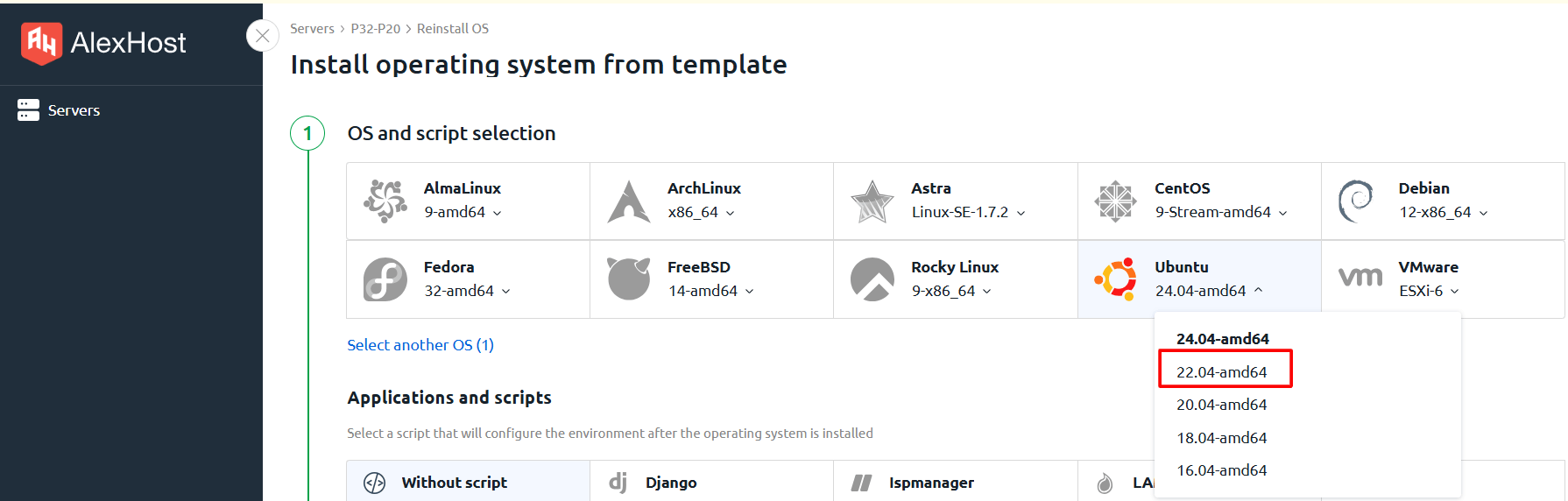
- “Şablondan İşletim Sistemi Yükle” seçeneğini seçerek mevcut işletim sistemi ve framework listesini açın.
İşletim Sisteminizi Seçme
Şablon kitaplığında mevcut olan herhangi bir işletim sistemi yükleyebilirsiniz. Ancak, şunu not etmek önemlidir:
> LLM framework’leri ve AI araçları şu anda yalnızca Ubuntu 22.04 üzerinde desteklenmektedir. Kurulum sırasında Ubuntu 22.04’ü seçtiğinizde, ilgili LLM yükleme betikleri seçim için kullanılabilir hale gelir.
LLM Framework’lerini Seçme (Yalnızca Ubuntu 22.04)
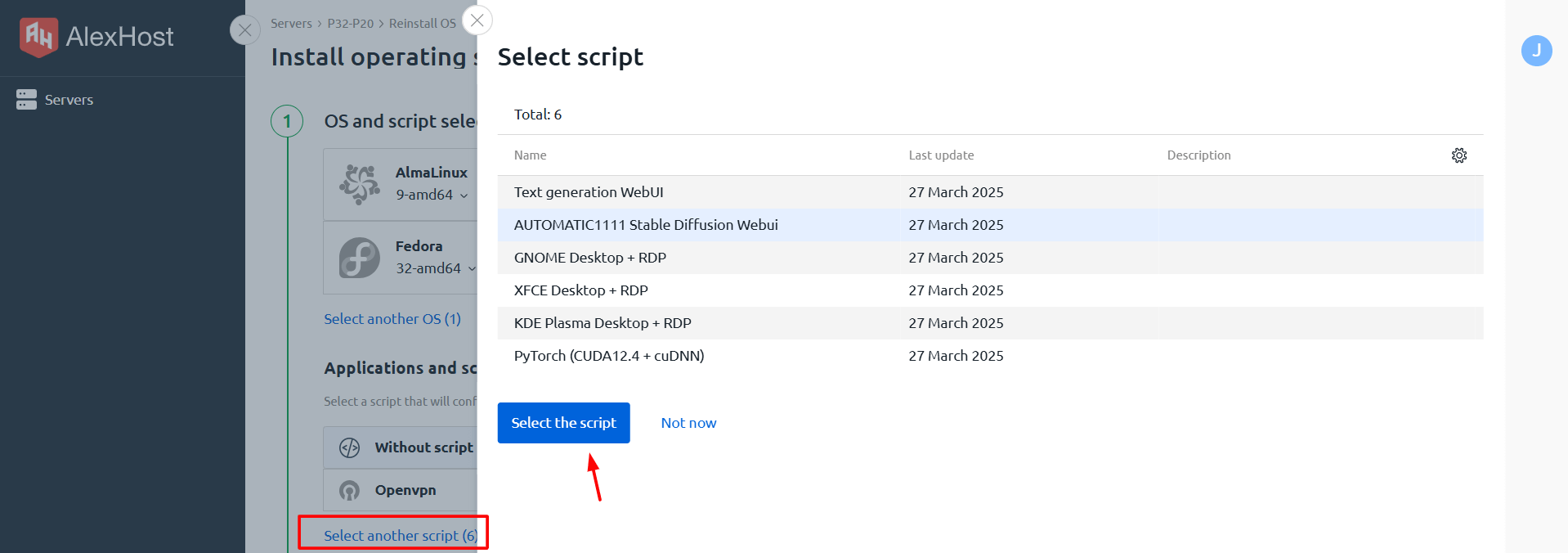
Ubuntu 22.04’ü seçtikten sonra, “Başka betikleri seç” seçeneğine tıklayarak mevcut AI framework’leri ve araçlarının tam listesine erişin. İşte her seçeneğin bir dökümü:
🧠 Text Generation WebUI (Oobabooga)
Nedir: GPT, LLaMA, Mistral ve diğer birçok metin oluşturma modelini yüklemek ve bunlarla etkileşim kurmak için güçlü, tarayıcı tabanlı bir web arayüzü.
Temel yetenekler:
- Yerel veya uzak dil modellerini yükleyin
- Oluşturma parametrelerini yapılandırın (sıcaklık, top-p, tekrar cezası, vb.)
- Temiz bir sohbet veya not defteri arayüzü aracılığıyla modellerle etkileşim kurun
- Birden fazla model arka ucunu destekler (Transformers, llama.cpp, ExLlama, vb.)
En iyi kullanım: Açık kaynaklı LLM’ler ile deney yapmak için esnek, kodsuz bir arayüz isteyen geliştiriciler ve araştırmacılar.
🎨 AUTOMATIC1111 Stable Diffusion WebUI
Nedir: Stable Diffusion modellerini kullanarak AI görüntü oluşturma için en yaygın olarak kullanılan web arayüzü.
Temel yetenekler:
- Stable Diffusion kontrol noktaları arasında yükleyin ve geçiş yapın
- Oluşturmayı gelişmiş parametrelerle ince ayarlayın (CFG ölçeği, örnekleme adımları, tohum kontrolü)
- Zengin bir eklenti ve uzantı ekosistemi ile işlevselliği genişletin
- txt2img, img2img, inpainting ve upscaling iş akışlarını destekler
En iyi kullanım: Görüntü oluşturma boru hatları oluşturan veya difüzyon modelleri ile deney yapan sanatçılar, geliştiriciler ve içerik oluşturucular.
🖥️ GNOME / XFCE / KDE Plasma Masaüstü + RDP
Nedir: RDP (Remote Desktop Protocol) aracılığıyla uzaktan erişilebilen tam grafik masaüstü ortamları.
- GNOME — Modern, parlak arayüz; Ubuntu’nun varsayılan masaüstüne aşina olan kullanıcılar için ideal
- XFCE — Hafif ve hızlı; düşük ek yüke sahip uzak oturumlar için harika
- KDE Plasma — Özellik açısından zengin ve yüksek oranda özelleştirilebilir; ileri kullanıcılar için uygun
En iyi kullanım: Sunucularını yönetmek için grafik arayüzü tercih eden, GUI tabanlı AI araçları çalıştıran veya makinede doğrudan görsel görevler gerçekleştiren kullanıcılar.
> Bu masaüstü ortamları kendi başlarına AI framework’leri değildir, ancak sunucuda çalışan AI iş yüklerini yönetmek ve izlemek için uygun bir grafik çalışma alanı sağlarlar.
⚙️ PyTorch (CUDA 12.4 + cuDNN)
Nedir: Tam GPU hızlandırma desteği ile önceden yapılandırılmış, endüstri standardı açık kaynaklı derin öğrenme kitaplığı.
Temel yetenekler:
- CUDA 12.4 aracılığıyla GPU hızlandırmalı tensör hesaplaması
- cuDNN aracılığıyla optimize edilmiş sinir ağı işlemleri
- LLM’leri (GPT, LLaMA, Mistral) ve görüntü oluşturma modellerini (Stable Diffusion) eğitmek ve çalıştırmak için temel
- Hugging Face ekosistemi, Transformers ve diğer ML kitaplıkları ile uyumlu
En iyi kullanım: Özel model eğitimi, ince ayarı veya çıkarım komut dosyası için temiz, GPU’ya hazır PyTorch ortamına ihtiyaç duyan ML mühendisleri ve araştırmacılar.
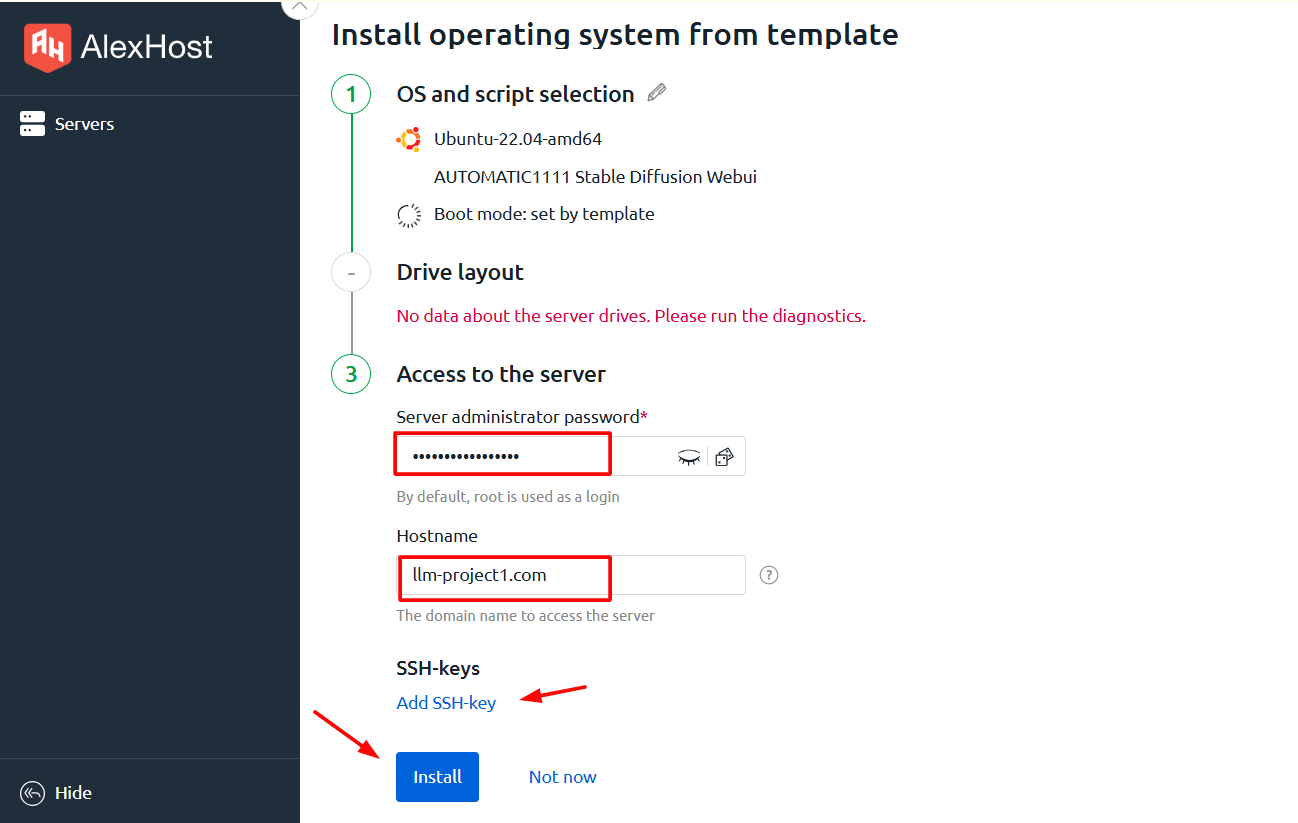
Adım 6: Parolanızı ve Hostname’i Ayarlayın
İstediğiniz OS ve framework’leri seçtikten sonra, kurulum başlamadan önce iki son parametreyi yapılandırmanız istenecektir:
- Parola — Sunucu erişimi için güçlü bir root/admin parolası ayarlayın
- Hostname — Sunucunuz için özel bir hostname tanımlayın (örn.
gpu-server-01.yourdomain.com)
Her iki alanı dikkatli bir şekilde doldurun, ardından kurulum işlemini başlatmak için onaylayın.
Adım 7: Kurulumun Tamamlanmasını Bekleyin
Kurulumu başlattığınızda, DCIManager seçilen OS ve framework’leri otomatik olarak sağlamaya başlayacaktır.
> ⏱️ Önemli: Kurulum işlemi tamamlanması için 30 dakikaya kadar sürebilir. Buna OS dağıtımı, sürücü kurulumu, CUDA yapılandırması ve framework kurulumu dahildir.
Başarılı bir kurulum, DCIManager arayüzü içinde onaylanacaktır. Tamamlandıktan sonra, sunucunuz tamamen işlevsel ve AI iş yükleri için hazırdır.
GPU Sunucunuza Kurulumdan Sonra Bağlanma
Seçtiğiniz kuruluma bağlı olarak, sunucunuza aşağıdaki yöntemlerden birini kullanarak bağlanacaksınız:
SSH (Komut Satırı Erişimi)
PyTorch ortamları veya başsız LLM kurulumları için:
ssh root@your-server-ipDCIManager panelinde sağlanan IP adresini ve kurulum sırasında ayarladığınız şifreyi kullanın.
RDP (Uzak Masaüstü)
GNOME, XFCE veya KDE Plasma masaüstü ortamları için:
- RDP istemcinizi açın (örneğin, Windows/macOS’ta Microsoft Remote Desktop veya Linux’ta Remmina)
- Sunucu IP adresinizi girin
- Yapılandırılmış kullanıcı adı ve şifrenizi kullanın
- Bağlanın ve tam grafik masaüstünüze erişin
Web Arayüzü (Oobabooga / AUTOMATIC1111)
SSH ile bağlandıktan ve ilgili hizmeti başlattıktan sonra, web arayüzüne tarayıcınız aracılığıyla erişin:
http://your-server-ip:7860   # Oobabooga Text Gen WebUI
http://your-server-ip:7861   # AUTOMATIC1111 Stable Diffusion WebUI
Keşfetmeye Değer Tamamlayıcı AlexHost Hizmetleri
Daha geniş altyapı ihtiyaçlarınıza bağlı olarak, GPU sunucunuzun yanında bu AlexHost hizmetlerini yararlı bulabilirsiniz:
- VPS Hosting — API’ları, web uygulamalarını veya GPU arka ucunuzla etkileşim kuran hafif hizmetleri barındırmak için ideal
- Dedicated Servers — CPU yoğun iş yükleri veya büyük ölçekli veri işleme için yüksek performanslı bare-metal sunucular
- SSL Certificates — AI web arayüzlerinizi ve API’larınızı güvenilir HTTPS şifrelemesiyle güvenli hale getirin
- Domain Registration — GPU sunucunuzun web arayüzlerine işaret etmek için özel bir alan adı kaydedin
Sık Sorulan Sorular
Şablonlarda listelenmemiş özel bir işletim sistemi yükleyebilir miyim?
Evet. AlexHost, talep üzerine herhangi bir işletim sistemi yükleyebilir. Gereksinimlerinizi belirterek destek ekibiyle iletişime geçin.
LLM çerçeveleri Ubuntu 22.04 dışındaki işletim sistemlerinde kullanılabilir mi?
Şu anda, önceden oluşturulmuş LLM kurulum betikleri yalnızca Ubuntu 22.04 üzerinde desteklenmektedir. Diğer işletim sistemi seçenekleri mevcuttur ancak manuel çerçeve kurulumu gerektirecektir.
İşletim sistemi kurulumu ne kadar sürer?
İşletim sistemi dağıtımı ve çerçeve kurulumu dahil olmak üzere tam kurulum işlemi 30 dakikaya kadar sürebilir.
İlk kurulumdan sonra çerçeveleri değiştirebilir miyim?
Evet. DCIManager aracılığıyla işletim sistemini şablondan istediğiniz zaman yeniden yükleyebilirsiniz; bu, farklı bir çerçeve yapılandırması seçmenize olanak tanır. Bunun mevcut verileri silmesi nedeniyle, önceden çalışmanızı yedekleyin.
AlexHost GPU özel sunucularına hangi GPU’lar dahildir?
Tüm GPU özel sunucu planları çift NVIDIA RTX 4070 Ti SUPER grafik kartı içerir.
Özet: GPU Sunucu Bağlantı Kontrol Listeniz
| Adım | İşlem | Durum |
|---|---|---|
| 1 | GPU sunucu planı seçin | ✅ İşlem ihtiyaçlarınıza göre seçin |
| 2 | Ödemeyi tamamlayın | ✅ Kimlik bilgileri e-postanıza gönderildi |
| 3 | İstemci alanına giriş yapın | ✅ Sunucunuzu Hizmetlerim altında bulun |
| 4 | DCIManager kimlik bilgilerini alın | ✅ Giriş Ayrıntıları bölümünde bulunur |
| 5 | Şablondan OS yükleyin | ✅ LLM desteği için Ubuntu 22.04 seçin |
| 6 | AI çerçevelerini seçin | ✅ Mevcut komut dosyalarından seçin |
| 7 | Şifre ve ana bilgisayar adını ayarlayın | ✅ Kurulum başlamadan önce gereklidir |
| 8 | Kurulumun tamamlanmasını bekleyin | ✅ 30 dakikaya kadar |
| 9 | SSH veya RDP üzerinden bağlanın | ✅ Sunucu AI iş yükleri için hazır |
GPU özel sunucusu ile başlamak karmaşık olmak zorunda değildir. AlexHost’un akılı sağlama süreci, önceden oluşturulmuş AI çerçevesi şablonları ve sezgisel DCIManager arayüzü, siparişten bir saatten kısa sürede operasyonel AI ortamına geçişi basit hale getirir. Açık kaynak LLM’ler çalıştırıyor, görüntü oluşturma işlem hatları oluşturuyor veya özel sinir ağlarını eğitiyor olsanız da, AlexHost’un GPU Hosting altyapısı size bunu ölçekte yapmak için gereken ham işlem gücü ve esnekliği sağlar.