Bilet otwarty
  +373 79 600002
  Czat na żywo w Telegramie
  F.A.Q
F.A.Q  Polski
 English
  Русский
  Română
  Deutsch
  Français
  Türkçe
  Español
  Português
  Українська
  български
  Indonesia
  中文 (中国)






































































































































 na wszystkich usługach hostingowych






Jak połączyć się z Twoim serwerem dedykowanym GPU: Kompletny przewodnik krok po kroku
Niezależnie od tego, czy wdrażasz duże modele językowe, uruchamiasz obciążenia AI inference, czy generujesz obrazy za pomocą Stable Diffusion, połączenie się z dedykowanym serwerem GPU po raz pierwszy może wydawać się przytłaczające. Ten przewodnik przeprowadzi Cię przez każdy etap procesu — od wyboru odpowiedniego planu po zalogowanie się i uruchomienie pierwszego frameworku AI — korzystając z infrastruktury GPU AlexHost.
Dlaczego warto wybrać GPU Dedicated Server do obciążeń AI?
Nowoczesne aplikacje AI — w tym LLM inference, generowanie obrazów i deep learning training — wymagają poważnej mocy obliczeniowej GPU. Standardowe środowisko VPS lub shared hosting po prostu nie może spełnić tych wymagań. Rozwiązanie GPU Hosting daje Ci wyłączny dostęp do kart graficznych o wysokiej wydajności, dedykowanej RAM i pełną kontrolę root, co czyni go idealnym środowiskiem dla wdrożeń AI na poziomie produkcji.
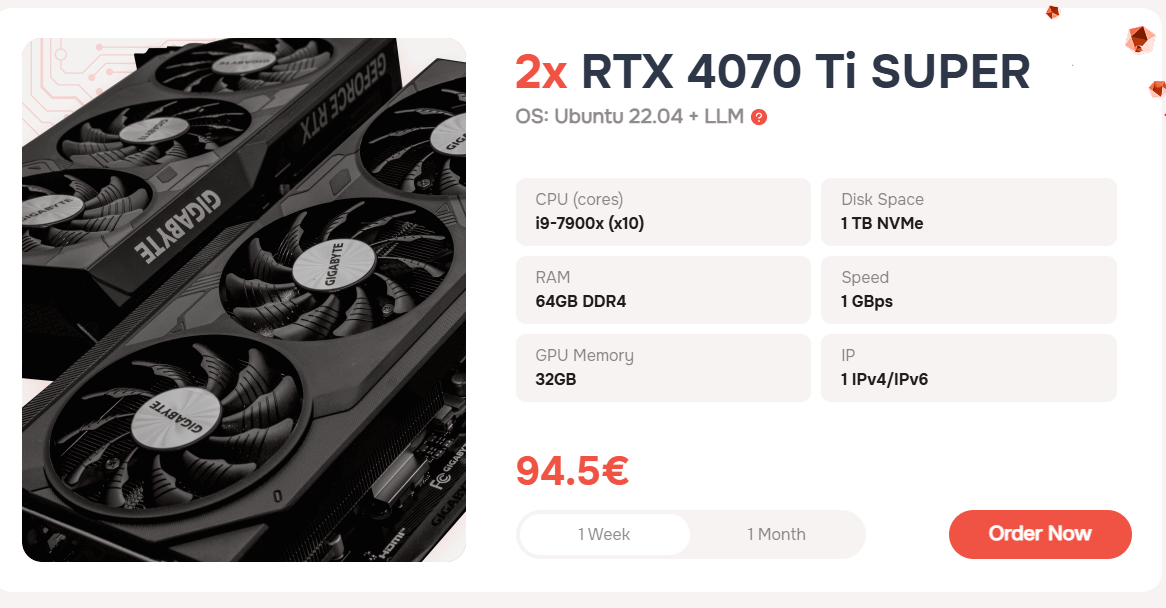
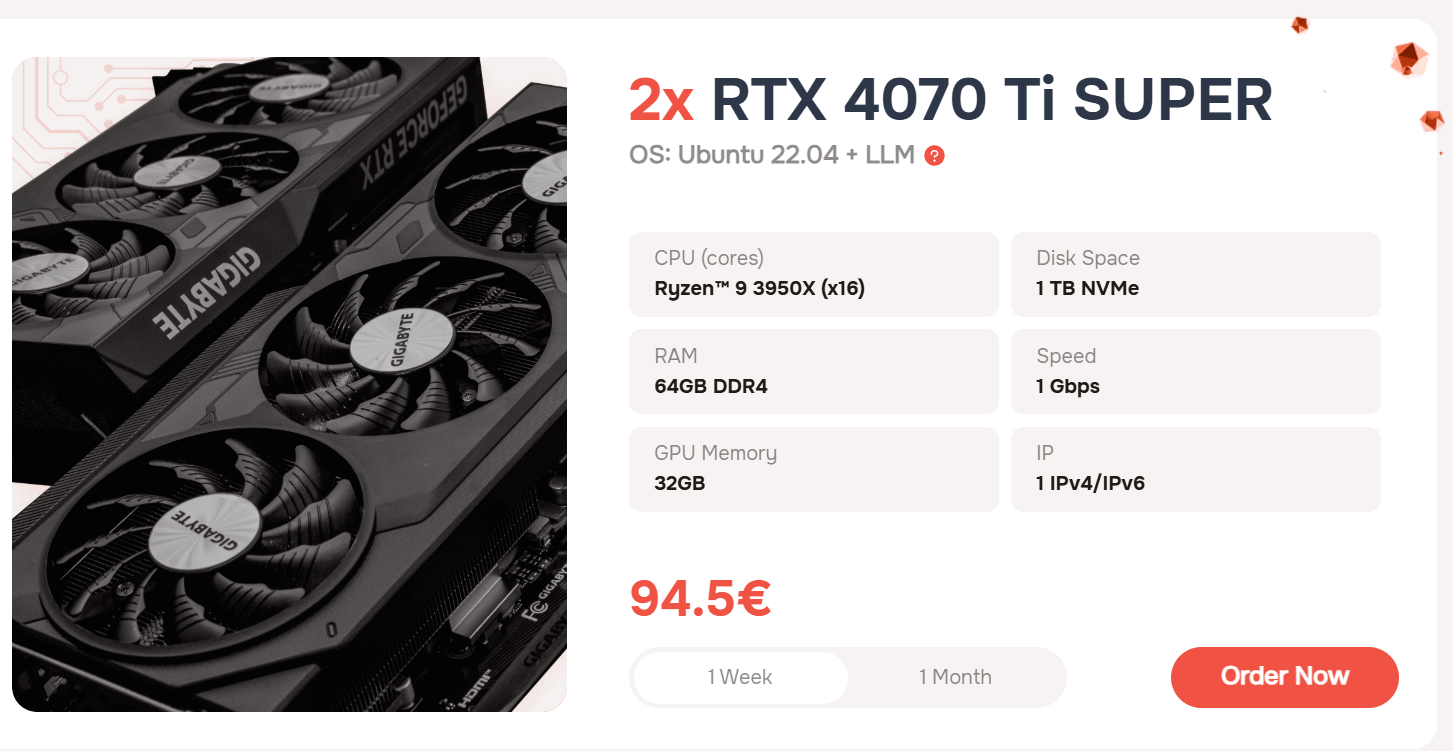
GPU dedicated servery AlexHost są zbudowane wokół dwóch kart graficznych NVIDIA RTX 4070 Ti SUPER, zapewniając wyjątkową pojemność VRAM i przepustowość CUDA dla wymagających obciążeń, takich jak uruchamianie modeli LLaMA, Mistral, GPT i pipelinów Stable Diffusion.
Krok 1: Wybierz odpowiedni plan serwera GPU
AlexHost oferuje obecnie dwa plany dedykowanych serwerów GPU, oba wyposażone w 2× RTX 4070 Ti SUPER GPU. Te plany są specjalnie zaprojektowane dla zastosowań AI i machine learning i zawierają kompleksowy zestaw wstępnie zainstalowanych narzędzi i frameworków, dzięki czemu możesz natychmiast rozpocząć pracę — bez długotrwałej konfiguracji ręcznej.
Wstępnie zainstalowane narzędzia i frameworki dostępne od razu
| Narzędzie / Framework | Przeznaczenie |
|---|---|
| Oobabooga Text Generation WebUI | Interfejs webowy do uruchamiania i interakcji z LLM |
| AUTOMATIC1111 Stable Diffusion WebUI | Generowanie obrazów za pomocą modeli Stable Diffusion |
| PyTorch (CUDA 12.4 + cuDNN) | Biblioteka deep learning przyspieszana przez GPU |
| Ubuntu 22.04 z GNOME Desktop + RDP | Pełne graficzne środowisko pulpitu przez Remote Desktop |
| Ubuntu 22.04 z XFCE Desktop + RDP | Lekkie graficzne środowisko pulpitu przez Remote Desktop |
| Ubuntu 22.04 z KDE Plasma Desktop + RDP | Bogate w funkcje graficzne środowisko pulpitu przez Remote Desktop |
> Uwaga: AlexHost może również zainstalować dowolny niestandardowy system operacyjny na życzenie, dając Ci pełną elastyczność w konfiguracji środowiska serwera.
To wstępnie skonfigurowane podejście oznacza, że Twój serwer gotowy do AI można wdrożyć w ciągu minut od aprowizacji — znaczna przewaga w stosunku do konfiguracji bare-metal, które wymagają godzin ręcznej instalacji frameworków.
Krok 2: Ukończ zamówienie i otrzymaj dane dostępu
Po pomyślnym złożeniu zamówienia i dokonaniu płatności, AlexHost przygotuje Twój serwer GPU dedicated i wyśle Twoje dane dostępu bezpośrednio na zarejestrowany adres e-mail. Ta wiadomość e-mail będzie zawierać wszystko, czego potrzebujesz, aby uzyskać dostęp do panelu zarządzania serwerem.
Zespół wsparcia AlexHost jest również dostępny, aby zapewnić spersonalizowane instrukcje połączenia, jeśli potrzebujesz dodatkowego wsparcia podczas początkowej fazy konfiguracji.
Krok 3: Dostęp do serwera z Panelu Klienta
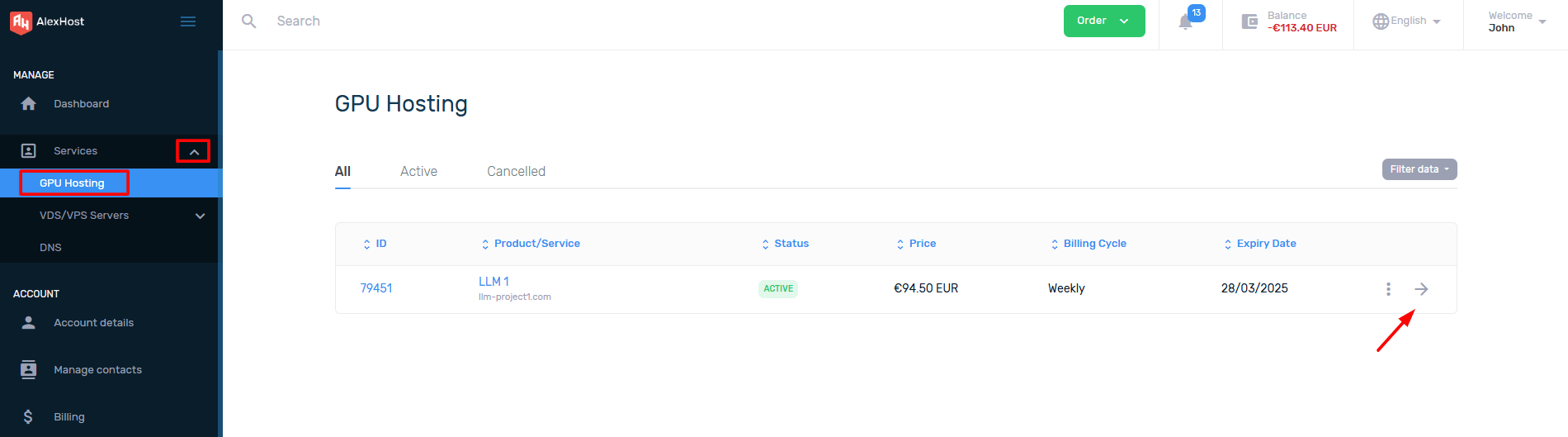
Po otrzymaniu danych dostępu wykonaj poniższe kroki, aby zlokalizować serwer w portalu klienta AlexHost:
- Zaloguj się na swoje konto AlexHost w panelu klienta.
- Przejdź do Usługi → Moje Usługi, aby wyświetlić wszystkie aktywne produkty.
- Zlokalizuj swój serwer GPU dedicated na liście aktywowanych usług.
- Kliknij na usługę, aby otworzyć jej interfejs zarządzania.
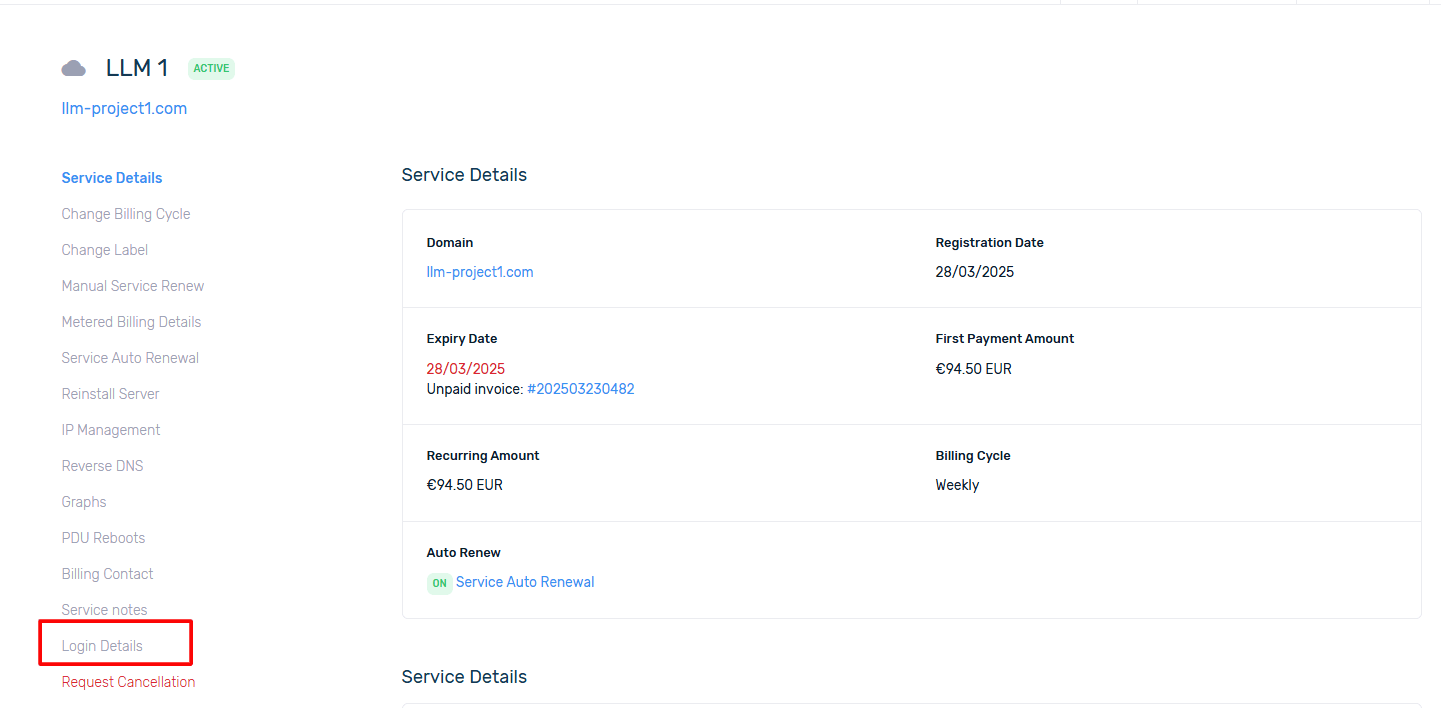
Spowoduje to przejście do dedykowanej strony panelu sterowania serwera, gdzie możesz zarządzać wszystkimi aspektami swojej instancji.
Krok 4: Pobierz swoje dane logowania do DCIManager
AlexHost używa DCIManager jako platformy zarządzania serwerem dla dedykowanych serwerów GPU. Aby uzyskać dostęp:
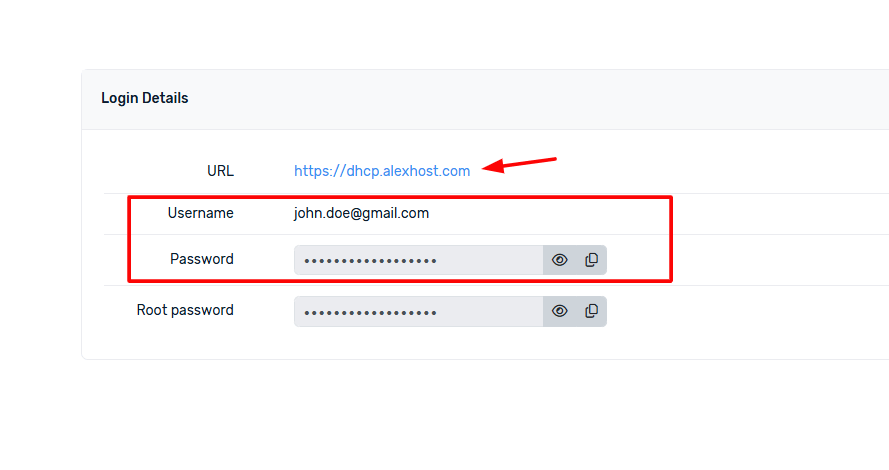
- Na stronie usługi przejdź do sekcji Dane logowania.
- Tutaj znajdziesz:
- Adres URL panelu DCIManager (bezpośredni link do interfejsu zarządzania)
- Swoją nazwę użytkownika
- Swoje hasło
Skopiuj te dane uwierzytelniające i otwórz adres URL DCIManager w przeglądarce, aby przystąpić do instalacji systemu operacyjnego i konfiguracji serwera.
Krok 5: Zainstaluj system operacyjny lub framework LLM
To jest miejsce, gdzie prawdziwa moc platformy GPU server AlexHost staje się widoczna. Aby rozpocząć instalację systemu operacyjnego:
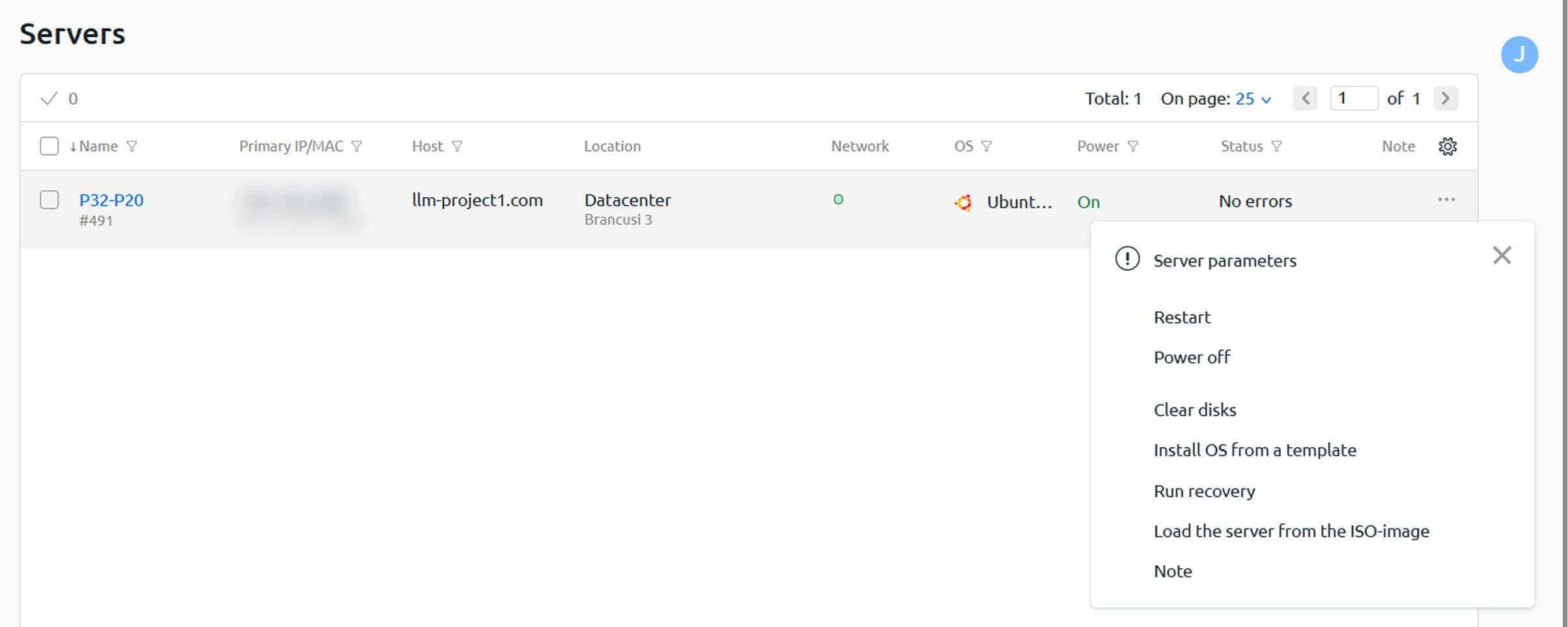
- W DCIManager zlokalizuj swój serwer i kliknij menu trzech kropek (⋮) obok niego.
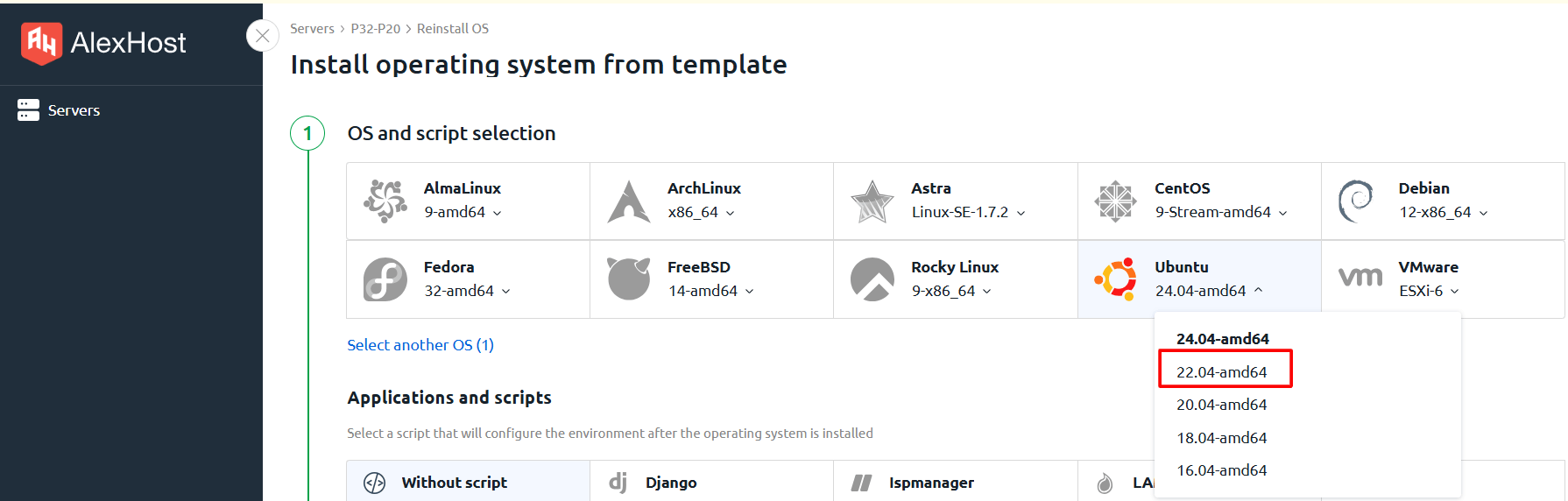
- Wybierz "Install OS from a template", aby otworzyć listę dostępnych systemów operacyjnych i frameworków.
Wybór systemu operacyjnego
Możesz zainstalować dowolny system operacyjny dostępny w bibliotece szablonów. Jednak ważne jest, aby pamiętać:
> Frameworki LLM i narzędzia AI są obecnie obsługiwane tylko na Ubuntu 22.04. Gdy wybierzesz Ubuntu 22.04 podczas konfiguracji, odpowiednie skrypty instalacji LLM stają się dostępne do wyboru.
Wybór frameworków LLM (tylko Ubuntu 22.04)
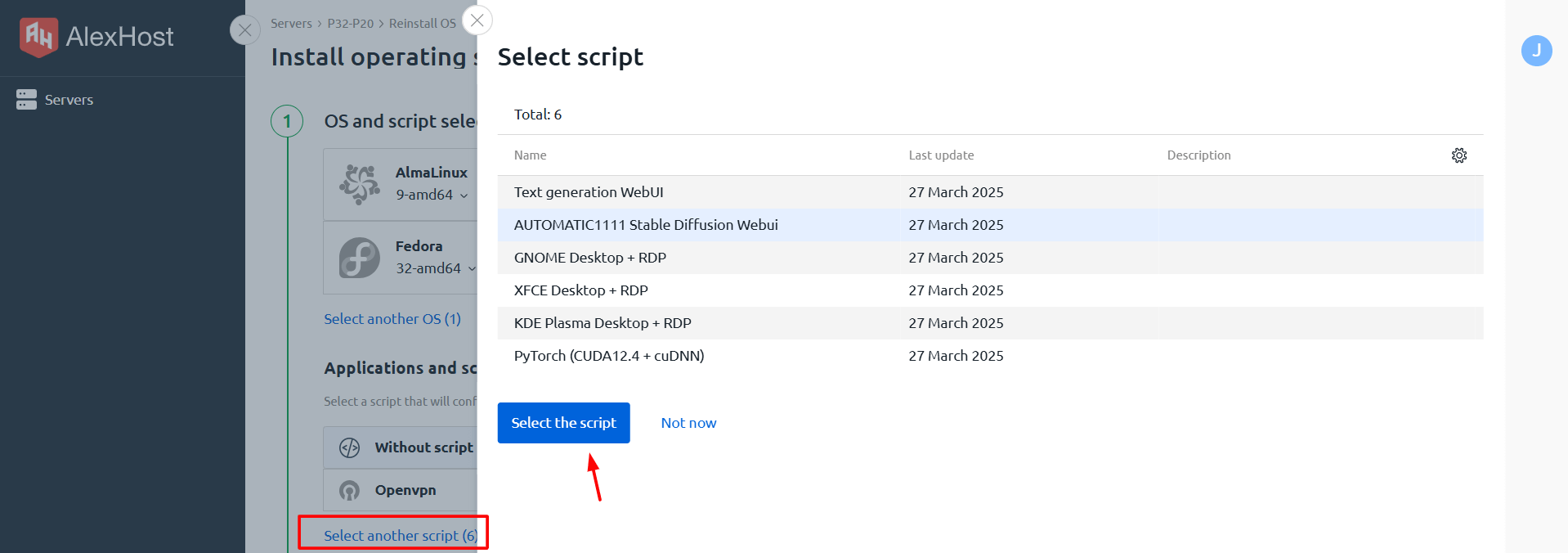
Po wybraniu Ubuntu 22.04 kliknij "Select another scripts", aby uzyskać dostęp do pełnej listy dostępnych frameworków i narzędzi AI. Oto przegląd każdej opcji:
🧠 Text Generation WebUI (Oobabooga)
Co to jest: Potężny, oparty na przeglądarce interfejs internetowy do ładowania i interakcji z modelami generowania tekstu, w tym GPT, LLaMA, Mistral i wieloma innymi.
Kluczowe możliwości:
- Ładuj lokalne lub zdalne modele językowe
- Konfiguruj parametry generowania (temperatura, top-p, kara za powtórzenia itp.)
- Wchodzić w interakcję z modelami za pośrednictwem czystego interfejsu czatu lub notatnika
- Obsługuje wiele backendów modeli (Transformers, llama.cpp, ExLlama itp.)
Najlepszy dla: Deweloperów i badaczy, którzy chcą elastycznego interfejsu bez kodu do eksperymentowania z modelami LLM o otwartym kodzie źródłowym.
🎨 AUTOMATIC1111 Stable Diffusion WebUI
Co to jest: Najszerzej używany interfejs internetowy do generowania obrazów AI przy użyciu modeli Stable Diffusion.
Kluczowe możliwości:
- Ładuj i przełączaj się między punktami kontrolnymi Stable Diffusion
- Dostrajaj generowanie za pomocą zaawansowanych parametrów (skala CFG, kroki próbkowania, kontrola nasienia)
- Rozszerz funkcjonalność za pomocą bogatego ekosystemu wtyczek i rozszerzeń
- Obsługuje przepływy pracy txt2img, img2img, inpainting i upscalingu
Najlepszy dla: Artystów, deweloperów i twórców treści budujących potoki generowania obrazów lub eksperymentujących z modelami dyfuzji.
🖥️ GNOME / XFCE / KDE Plasma Desktop + RDP
Co to są: Pełne graficzne środowiska pulpitu dostępne zdalnie za pośrednictwem RDP (Remote Desktop Protocol).
- GNOME — Nowoczesny, dopracowany interfejs; idealny dla użytkowników zaznajomionych z domyślnym pulpitem Ubuntu
- XFCE — Lekki i szybki; świetny dla sesji zdalnych o niższym obciążeniu
- KDE Plasma — Bogaty w funkcje i wysoce konfigurowalny; odpowiedni dla zaawansowanych użytkowników
Najlepszy dla: Użytkowników, którzy preferują graficzny interfejs do zarządzania swoim serwerem, uruchamiania narzędzi AI opartych na GUI lub wykonywania zadań wizualnych bezpośrednio na maszynie.
> Te środowiska pulpitu nie są samymi frameworkami AI, ale zapewniają wygodną graficzną przestrzeń roboczą do zarządzania i monitorowania obciążeń AI działających na serwerze.
⚙️ PyTorch (CUDA 12.4 + cuDNN)
Co to jest: Standardowa w branży biblioteka głębokich sieci neuronowych o otwartym kodzie źródłowym, wstępnie skonfigurowana z pełną obsługą przyspieszenia GPU.
Kluczowe możliwości:
- Obliczenia tensorów przyspieszane GPU za pośrednictwem CUDA 12.4
- Zoptymalizowane operacje sieci neuronowych za pośrednictwem cuDNN
- Podstawa do trenowania i uruchamiania LLM (GPT, LLaMA, Mistral) oraz modeli generowania obrazów (Stable Diffusion)
- Kompatybilny z ekosystemem Hugging Face, Transformers i innymi bibliotekami ML
Najlepszy dla: Inżynierów ML i badaczy, którzy potrzebują czystego, gotowego do GPU środowiska PyTorch do niestandardowego trenowania modeli, dostrajania lub skryptów wnioskowania.
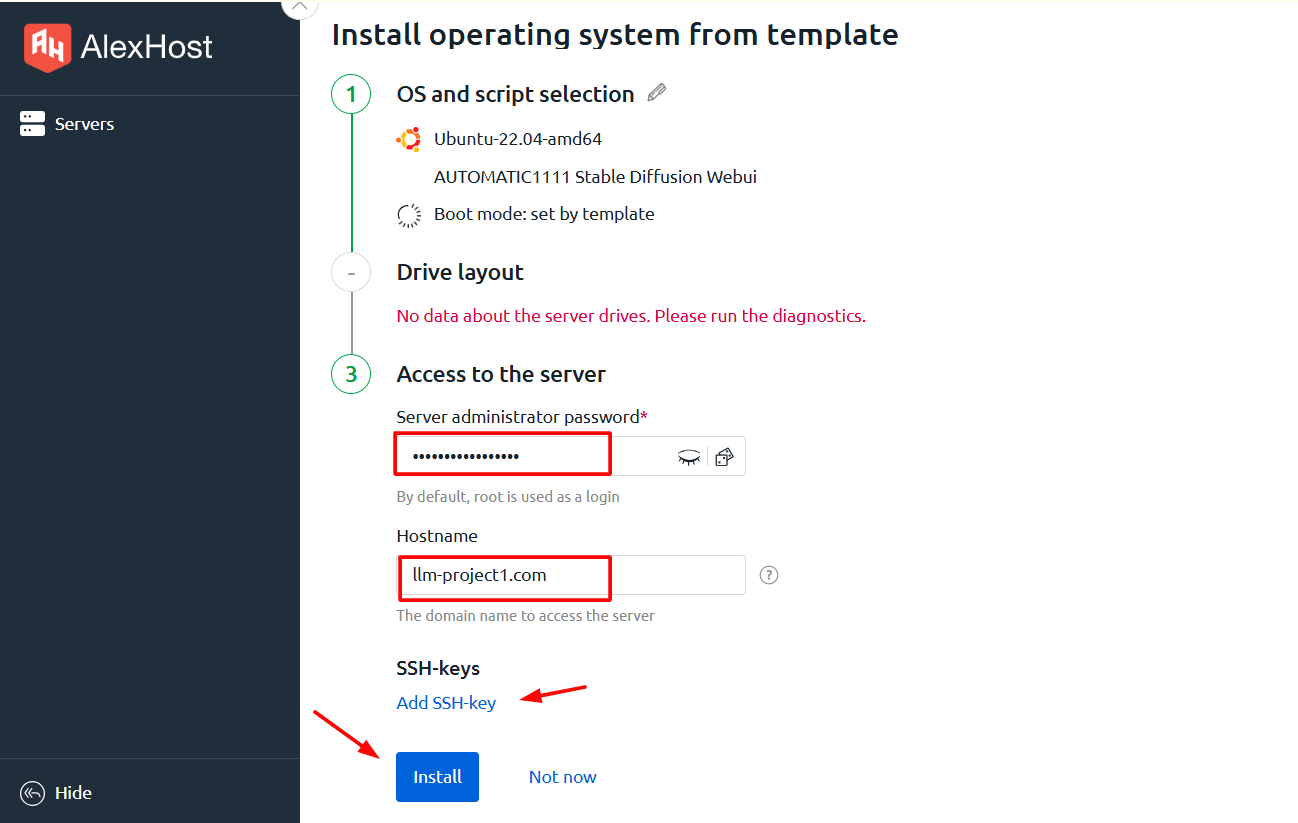
Krok 6: Ustaw hasło i nazwę hosta
Po wybraniu żądanego systemu operacyjnego i frameworków zostaniesz poproszony o skonfigurowanie dwóch ostatecznych parametrów przed rozpoczęciem instalacji:
- Hasło — Ustaw silne hasło root/admin dla dostępu do serwera
- Nazwa hosta — Zdefiniuj niestandardową nazwę hosta dla serwera (np.
gpu-server-01.yourdomain.com)
Wypełnij oba pola ostrożnie, a następnie potwierdź, aby rozpocząć proces instalacji.
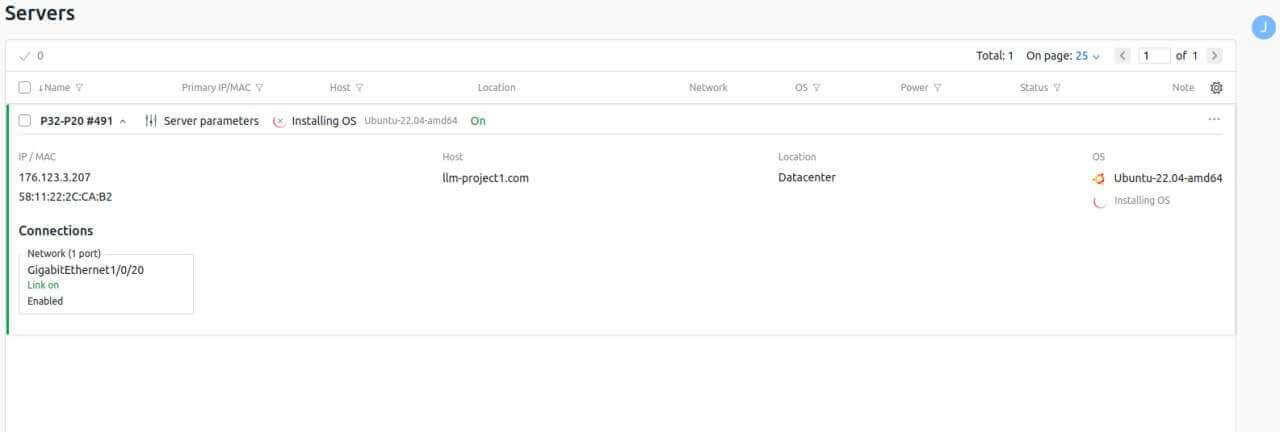
Krok 7: Czekaj na Zakończenie Instalacji
Po zainicjowaniu instalacji, DCIManager automatycznie rozpocznie aprowizację wybranego systemu operacyjnego i frameworków.
> ⏱️ Ważne: Proces instalacji może trwać do 30 minut. Obejmuje to wdrożenie systemu operacyjnego, instalację sterowników, konfigurację CUDA i konfigurację frameworków.
Pomyślna instalacja zostanie potwierdzona w interfejsie DCIManager. Po zakończeniu serwer jest w pełni operacyjny i gotowy do obciążeń AI.
Łączenie się z serwerem GPU po instalacji
W zależności od wybranej konfiguracji, połączysz się z serwerem, używając jednej z następujących metod:
SSH (dostęp z wiersza poleceń)
Dla środowisk PyTorch lub bezgłowych konfiguracji LLM:
ssh root@your-server-ipUżyj adresu IP podanego w panelu DCIManager oraz hasła ustawionego podczas instalacji.
RDP (pulpit zdalny)
Dla środowisk graficznych GNOME, XFCE lub KDE Plasma:
- Otwórz klient RDP (np. Microsoft Remote Desktop na Windows/macOS lub Remmina na Linux)
- Wpisz adres IP serwera
- Użyj skonfigurowanej nazwy użytkownika i hasła
- Połącz się i uzyskaj dostęp do pełnego pulpitu graficznego
Interfejs webowy (Oobabooga / AUTOMATIC1111)
Po połączeniu się przez SSH i uruchomieniu odpowiedniej usługi, uzyskaj dostęp do interfejsu webowego za pośrednictwem przeglądarki:
http://your-server-ip:7860   # Oobabooga Text Gen WebUI
http://your-server-ip:7861   # AUTOMATIC1111 Stable Diffusion WebUI
Dodatkowe usługi AlexHost warte poznania
W zależności od Twoich szerszych potrzeb infrastrukturalnych, te usługi AlexHost mogą być przydatne obok Twojego serwera GPU:
- Hosting VPS — Idealny do hostowania API, aplikacji webowych lub lekkich usług, które współpracują z Twoim backendem GPU
- Serwery dedykowane — Wysokowydajne serwery bare-metal do obciążeń intensywnie korzystających z CPU lub przetwarzania danych na dużą skalę
- Certyfikaty SSL — Zabezpiecz swoje interfejsy webowe AI i API za pomocą zaufanego szyfrowania HTTPS
- Rejestracja domen — Zarejestruj niestandardową domenę, aby wskazywała na interfejsy webowe Twojego serwera GPU
Często Zadawane Pytania
Czy mogę zainstalować niestandardowy system operacyjny, który nie znajduje się na liście szablonów?
Tak. AlexHost może zainstalować dowolny system operacyjny na życzenie. Skontaktuj się z zespołem wsparcia ze swoimi wymaganiami.
Czy frameworki LLM są dostępne w systemach operacyjnych innych niż Ubuntu 22.04?
Obecnie wstępnie zbudowane skrypty instalacji LLM są obsługiwane tylko w systemie Ubuntu 22.04. Inne opcje systemu operacyjnego są dostępne, ale będą wymagać ręcznej instalacji frameworku.
Jak długo trwa instalacja systemu operacyjnego?
Pełny proces instalacji, w tym wdrożenie systemu operacyjnego i konfiguracja frameworku, może trwać do 30 minut.
Czy mogę zmienić framework po początkowej instalacji?
Tak. Możesz zainstalować ponownie system operacyjny z szablonu w dowolnym momencie za pośrednictwem DCIManager, co pozwoli Ci wybrać inną konfigurację frameworku. Pamiętaj, że spowoduje to usunięcie istniejących danych, dlatego wcześniej wykonaj kopię zapasową swojej pracy.
Jakie GPU są zawarte w dedykowanych serwerach GPU AlexHost?
Wszystkie plany dedykowanych serwerów GPU zawierają dwie karty graficzne NVIDIA RTX 4070 Ti SUPER.
Podsumowanie: Lista kontrolna połączenia z serwerem GPU
| Krok | Działanie | Status |
|---|---|---|
| 1 | Wybierz plan serwera GPU | ✅ Wybierz na podstawie swoich potrzeb obliczeniowych |
| 2 | Ukończ płatność | ✅ Dane uwierzytelniające wysłane na Twoją skrzynkę pocztową |
| 3 | Zaloguj się do panelu klienta | ✅ Znajdź swój serwer w sekcji Moje usługi |
| 4 | Pobierz dane uwierzytelniające DCIManager | ✅ Znajdują się w sekcji Szczegóły logowania |
| 5 | Zainstaluj system operacyjny z szablonu | ✅ Wybierz Ubuntu 22.04 dla obsługi LLM |
| 6 | Wybierz frameworki AI | ✅ Wybierz z dostępnych skryptów |
| 7 | Ustaw hasło i nazwę hosta | ✅ Wymagane przed rozpoczęciem instalacji |
| 8 | Czekaj na instalację | ✅ Do 30 minut |
| 9 | Połącz się przez SSH lub RDP | ✅ Serwer gotowy do obciążeń AI |
Rozpoczęcie pracy z dedykowanym serwerem GPU nie musi być skomplikowane. Usprawniony proces aprowizacji AlexHost, wstępnie zbudowane szablony frameworków AI i intuicyjny interfejs DCIManager sprawiają, że przejście od zamówienia do operacyjnego środowiska AI zajmuje mniej niż godzinę. Niezależnie od tego, czy uruchamiasz open-source’owe LLM, budujesz potoki generowania obrazów czy trenujesz niestandardowe sieci neuronowe, infrastruktura GPU Hosting AlexHost zapewnia Ci surową moc obliczeniową i elastyczność, aby robić to na dużą skalę.