提交工单
提交工单  +373 79 600002
  Telegram 在线聊天
  常见问题
常见问题  中文 (中国)
 English
  Русский
  Română
  Deutsch
  Français
  Türkçe
  Español
  Português
  Українська
  български
  Polski
  Indonesia














































































































































如何连接到您的GPU专用服务器:完整分步指南
无论您是部署大型语言模型、运行AI推理工作负载,还是使用Stable Diffusion生成图像,首次连接到GPU专用服务器可能会感到不知所措。本指南将引导您完成整个过程的每个阶段——从选择合适的计划到登录和启动您的第一个AI框架——使用AlexHost的GPU基础设施。
为什么为 AI 工作负载选择 GPU 专用服务器?
现代 AI 应用程序 — 包括 LLM 推理、图像生成和深度学习训练 — 需要强大的 GPU 计算能力。标准 VPS 或共享主机环境根本无法满足这些要求。GPU 主机解决方案为您提供对高性能图形卡、专用 RAM 和完全 root 控制的独占访问权限,使其成为生产级 AI 部署的理想环境。
AlexHost 的 GPU 专用服务器采用双 NVIDIA RTX 4070 Ti SUPER 图形卡构建,为运行 LLaMA、Mistral、GPT 模型和 Stable Diffusion 管道等要求苛刻的工作负载提供卓越的 VRAM 容量和 CUDA 吞吐量。
第1步:选择合适的GPU服务器计划
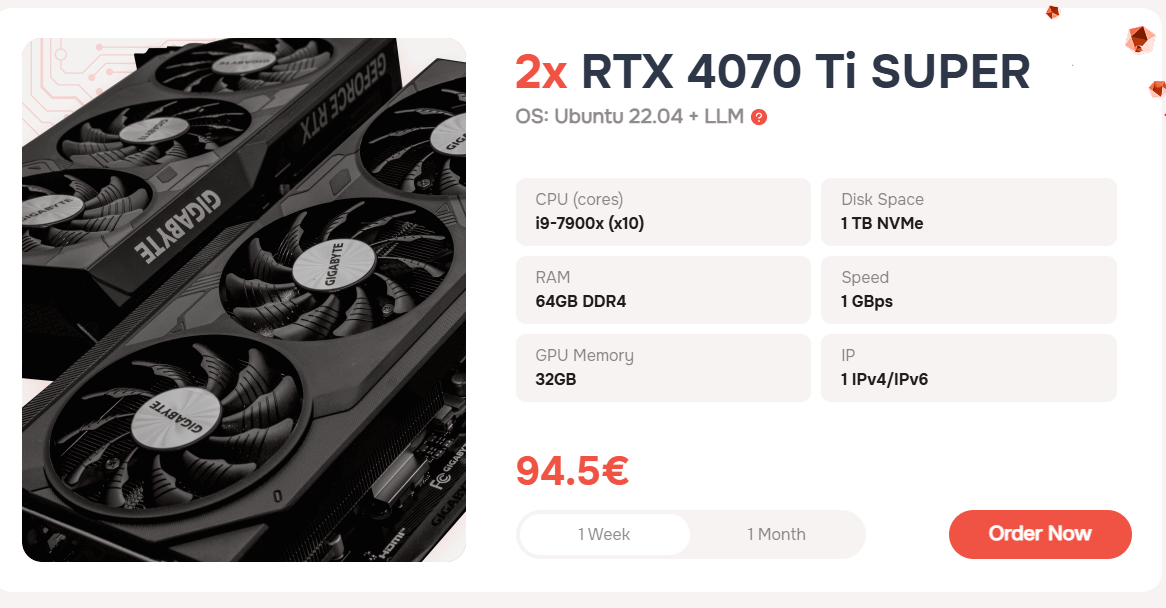
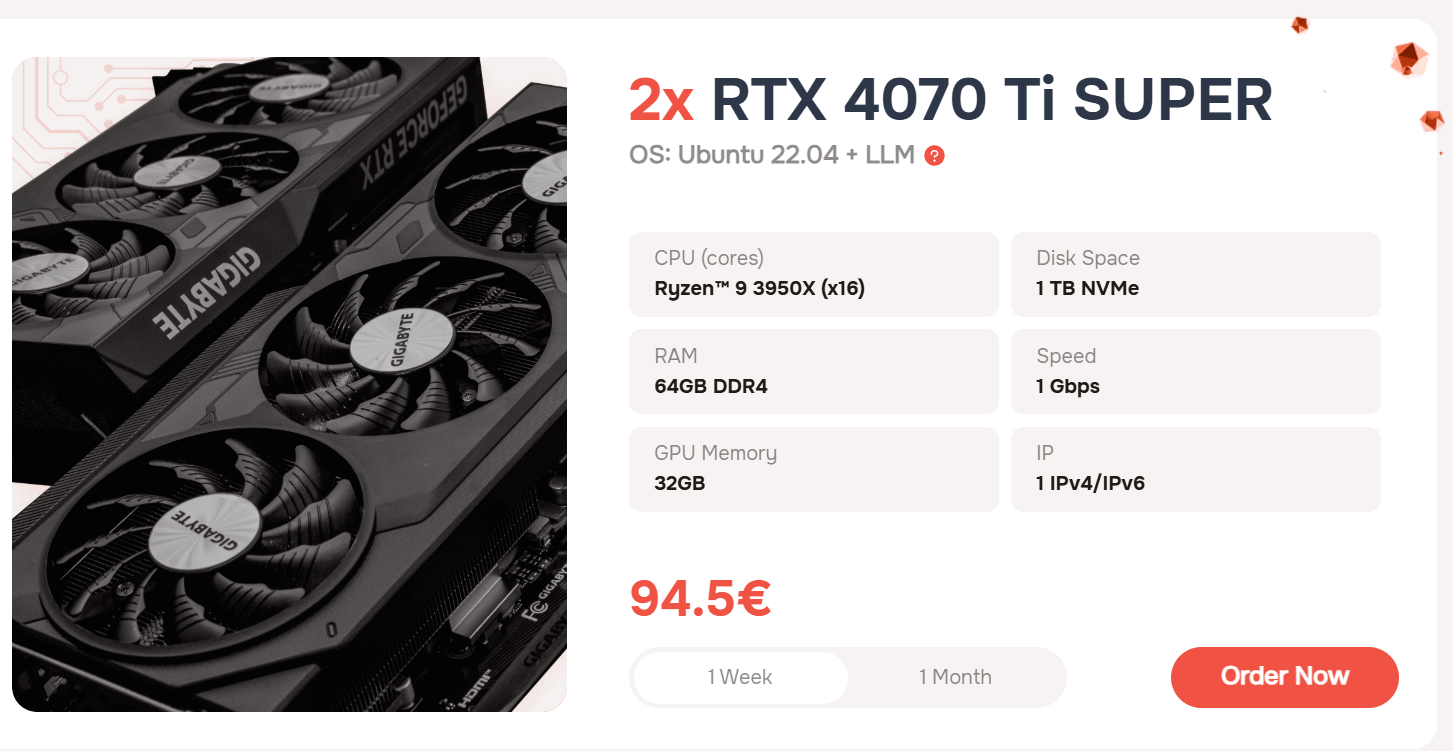
AlexHost目前提供两个GPU专用服务器套餐,均配备2× RTX 4070 Ti SUPER GPU。这些计划专为AI和机器学习用例而设计,配备全面的预装工具和框架套件,让您可以立即开始工作——无需冗长的手动配置。
开箱即用的预装工具和框架
| 工具 / 框架 | 用途 |
|---|---|
| Oobabooga Text Generation WebUI | 用于运行和交互LLM的Web界面 |
| AUTOMATIC1111 Stable Diffusion WebUI | 通过Stable Diffusion模型进行图像生成 |
| PyTorch (CUDA 12.4 + cuDNN) | GPU加速深度学习库 |
| Ubuntu 22.04 with GNOME Desktop + RDP | 通过远程桌面的完整图形桌面环境 |
| Ubuntu 22.04 with XFCE Desktop + RDP | 通过远程桌面的轻量级图形桌面 |
| Ubuntu 22.04 with KDE Plasma Desktop + RDP | 通过远程桌面的功能丰富的图形桌面 |
> 注意:AlexHost也可根据要求安装任何自定义操作系统,为您的服务器环境提供完全的灵活性。
这种预配置的方法意味着您的AI就绪服务器可在配置后的几分钟内部署——相比需要数小时手动框架安装的裸机设置,这是一个显著的优势。
第 2 步:完成订单并获取凭证
成功下单并完成付款后,AlexHost 将配置您的 GPU 专用服务器,并将登录凭证直接发送到您注册的电子邮件地址。此电子邮件将包含您访问服务器管理面板所需的所有内容。
AlexHost 的支持团队也可随时提供个性化的连接说明,如果您在初始设置阶段需要额外指导,可以寻求帮助。
第 3 步:从客户区访问您的服务器
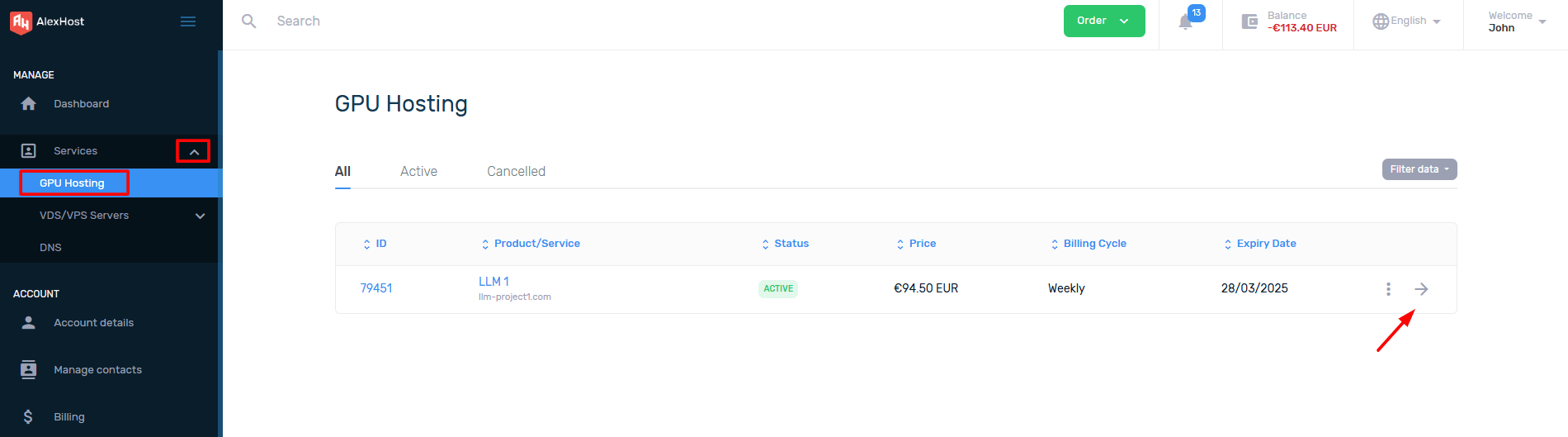
收到凭证后,请按照以下步骤在 AlexHost 客户门户中找到您的服务器:
- 登录到您的 AlexHost 账户客户区。
- 导航到服务 → 我的服务以查看所有活跃产品。
- 在激活的服务列表中找到您的 GPU 专用服务器。
- 点击该服务以打开其管理界面。
这将带您进入服务器的专用控制面板页面,您可以在其中管理实例的所有方面。
第 4 步:检索您的 DCIManager 登录详情
AlexHost 使用 DCIManager 作为专用 GPU 服务器的服务器管理平台。要访问它:
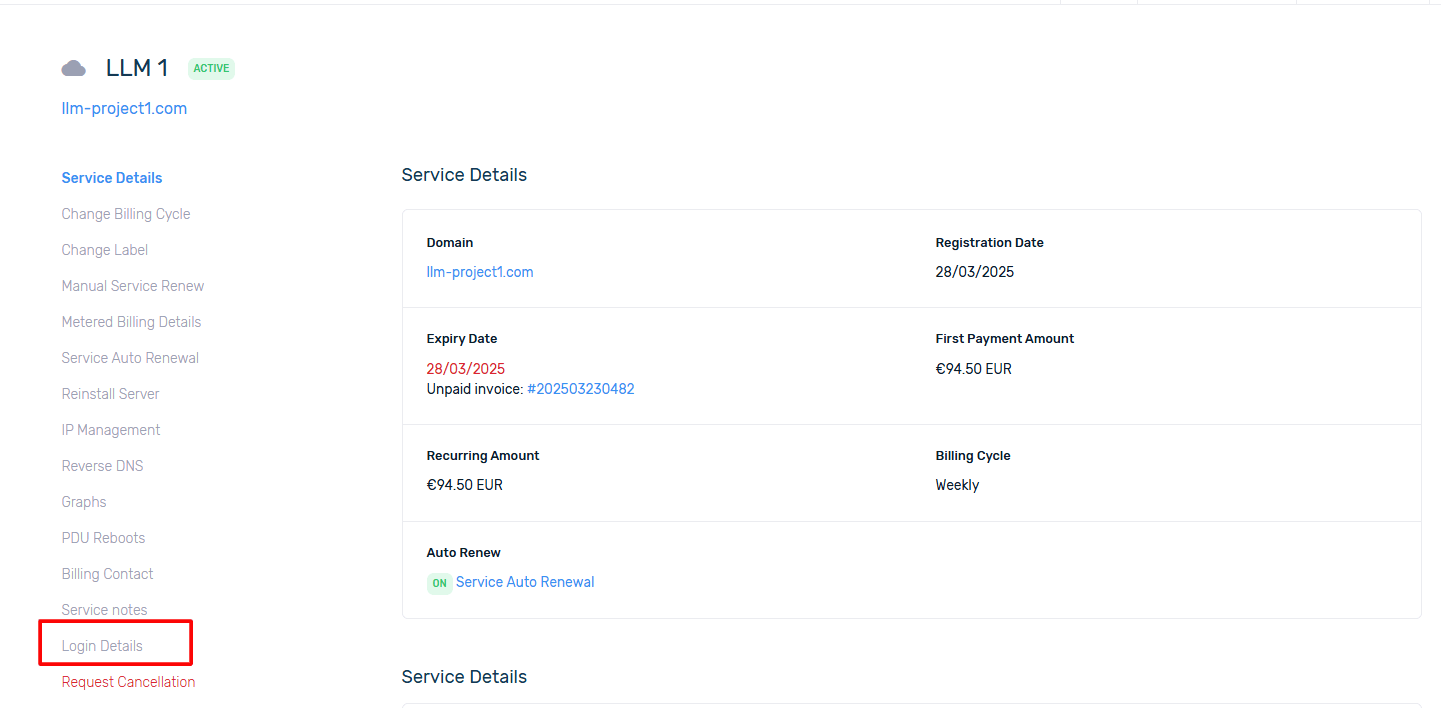
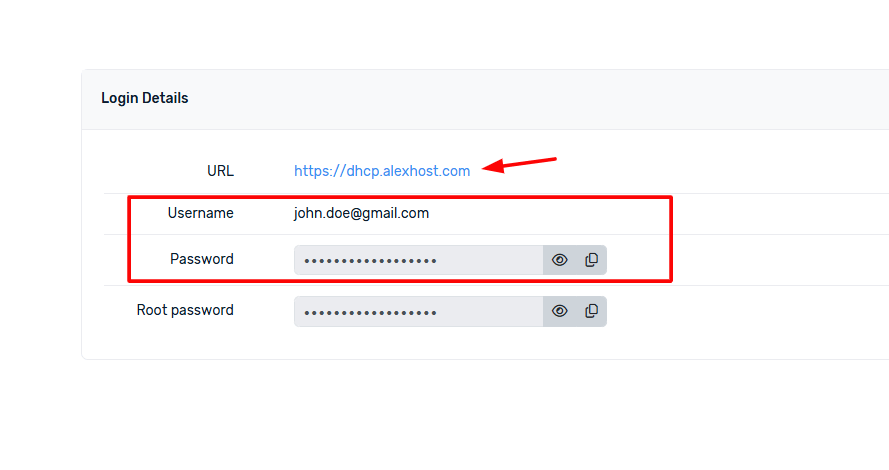
- 在您的服务页面内,导航到 登录详情 部分。
- 您将在此找到:
- DCIManager 面板 URL(指向您的管理界面的直接链接)
- 您的 用户名
- 您的 密码
复制这些凭据并在浏览器中打开 DCIManager URL 以继续进行操作系统安装和服务器配置。
第5步:安装操作系统或LLM框架
这是AlexHost GPU服务器平台真正威力显现的地方。要开始操作系统安装:
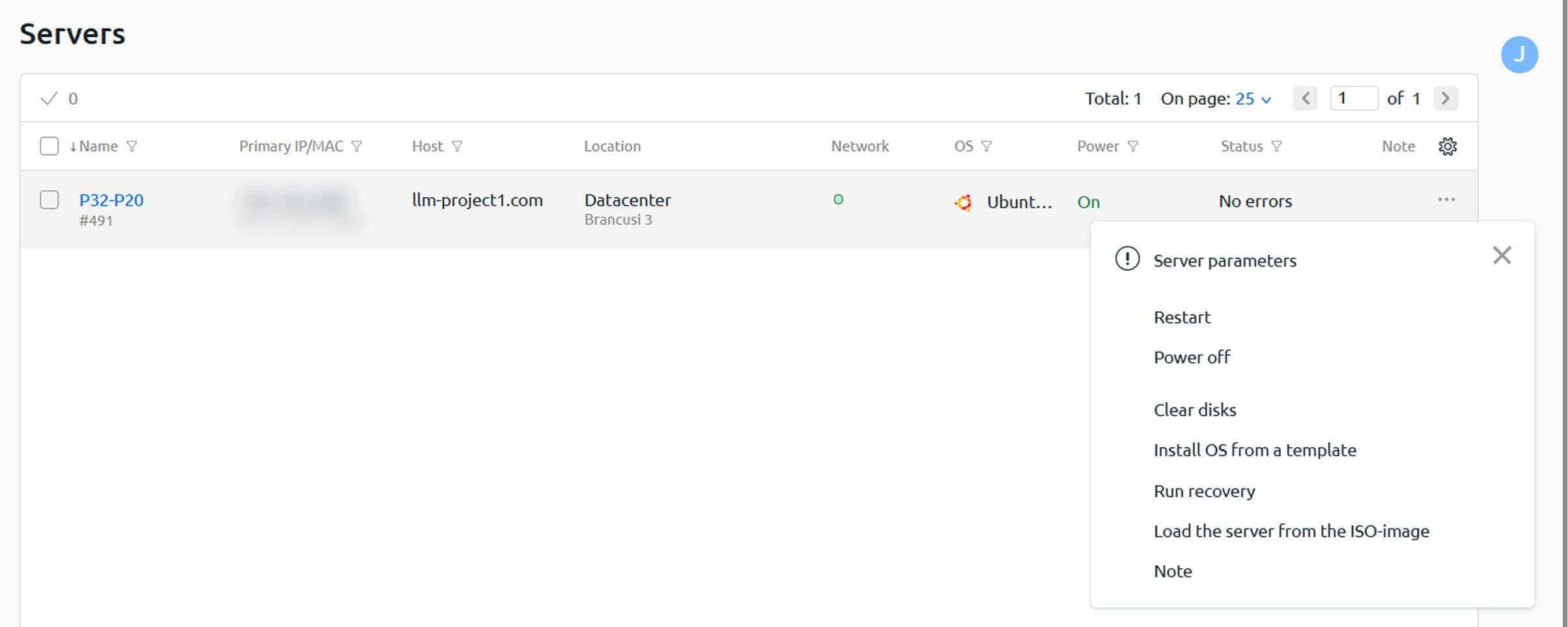
- 在DCIManager中,找到您的服务器并点击它旁边的三点菜单(⋮)。
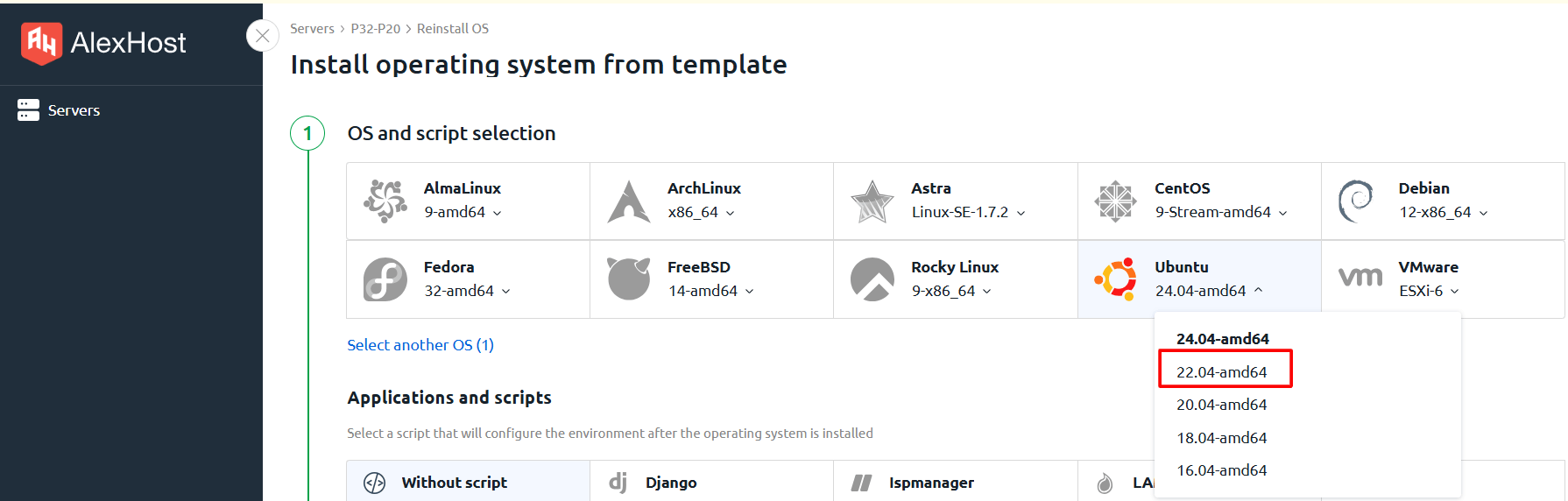
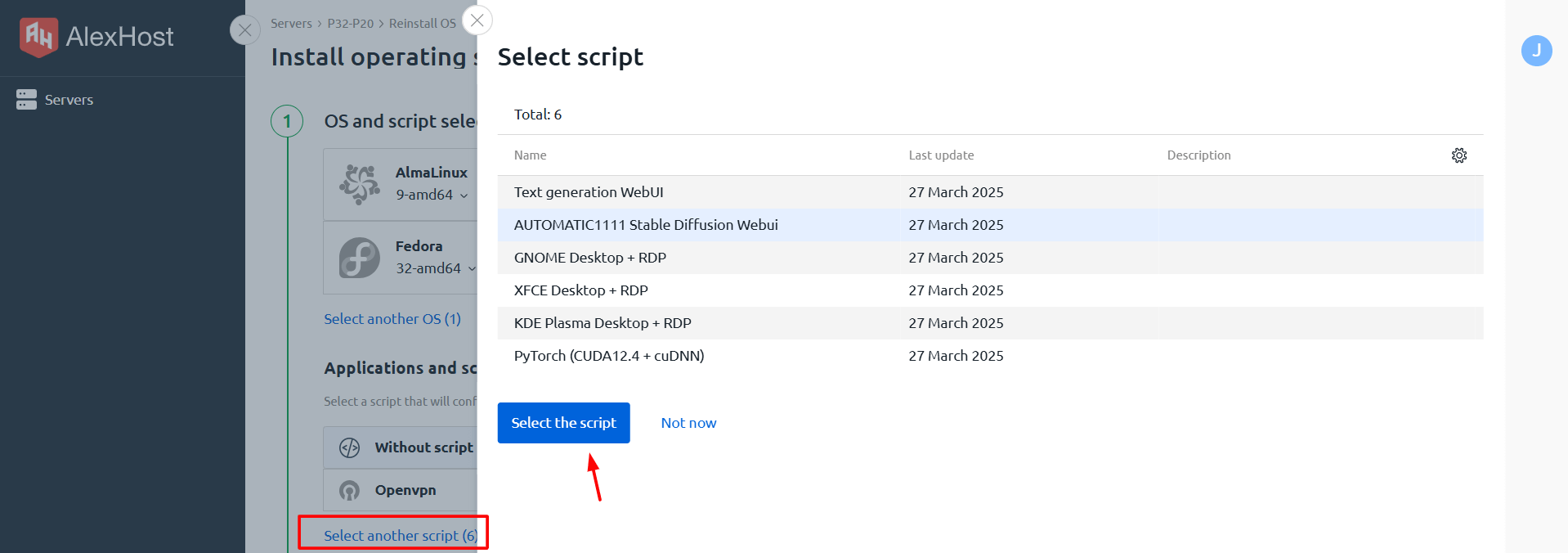
- 选择“从模板安装操作系统”以打开可用的操作系统和框架列表。
选择您的操作系统
您可以安装模板库中可用的任何操作系统。但是,需要注意的是:
> LLM框架和AI工具目前仅在Ubuntu 22.04上受支持。当您在设置期间选择Ubuntu 22.04时,相应的LLM安装脚本将可供选择。
选择LLM框架(仅限Ubuntu 22.04)
选择Ubuntu 22.04后,点击“选择其他脚本”以访问可用AI框架和工具的完整列表。以下是每个选项的详细说明:
🧠 文本生成WebUI(Oobabooga)
它是什么:一个强大的基于浏览器的网络界面,用于加载和交互文本生成模型,包括GPT、LLaMA、Mistral等。
主要功能:
- 加载本地或远程语言模型
- 配置生成参数(温度、top-p、重复惩罚等)
- 通过简洁的聊天或笔记本界面与模型交互
- 支持多个模型后端(Transformers、llama.cpp、ExLlama等)
最适合:想要灵活、无代码界面来实验开源LLM的开发人员和研究人员。
🎨 AUTOMATIC1111 Stable Diffusion WebUI
它是什么:最广泛使用的AI图像生成网络界面,使用Stable Diffusion模型。
主要功能:
- 加载和切换Stable Diffusion检查点
- 使用高级参数微调生成(CFG缩放、采样步骤、种子控制)
- 通过丰富的插件和扩展生态系统扩展功能
- 支持txt2img、img2img、修复和放大工作流
最适合:构建图像生成管道或实验扩散模型的艺术家、开发人员和内容创作者。
🖥️ GNOME / XFCE / KDE Plasma桌面 + RDP
它们是什么:可通过RDP(远程桌面协议)远程访问的完整图形桌面环境。
- GNOME — 现代、精致的界面;适合熟悉Ubuntu默认桌面的用户
- XFCE — 轻量级且快速;非常适合低开销的远程会话
- KDE Plasma — 功能丰富且高度可定制;适合高级用户
最适合:更喜欢图形界面来管理服务器、运行基于GUI的AI工具或直接在机器上执行可视任务的用户。
> 这些桌面环境本身不是AI框架,但它们为管理和监控服务器上运行的AI工作负载提供了便利的图形工作区。
⚙️ PyTorch(CUDA 12.4 + cuDNN)
它是什么:行业标准的开源深度学习库,预配置了完整的GPU加速支持。
主要功能:
- 通过CUDA 12.4进行GPU加速张量计算
- 通过cuDNN优化的神经网络操作
- 训练和运行LLM(GPT、LLaMA、Mistral)和图像生成模型(Stable Diffusion)的基础
- 与Hugging Face生态系统、Transformers和其他ML库兼容
最适合:需要干净、GPU就绪的PyTorch环境来进行自定义模型训练、微调或推理脚本的ML工程师和研究人员。
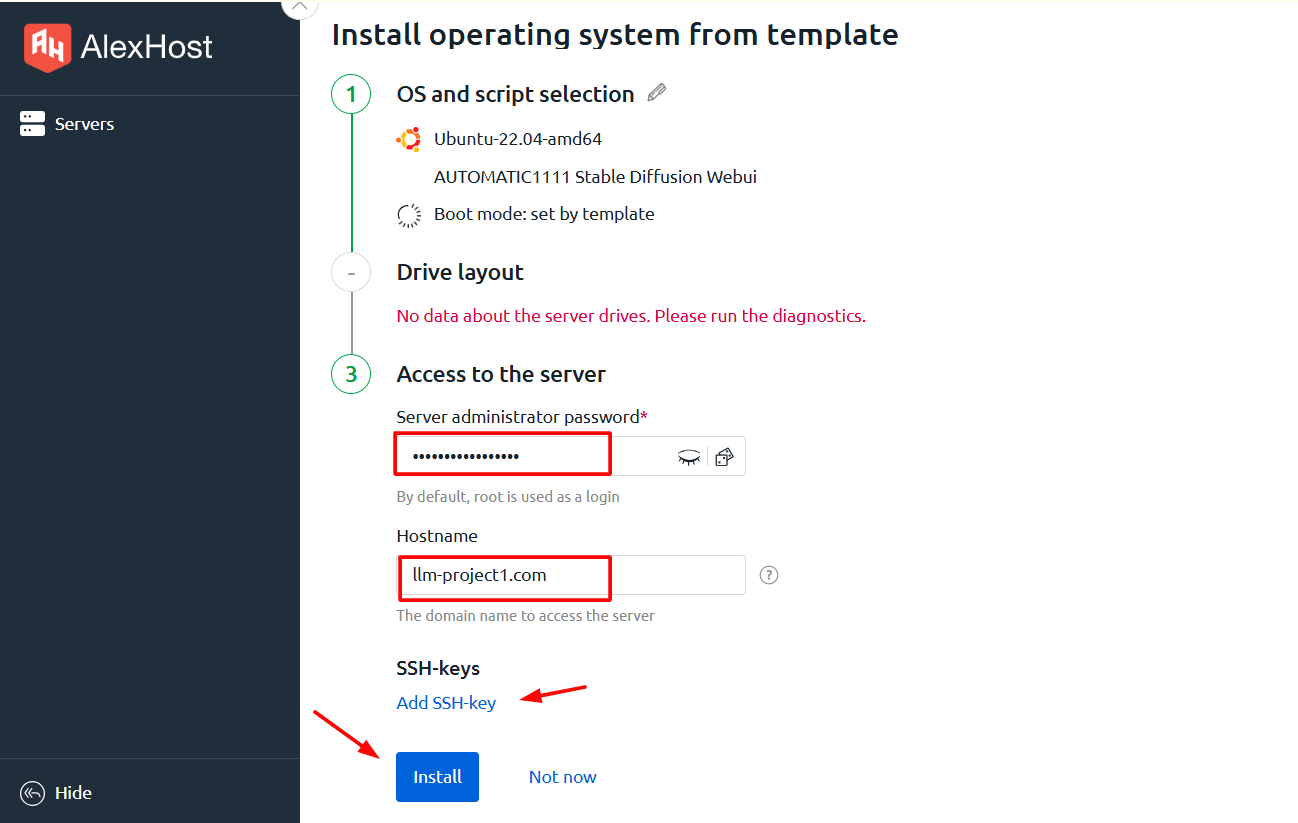
第6步:设置密码和主机名
选择所需的操作系统和框架后,您将被提示在安装开始前配置两个最终参数:
- 密码 — 为服务器访问设置强大的root/admin密码
- 主机名 — 为您的服务器定义自定义主机名(例如,
gpu-server-01.yourdomain.com)
仔细填写两个字段,然后确认以开始安装过程。
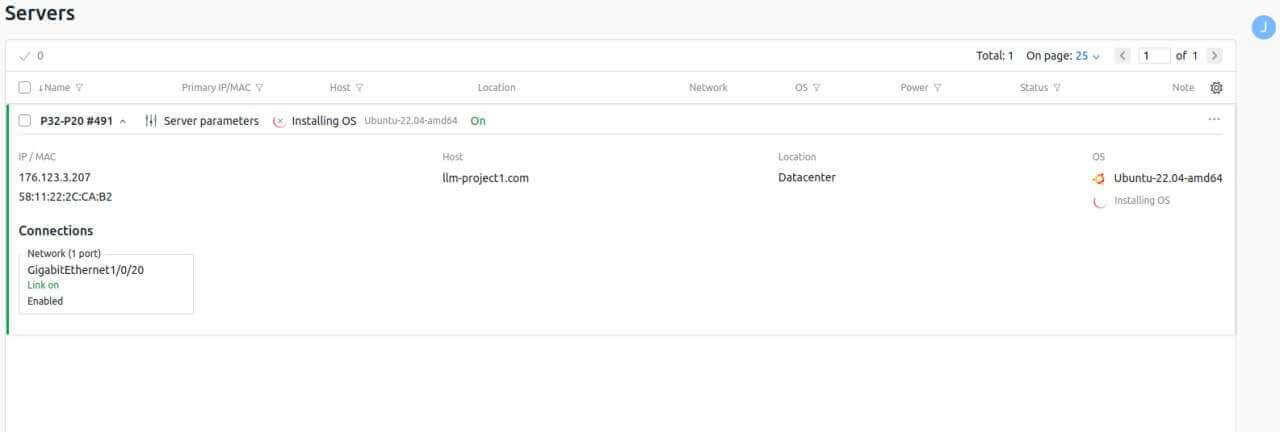
第7步:等待安装完成
启动安装后,DCIManager 将自动开始配置您选择的操作系统和框架。
> ⏱️ 重要提示:安装过程可能需要长达 30 分钟才能完成。这包括操作系统部署、驱动程序安装、CUDA 配置和框架设置。
成功安装将在 DCIManager 界面中得到确认。完成后,您的服务器已完全可用,可以处理 AI 工作负载。
安装后连接到您的 GPU 服务器
根据您选择的设置,您将使用以下方法之一连接到您的服务器:
SSH(命令行访问)
对于 PyTorch 环境或无头 LLM 设置:
ssh root@your-server-ip使用 DCIManager 面板中提供的 IP 地址和安装期间设置的密码。
RDP(远程桌面)
对于 GNOME、XFCE 或 KDE Plasma 桌面环境:
- 打开您的 RDP 客户端(例如,Windows/macOS 上的 Microsoft Remote Desktop,或 Linux 上的 Remmina)
- 输入您的服务器 IP 地址
- 使用您配置的用户名和密码
- 连接并访问您的完整图形桌面
Web 界面(Oobabooga / AUTOMATIC1111)
SSH 连接后启动相应服务,通过浏览器访问 Web UI:
http://your-server-ip:7860   # Oobabooga Text Gen WebUI
http://your-server-ip:7861   # AUTOMATIC1111 Stable Diffusion WebUI
值得探索的补充 AlexHost 服务
根据您更广泛的基础设施需求,您可能会发现这些 AlexHost 服务与您的 GPU 服务器一起很有用:
- VPS 托管 — 非常适合托管与 GPU 后端交互的 API、Web 应用或轻量级服务
- 专用服务器 — 用于 CPU 密集型工作负载或大规模数据处理的高性能裸机服务器
- SSL 证书 — 使用受信任的 HTTPS 加密保护您的 AI Web 界面和 API
- 域名注册 — 注册自定义域名以指向您的 GPU 服务器的 Web 界面
常见问题
我可以安装模板中未列出的自定义操作系统吗?
可以。AlexHost 可以根据要求安装任何操作系统。请与支持团队联系并说明您的要求。
LLM 框架在 Ubuntu 22.04 以外的操作系统上可用吗?
目前,预构建的 LLM 安装脚本仅在 Ubuntu 22.04 上受支持。其他操作系统选项可用,但需要手动安装框架。
操作系统安装需要多长时间?
完整的安装过程(包括操作系统部署和框架设置)最多可能需要 30 分钟。
初始安装后我可以切换框架吗?
可以。您可以随时通过 DCIManager 从模板重新安装操作系统,这将允许您选择不同的框架配置。请注意,这将清除现有数据,因此请提前备份您的工作。
AlexHost GPU 专用服务器包含哪些 GPU?
所有 GPU 专用服务器计划都包括 双 NVIDIA RTX 4070 Ti SUPER 显卡。
摘要:您的 GPU 服务器连接检查清单
| 步骤 | 操作 | 状态 |
|---|---|---|
| 1 | 选择 GPU 服务器计划 | ✅ 根据您的计算需求选择 |
| 2 | 完成付款 | ✅ 凭证已发送到您的电子邮件 |
| 3 | 登录客户端区域 | ✅ 在”我的服务”下找到您的服务器 |
| 4 | 检索 DCIManager 凭证 | ✅ 在登录详情部分中找到 |
| 5 | 从模板安装操作系统 | ✅ 为 LLM 支持选择 Ubuntu 22.04 |
| 6 | 选择 AI 框架 | ✅ 从可用脚本中选择 |
| 7 | 设置密码和主机名 | ✅ 安装开始前必需 |
| 8 | 等待安装 | ✅ 最多 30 分钟 |
| 9 | 通过 SSH 或 RDP 连接 | ✅ 服务器已准备好进行 AI 工作负载 |
开始使用 GPU 专用服务器不必很复杂。AlexHost 的简化配置流程、预构建的 AI 框架模板和直观的 DCIManager 界面使您可以在一小时内从订单到可操作的 AI 环境。无论您是运行开源 LLM、构建图像生成管道还是训练自定义神经网络,AlexHost 的 GPU Hosting 基础设施都能为您提供原始计算能力和灵活性,以大规模完成工作。