Billete abierto
  +373 79 600002
  Chat en directo de Telegram
  F.A.Q
F.A.Q  Español
 English
  Русский
  Română
  Deutsch
  Français
  Türkçe
  Português
  Українська
  български
  Polski
  Indonesia
  中文 (中国)






































































































































 en todos los servicios de hosting






Cómo Conectarse a Tu Servidor Dedicado con GPU: Una Guía Completa Paso a Paso
Ya sea que esté implementando modelos de lenguaje grandes, ejecutando cargas de trabajo de inferencia de IA o generando imágenes con Stable Diffusion, conectarse a un servidor dedicado GPU por primera vez puede parecer abrumador. Esta guía lo acompaña en cada etapa del proceso — desde seleccionar el plan correcto hasta iniciar sesión y lanzar su primer marco de IA — utilizando la infraestructura GPU de AlexHost.
¿Por qué elegir un servidor dedicado GPU para cargas de trabajo de IA?
Las aplicaciones de IA modernas — incluyendo inferencia de LLM, generación de imágenes y entrenamiento de aprendizaje profundo — demandan una potencia de cómputo GPU seria. Un VPS estándar o un entorno de alojamiento compartido simplemente no pueden cumplir con estos requisitos. Una solución de GPU Hosting le proporciona acceso exclusivo a tarjetas gráficas de alto rendimiento, RAM dedicada y control root completo, lo que la convierte en el entorno ideal para implementaciones de IA de nivel de producción.
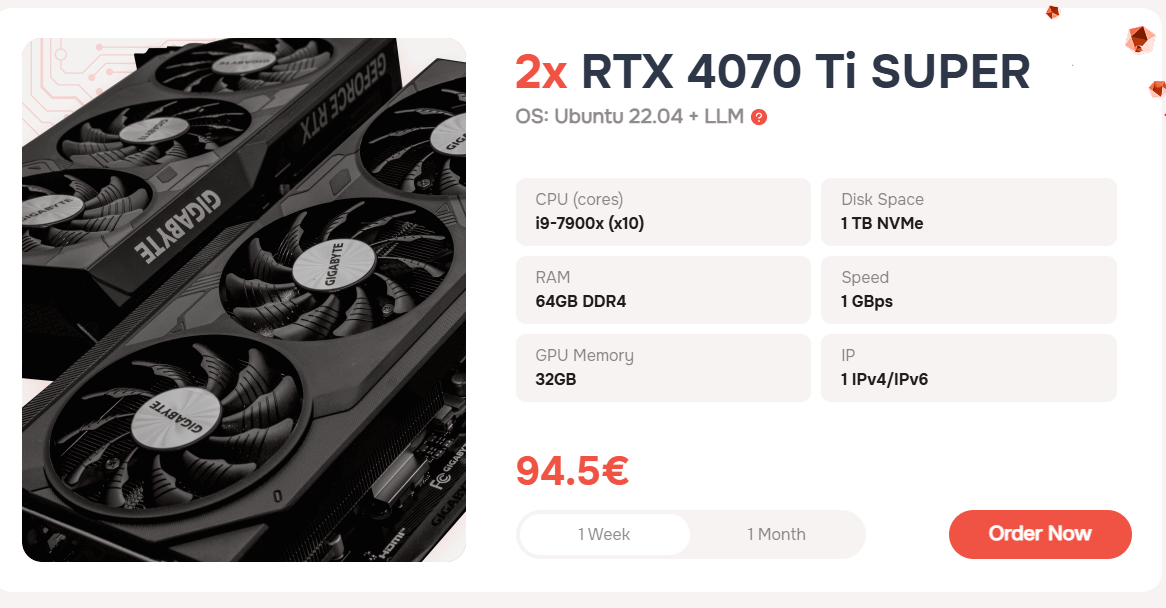
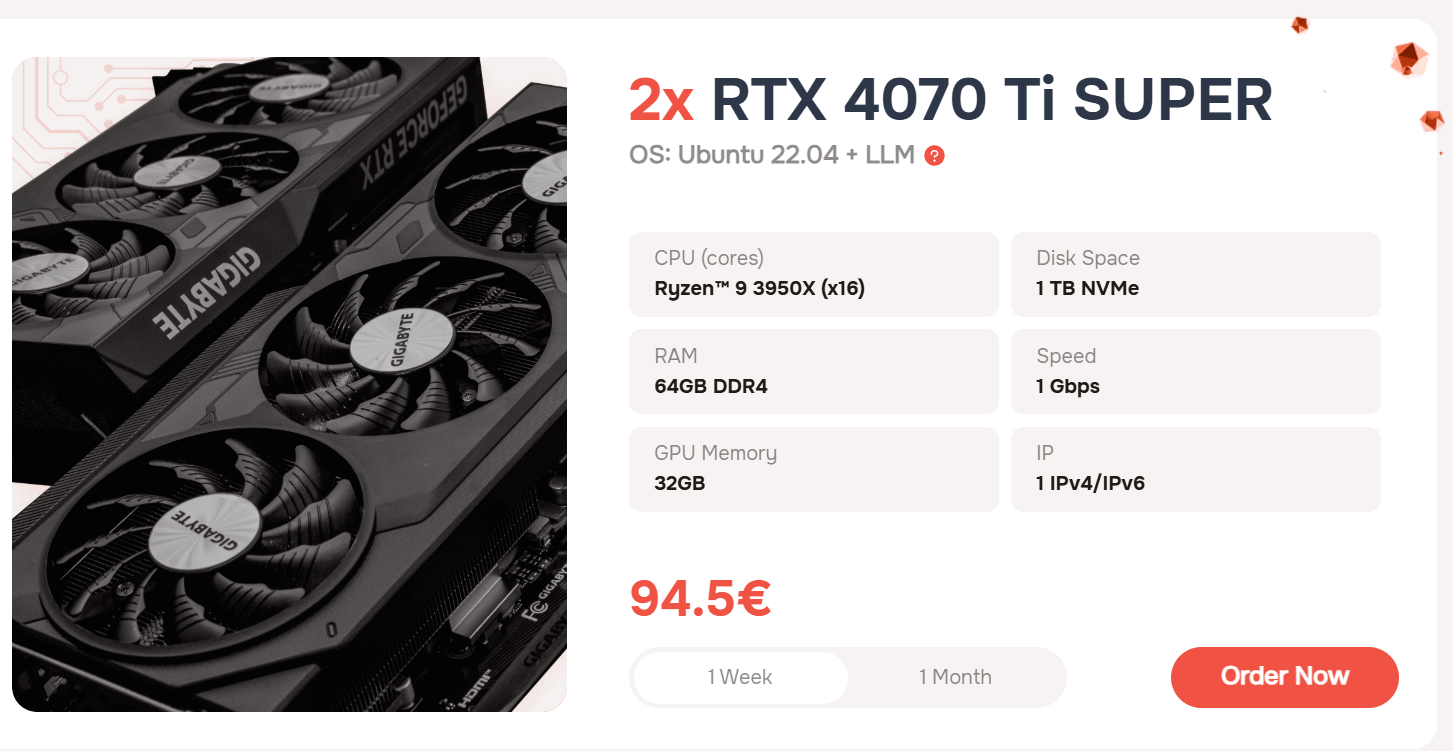
Los servidores dedicados GPU de AlexHost se construyen alrededor de tarjetas gráficas duales NVIDIA RTX 4070 Ti SUPER, ofreciendo una capacidad VRAM excepcional y rendimiento CUDA para cargas de trabajo exigentes como ejecutar LLaMA, Mistral, modelos basados en GPT y canalizaciones Stable Diffusion.
Paso 1: Elija el plan de servidor GPU correcto
AlexHost actualmente ofrece dos tarifas de servidor dedicado GPU, ambas equipadas con GPUs 2× RTX 4070 Ti SUPER. Estos planes están diseñados específicamente para casos de uso de IA y aprendizaje automático y vienen con un conjunto completo de herramientas y marcos preinstalados para que pueda comenzar a trabajar inmediatamente — sin configuración manual prolongada requerida.
Herramientas y marcos preinstalados disponibles listos para usar
| Herramienta / Marco | Propósito |
|---|---|
| Oobabooga Text Generation WebUI | Interfaz web para ejecutar e interactuar con LLMs |
| AUTOMATIC1111 Stable Diffusion WebUI | Generación de imágenes a través de modelos Stable Diffusion |
| PyTorch (CUDA 12.4 + cuDNN) | Biblioteca de aprendizaje profundo acelerada por GPU |
| Ubuntu 22.04 con GNOME Desktop + RDP | Entorno de escritorio gráfico completo a través de Escritorio Remoto |
| Ubuntu 22.04 con XFCE Desktop + RDP | Escritorio gráfico ligero a través de Escritorio Remoto |
| Ubuntu 22.04 con KDE Plasma Desktop + RDP | Escritorio gráfico rico en características a través de Escritorio Remoto |
> Nota: AlexHost también puede instalar cualquier sistema operativo personalizado bajo solicitud, brindándole flexibilidad total sobre su entorno de servidor.
Este enfoque preconfigurado significa que su servidor listo para IA se puede implementar en minutos después del aprovisionamiento — una ventaja significativa sobre configuraciones bare-metal que requieren horas de instalación manual de marcos.
Paso 2: Complete su pedido y reciba credenciales
Después de realizar su pedido exitosamente y completar el pago, AlexHost aprovisionará su servidor dedicado GPU y enviará sus credenciales de inicio de sesión directamente a su dirección de correo electrónico registrada. Este correo electrónico contendrá todo lo que necesita para acceder a su panel de administración de servidor.
El equipo de soporte de AlexHost también está disponible para proporcionar instrucciones de conexión personalizadas si necesita orientación adicional durante la fase de configuración inicial.
Paso 3: Acceda a su servidor desde el área de cliente
Una vez que haya recibido sus credenciales, siga estos pasos para localizar su servidor en el portal de cliente de AlexHost:
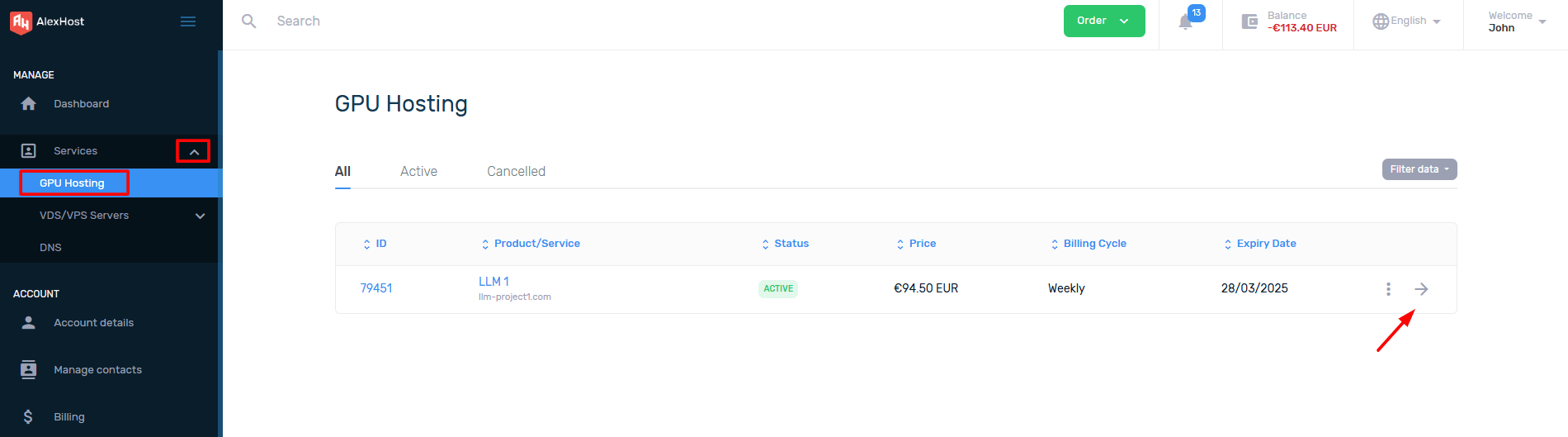
- Inicie sesión en su cuenta de AlexHost en el área de cliente.
- Navegue a Servicios → Mis servicios para ver todos los productos activos.
- Localice su servidor dedicado GPU en la lista de servicios activados.
- Haga clic en el servicio para abrir su interfaz de administración.
Esto lo llevará a la página del panel de control dedicado del servidor, donde puede administrar todos los aspectos de su instancia.
Paso 4: Recupere sus detalles de inicio de sesión de DCIManager
AlexHost utiliza DCIManager como plataforma de administración de servidores para servidores dedicados GPU. Para acceder a él:
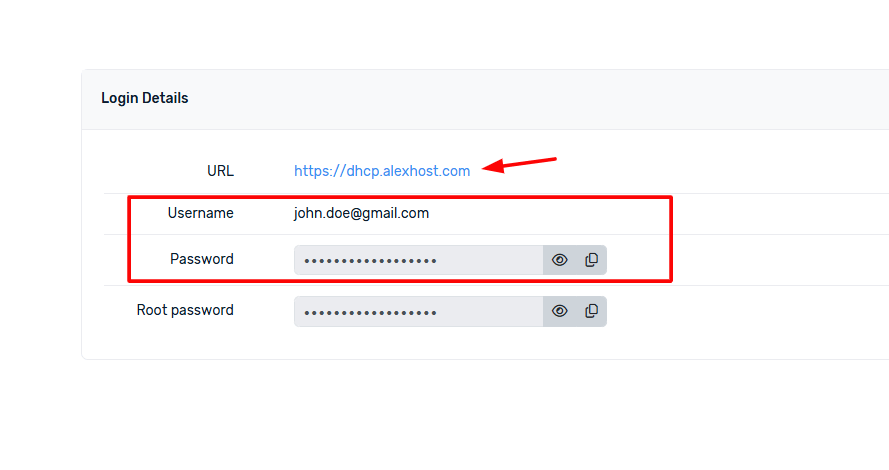
- Dentro de su página de servicio, navegue a la sección Detalles de inicio de sesión.
- Aquí encontrará:
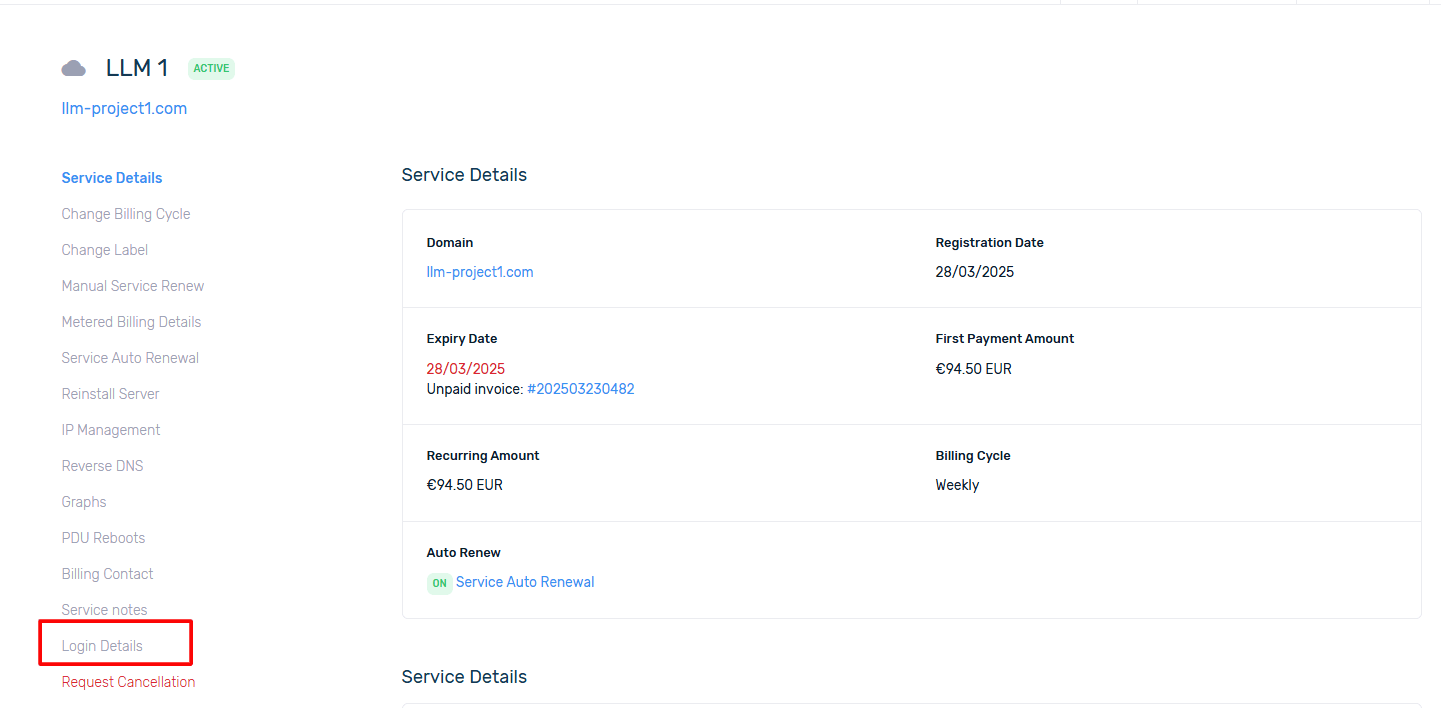
- La URL del panel de DCIManager (un enlace directo a su interfaz de administración)
- Su nombre de usuario
- Su contraseña
Copie estas credenciales y abra la URL de DCIManager en su navegador para proceder con la instalación del sistema operativo y la configuración del servidor.
Paso 5: Instale un sistema operativo o marco de LLM
Aquí es donde el verdadero poder de la plataforma de servidor GPU de AlexHost se hace evidente. Para comenzar la instalación del sistema operativo:
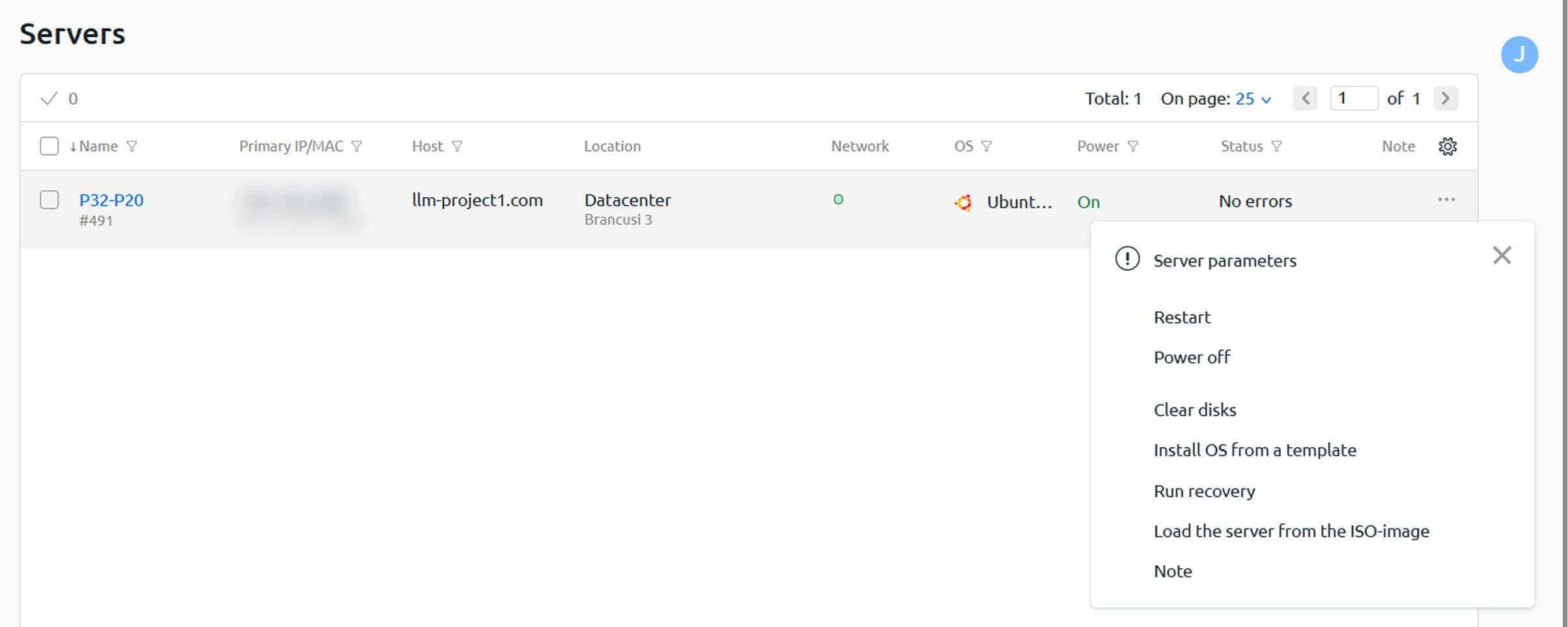
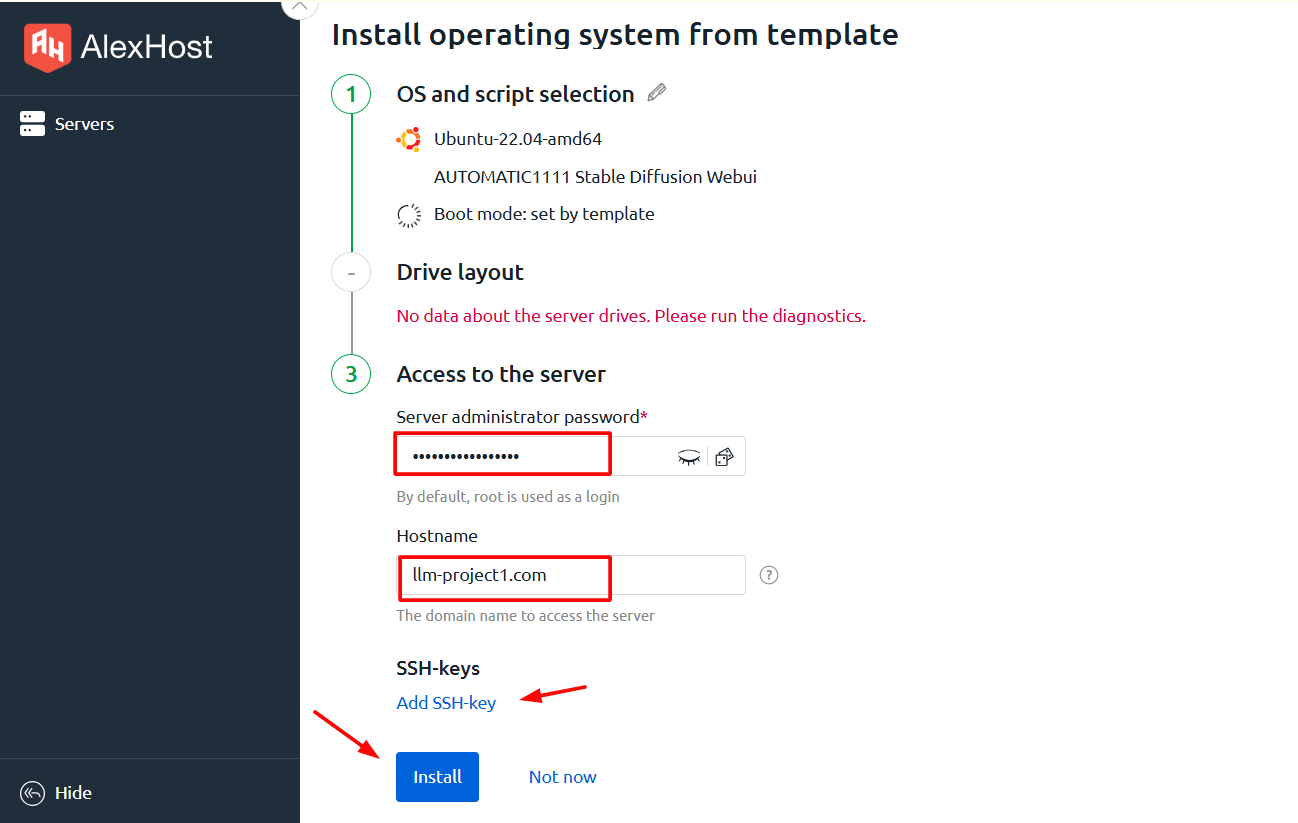
- Dentro de DCIManager, localice su servidor y haga clic en el menú de tres puntos (⋮) junto a él.
- Seleccione "Instalar SO desde una plantilla" para abrir la lista de sistemas operativos y marcos disponibles.
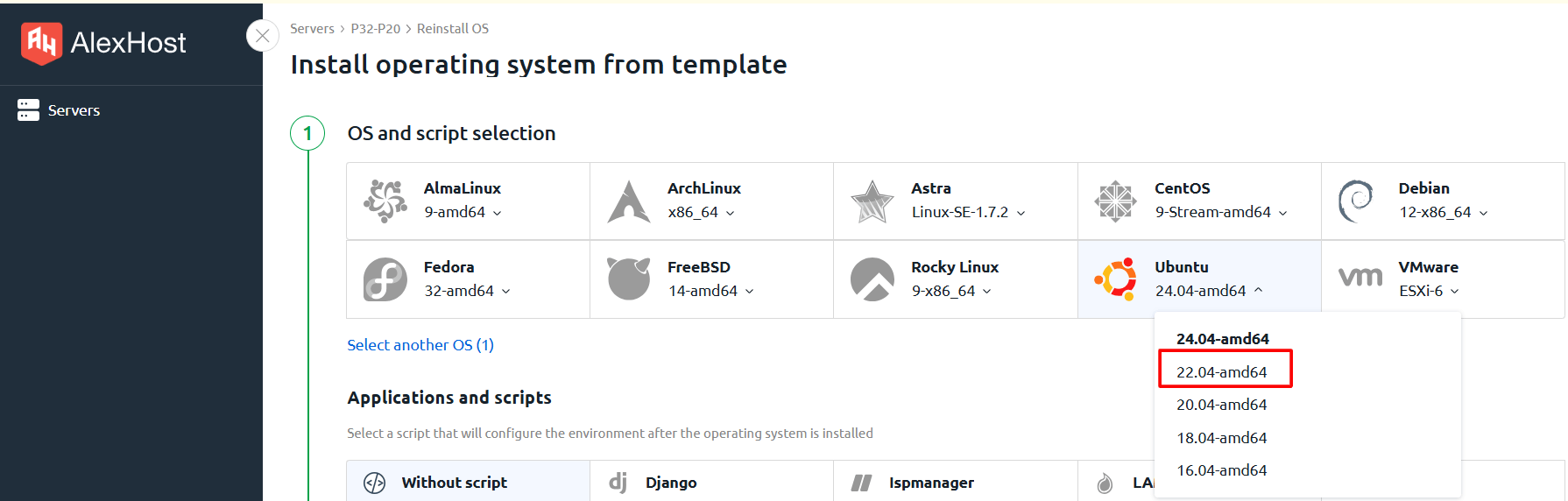
Elección de su sistema operativo
Puede instalar cualquier sistema operativo disponible en la biblioteca de plantillas. Sin embargo, es importante tener en cuenta:
> Los marcos de LLM y herramientas de IA actualmente solo se admiten en Ubuntu 22.04. Cuando selecciona Ubuntu 22.04 durante la configuración, los scripts de instalación de LLM correspondientes se vuelven disponibles para seleccionar.
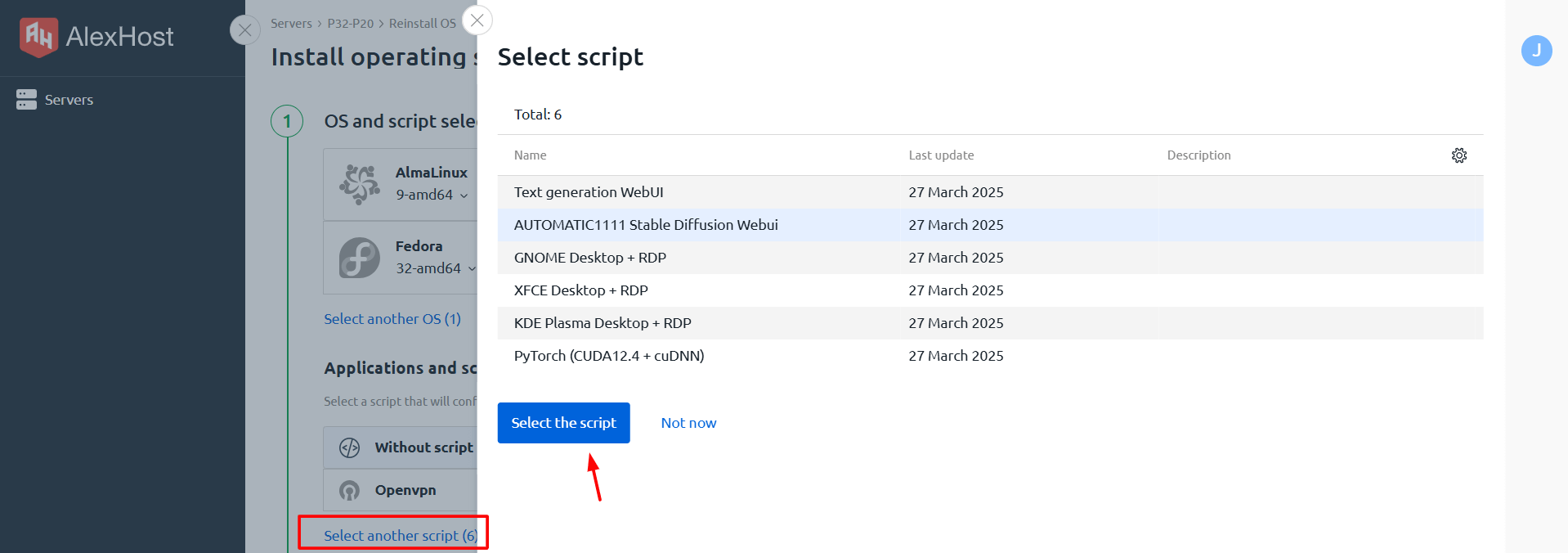
Selección de marcos de LLM (solo Ubuntu 22.04)
Después de seleccionar Ubuntu 22.04, haga clic en "Seleccionar otros scripts" para acceder a la lista completa de marcos y herramientas de IA disponibles. Aquí hay un desglose de cada opción:
🧠 Text Generation WebUI (Oobabooga)
Qué es: Una interfaz web potente basada en navegador para cargar e interactuar con modelos de generación de texto incluyendo GPT, LLaMA, Mistral y muchos otros.
Capacidades clave:
- Cargar modelos de lenguaje locales o remotos
- Configurar parámetros de generación (temperatura, top-p, penalización de repetición, etc.)
- Interactuar con modelos a través de una interfaz de chat o cuaderno limpia
- Admite múltiples backends de modelos (Transformers, llama.cpp, ExLlama, etc.)
Mejor para: Desarrolladores e investigadores que desean una interfaz flexible sin código para experimentar con LLMs de código abierto.
🎨 AUTOMATIC1111 Stable Diffusion WebUI
Qué es: La interfaz web más utilizada para generación de imágenes de IA usando modelos Stable Diffusion.
Capacidades clave:
- Cargar y cambiar entre puntos de control de Stable Diffusion
- Ajustar la generación con parámetros avanzados (escala CFG, pasos de muestreo, control de semilla)
- Extender la funcionalidad con un ecosistema rico de complementos y extensiones
- Admite flujos de trabajo txt2img, img2img, inpainting y upscaling
Mejor para: Artistas, desarrolladores y creadores de contenido que construyen canalizaciones de generación de imágenes o experimentan con modelos de difusión.
🖥️ GNOME / XFCE / KDE Plasma Desktop + RDP
Qué son: Entornos de escritorio gráficos completos accesibles remotamente a través de RDP (Protocolo de Escritorio Remoto).
- GNOME — Interfaz moderna y pulida; ideal para usuarios familiarizados con el escritorio predeterminado de Ubuntu
- XFCE — Ligero y rápido; excelente para sesiones remotas de menor sobrecarga
- KDE Plasma — Rico en características y altamente personalizable; adecuado para usuarios avanzados
Mejor para: Usuarios que prefieren una interfaz gráfica para administrar su servidor, ejecutar herramientas de IA basadas en GUI o realizar tareas visuales directamente en la máquina.
> Estos entornos de escritorio no son marcos de IA en sí, pero proporcionan un espacio de trabajo gráfico conveniente para administrar y monitorear cargas de trabajo de IA que se ejecutan en el servidor.
⚙️ PyTorch (CUDA 12.4 + cuDNN)
Qué es: La biblioteca de aprendizaje profundo de código abierto estándar de la industria, preconfigurada con soporte completo de aceleración GPU.
Capacidades clave:
- Cómputo de tensor acelerado por GPU a través de CUDA 12.4
- Operaciones de red neuronal optimizadas a través de cuDNN
- Fundación para entrenar y ejecutar LLMs (GPT, LLaMA, Mistral) y modelos de generación de imágenes (Stable Diffusion)
- Compatible con el ecosistema de Hugging Face, Transformers y otras bibliotecas de ML
Mejor para: Ingenieros de ML e investigadores que necesitan un entorno PyTorch limpio y listo para GPU para entrenamiento de modelos personalizado, ajuste fino o scripting de inferencia.
Paso 6: Establezca su contraseña y nombre de host
Después de seleccionar su sistema operativo y marcos deseados, se le pedirá que configure dos parámetros finales antes de que comience la instalación:
- Contraseña — Establezca una contraseña root/admin fuerte para el acceso al servidor
- Nombre de host — Defina un nombre de host personalizado para su servidor (p. ej.,
gpu-server-01.yourdomain.com)
Complete ambos campos cuidadosamente, luego confirme para comenzar el proceso de instalación.
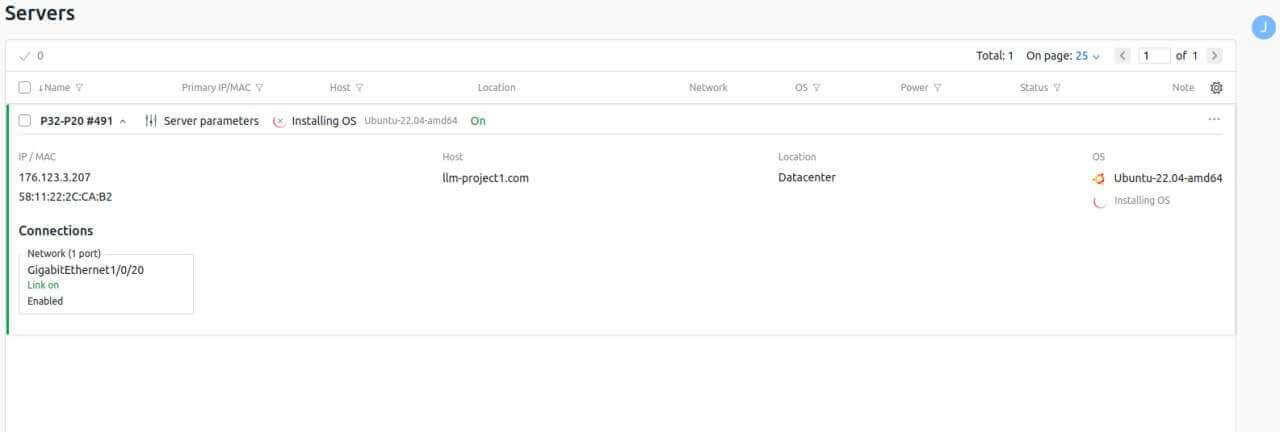
Paso 7: Espere a que se complete la instalación
Una vez que inicie la instalación, DCIManager comenzará a aprovisionar automáticamente su sistema operativo y marcos seleccionados.
> ⏱️ Importante: El proceso de instalación puede tomar hasta 30 minutos en completarse. Esto incluye implementación del sistema operativo, instalación de controladores, configuración de CUDA y configuración de marcos.
Una instalación exitosa se confirmará dentro de la interfaz de DCIManager. Una vez completada, su servidor está completamente operativo y listo para cargas de trabajo de IA.
Conexión a su servidor GPU después de la instalación
Dependiendo de la configuración que haya elegido, se conectará a su servidor utilizando uno de los siguientes métodos:
SSH (Acceso de línea de comandos)
Para entornos PyTorch o configuraciones de LLM sin interfaz gráfica:
ssh root@your-server-ipUtilice la dirección IP proporcionada en su panel de DCIManager y la contraseña que estableció durante la instalación.
RDP (Escritorio Remoto)
Para entornos de escritorio GNOME, XFCE o KDE Plasma:
- Abra su cliente RDP (p. ej., Microsoft Remote Desktop en Windows/macOS, o Remmina en Linux)
- Ingrese la dirección IP de su servidor
- Utilice su nombre de usuario y contraseña configurados
- Conéctese y acceda a su escritorio gráfico completo
Interfaz web (Oobabooga / AUTOMATIC1111)
Después de conectarse por SSH e iniciar el servicio respectivo, acceda a la interfaz web a través de su navegador:
http://your-server-ip:7860   # Oobabooga Text Gen WebUI
http://your-server-ip:7861   # AUTOMATIC1111 Stable Diffusion WebUI
Servicios complementarios de AlexHost que vale la pena explorar
Dependiendo de sus necesidades de infraestructura más amplias, puede encontrar estos servicios de AlexHost útiles junto con su servidor GPU:
- VPS Hosting — Ideal para alojar APIs, aplicaciones web o servicios ligeros que interactúan con su backend GPU
- Servidores dedicados — Servidores bare-metal de alto rendimiento para cargas de trabajo intensivas en CPU o procesamiento de datos a gran escala
- Certificados SSL — Asegure sus interfaces web de IA y APIs con encriptación HTTPS confiable
- Registro de dominios — Registre un dominio personalizado para apuntar a las interfaces web de su servidor GPU
Preguntas frecuentes
¿Puedo instalar un sistema operativo personalizado que no esté en las plantillas?
Sí. AlexHost puede instalar cualquier sistema operativo bajo solicitud. Póngase en contacto con el equipo de soporte con sus requisitos.
¿Los marcos de LLM están disponibles en sistemas operativos distintos a Ubuntu 22.04?
Actualmente, los scripts de instalación de LLM precompilados solo se admiten en Ubuntu 22.04. Otras opciones de sistema operativo están disponibles pero requerirán instalación manual de marcos.
¿Cuánto tiempo tarda la instalación del sistema operativo?
El proceso de instalación completo, incluyendo implementación del sistema operativo y configuración de marcos, puede tomar hasta 30 minutos.
¿Puedo cambiar marcos después de la instalación inicial?
Sí. Puede reinstalar el sistema operativo desde una plantilla en cualquier momento a través de DCIManager, lo que le permitirá seleccionar una configuración de marco diferente. Tenga en cuenta que esto eliminará los datos existentes, así que haga una copia de seguridad de su trabajo de antemano.
¿Qué GPUs se incluyen en los servidores dedicados GPU de AlexHost?
Todos los planes de servidor dedicado GPU incluyen tarjetas gráficas duales NVIDIA RTX 4070 Ti SUPER.
Resumen: Lista de verificación de conexión de su servidor GPU
| Paso | Acción | Estado |
|---|---|---|
| 1 | Seleccione plan de servidor GPU | ✅ Elija según sus necesidades de cómputo |
| 2 | Complete el pago | ✅ Credenciales enviadas a su correo electrónico |
| 3 | Inicie sesión en el área de cliente | ✅ Encuentre su servidor en Mis servicios |
| 4 | Recupere credenciales de DCIManager | ✅ Se encuentran en la sección Detalles de inicio de sesión |
| 5 | Instale SO desde plantilla | ✅ Seleccione Ubuntu 22.04 |