Ticket öffnen
  +373 79 600002
  Telegramm Live Chat
  Häufige Fragen
  Deutsch
 English
  Русский
  Română
  Français
  Türkçe
  Español
  Português
  Українська
  български
  Polski
  Indonesia
  中文 (中国)






































































































































 bei allen Hosting-Diensten






Wie man sich mit Ihrem GPU Dedicated Server verbindet: Eine vollständige Schritt-für-Schritt-Anleitung
Egal ob Sie große Sprachmodelle bereitstellen, AI-Inferenz-Workloads ausführen oder Bilder mit Stable Diffusion generieren – die Verbindung zu einem GPU-Dedicated-Server zum ersten Mal kann überwältigend wirken. Diese Anleitung führt Sie durch jeden Schritt des Prozesses – von der Auswahl des richtigen Plans bis zur Anmeldung und dem Start Ihres ersten AI-Frameworks – mit AlexHost's GPU-Infrastruktur.
Warum einen GPU Dedicated Server für AI-Workloads wählen?
Moderne AI-Anwendungen — einschließlich LLM-Inferenz, Bildgenerierung und Deep-Learning-Training — erfordern ernsthafte GPU-Rechenleistung. Eine Standard-VPS oder Shared-Hosting-Umgebung kann diese Anforderungen einfach nicht erfüllen. Eine GPU Hosting Lösung gibt Ihnen exklusiven Zugriff auf hochleistungsfähige Grafikkarten, dediziertes RAM und vollständige Root-Kontrolle, was sie zur idealen Umgebung für produktionsreife AI-Bereitstellungen macht.
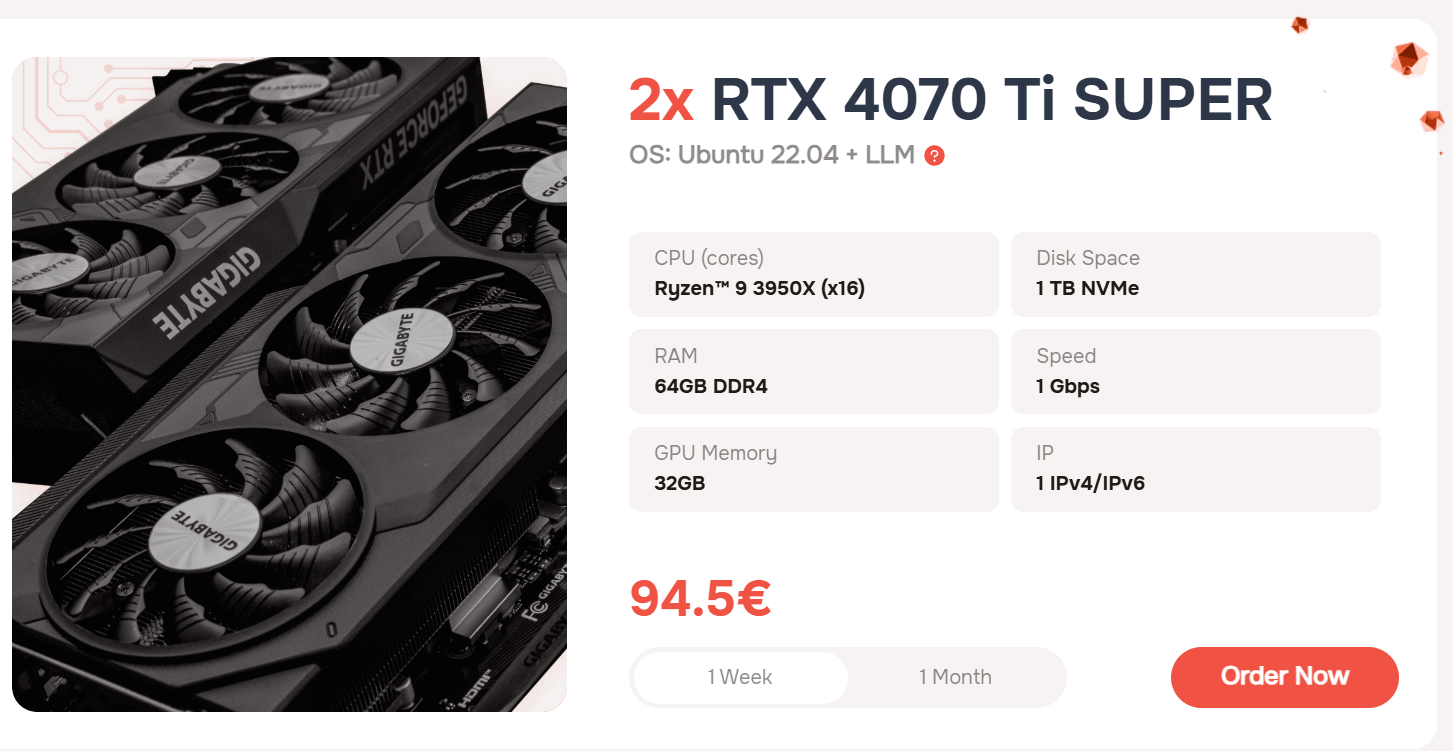
AlexHost’s GPU Dedicated Server sind um duale NVIDIA RTX 4070 Ti SUPER Grafikkarten herum aufgebaut und liefern außergewöhnliche VRAM-Kapazität und CUDA-Durchsatz für anspruchsvolle Workloads wie das Ausführen von LLaMA, Mistral, GPT-basierten Modellen und Stable Diffusion Pipelines.
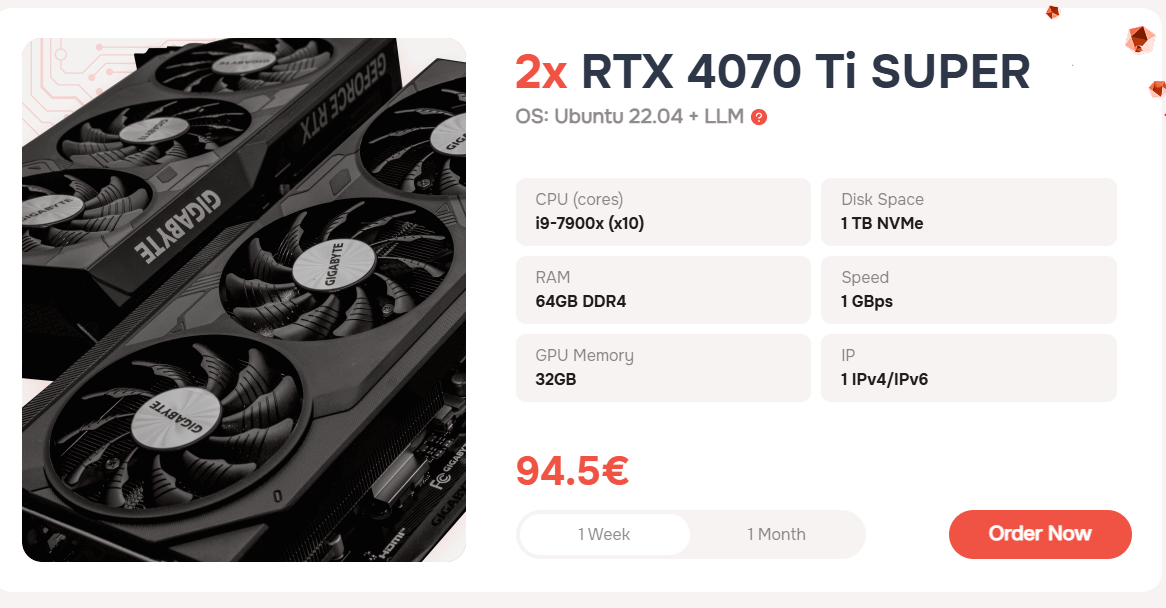
Schritt 1: Wählen Sie den richtigen GPU-Server-Plan
AlexHost bietet derzeit zwei GPU-Dedicated-Server-Tarife an, beide ausgestattet mit 2× RTX 4070 Ti SUPER GPUs. Diese Pläne sind speziell für AI- und Machine-Learning-Anwendungsfälle konzipiert und werden mit einer umfassenden Suite vorinstallierter Tools und Frameworks geliefert, damit Sie sofort mit der Arbeit beginnen können – keine langwierige manuelle Konfiguration erforderlich.
Vorinstallierte Tools und Frameworks, die sofort verfügbar sind
| Tool / Framework | Zweck |
|---|---|
| Oobabooga Text Generation WebUI | Weboberfläche zum Ausführen und Interagieren mit LLMs |
| AUTOMATIC1111 Stable Diffusion WebUI | Bildgenerierung über Stable-Diffusion-Modelle |
| PyTorch (CUDA 12.4 + cuDNN) | GPU-beschleunigte Deep-Learning-Bibliothek |
| Ubuntu 22.04 mit GNOME Desktop + RDP | Vollständige grafische Desktopumgebung über Remote Desktop |
| Ubuntu 22.04 mit XFCE Desktop + RDP | Leichte grafische Desktopumgebung über Remote Desktop |
| Ubuntu 22.04 mit KDE Plasma Desktop + RDP | Funktionsreiche grafische Desktopumgebung über Remote Desktop |
> Hinweis: AlexHost kann auf Anfrage auch jedes benutzerdefinierte Betriebssystem installieren und bietet Ihnen damit vollständige Flexibilität über Ihre Serverumgebung.
Dieser vorkonfigurierte Ansatz bedeutet, dass Ihr AI-bereiter Server innerhalb von Minuten nach der Bereitstellung einsatzbereit ist – ein großer Vorteil gegenüber Bare-Metal-Setups, die Stunden manuelle Framework-Installation erfordern.
Schritt 2: Beenden Sie Ihre Bestellung und erhalten Sie Anmeldedaten
Nach erfolgreichem Aufgeben Ihrer Bestellung und Abschluss der Zahlung wird AlexHost Ihren GPU-Dedicated-Server bereitstellen und Ihre Anmeldedaten direkt an Ihre registrierte E-Mail-Adresse senden. Diese E-Mail enthält alles, was Sie benötigen, um auf Ihr Server-Management-Panel zuzugreifen.
Das Support-Team von AlexHost steht auch zur Verfügung, um personalisierte Verbindungsanweisungen bereitzustellen, falls Sie während der anfänglichen Einrichtungsphase zusätzliche Hilfe benötigen.
Schritt 3: Greifen Sie von der Kundenzone auf Ihren Server zu
Nachdem Sie Ihre Anmeldedaten erhalten haben, führen Sie diese Schritte aus, um Ihren Server im AlexHost-Kundenportal zu finden:
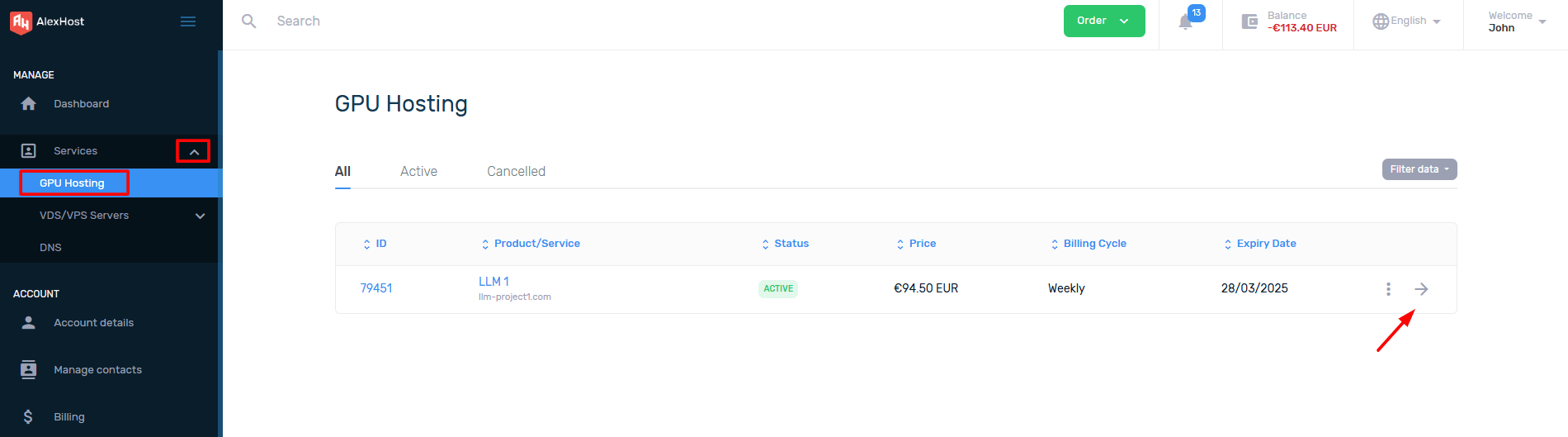
- Melden Sie sich in Ihrem AlexHost-Konto im Kundenbereich an.
- Navigieren Sie zu Services → Meine Services, um alle aktiven Produkte anzuzeigen.
- Suchen Sie Ihren GPU-Dedicated-Server in der Liste der aktivierten Services.
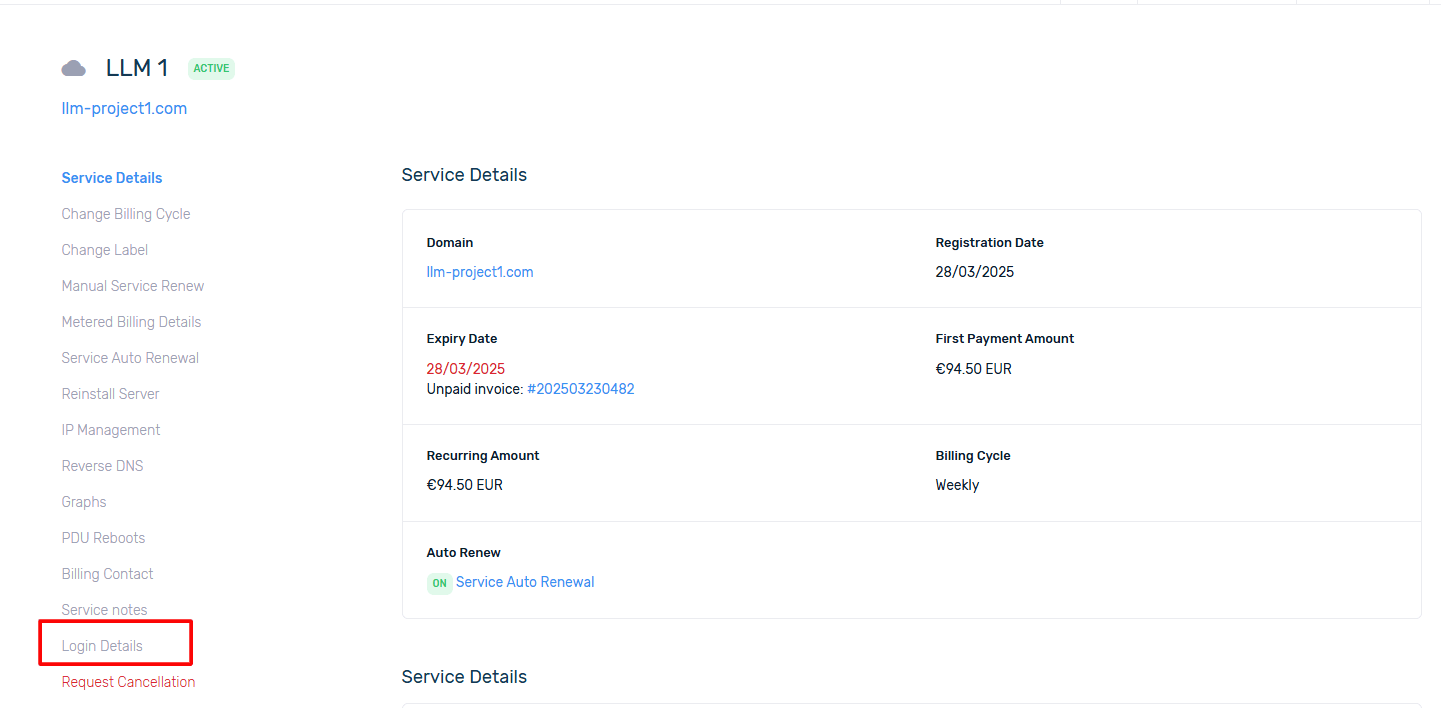
- Klicken Sie auf den Service, um seine Verwaltungsoberfläche zu öffnen.
Dies bringt Sie zur dedizierten Kontrollseite des Servers, auf der Sie alle Aspekte Ihrer Instanz verwalten können.
Schritt 4: Rufen Sie Ihre DCIManager-Anmeldedaten ab
AlexHost verwendet DCIManager als Serververwaltungsplattform für dedizierte GPU-Server. Um darauf zuzugreifen:
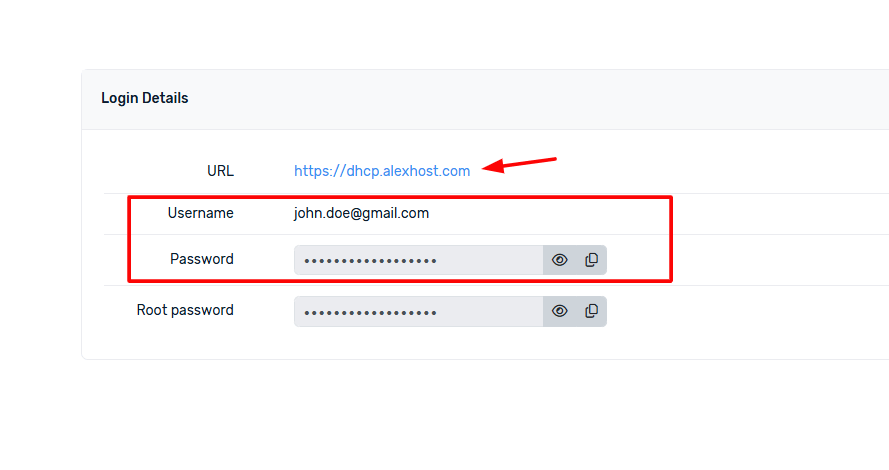
- Navigieren Sie auf Ihrer Serviceseite zum Abschnitt Anmeldedaten.
- Hier finden Sie:
- Die DCIManager-Panel-URL (ein direkter Link zu Ihrer Verwaltungsoberfläche)
- Ihren Benutzernamen
- Ihr Passwort
Kopieren Sie diese Anmeldedaten und öffnen Sie die DCIManager-URL in Ihrem Browser, um mit der Betriebssysteminstallation und Serverkonfiguration fortzufahren.
Schritt 5: Installieren Sie ein Betriebssystem oder LLM-Framework
Hier wird die wahre Leistung der GPU-Serverplattform von AlexHost deutlich. Um die Betriebssysteminstallation zu starten:
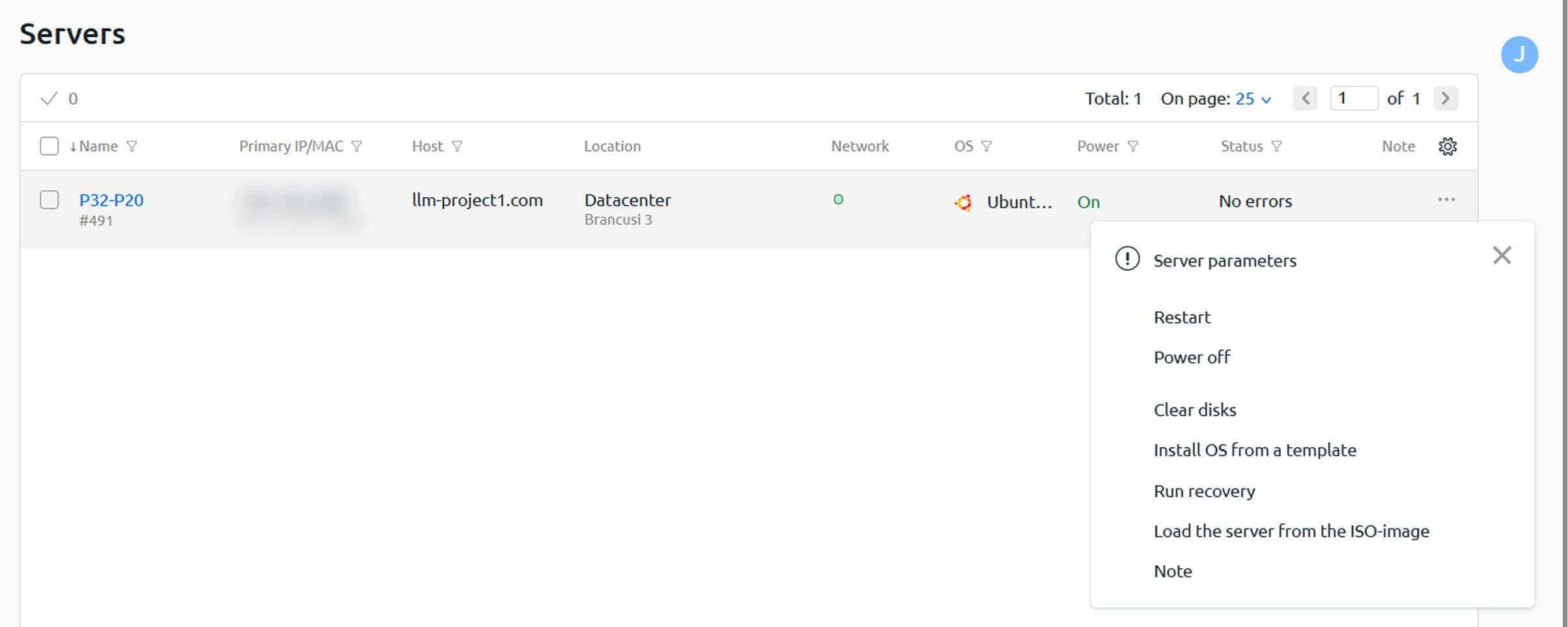
- Suchen Sie in DCIManager Ihren Server und klicken Sie auf das Drei-Punkte-Menü (⋮) daneben.
- Wählen Sie "Betriebssystem aus einer Vorlage installieren", um die Liste der verfügbaren Betriebssysteme und Frameworks zu öffnen.
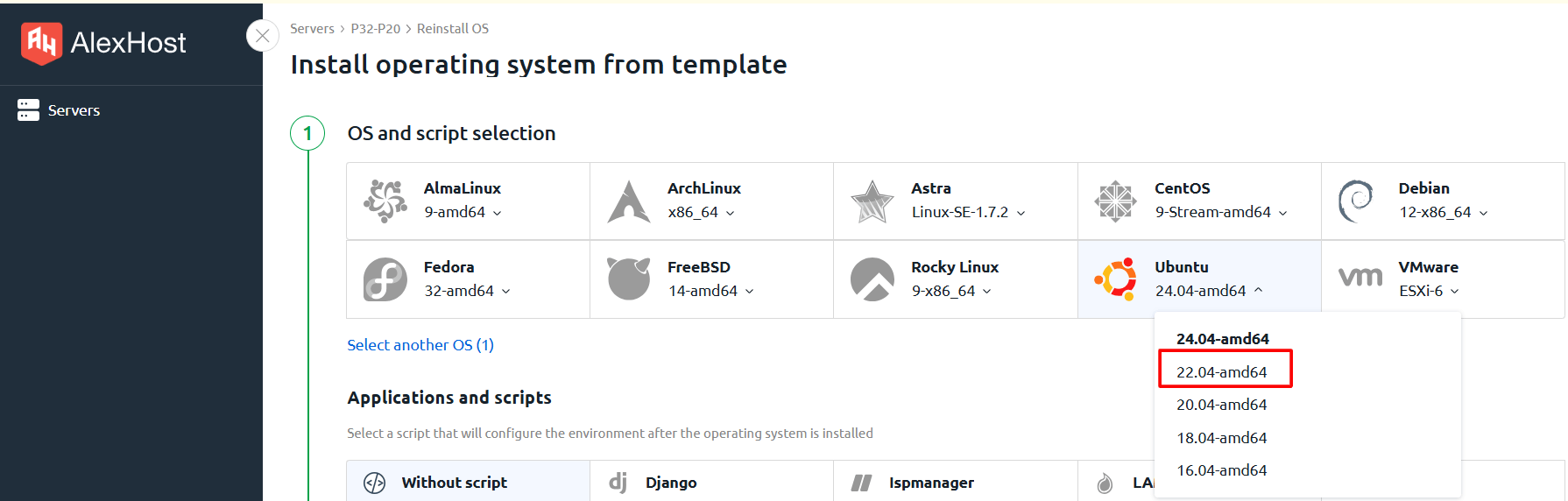
Wahl Ihres Betriebssystems
Sie können jedes Betriebssystem aus der Vorlagenbibliothek installieren. Es ist jedoch wichtig zu beachten:
> LLM-Frameworks und KI-Tools werden derzeit nur auf Ubuntu 22.04 unterstützt. Wenn Sie während der Einrichtung Ubuntu 22.04 auswählen, werden die entsprechenden LLM-Installationsskripte zur Auswahl verfügbar.
Auswahl von LLM-Frameworks (nur Ubuntu 22.04)
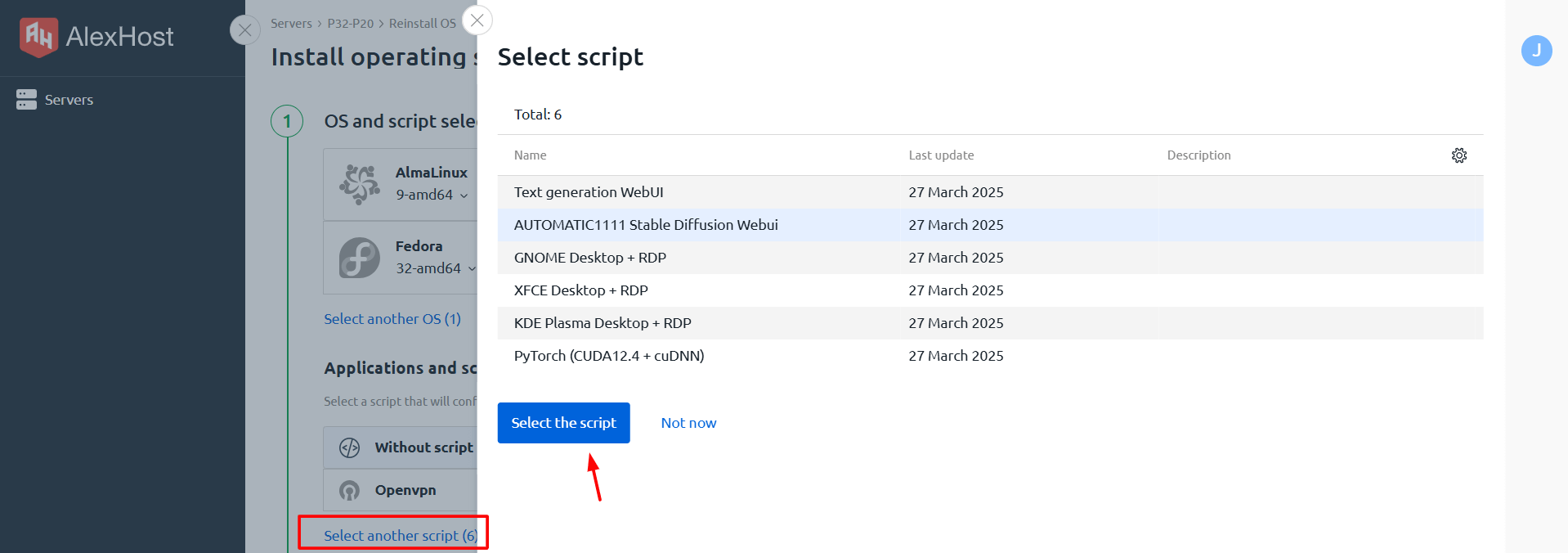
Nach der Auswahl von Ubuntu 22.04 klicken Sie auf "Weitere Skripte auswählen", um auf die vollständige Liste der verfügbaren KI-Frameworks und Tools zuzugreifen. Hier ist eine Übersicht der einzelnen Optionen:
🧠 Text Generation WebUI (Oobabooga)
Was es ist: Eine leistungsstarke, browserbasierte Weboberfläche zum Laden und Interagieren mit Textgenerierungsmodellen, einschließlich GPT, LLaMA, Mistral und vielen anderen.
Wichtigste Funktionen:
- Laden Sie lokale oder Remote-Sprachmodelle
- Konfigurieren Sie Generierungsparameter (Temperatur, top-p, Wiederholungsstrafe usw.)
- Interagieren Sie mit Modellen über eine saubere Chat- oder Notebook-Oberfläche
- Unterstützt mehrere Modell-Backends (Transformers, llama.cpp, ExLlama usw.)
Am besten für: Entwickler und Forscher, die eine flexible, codefreie Oberfläche zum Experimentieren mit Open-Source-LLMs wünschen.
🎨 AUTOMATIC1111 Stable Diffusion WebUI
Was es ist: Die am weitesten verbreitete Weboberfläche für KI-Bildgenerierung mit Stable Diffusion-Modellen.
Wichtigste Funktionen:
- Laden und Wechseln zwischen Stable Diffusion-Checkpoints
- Feinabstimmung der Generierung mit erweiterten Parametern (CFG-Skalierung, Sampling-Schritte, Seed-Kontrolle)
- Erweitern Sie die Funktionalität mit einem reichhaltigen Ökosystem von Plugins und Erweiterungen
- Unterstützt txt2img, img2img, Inpainting und Upscaling-Workflows
Am besten für: Künstler, Entwickler und Content Creator, die Bildgenerierungs-Pipelines erstellen oder mit Diffusionsmodellen experimentieren.
🖥️ GNOME / XFCE / KDE Plasma Desktop + RDP
Was sie sind: Vollständige grafische Desktop-Umgebungen, auf die remote über RDP (Remote Desktop Protocol) zugegriffen werden kann.
- GNOME — Modernes, poliertes Interface; ideal für Benutzer, die mit Ubuntus Standard-Desktop vertraut sind
- XFCE — Leicht und schnell; großartig für Remote-Sitzungen mit geringerem Overhead
- KDE Plasma — Funktionsreich und hochgradig anpassbar; geeignet für Power User
Am besten für: Benutzer, die eine grafische Oberfläche zur Verwaltung ihres Servers, zum Ausführen von GUI-basierten KI-Tools oder zum direkten Ausführen visueller Aufgaben auf dem Computer bevorzugen.
> Diese Desktop-Umgebungen sind selbst keine KI-Frameworks, aber sie bieten einen praktischen grafischen Arbeitsbereich für die Verwaltung und Überwachung von KI-Workloads auf dem Server.
⚙️ PyTorch (CUDA 12.4 + cuDNN)
Was es ist: Die branchenübliche Open-Source-Bibliothek für Deep Learning, vorkonfiguriert mit vollständiger GPU-Beschleunigungsunterstützung.
Wichtigste Funktionen:
- GPU-beschleunigte Tensorberechnung über CUDA 12.4
- Optimierte neuronale Netzwerkoperationen über cuDNN
- Grundlage für das Training und Ausführen von LLMs (GPT, LLaMA, Mistral) und Bildgenerierungsmodellen (Stable Diffusion)
- Kompatibel mit dem Hugging Face-Ökosystem, Transformers und anderen ML-Bibliotheken
Am besten für: ML-Ingenieure und Forscher, die eine saubere, GPU-bereite PyTorch-Umgebung für benutzerdefiniertes Modelltraining, Fine-Tuning oder Inference-Scripting benötigen.
Schritt 6: Passwort und Hostname festlegen
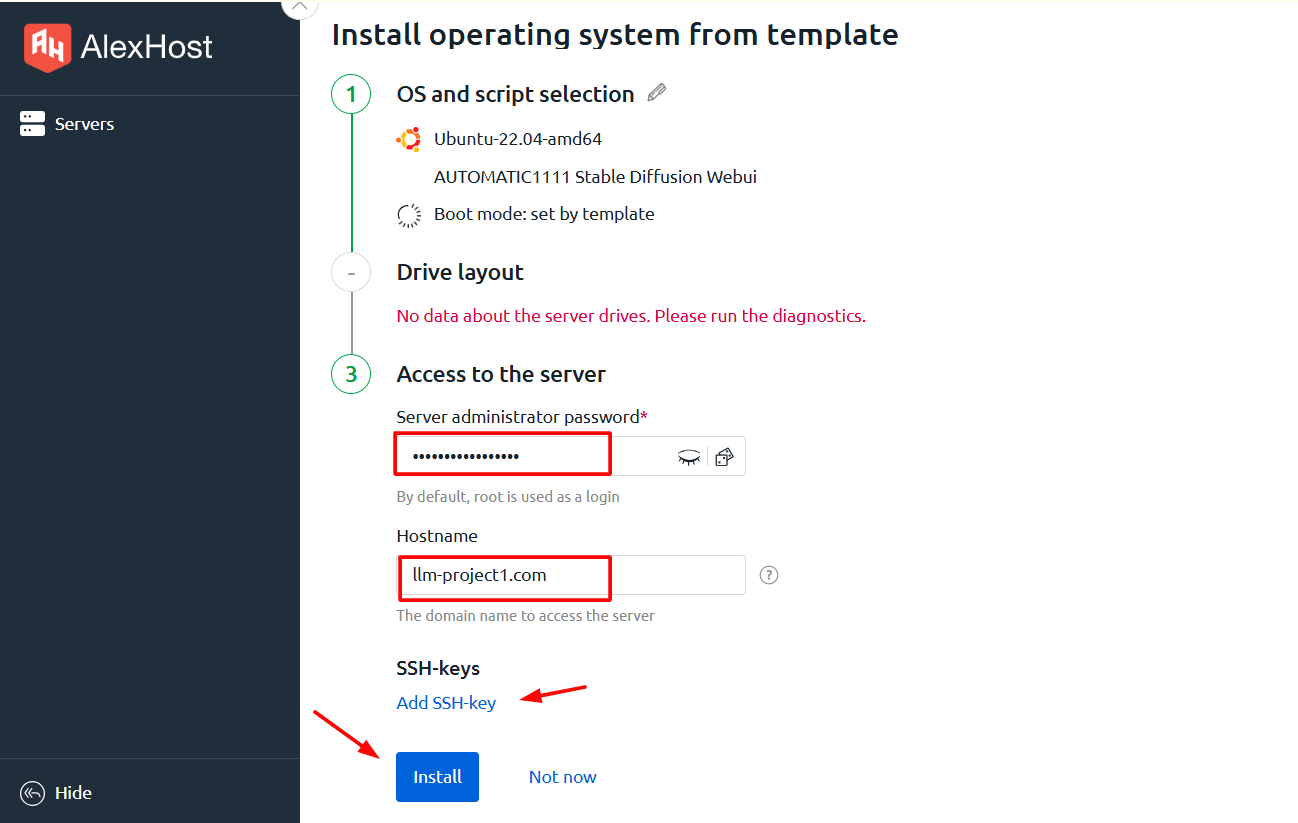
Nach der Auswahl des gewünschten Betriebssystems und der Frameworks werden Sie aufgefordert, zwei abschließende Parameter vor Beginn der Installation zu konfigurieren:
- Passwort — Legen Sie ein starkes Root-/Admin-Passwort für den Serverzugriff fest
- Hostname — Definieren Sie einen benutzerdefinierten Hostnamen für Ihren Server (z. B.
gpu-server-01.yourdomain.com)
Füllen Sie beide Felder sorgfältig aus und bestätigen Sie dann, um den Installationsprozess zu starten.
Schritt 7: Warten Sie auf den Abschluss der Installation
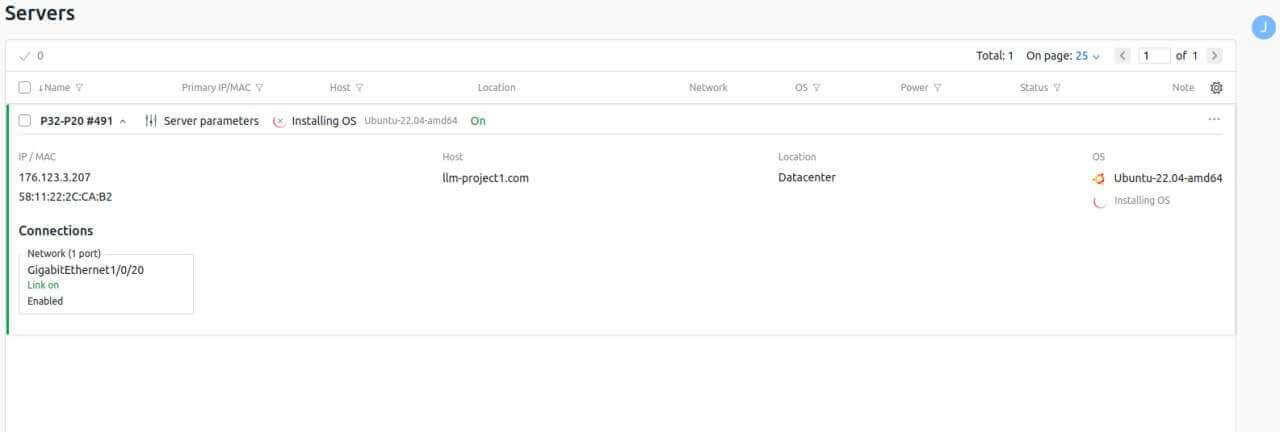
Sobald Sie die Installation starten, beginnt DCIManager automatisch mit der Bereitstellung Ihres ausgewählten Betriebssystems und der Frameworks.
> ⏱️ Wichtig: Der Installationsprozess kann bis zu 30 Minuten dauern. Dies umfasst OS-Bereitstellung, Treiberinstallation, CUDA-Konfiguration und Framework-Setup.
Eine erfolgreiche Installation wird in der DCIManager-Oberfläche bestätigt. Nach Abschluss ist Ihr Server vollständig betriebsbereit und einsatzbereit für AI-Workloads.
Verbindung zu Ihrem GPU Server nach der Installation
Je nach gewähltem Setup verbinden Sie sich mit Ihrem Server mit einer der folgenden Methoden:
SSH (Befehlszeilenzugriff)
Für PyTorch-Umgebungen oder Headless-LLM-Setups:
ssh root@your-server-ipVerwenden Sie die IP-Adresse aus Ihrem DCIManager-Panel und das Passwort, das Sie während der Installation festgelegt haben.
RDP (Remote Desktop)
Für GNOME-, XFCE- oder KDE Plasma-Desktopumgebungen:
- Öffnen Sie Ihren RDP-Client (z. B. Microsoft Remote Desktop unter Windows/macOS oder Remmina unter Linux)
- Geben Sie Ihre Server-IP-Adresse ein
- Verwenden Sie Ihren konfigurierten Benutzernamen und Passwort
- Verbinden Sie sich und greifen Sie auf Ihren vollständigen grafischen Desktop zu
Web-Schnittstelle (Oobabooga / AUTOMATIC1111)
Nach dem SSH-Zugriff und dem Starten des jeweiligen Dienstes greifen Sie auf die Web-UI über Ihren Browser zu:
http://your-server-ip:7860   # Oobabooga Text Gen WebUI
http://your-server-ip:7861   # AUTOMATIC1111 Stable Diffusion WebUI
Ergänzende AlexHost-Dienste, die es wert sind, erkundet zu werden
Je nach Ihren umfassenderen Infrastrukturanforderungen können Sie diese AlexHost-Dienste neben Ihrem GPU-Server nützlich finden:
- VPS Hosting — Ideal zum Hosten von APIs, Web-Apps oder leichten Diensten, die mit Ihrem GPU-Backend interagieren
- Dedicated Servers — Hochleistungs-Bare-Metal-Server für CPU-intensive Workloads oder großflächige Datenverarbeitung
- SSL Certificates — Sichern Sie Ihre AI-Web-Interfaces und APIs mit vertrauenswürdiger HTTPS-Verschlüsselung
- Domain Registration — Registrieren Sie eine benutzerdefinierte Domain, um auf die Web-Interfaces Ihres GPU-Servers zu verweisen
Häufig gestellte Fragen
Kann ich ein benutzerdefiniertes Betriebssystem installieren, das nicht in den Vorlagen aufgeführt ist?
Ja. AlexHost kann auf Anfrage jedes Betriebssystem installieren. Kontaktieren Sie das Support-Team mit Ihren Anforderungen.
Sind LLM-Frameworks auf Betriebssystemen außer Ubuntu 22.04 verfügbar?
Derzeit werden die vorgefertigten LLM-Installationsskripte nur auf Ubuntu 22.04 unterstützt. Andere Betriebssystemoptionen sind verfügbar, erfordern aber eine manuelle Framework-Installation.
Wie lange dauert die Betriebssysteminstallation?
Der vollständige Installationsprozess, einschließlich Betriebssystembereitstellung und Framework-Setup, kann bis zu 30 Minuten dauern.
Kann ich Frameworks nach der Erstinstallation wechseln?
Ja. Sie können das Betriebssystem jederzeit über DCIManager aus einer Vorlage neu installieren, wodurch Sie eine andere Framework-Konfiguration auswählen können. Beachten Sie, dass dies vorhandene Daten löscht. Sichern Sie Ihre Arbeit daher vorher.
Welche GPUs sind in AlexHost GPU-Dedicated-Servern enthalten?
Alle GPU-Dedicated-Server-Pläne enthalten zwei NVIDIA RTX 4070 Ti SUPER Grafikkarten.
Zusammenfassung: Ihre GPU-Server-Verbindungs-Checkliste
| Schritt | Aktion | Status |
|---|---|---|
| 1 | GPU-Server-Plan auswählen | ✅ Wählen Sie basierend auf Ihren Rechenressourcen |
| 2 | Zahlung abschließen | ✅ Anmeldedaten werden an Ihre E-Mail gesendet |
| 3 | Im Kundenbereich anmelden | ✅ Finden Sie Ihren Server unter Meine Dienste |
| 4 | DCIManager-Anmeldedaten abrufen | ✅ Zu finden im Abschnitt Anmeldedaten |
| 5 | Betriebssystem aus Vorlage installieren | ✅ Wählen Sie Ubuntu 22.04 für LLM-Unterstützung |
| 6 | AI-Frameworks auswählen | ✅ Wählen Sie aus verfügbaren Skripten |
| 7 | Passwort und Hostname festlegen | ✅ Erforderlich vor Installationsbeginn |
| 8 | Auf Installation warten | ✅ Bis zu 30 Minuten |
| 9 | Verbindung via SSH oder RDP | ✅ Server bereit für AI-Workloads |
Der Einstieg in einen GPU-Dedicated-Server muss nicht kompliziert sein. AlexHosts optimierter Bereitstellungsprozess, vorgefertigte AI-Framework-Vorlagen und intuitive DCIManager-Oberfläche machen es unkompliziert, von der Bestellung zur einsatzbereiten AI-Umgebung in weniger als einer Stunde zu gelangen. Egal ob Sie Open-Source-LLMs ausführen, Image-Generation-Pipelines erstellen oder benutzerdefinierte neuronale Netzwerke trainieren – AlexHosts GPU Hosting Infrastruktur bietet Ihnen die rohe Rechenleistung und Flexibilität, um dies im großen Maßstab zu tun.