Ticket öffnen
  +373 79 600002
  Telegramm Live Chat
  Häufige Fragen
  Deutsch
 English
  Русский
  Română
  Français
  Türkçe
  Español
  Português
  Українська
  български
  Polski
  Indonesia
  中文 (中国)






































































































































 bei allen Hosting-Diensten






Wie Sie Ihr eigenes ISO-Image über IPKVM-Zugriff auf AlexHost Dedicated Servern hochladen
Die Verwaltung eines Dedicated Server auf höchstem Niveau bedeutet, vollständige, uneingeschränkte Kontrolle über jeden Aspekt Ihrer Hardware zu haben — von der BIOS-Konfiguration bis zur Betriebssysteminstallation. Bei AlexHost kommt jeder Dedicated Server mit der Option, IPKVM (IP-basierte Tastatur-, Video- und Maus-Zugriff) zu aktivieren, was Ihnen echte Out-of-Band-Hardware-Kontrolle gibt, einschließlich der Möglichkeit, benutzerdefinierte ISO-Images hochzuladen und von ihnen zu booten.
Dieser Leitfaden konzentriert sich speziell auf Dual-CPU (2xCPU) Server-Plattformen, bei denen IPKVM-Zugriff am häufigsten für komplexe Virtualisierungsumgebungen, benutzerdefinierte Hypervisor-Bereitstellungen und erweiterte Betriebssysteminstallationen verwendet wird. Egal ob Sie Proxmox, VMware ESXi, FreeBSD oder eine spezialisierte Linux-Distribution ausführen, diese Anleitung führt Sie Schritt für Schritt durch den gesamten Prozess.
Was ist ein ISO-Image?
Ein ISO-Image ist eine einzelne Archivdatei, die den vollständigen Inhalt einer optischen Disc darstellt — am häufigsten ein bootfähiges Installationsmedium für ein Betriebssystem wie Linux, Windows oder BSD. Es enthält alle Dateien, Verzeichnisstrukturen und Boot-Sektor-Daten, die erforderlich sind, um ein System von Grund auf zu installieren oder auszuführen, was es zum universell bevorzugten Format für Remote-Server-Bereitstellung und benutzerdefinierte Bereitstellungen macht.
Systemadministratoren und DevOps-Ingenieure verlassen sich auf ISO-Images, um eine Vielzahl von Aufgaben zu erfüllen, darunter:
- Installation eines benutzerdefinierten Betriebssystems oder Hypervisors — wie Proxmox VE, VMware ESXi, XCP-ng oder FreeBSD
- Bereitstellung vorkonfigurierter Umgebungen — für Test-, Staging- oder Produktions-Workloads
- Gewährleistung konsistenter Systeminstallationen — auf mehreren physischen Servern in einem Rechenzentrum
- Durchführung von Betriebssystem-Neuinstallationen — ohne physischen Zugriff auf die Hardware zu benötigen
- Wiederherstellung eines ausgefallenen Systems — durch Booten in eine Live-Rettungsumgebung
Kurz gesagt geben Ihnen ISO-Images vollständige Kontrolle darüber, was auf Ihrer Hardware läuft — eine kritische Fähigkeit für jeden ernsthaften Infrastruktur-Betreiber.
Was ist IPKVM-Zugriff?
IPKVM steht für Internet Protocol Keyboard, Video, Mouse — eine Remote-Hardware-Verwaltungsschnittstelle, die es Ihnen ermöglicht, direkt auf Ihren dedizierten Server auf Hardware-Ebene zuzugreifen, genau so, als würden Sie physisch davor sitzen.
Im Gegensatz zu standardmäßigem SSH- oder RDP-Zugriff, der ein funktionierendes Betriebssystem und einen funktionierenden Netzwerk-Stack erfordert, arbeitet IPKVM unabhängig vom Softwarezustand des Servers. Dies macht es zu einem unschätzbaren Werkzeug für Szenarien, in denen das Betriebssystem nicht reagiert, falsch konfiguriert ist oder noch nicht installiert wurde.
Mit aktiviertem IPKVM-Zugriff auf Ihrem AlexHost-Dedicated-Server können Sie:
- Live-Bildschirmausgabe in Echtzeit anzeigen, einschließlich POST-Meldungen und BIOS-Bildschirmen
- BIOS/UEFI-Einstellungen aufrufen und ändern, ohne physisch vor Ort zu sein
- Ein ISO-Image direkt von Ihrem lokalen Computer oder einer Remote-URL als virtuelle Disc bereitstellen
- Das Betriebssystem neu installieren oder wiederherstellen, ohne sich auf netzwerkgestützte PXE-Tools zu verlassen
- Den Server verwalten, auch wenn das Betriebssystem vollständig nicht funktionsfähig ist oder das Netzwerk falsch konfiguriert ist
- Vollständige Hardware-Diagnosen auf Firmware-Ebene durchführen
IPKVM überbrückt im Wesentlichen die Lücke zwischen physischem und Remote-Zugriff und bietet echte Out-of-Band-Kontrolle über Ihre dedizierte Hardware — eine Fähigkeit, die für professionelle Server-Verwaltung unverzichtbar ist.
Preisgestaltung und Verfügbarkeit
IPKVM-Zugriff ist als optionales kostenpflichtiges Add-on für alle AlexHost Dedicated Servers zu einer einmaligen Gebühr von €10 verfügbar. Nach der Aktivierung erhalten Sie Ihre eindeutigen Zugangsdaten, mit denen Sie sich sicher mit der IPKVM-Schnittstelle direkt aus Ihrem AlexHost-Kundenbereich oder über den bereitgestellten Zugriffslink verbinden können.
Diese Funktion ermöglicht die folgenden Möglichkeiten:
| Funktion | Details |
|---|---|
| BIOS-Zugriff | Vollständige Kontrolle über Firmware-Einstellungen |
| Benutzerdefinierte ISO-Bereitstellung | Laden Sie jede ISO aus lokalem Speicher oder URL hoch |
| Remote-Installation | Installieren Sie jedes Betriebssystem ohne physischen Zugriff |
| Systemwiederherstellung | Starten Sie Rettungsumgebungen bei Bedarf |
| Out-of-Band-Kontrolle | Funktioniert unabhängig vom Betriebssystemzustand |
> Wichtig: Alle Dual-CPU-Serverkonfigurationen bei AlexHost beinhalten automatische IPKVM-Bereitstellung, was bedeutet, dass Sie den ISO-basierten Installationsprozess fast unmittelbar nach der Aktivierung starten können – ohne Wartezeit, ohne manuelle Einrichtungsverzögerungen.
Wenn Sie Hosting-Optionen evaluieren und von Anfang an vollständige Hardware-Kontrolle benötigen, stellen AlexHost Dedicated Server mit IPKVM-Zugriff eine der flexibelsten verfügbaren Lösungen dar. Sie können auch unsere VPS Hosting-Pläne erkunden, wenn Sie skalierbare virtuelle Infrastruktur neben Ihrer dedizierten Hardware benötigen.
Wie IPKVM funktioniert — Das Kernkonzept
Wenn IPKVM-Zugriff für Ihren Server aktiviert wird, erhalten Sie direkte Kommunikation mit dem Baseboard Management Controller (BMC) des Servers — einem dedizierten eingebetteten Chip, der für die Out-of-Band-Fernverwaltung zuständig ist. Der BMC arbeitet unabhängig von der Haupt-CPU und dem Betriebssystem, weshalb IPKVM funktionsfähig bleibt, auch wenn der Server ausgeschaltet ist, abgestürzt ist oder sich mitten in einer BIOS-POST-Sequenz befindet.
Über die webbasierte KVM-Konsole können Sie eine ISO-Datei von folgenden Quellen mounten:
- Ihrem lokalen Computer — direkt über die Browser-Schnittstelle hochgeladen
- Einer Netzwerkfreigabe — über NFS- oder SMB-Pfad
- Einer Remote-URL — verweist auf eine öffentlich zugängliche ISO-Datei
Nach dem Mounten behandelt der Server die ISO so, als ob eine physische optische Disc in ein lokales DVD-Laufwerk eingelegt worden wäre. Sie können dann die Boot-Reihenfolge so konfigurieren, dass dieses virtuelle Medium Vorrang hat, was eine standardmäßige Installationssequenz für jedes Betriebssystem oder Tool auslöst, das bootfähige ISO-Medien unterstützt.
Dieser Ansatz bietet vollständige Unabhängigkeit von AlexHost’s automatisierten Installationsvorlagen und gibt Ihnen totale Freiheit bei der Systemkonfiguration — ob Sie eine Standard-Linux-Distribution, einen benutzerdefinierten kompilierten Kernel, einen kommerziellen Hypervisor oder ein spezialisiertes Netzwerk-Appliance-Betriebssystem bereitstellen.
HP-basierte Dual-CPU-Plattformen — Schritt-für-Schritt-Anleitung
AlexHost betreibt HP-basierte dedizierte Server mit hochperformanten Dual-CPU-Konfigurationen. Die folgenden Prozessorkombinationen werden auf dieser Plattform unterstützt:
- 2× Intel® Xeon® E5-2680 v2
- 2× Intel® Xeon® E5-2690 v2
- 2× Intel® Xeon® E5-2620 v3
- 2× Intel® Xeon® E5-2699 v3
- 2× Intel® Xeon® E5-2690 v4
Diese Plattformen verwenden HPs integrierte iLO (Integrated Lights-Out) Verwaltungsschnittstelle, die die IPKVM-Funktionalität ermöglicht. Folgen Sie den nachstehenden Schritten, um Ihr benutzerdefiniertes ISO-Image hochzuladen und davon zu booten.
Schritt 1: Zugriff auf die Remote Console
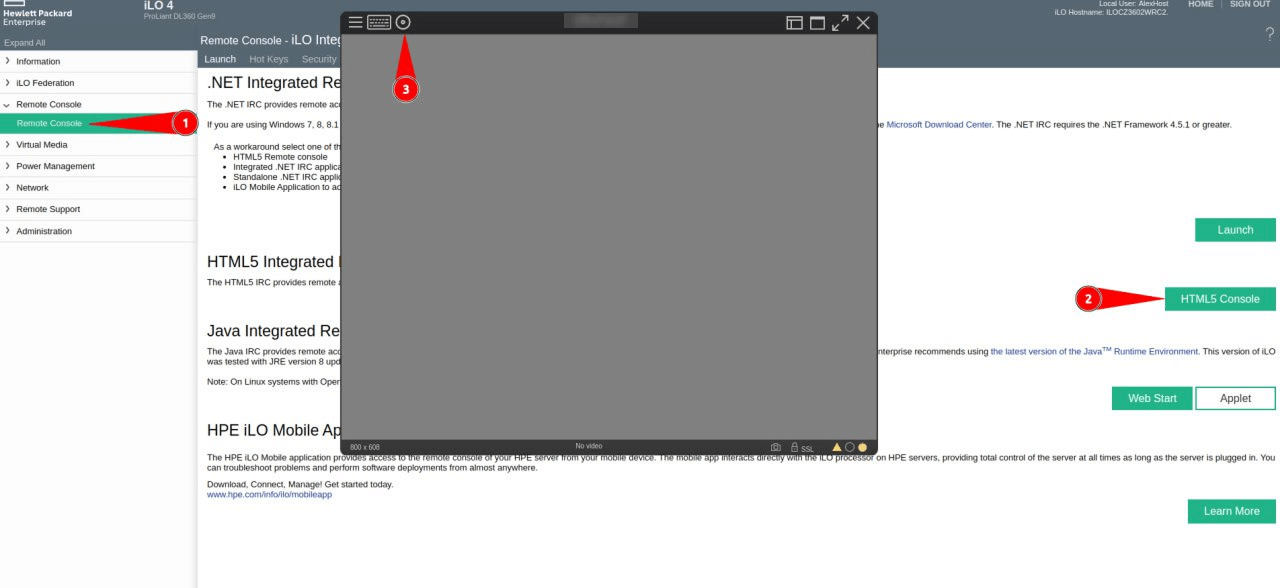
Melden Sie sich in Ihrem AlexHost-Kundenbereich an und navigieren Sie zum Verwaltungsbereich Ihres dedizierten Servers. Suchen Sie den Remote Console-Link, der Ihrem Server zugeordnet ist. Klicken Sie darauf, um die iLO-Weboberfläche in Ihrem Browser zu öffnen.
Schritt 2: HTML5 Console starten
Wählen Sie in der iLO-Oberfläche die Option HTML5 Console aus und starten Sie sie. Die HTML5-Konsole bietet einen vollständig plattformunabhängigen Fernzugriff — kein Java-Plugin, keine Browser-Erweiterungen, keine Kompatibilitätsprobleme. Sie erhalten sofort echtzeitgesteuerte Tastatur-, Video- und Maussteuerung über Ihren Server.
> Warum HTML5? Ältere KVM-Schnittstellen verließen sich auf Java-Applets, die von modernen Browsern nicht mehr unterstützt werden. Die HTML5-Konsole funktioniert nativ in Chrome, Firefox, Edge und Safari und ist somit von jedem Betriebssystem aus zugänglich.
Schritt 3: ISO-Image einbinden
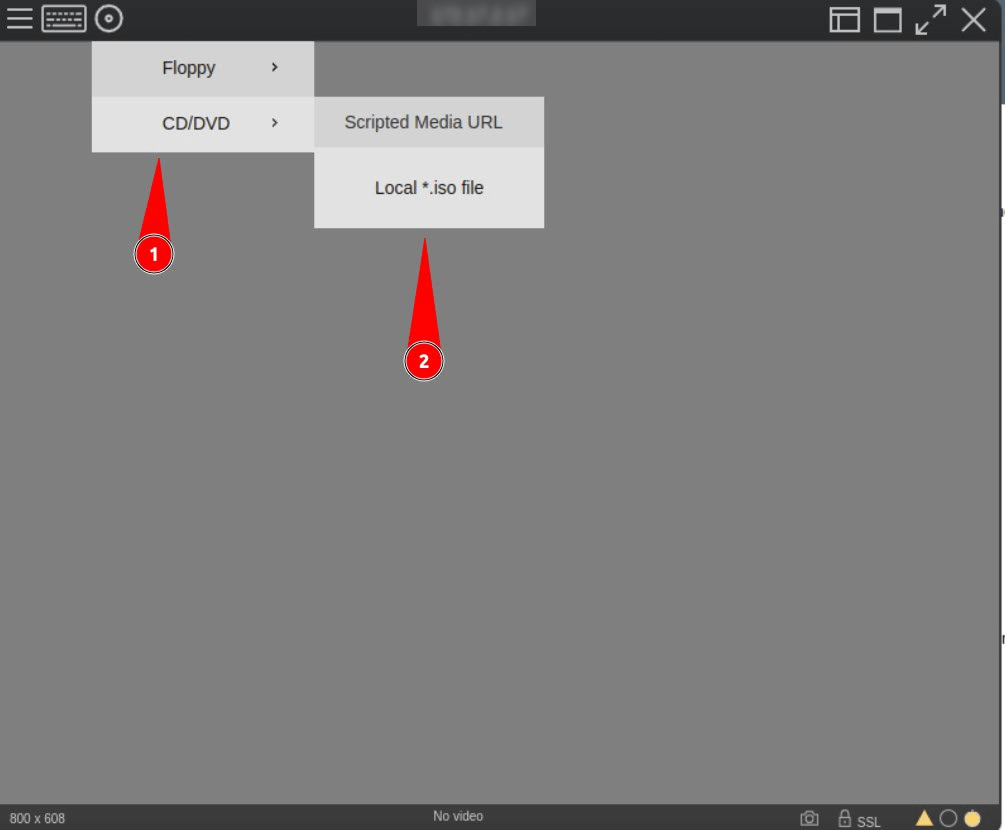
Sobald die HTML5-Konsole offen ist und Sie eine aktive Ansicht des Serverbildschirms haben, navigieren Sie zum Bereich Virtual Media in der iLO-Konsolen-Symbolleiste. Wählen Sie „Datei auswählen” und navigieren Sie zum ISO-Image auf Ihrem lokalen Computer. Klicken Sie, um die Datei anzuhängen — sie wird als virtuelles optisches Laufwerk auf dem Server eingebunden.
Schritt 4: Boot-Reihenfolge konfigurieren und installieren
Mit dem eingebundenen ISO können Sie entweder:
- Den Server neu starten und die Boot-Sequenz unterbrechen, um auf das BIOS-Boot-Menü zuzugreifen
- Die Boot-Reihenfolge in den BIOS/UEFI-Einstellungen ändern, um das virtuelle CD/DVD-Laufwerk zu priorisieren
Sobald der Server von Ihrem ISO bootet, wird der Standard-Installationsassistent für Ihr gewähltes Betriebssystem gestartet. Fahren Sie mit Ihrer Installation genau wie auf einer physischen Maschine fort.
DELL-basierte Dual-CPU-Plattformen — Schritt-für-Schritt-Anleitung
AlexHost betreibt auch DELL-basierte dedizierte Server mit denselben hochperformanten Dual-CPU-Konfigurationen wie oben aufgeführt. Diese Plattformen verwenden DELLs iDRAC (Integrated Dell Remote Access Controller) für IPKVM-Funktionalität, die einen etwas anderen Arbeitsablauf im Vergleich zur HP iLO-Schnittstelle bietet.
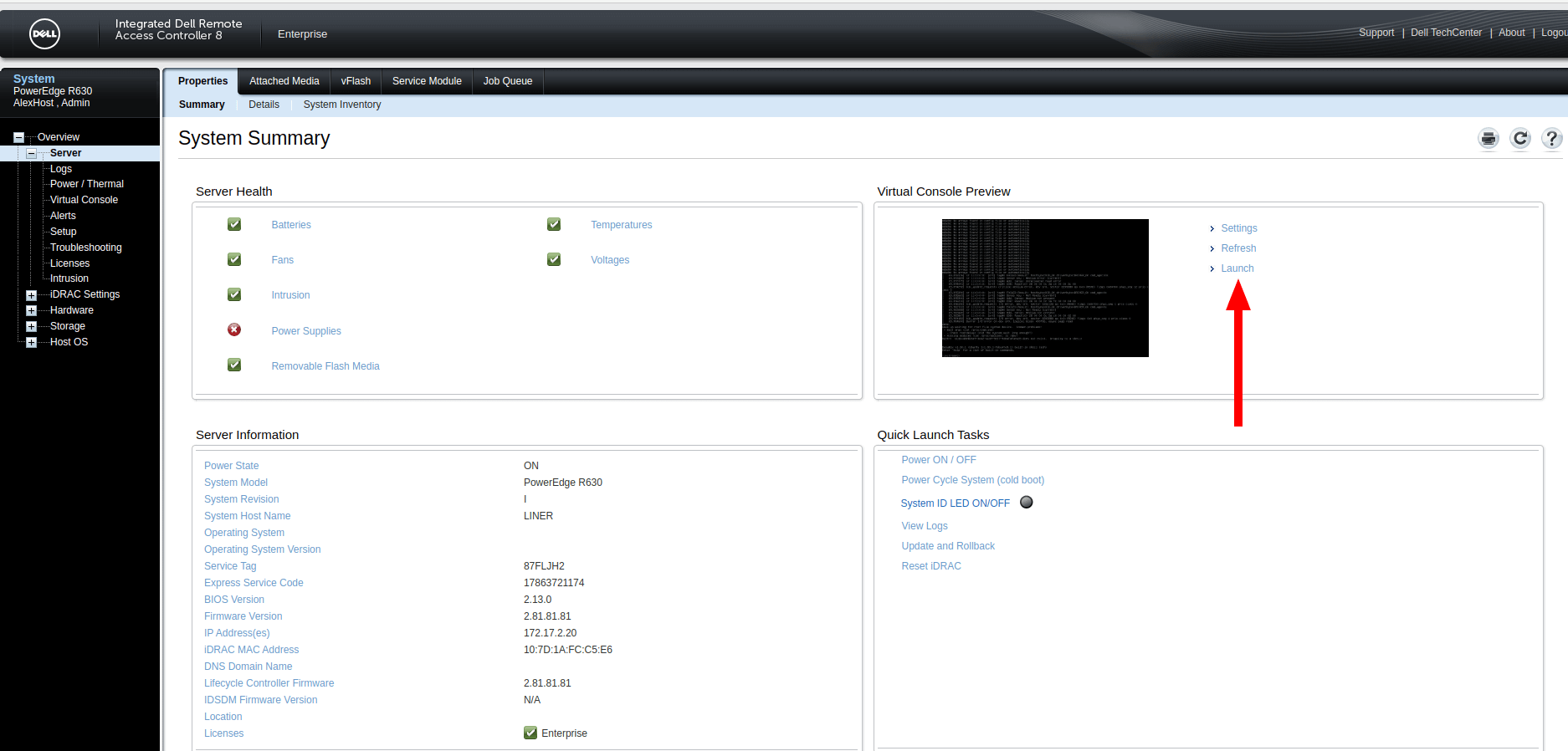
Schritt 1: Öffnen Sie das IPKVM-Panel
Melden Sie sich in Ihrem AlexHost-Kundenbereich an und navigieren Sie zum Verwaltungsbereich Ihres dedizierten Servers. Suchen Sie das mit Ihrem Server verbundene IPKVM-Panel und öffnen Sie es. Dieses Panel bietet direkten Zugriff auf die Hardware-Schnittstelle des Servers – gleichbedeutend mit dem physischen Zugang zur Maschine im Rechenzentrum.
Schritt 2: Starten Sie die Remote-Konsole
Klicken Sie im IPKVM-Panel auf die Schaltfläche „Launch”, um die Remote-Konsolensitzung zu starten. Ein Konsolenfenster wird geöffnet, das Ihnen vollständige Echtzeitkontrolle über den Server bietet. Aus diesem Fenster können Sie:
- Die vollständige Boot-Sequenz und POST-Ausgabe überwachen
- Auf die BIOS/UEFI-Konfigurationsschnittstelle zugreifen
- Mit einem beliebigen laufenden oder installierenden Betriebssystem interagieren
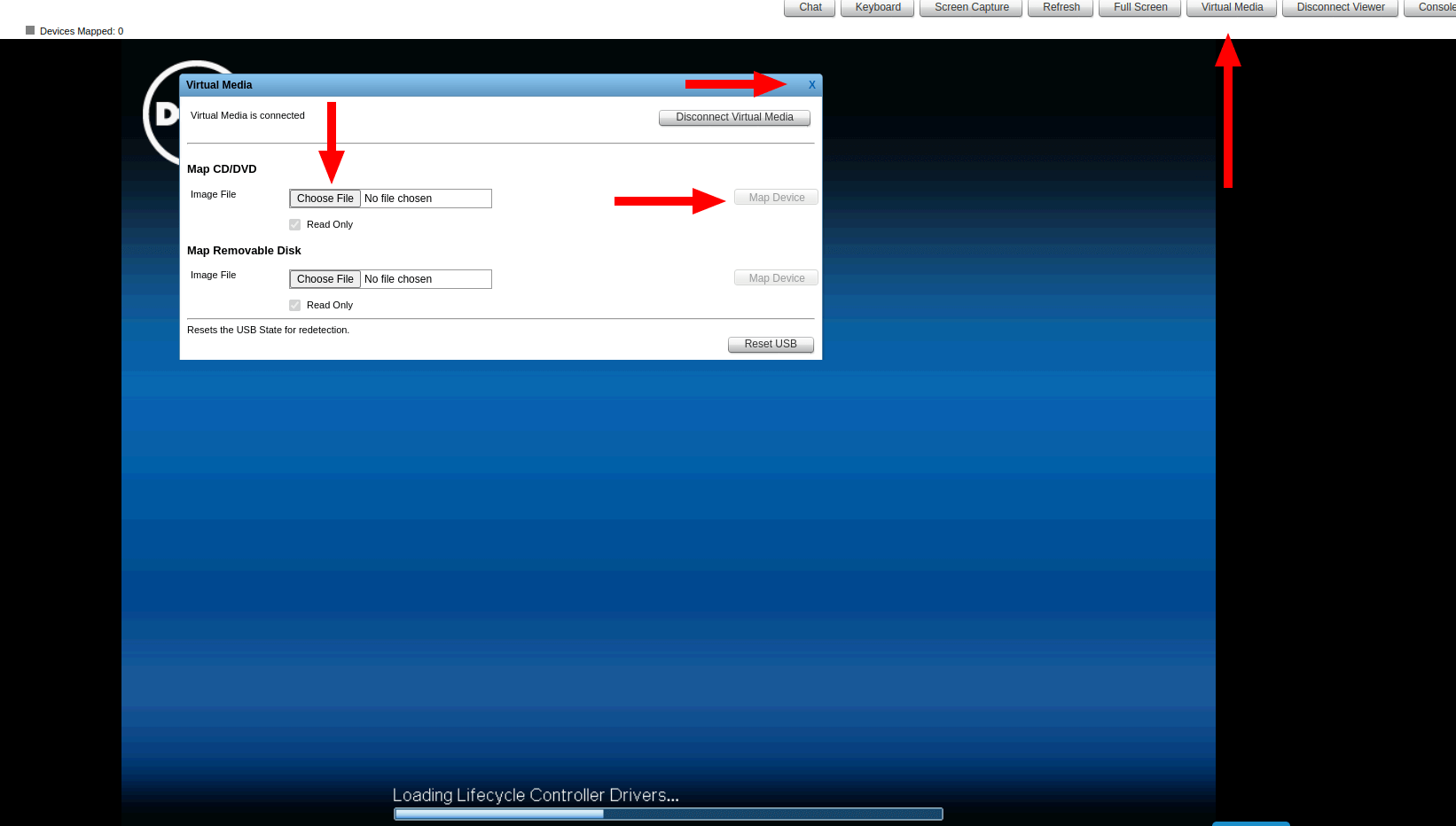
Schritt 3: Mounten Sie Ihre ISO über Virtual Media
Navigieren Sie zum Bereich Virtual Media innerhalb der iDRAC-Konsolenschnittstelle. Klicken Sie auf „Choose File” und wählen Sie das ISO-Image aus, das Sie aus Ihrem lokalen Speicher hochladen möchten. Nach der Auswahl bestätigen Sie die Zuordnung – die ISO wird als virtuelles Laufwerk gemountet und dem Boot-System des Servers zur Verfügung gestellt.
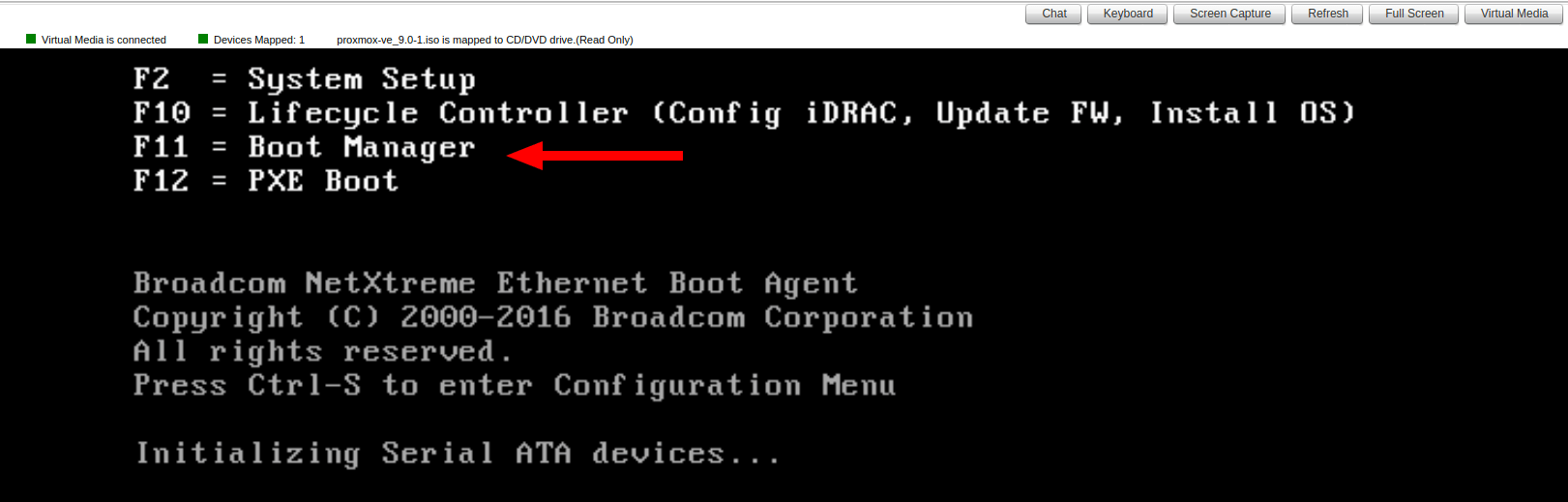
Schritt 4: Geben Sie den Boot Manager mit F11 ein
Nach dem Mounten der ISO starten Sie den Server neu (oder schalten ihn ein, falls er derzeit ausgeschaltet ist). Während der Boot-Sequenz drücken Sie F11, wenn Sie aufgefordert werden, den Boot Manager zu öffnen. Diese Tastenkombination unterbricht den normalen Boot-Prozess und öffnet das Hardware-Boot-Auswahlmenü.
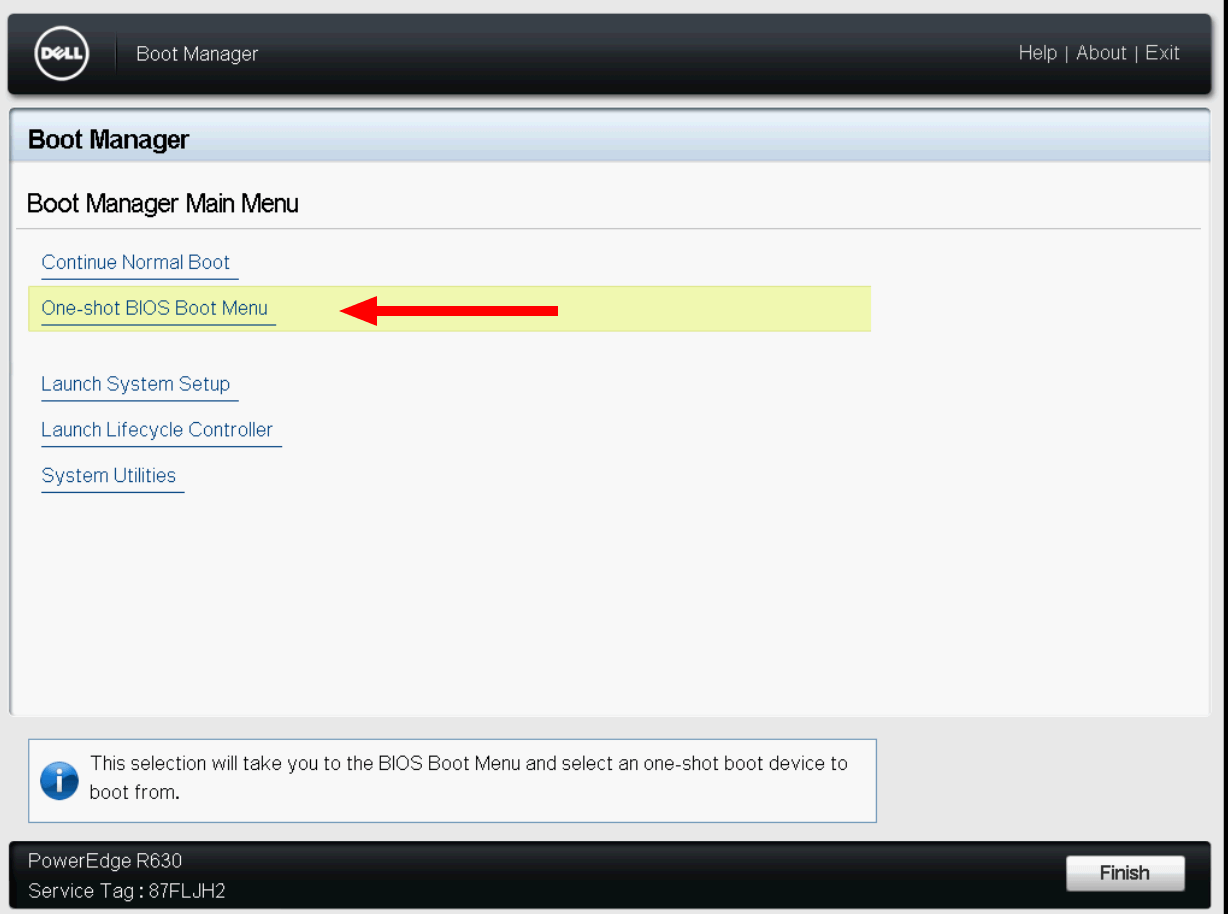
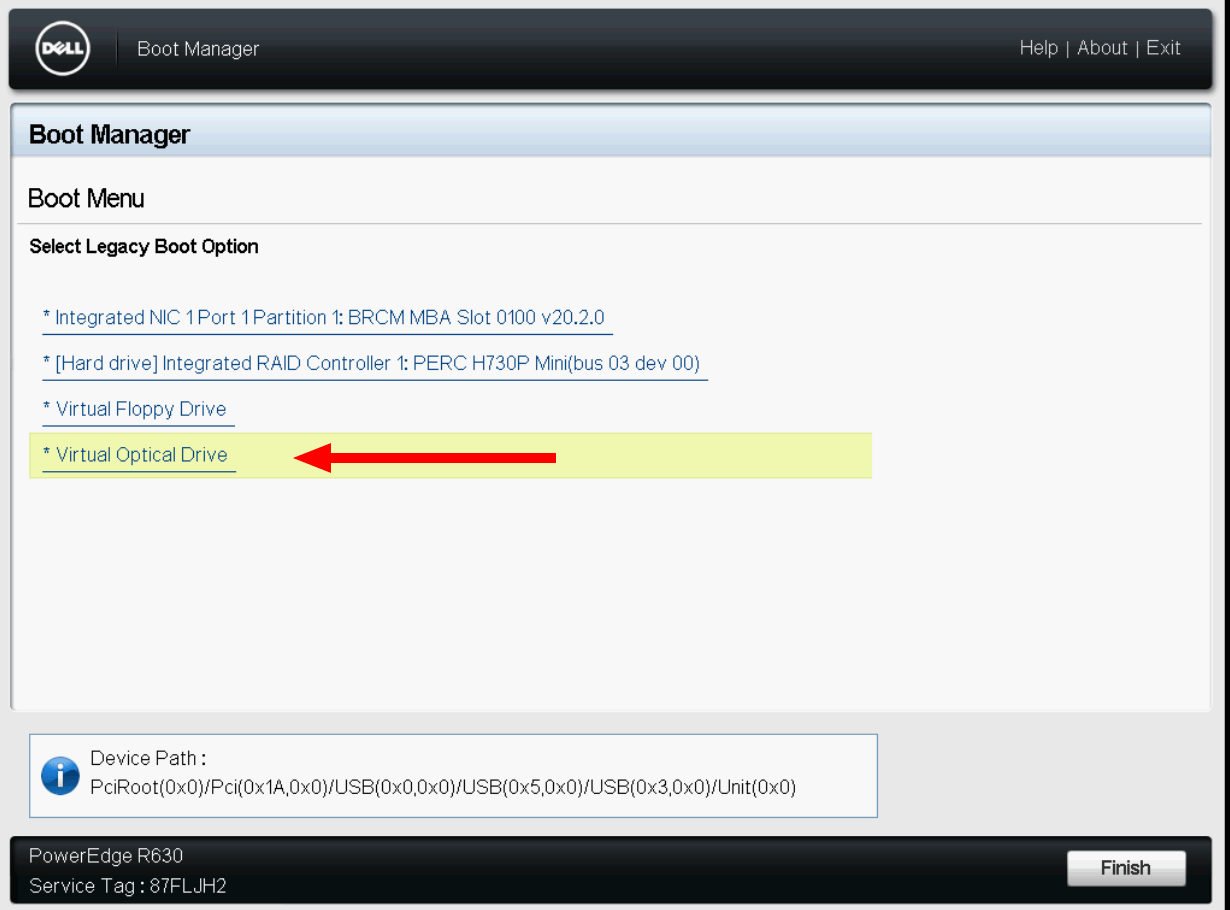
Schritt 5: Wählen Sie das One-Shot BIOS Boot Menu
Wählen Sie im Boot Manager die Option „One-Shot BIOS Boot Menu”. Dies ermöglicht es Ihnen, ein bestimmtes Boot-Gerät nur für die aktuelle Sitzung auszuwählen, ohne die Boot-Reihenfolge Ihres Servers dauerhaft zu ändern – ein sichererer und flexiblerer Ansatz für einmalige Betriebssysteminstallationen.
Schritt 6: Booten Sie vom virtuellen ISO-Laufwerk
Suchen Sie in der Liste der verfügbaren Boot-Geräte das virtuelle Laufwerk, das Ihrem gemounteten ISO-Image entspricht, und wählen Sie es aus. Bestätigen Sie Ihre Auswahl, und der Server wird sofort von diesem Image booten. Die Installationsschnittstelle Ihres gewählten Betriebssystems wird gestartet, und Sie können eine vollständige manuelle Installation vollständig über die IPKVM-Konsole durchführen.
Unterstützte Serverkonfigurationen
Die folgenden Dual-CPU-Serverkonfigurationen bei AlexHost unterstützen vollständigen IPKVM-Zugriff und benutzerdefiniertes ISO-Mounting auf beiden HP- und DELL-Plattformen:
| Prozessorkonfiguration | Plattform | IPKVM-Schnittstelle |
|---|---|---|
| 2× Intel® Xeon® E5-2680 v2 | HP / DELL | iLO / iDRAC |
| 2× Intel® Xeon® E5-2690 v2 | HP / DELL | iLO / iDRAC |
| 2× Intel® Xeon® E5-2620 v3 | HP / DELL | iLO / iDRAC |
| 2× Intel® Xeon® E5-2699 v3 | HP / DELL | iLO / iDRAC |
| 2× Intel® Xeon® E5-2690 v4 | HP / DELL | iLO / iDRAC |
Alle oben aufgeführten Konfigurationen sind mit aktivierter IPKVM-Bereitstellung zum Zeitpunkt der Bestellung oder als Add-on nach der Aktivierung verfügbar.
Warum AlexHost für Custom OS Deployments wählen?
AlexHost ist speziell für Systemadministratoren, Entwickler und Unternehmen konzipiert, die vollständige Kontrolle über ihre Infrastruktur benötigen. Hier ist, warum unsere Dedicated-Server-Plattform für Custom OS Deployments hervorsticht:
- Echter Hardware-Level-Zugriff — IPKVM gibt dir BIOS/UEFI-Kontrolle, die kein Cloud-Provider bieten kann
- Keine OS-Einschränkungen — installiere jedes Betriebssystem, Hypervisor oder Custom Distribution, die du benötigst
- Sofortige Bereitstellung — Dual-CPU-Server mit automatischer IPKVM-Aktivierung
- Europäische Rechenzentrumsinfrastruktur — niedrige Latenz mit starker Datenschutzcompliance
- Transparente, erschwingliche Preisgestaltung — IPKVM-Zugriff für nur €10 ohne versteckte Gebühren
Neben Dedicated Servern bietet AlexHost ein komplettes Ökosystem von Hosting-Lösungen für jede Workload. Wenn du skalierbare virtuelle Umgebungen benötigst, erkunde unsere VPS Hosting Pläne, einschließlich Optionen mit VPS Control Panels für vereinfachte Serververwaltung. Für hochperformante KI- und Machine-Learning-Workloads liefert unsere GPU Hosting Plattform die Rechenleistung, die du benötigst. Und wenn du eine komplette Web-Präsenz neben deiner Serverinfrastruktur aufbaust, bieten unsere Shared Web Hosting Pläne einen einfachen und kostengünstigen Einstiegspunkt.
Häufig gestellte Fragen
Kann ich ein beliebiges ISO-Image hochladen, einschließlich benutzerdefinierter oder selbst erstellter?
Ja. IPKVM hat keine Einschränkungen bezüglich des ISO-Images, das Sie mounten. Sie können jedes bootfähige ISO hochladen — einschließlich benutzerdefiniert kompilierter Kernel, modifizierter Distributionen, kommerzieller Hypervisoren oder proprietärer Betriebssysteme.
Funktioniert IPKVM, wenn das Betriebssystem meines Servers vollständig beschädigt ist?
Ja. IPKVM arbeitet über den BMC- oder iDRAC/iLO-Chip, der völlig unabhängig vom Hauptbetriebssystem ist. Selbst wenn das Betriebssystem nicht startet, beschädigt ist oder noch nicht installiert ist, bleibt IPKVM vollständig funktionsfähig.
Gibt es eine Dateigrößenbeschränkung für ISO-Uploads?
Die Dateigrößenbeschränkungen hängen von der spezifischen IPKVM-Schnittstelle (iLO- oder iDRAC-Version) ab. Für sehr große ISO-Dateien wird das Mounten über eine Remote-URL oder Netzwerkfreigabe als Alternative zum direkten Browser-Upload empfohlen.
Kann ich IPKVM verwenden, um Windows Server auf meinem Dedicated Server zu installieren?
Ja. Sie können ein lizenziertes Windows Server ISO mounten und eine vollständige Installation über die IPKVM-Konsole durchführen, genau wie auf einem physischen Computer.
Benötige ich spezielle Software, um die HTML5-Konsole zu verwenden?
Nein. Die HTML5-Konsole läuft vollständig in Ihrem Webbrowser ohne Plugins, Java oder zusätzliche Software. Jeder moderne Browser unter Windows, macOS oder Linux funktioniert.
*Benötigen Sie Hilfe beim Einstieg in Ihren Dedicated Server oder die IPKVM-Einrichtung? Kontaktieren Sie das AlexHost-Support-Team über Ihren Kundenbereich — unsere technischen Spezialisten stehen rund um die Uhr zur Unterstützung bei Konfiguration, Betriebssysteminstallation und allen Infrastruktur-Herausforderungen zur Verfügung.*