Bilet otwarty
  +373 79 600002
  Czat na żywo w Telegramie
  F.A.Q
F.A.Q  Polski
 English
  Русский
  Română
  Deutsch
  Français
  Türkçe
  Español
  Português
  Українська
  български
  Indonesia
  中文 (中国)






































































































































 na wszystkich usługach hostingowych






Jak przesłać własny obraz ISO za pośrednictwem dostępu IPKVM na dedykowanych serwerach AlexHost
Zarządzanie dedykowanym serwerem na najwyższym poziomie oznacza posiadanie pełnej, nieograniczonej kontroli nad każdym aspektem sprzętu — od konfiguracji BIOS do instalacji systemu operacyjnego. W AlexHost każdy Dedicated Server ma opcję włączenia dostępu IPKVM (IP-based Keyboard, Video, and Mouse), dając Ci prawdziwą kontrolę sprzętu out-of-band, w tym możliwość przesłania i uruchomienia dowolnego niestandardowego obrazu ISO.
Ten przewodnik skupia się konkretnie na platformach serwerów z dwoma procesorami (2xCPU), gdzie dostęp IPKVM jest najczęściej używany w złożonych środowiskach wirtualizacji, niestandardowych wdrożeniach hipernadzorcy i zaawansowanych instalacjach systemów operacyjnych. Niezależnie od tego, czy uruchamiasz Proxmox, VMware ESXi, FreeBSD czy specjalistyczną dystrybucję Linux, ten przewodnik przeprowadzi Cię przez cały proces krok po kroku.
Co to jest obraz ISO?
Obraz ISO to pojedynczy plik archiwum, który reprezentuje całą zawartość dysku optycznego — najczęściej bootowalne medium instalacyjne dla systemu operacyjnego, takiego jak Linux, Windows lub BSD. Zawiera wszystkie pliki, struktury katalogów i dane sektora rozruchowego wymagane do zainstalowania lub uruchomienia systemu od zera, co czyni go uniwersalnie preferowanym formatem do zdalnego udostępniania serwerów i niestandardowych wdrożeń.
Administratorzy systemów i inżynierowie DevOps polegają na obrazach ISO, aby wykonać szeroki zakres zadań, w tym:
- Instalacja niestandardowego systemu operacyjnego lub hipernadzorcy — takiego jak Proxmox VE, VMware ESXi, XCP-ng lub FreeBSD
- Wdrażanie wstępnie skonfigurowanych środowisk — do testowania, przygotowania lub obciążeń produkcyjnych
- Zapewnienie spójnych instalacji systemowych — na wielu serwerach fizycznych w centrum danych
- Przeprowadzanie ponownych instalacji systemu operacyjnego — bez konieczności fizycznego dostępu do sprzętu
- Odzyskiwanie uszkodzonego systemu — poprzez uruchomienie w środowisku ratunkowym na żywo
Krótko mówiąc, obrazy ISO dają Ci pełną swobodę w wyborze tego, co działa na Twoim sprzęcie — krytyczną możliwość dla każdego poważnego operatora infrastruktury.
Co to jest dostęp IPKVM?
IPKVM oznacza Internet Protocol Keyboard, Video, Mouse — zdalny interfejs zarządzania sprzętem, który pozwala na bezpośrednią interakcję z dedykowanym serwerem na poziomie sprzętu, dokładnie tak, jakbyś siedział fizycznie przed nim.
W przeciwieństwie do standardowego dostępu SSH lub RDP, który wymaga funkcjonującego systemu operacyjnego i stosu sieciowego, IPKVM działa niezależnie od stanu oprogramowania serwera. To czyni go nieocenionym narzędziem w scenariuszach, gdzie system operacyjny nie odpowiada, jest błędnie skonfigurowany lub nie jest jeszcze zainstalowany.
Mając włączony dostęp IPKVM na dedykowanym serwerze AlexHost, możesz:
- Wyświetlać wyjście ekranu na żywo w czasie rzeczywistym, w tym komunikaty POST i ekrany BIOS
- Uzyskiwać dostęp i modyfikować ustawienia BIOS/UEFI bez fizycznej obecności
- Montować obraz ISO bezpośrednio z lokalnego komputera lub zdalnego adresu URL jako dysk wirtualny
- Ponownie instalować lub odzyskiwać system operacyjny bez polegania na narzędziach PXE opartych na sieci
- Zarządzać serwerem nawet gdy system operacyjny jest całkowicie niefunkcjonalny lub sieć jest błędnie skonfigurowana
- Wykonywać pełną diagnostykę sprzętu na poziomie oprogramowania sprzętowego
IPKVM zasadniczo wypełnia lukę między dostępem fizycznym a zdalnym, zapewniając prawdziwą kontrolę out-of-band dedykowanego sprzętu — możliwość, która jest niezbędna dla profesjonalnego zarządzania serwerem.
Ceny i dostępność
Dostęp IPKVM jest dostępny jako opcjonalny dodatek płatny dla wszystkich Serwerów Dedykowanych AlexHost za jednorazową opłatę €10. Po włączeniu otrzymasz unikalne dane dostępu, które pozwolą Ci bezpiecznie połączyć się z interfejsem IPKVM bezpośrednio z panelu klienta AlexHost lub za pośrednictwem dostarczonego linku dostępu.
Ta funkcja odblokowuje następujące możliwości:
| Funkcja | Szczegóły |
|---|---|
| Dostęp na poziomie BIOS | Pełna kontrola nad ustawieniami oprogramowania sprzętowego |
| Montowanie niestandardowych ISO | Przesyłaj dowolne ISO z magazynu lokalnego lub URL |
| Instalacja zdalna | Zainstaluj dowolny system operacyjny bez fizycznego dostępu |
| Odzyskiwanie systemu | Uruchom środowiska ratunkowe na żądanie |
| Kontrola pozapasmowa | Działa niezależnie od stanu systemu operacyjnego |
> Ważne: Wszystkie konfiguracje serwerów z dwoma procesorami w AlexHost obejmują automatyczne udostępnianie IPKVM, co oznacza, że możesz rozpocząć proces instalacji oparty na ISO niemal natychmiast po aktywacji — bez czekania, bez opóźnień w konfiguracji ręcznej.
Jeśli oceniasz opcje hostingu i potrzebujesz pełnej kontroli sprzętu od pierwszego dnia, serwery dedykowane AlexHost z dostępem IPKVM stanowią jedno z najbardziej elastycznych dostępnych rozwiązań. Możesz również zapoznać się z naszymi planami Hostingu VPS, jeśli potrzebujesz skalowalnej infrastruktury wirtualnej obok sprzętu dedykowanego.
Jak działa IPKVM — Podstawowa koncepcja
Gdy dostęp IPKVM jest aktywowany dla Twojego serwera, uzyskujesz bezpośrednią komunikację z Baseboard Management Controller (BMC) serwera — dedykowanym chipem wbudowanym odpowiedzialnym za administrację zdalną poza pasmem. BMC działa niezależnie od głównego CPU i systemu operacyjnego, dlatego IPKVM pozostaje funkcjonalny nawet gdy serwer jest wyłączony, uległ awarii lub znajduje się w trakcie sekwencji BIOS POST.
Poprzez konsolę KVM opartą na sieci Web możesz zainstalować plik ISO z:
- Twojego komputera lokalnego — przesłanego bezpośrednio przez interfejs przeglądarki
- Udziału sieciowego — za pośrednictwem ścieżki NFS lub SMB
- Zdalnego adresu URL — wskazującego na publicznie dostępny plik ISO
Po zainstalowaniu serwer traktuje ISO tak, jakby fizyczny dysk optyczny został włożony do lokalnego napędu DVD. Następnie możesz skonfigurować kolejność rozruchu, aby priorytetyzować to wirtualne media, wyzwalając standardową sekwencję instalacji dla dowolnego systemu operacyjnego lub narzędzia obsługującego rozruchowe media ISO.
Takie podejście zapewnia całkowitą niezależność od automatycznych szablonów instalacji AlexHost, dając Ci pełną swobodę w konfiguracji systemu — niezależnie od tego, czy wdrażasz standardową dystrybucję Linux, niestandardowe skompilowane jądro, komercyjny hiperwizor, czy specjalistyczny system operacyjny urządzenia sieciowego.
Platformy HP z Dual-CPU — Przewodnik Krok po Kroku
AlexHost obsługuje serwery dedykowane oparte na HP wyposażone w wysokowydajne konfiguracje dual-CPU. Następujące kombinacje procesorów są obsługiwane na tej platformie:
- 2× Intel® Xeon® E5-2680 v2
- 2× Intel® Xeon® E5-2690 v2
- 2× Intel® Xeon® E5-2620 v3
- 2× Intel® Xeon® E5-2699 v3
- 2× Intel® Xeon® E5-2690 v4
Platformy te wykorzystują zintegrowany interfejs zarządzania iLO (Integrated Lights-Out) firmy HP, który obsługuje funkcjonalność IPKVM. Wykonaj poniższe kroki, aby przesłać i uruchomić obraz ISO.
Krok 1: Dostęp do Konsoli Zdalnej
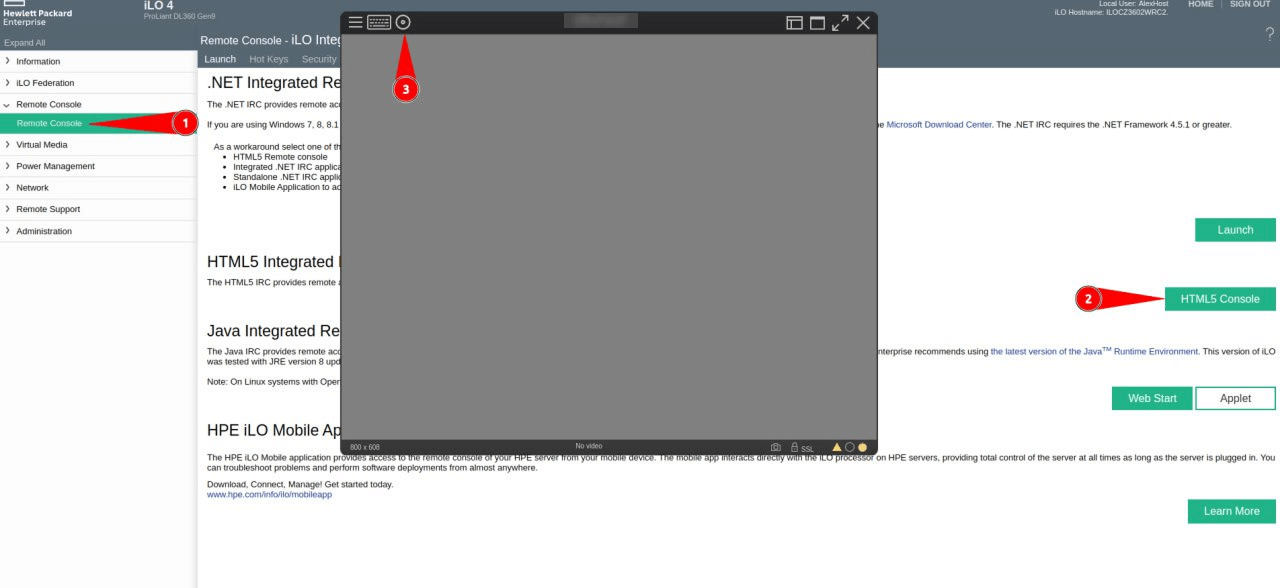
Zaloguj się do panelu klienta AlexHost i przejdź do panelu zarządzania dedykowanym serwerem. Zlokalizuj link Konsola Zdalna powiązany z Twoim serwerem. Kliknij go, aby otworzyć interfejs iLO w przeglądarce.
Krok 2: Uruchom Konsolę HTML5
W interfejsie iLO wybierz opcję Konsola HTML5 i uruchom ją. Konsola HTML5 zapewnia w pełni niezależny od platformy dostęp zdalny — bez wtyczki Java, bez rozszerzeń przeglądarki, bez problemów ze zgodnością. Natychmiast uzyskasz kontrolę w czasie rzeczywistym nad klawiaturą, wideo i myszą na Twoim serwerze.
> Dlaczego HTML5? Starsze interfejsy KVM opierały się na apletach Java, które nie są już obsługiwane przez nowoczesne przeglądarki. Konsola HTML5 działa natywnie w Chrome, Firefox, Edge i Safari, co czyni ją dostępną z dowolnego systemu operacyjnego.
Krok 3: Zamontuj Obraz ISO
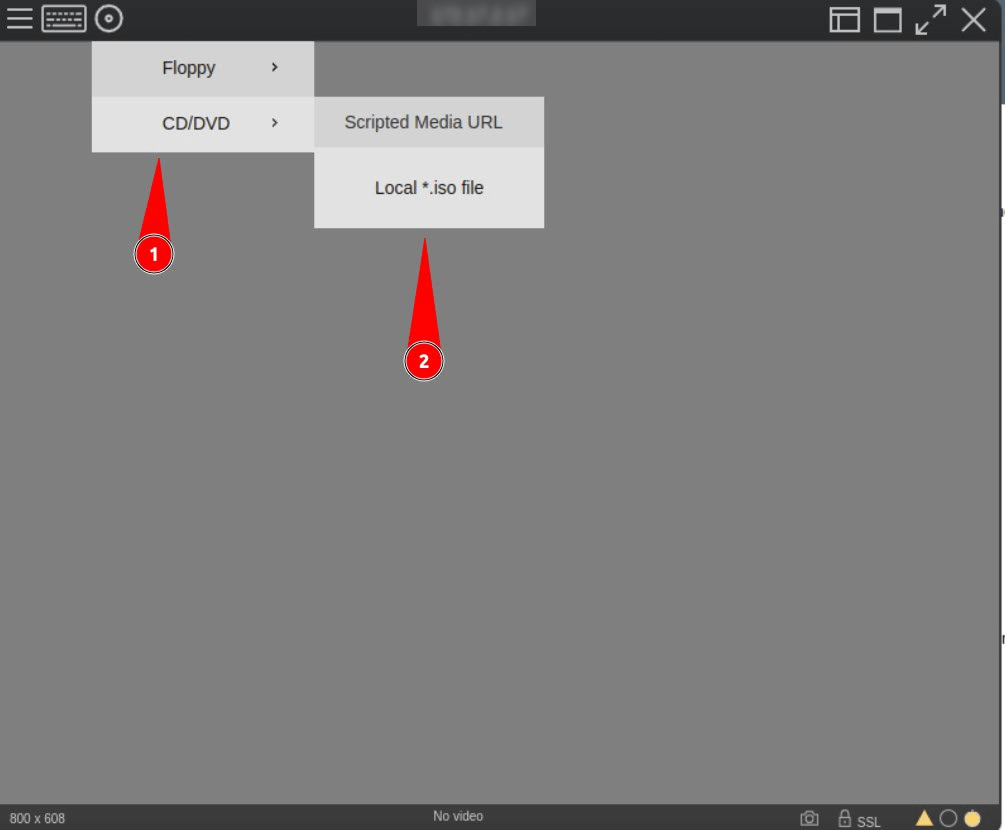
Po otwarciu konsoli HTML5 i uzyskaniu aktywnego widoku ekranu serwera przejdź do sekcji Nośniki Wirtualne na pasku narzędzi konsoli iLO. Wybierz „Wybierz Plik” i przejdź do obrazu ISO przechowywanego na Twojej maszynie lokalnej. Kliknij, aby dołączyć plik — zostanie on zamontowany jako wirtualny napęd optyczny na serwerze.
Krok 4: Skonfiguruj Kolejność Uruchamiania i Zainstaluj
Po zamontowaniu obrazu ISO możesz:
- Zrestartować serwer i przerwać sekwencję uruchamiania, aby uzyskać dostęp do menu BIOS
- Zmienić kolejność uruchamiania w ustawieniach BIOS/UEFI, aby priorytetyzować wirtualny napęd CD/DVD
Po uruchomieniu serwera z obrazu ISO uruchomi się standardowy kreator instalacji wybranego systemu operacyjnego. Kontynuuj instalację dokładnie tak, jak na maszynie fizycznej.
Platformy Dual-CPU oparte na DELL — Przewodnik krok po kroku
AlexHost obsługuje również serwery dedykowane oparte na DELL z tymi samymi wysokowydajnymi konfiguracjami dual-CPU wymienionymi powyżej. Platformy te wykorzystują iDRAC (Integrated Dell Remote Access Controller) firmy DELL do funkcjonalności IPKVM, która zapewnia nieco inny przepływ pracy w porównaniu z interfejsem HP iLO.
Krok 1: Otwórz panel IPKVM
Zaloguj się do panelu klienta AlexHost i przejdź do sekcji zarządzania dedykowanym serwerem. Zlokalizuj i otwórz panel IPKVM powiązany z Twoim serwerem. Panel ten zapewnia bezpośredni dostęp do interfejsu na poziomie sprzętu serwera — równoważny staniu przed fizyczną maszyną w centrum danych.
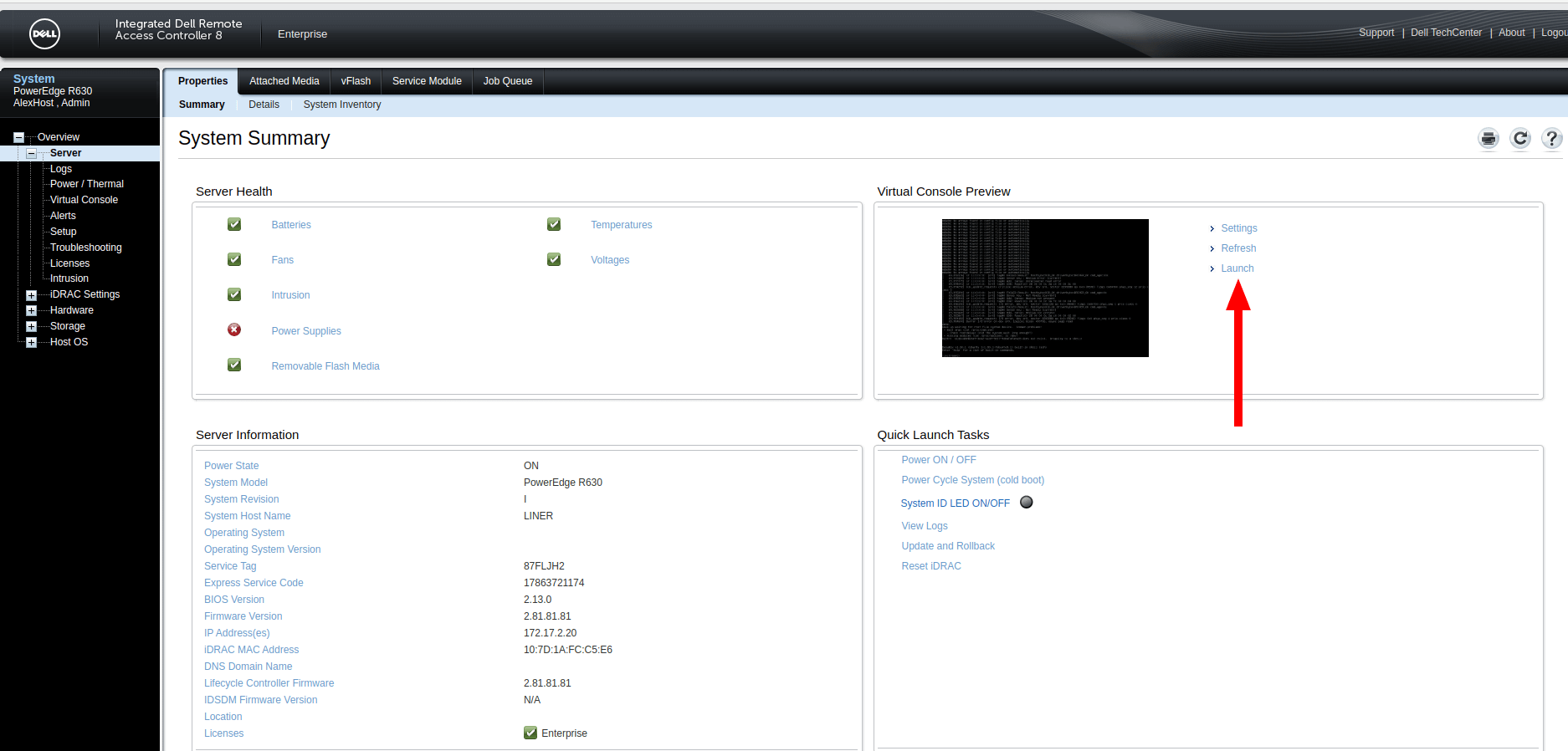
Krok 2: Uruchom konsolę zdalną
W panelu IPKVM kliknij przycisk „Launch” aby zainicjować sesję konsoli zdalnej. Otworzy się okno konsoli, dające Ci pełną kontrolę w czasie rzeczywistym nad serwerem. Z tego okna możesz:
- Monitorować pełną sekwencję rozruchu i wyjście POST
- Uzyskać dostęp do interfejsu konfiguracji BIOS/UEFI
- Wchodzić w interakcję z dowolnym uruchomionym lub instalowanym systemem operacyjnym
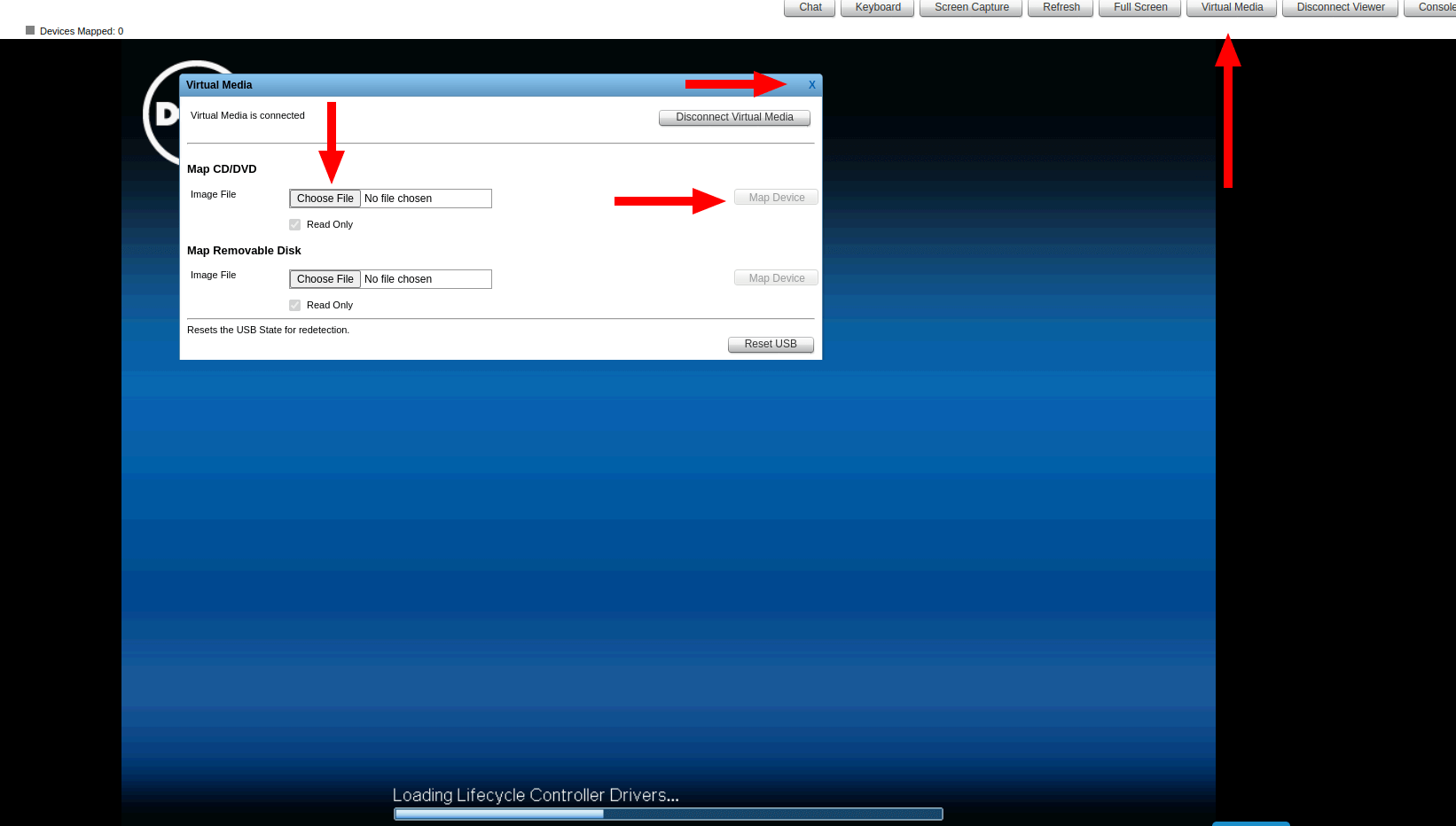
Krok 3: Zamontuj ISO za pośrednictwem Virtual Media
Przejdź do sekcji Virtual Media w interfejsie konsoli iDRAC. Kliknij „Choose File” i wybierz obraz ISO, który chcesz przesłać z lokalnego magazynu. Po wybraniu potwierdź załączenie — ISO zostanie zamontowane jako dysk wirtualny i udostępnione systemowi rozruchu serwera.
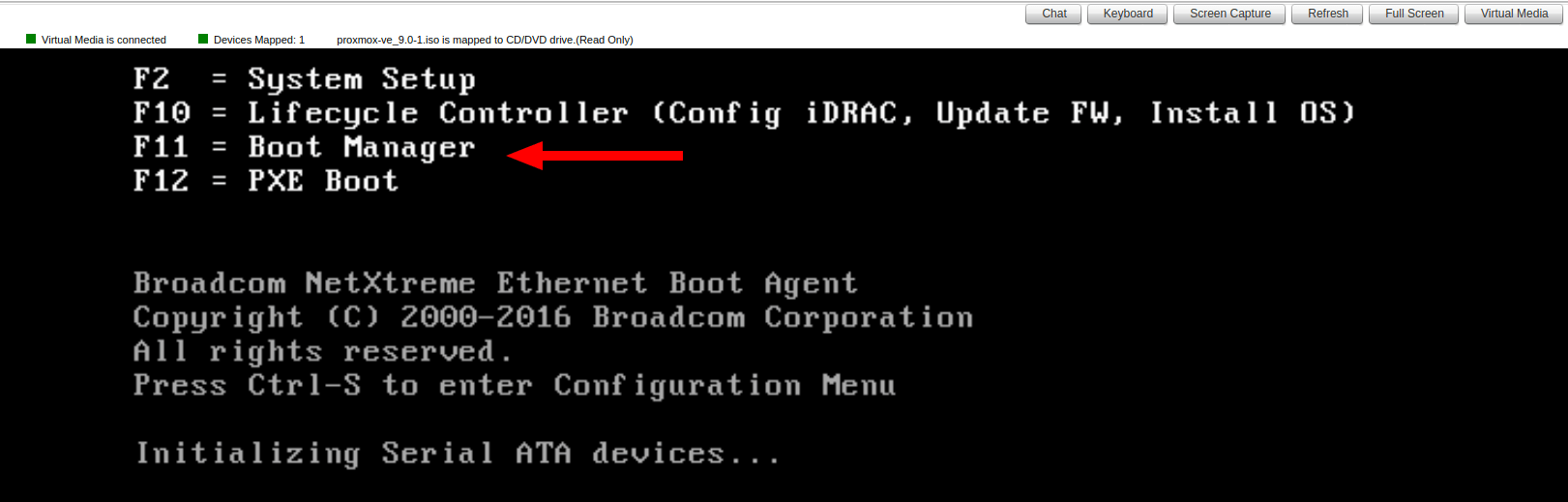
Krok 4: Wejdź do Boot Manager za pomocą F11
Po zamontowaniu ISO uruchom ponownie serwer (lub włącz go, jeśli jest obecnie wyłączony). Podczas sekwencji rozruchu naciśnij F11 gdy zostaniesz poproszony, aby wejść do Boot Manager. Ta kombinacja klawiszy przerywa normalny proces rozruchu i otwiera menu wyboru rozruchu sprzętu.
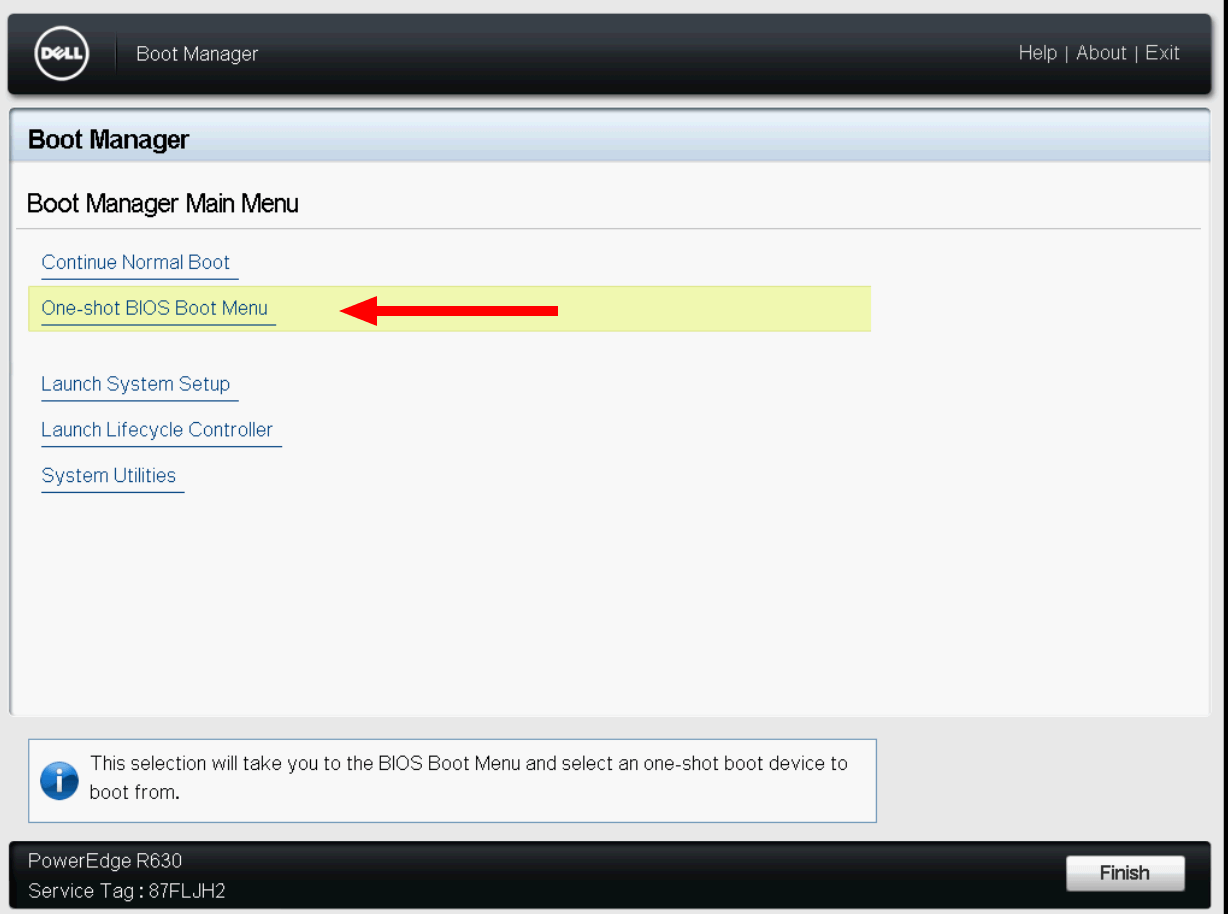
Krok 5: Wybierz One-Shot BIOS Boot Menu
W Boot Manager wybierz opcję „One-Shot BIOS Boot Menu”. Pozwala to wybrać konkretne urządzenie rozruchowe dla bieżącej sesji tylko, bez trwałej zmiany konfiguracji kolejności rozruchu serwera — bezpieczniejsze i bardziej elastyczne podejście do jednorazowych instalacji systemu operacyjnego.
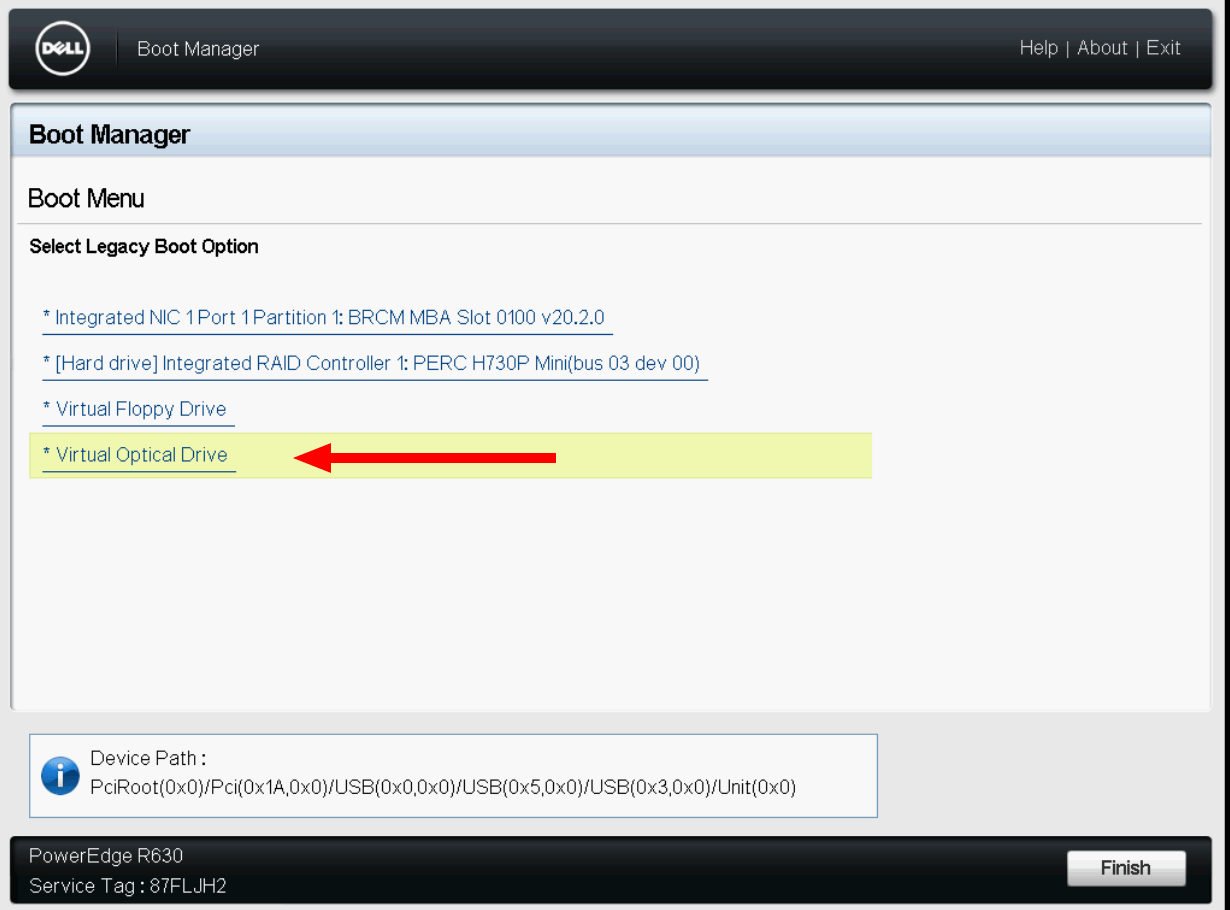
Krok 6: Rozruch z wirtualnego dysku ISO
Na liście dostępnych urządzeń rozruchowych zlokalizuj i wybierz dysk wirtualny odpowiadający Twojemu zamontowanemu obrazowi ISO. Potwierdź wybór, a serwer natychmiast rozpocznie rozruch z tego obrazu. Interfejs instalacji wybranego systemu operacyjnego zostanie uruchomiony i możesz przystąpić do pełnej ręcznej instalacji całkowicie za pośrednictwem konsoli IPKVM.
Obsługiwane konfiguracje serwerów
Poniższe konfiguracje serwerów z dwoma procesorami w AlexHost obsługują pełny dostęp IPKVM i niestandardowe montowanie ISO na platformach HP i DELL:
| Konfiguracja procesora | Platforma | Interfejs IPKVM |
|---|---|---|
| 2× Intel® Xeon® E5-2680 v2 | HP / DELL | iLO / iDRAC |
| 2× Intel® Xeon® E5-2690 v2 | HP / DELL | iLO / iDRAC |
| 2× Intel® Xeon® E5-2620 v3 | HP / DELL | iLO / iDRAC |
| 2× Intel® Xeon® E5-2699 v3 | HP / DELL | iLO / iDRAC |
| 2× Intel® Xeon® E5-2690 v4 | HP / DELL | iLO / iDRAC |
Wszystkie wymienione powyżej konfiguracje są dostępne z włączonym obsługiwaniem IPKVM w momencie zamówienia lub jako dodatek po aktywacji.
Dlaczego wybrać AlexHost do niestandardowych wdrożeń systemu operacyjnego?
AlexHost jest zbudowany z myślą o administratorach systemów, programistach i firmach, które wymagają pełnej kontroli nad swoją infrastrukturą. Oto dlaczego nasza platforma serwerów dedykowanych wyróżnia się w przypadku niestandardowych wdrożeń systemu operacyjnego:
- Prawdziwy dostęp na poziomie sprzętu — IPKVM daje Ci kontrolę BIOS/UEFI, której żaden dostawca chmury nie może dorównać
- Brak ograniczeń systemu operacyjnego — zainstaluj dowolny system operacyjny, hiperwizor lub niestandardową dystrybucję, której potrzebujesz
- Natychmiastowe wdrażanie — serwery z dwoma procesorami obejmują automatyczną aktywację IPKVM
- Infrastruktura europejskiego centrum danych — łączność o niskich opóźnieniach z silną zgodnością z przepisami o prywatności
- Przejrzyste i przystępne ceny — dostęp IPKVM za zaledwie €10 bez ukrytych opłat
Poza serwerami dedykowanymi AlexHost oferuje kompletny ekosystem rozwiązań hostingowych dostosowanych do każdego obciążenia. Jeśli potrzebujesz skalowalnych środowisk wirtualnych, zapoznaj się z naszymi planami VPS Hosting, w tym opcjami z Panelami sterowania VPS do uproszczonego zarządzania serwerem. W przypadku obciążeń AI i uczenia maszynowego o wysokiej wydajności nasza platforma GPU Hosting zapewnia potrzebną Ci surową moc obliczeniową. A jeśli budujesz kompletną obecność w sieci Web obok infrastruktury serwera, nasze plany Shared Web Hosting oferują łatwy i opłacalny punkt wyjścia.
Często Zadawane Pytania
Czy mogę przesłać dowolny obraz ISO, w tym niestandardowe lub samodzielnie zbudowane?
Tak. IPKVM nie nakłada żadnych ograniczeń na obraz ISO, który montujesz. Możesz przesłać dowolny bootowany ISO — w tym niestandardowe skompilowane jądra, zmodyfikowane dystrybucje, komercyjne hiperwizory lub zastrzeżone systemy operacyjne.
Czy IPKVM działa, jeśli system operacyjny mojego serwera jest całkowicie uszkodzony?
Tak. IPKVM działa poprzez chip BMC lub iDRAC/iLO, który jest całkowicie niezależny od głównego systemu operacyjnego. Nawet jeśli system operacyjny nie uruchomi się, jest uszkodzony lub nie jest jeszcze zainstalowany, IPKVM pozostaje w pełni funkcjonalny.
Czy istnieje limit rozmiaru pliku dla przesyłania ISO?
Limity rozmiaru pliku zależą od konkretnego interfejsu IPKVM (wersji iLO lub iDRAC). W przypadku bardzo dużych plików ISO zalecane jest montowanie za pośrednictwem zdalnego adresu URL lub udziału sieciowego jako alternatywa dla bezpośredniego przesyłania przez przeglądarkę.
Czy mogę używać IPKVM do instalacji Windows Server na moim serwerze dedykowanym?
Tak. Możesz zamontować licencjonowany obraz ISO Windows Server i wykonać pełną instalację poprzez konsolę IPKVM, dokładnie tak jak na maszynie fizycznej.
Czy potrzebuję specjalnego oprogramowania do korzystania z konsoli HTML5?
Nie. Konsola HTML5 działa całkowicie w przeglądarce internetowej bez wtyczek, Java lub dodatkowego oprogramowania. Każda nowoczesna przeglądarka w systemach Windows, macOS lub Linux będzie działać.
*Potrzebujesz pomocy w rozpoczęciu pracy z serwerem dedykowanym lub konfiguracją IPKVM? Skontaktuj się z zespołem wsparcia AlexHost poprzez panel klienta — nasi specjaliści techniczni są dostępni przez całą dobę, aby pomóc w konfiguracji, instalacji systemu operacyjnego i wszelkich wyzwaniach infrastrukturalnych, które napotkasz.*