Billet ouvert
  +373 79 600002
  Chat en direct Telegram
  F.A.Q
F.A.Q  Français
 English
  Русский
  Română
  Deutsch
  Türkçe
  Español
  Português
  Українська
  български
  Polski
  Indonesia
  中文 (中国)






































































































































 sur tous les services d'hébergement






Comment télécharger votre propre image ISO via l’accès IPKVM sur les serveurs dédiés AlexHost
Gérer un serveur dédié au plus haut niveau signifie avoir un contrôle complet et sans restriction sur chaque aspect de votre matériel — de la configuration du BIOS à l’installation du système d’exploitation. Chez AlexHost, chaque Dedicated Server est fourni avec l’option d’activer l’accès IPKVM (Keyboard, Video, and Mouse basé sur IP), vous donnant un véritable contrôle matériel hors bande, y compris la possibilité de télécharger et de démarrer à partir de n’importe quelle image ISO personnalisée de votre choix.
Ce guide se concentre spécifiquement sur les plateformes serveur à double CPU (2xCPU), où l’accès IPKVM est le plus couramment utilisé pour les environnements de virtualisation complexes, les déploiements d’hyperviseurs personnalisés et les installations avancées de systèmes d’exploitation. Que vous exécutiez Proxmox, VMware ESXi, FreeBSD, ou une distribution Linux spécialisée, cette procédure vous guidera à travers l’ensemble du processus étape par étape.
Qu’est-ce qu’une image ISO ?
Une image ISO est un fichier d’archive unique qui représente le contenu complet d’un disque optique — le plus souvent un support d’installation amorçable pour un système d’exploitation tel que Linux, Windows ou BSD. Elle encapsule tous les fichiers, structures de répertoires et données du secteur d’amorçage nécessaires pour installer ou exécuter un système à partir de zéro, ce qui en fait le format universellement préféré pour l’approvisionnement de serveurs distants et les déploiements personnalisés.
Les administrateurs système et les ingénieurs DevOps s’appuient sur les images ISO pour accomplir un large éventail de tâches, notamment :
- Installer un OS ou un hyperviseur personnalisé — tel que Proxmox VE, VMware ESXi, XCP-ng ou FreeBSD
- Déployer des environnements préconfigurés — pour les charges de travail de test, de staging ou de production
- Assurer des installations système cohérentes — sur plusieurs serveurs physiques dans un centre de données
- Effectuer des réinstallations d’OS — sans nécessiter d’accès physique au matériel
- Récupérer un système défaillant — en amorçant dans un environnement de secours en direct
En résumé, les images ISO vous donnent une liberté totale sur ce qui s’exécute sur votre matériel — une capacité critique pour tout opérateur d’infrastructure sérieux.
Qu’est-ce que l’accès IPKVM ?
IPKVM signifie Internet Protocol Keyboard, Video, Mouse — une interface de gestion matérielle à distance qui vous permet d’interagir directement avec votre serveur dédié au niveau matériel, exactement comme si vous étiez physiquement assis devant lui.
Contrairement à l’accès SSH ou RDP standard, qui nécessite un système d’exploitation fonctionnel et une pile réseau, IPKVM fonctionne indépendamment de l’état logiciel du serveur. Cela en fait un outil inestimable pour les scénarios où le système d’exploitation ne répond pas, est mal configuré ou n’est pas encore installé.
Avec l’accès IPKVM activé sur votre serveur dédié AlexHost, vous pouvez :
- Afficher la sortie d’écran en direct en temps réel, y compris les messages POST et les écrans BIOS
- Accéder et modifier les paramètres BIOS/UEFI sans présence physique
- Monter une image ISO directement depuis votre ordinateur local ou une URL distante en tant que disque virtuel
- Réinstaller ou récupérer le système d’exploitation sans dépendre des outils PXE basés sur le réseau
- Gérer le serveur même lorsque le système d’exploitation est complètement non fonctionnel ou que le réseau est mal configuré
- Effectuer des diagnostics matériels complets au niveau du micrologiciel
IPKVM comble essentiellement l’écart entre l’accès physique et à distance, en fournissant un véritable contrôle hors bande de votre matériel dédié — une capacité qui est indispensable pour la gestion professionnelle des serveurs.
Tarification et Disponibilité
L’accès IPKVM est disponible en tant que module complémentaire payant optionnel pour tous les Serveurs Dédiés AlexHost à un coût unique de €10. Une fois activé, vous recevrez vos identifiants d’accès uniques, vous permettant de vous connecter de manière sécurisée à l’interface IPKVM directement depuis votre espace client AlexHost ou via le lien d’accès fourni.
Cette fonctionnalité déverrouille les capacités suivantes :
| Fonctionnalité | Détails |
|---|---|
| Accès au Niveau BIOS | Contrôle complet des paramètres du firmware |
| Montage ISO Personnalisé | Téléchargez n’importe quel ISO depuis le stockage local ou une URL |
| Installation à Distance | Installez n’importe quel OS sans accès physique |
| Récupération Système | Démarrez les environnements de secours à la demande |
| Contrôle Hors Bande | Fonctionne quel que soit l’état du OS |
> Important : Toutes les configurations de serveurs à double CPU chez AlexHost incluent l’approvisionnement automatique IPKVM, ce qui signifie que vous pouvez commencer votre processus d’installation basé sur ISO presque immédiatement après l’activation — pas d’attente, pas de délais de configuration manuelle.
Si vous évaluez les options d’hébergement et avez besoin d’un contrôle matériel complet dès le premier jour, les serveurs dédiés AlexHost avec accès IPKVM représentent l’une des solutions les plus flexibles disponibles. Vous pouvez également explorer nos plans Hébergement VPS si vous avez besoin d’une infrastructure virtuelle évolutive aux côtés de votre matériel dédié.
Comment fonctionne IPKVM — Le concept fondamental
Lorsque l’accès IPKVM est activé pour votre serveur, vous obtenez une communication directe avec le Baseboard Management Controller (BMC) du serveur — une puce embarquée dédiée responsable de l’administration à distance hors bande. Le BMC fonctionne indépendamment du CPU principal et du système d’exploitation, ce qui explique pourquoi IPKVM reste fonctionnel même lorsque le serveur est éteint, en panne ou en cours de séquence POST du BIOS.
Via la console KVM basée sur le web, vous pouvez monter un fichier ISO à partir de :
- Votre machine locale — téléchargé directement via l’interface du navigateur
- Un partage réseau — via un chemin NFS ou SMB
- Une URL distante — pointant vers un fichier ISO accessible publiquement
Une fois monté, le serveur traite l’ISO comme si un disque optique physique avait été inséré dans un lecteur DVD local. Vous pouvez ensuite configurer l’ordre de démarrage pour donner la priorité à ce média virtuel, déclenchant une séquence d’installation standard pour tout système d’exploitation ou outil prenant en charge les médias ISO amorçables.
Cette approche offre une indépendance totale par rapport aux modèles d’installation automatisés d’AlexHost, vous donnant une liberté totale sur la configuration de votre système — que vous déployiez une distribution Linux standard, un noyau compilé personnalisé, un hyperviseur commercial ou un système d’exploitation d’appliance réseau spécialisé.
Plateformes Dual-CPU basées sur HP — Guide étape par étape
AlexHost exploite des serveurs dédiés basés sur HP équipés de configurations dual-CPU haute performance. Les combinaisons de processeurs suivantes sont supportées sur cette plateforme :
- 2× Intel® Xeon® E5-2680 v2
- 2× Intel® Xeon® E5-2690 v2
- 2× Intel® Xeon® E5-2620 v3
- 2× Intel® Xeon® E5-2699 v3
- 2× Intel® Xeon® E5-2690 v4
Ces plateformes utilisent l’interface de gestion intégrée iLO (Integrated Lights-Out) de HP, qui alimente la fonctionnalité IPKVM. Suivez les étapes ci-dessous pour télécharger et démarrer à partir de votre image ISO personnalisée.
Étape 1 : Accéder à la console distante
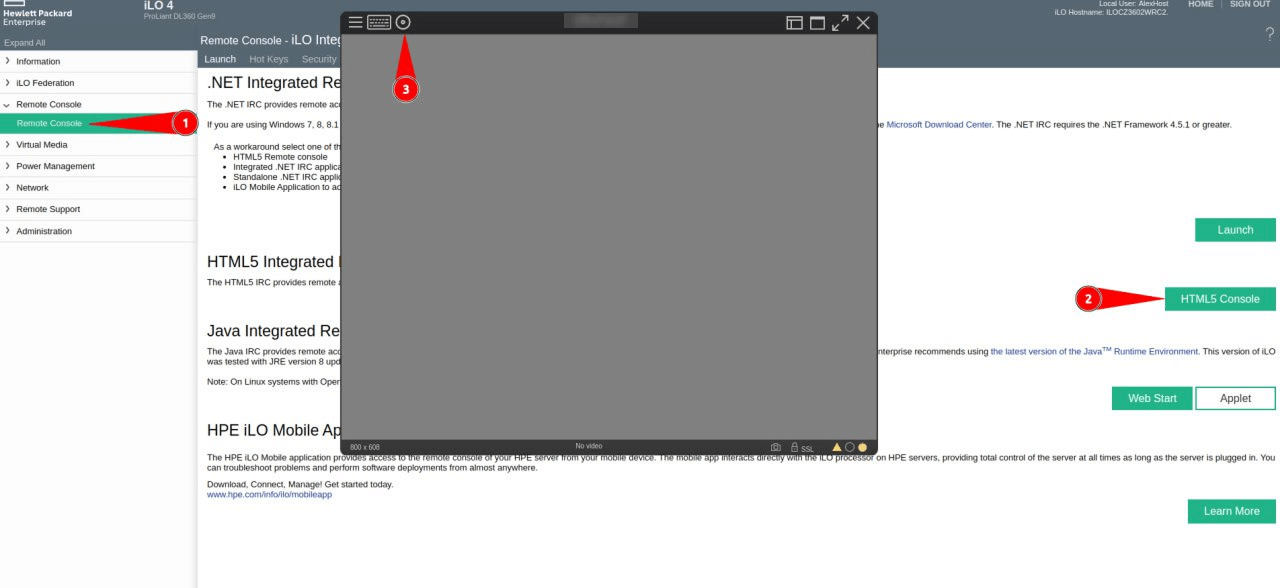
Connectez-vous à votre espace client AlexHost et accédez au panneau de gestion de votre serveur dédié. Localisez le lien Console distante associé à votre serveur. Cliquez dessus pour ouvrir l’interface web iLO dans votre navigateur.
Étape 2 : Lancer la console HTML5
Dans l’interface iLO, sélectionnez l’option Console HTML5 et lancez-la. La console HTML5 offre une expérience d’accès distant entièrement indépendante de la plateforme — pas de plugin Java, pas d’extensions de navigateur, pas de problèmes de compatibilité. Vous obtiendrez immédiatement un contrôle en temps réel du clavier, de la vidéo et de la souris sur votre serveur.
> Pourquoi HTML5 ? Les anciennes interfaces KVM s’appuyaient sur des applets Java, qui ne sont plus supportées par les navigateurs modernes. La console HTML5 fonctionne nativement dans Chrome, Firefox, Edge et Safari, ce qui la rend accessible depuis n’importe quel système d’exploitation.
Étape 3 : Monter votre image ISO
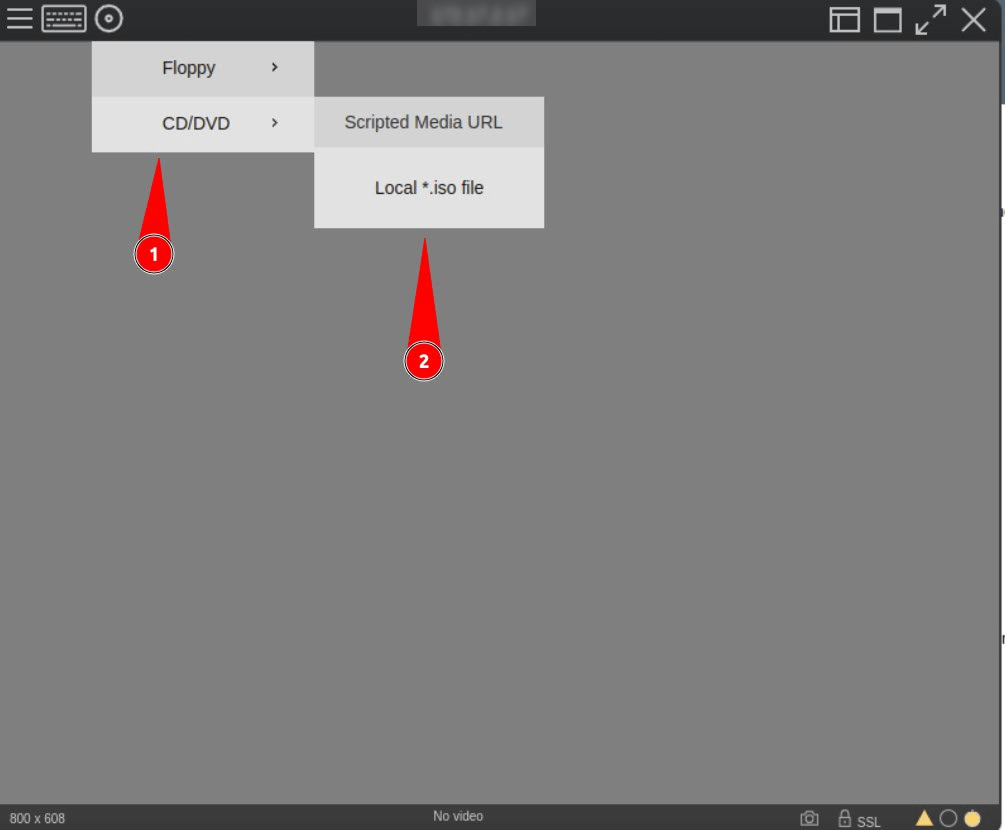
Une fois la console HTML5 ouverte et que vous avez une vue active de l’écran de votre serveur, accédez à la section Médias virtuels dans la barre d’outils de la console iLO. Sélectionnez « Choisir un fichier » et parcourez l’image ISO stockée sur votre machine locale. Cliquez pour attacher le fichier — il sera monté comme lecteur optique virtuel sur le serveur.
Étape 4 : Configurer l’ordre de démarrage et installer
Avec l’ISO montée, vous pouvez soit :
- Redémarrer le serveur et interrompre la séquence de démarrage pour accéder au menu de démarrage du BIOS
- Modifier l’ordre de démarrage dans les paramètres BIOS/UEFI pour prioriser le lecteur CD/DVD virtuel
Une fois que le serveur démarre à partir de votre ISO, l’assistant d’installation standard pour votre système d’exploitation choisi se lancera. Procédez à votre installation exactement comme vous le feriez sur une machine physique.
Plateformes Dual-CPU Basées sur DELL — Guide Étape par Étape
AlexHost exploite également des serveurs dédiés basés sur DELL avec les mêmes configurations dual-CPU haute performance énumérées ci-dessus. Ces plateformes utilisent le iDRAC (Integrated Dell Remote Access Controller) de DELL pour la fonctionnalité IPKVM, qui fournit un flux de travail légèrement différent par rapport à l’interface HP iLO.
Étape 1 : Ouvrir le Panneau IPKVM
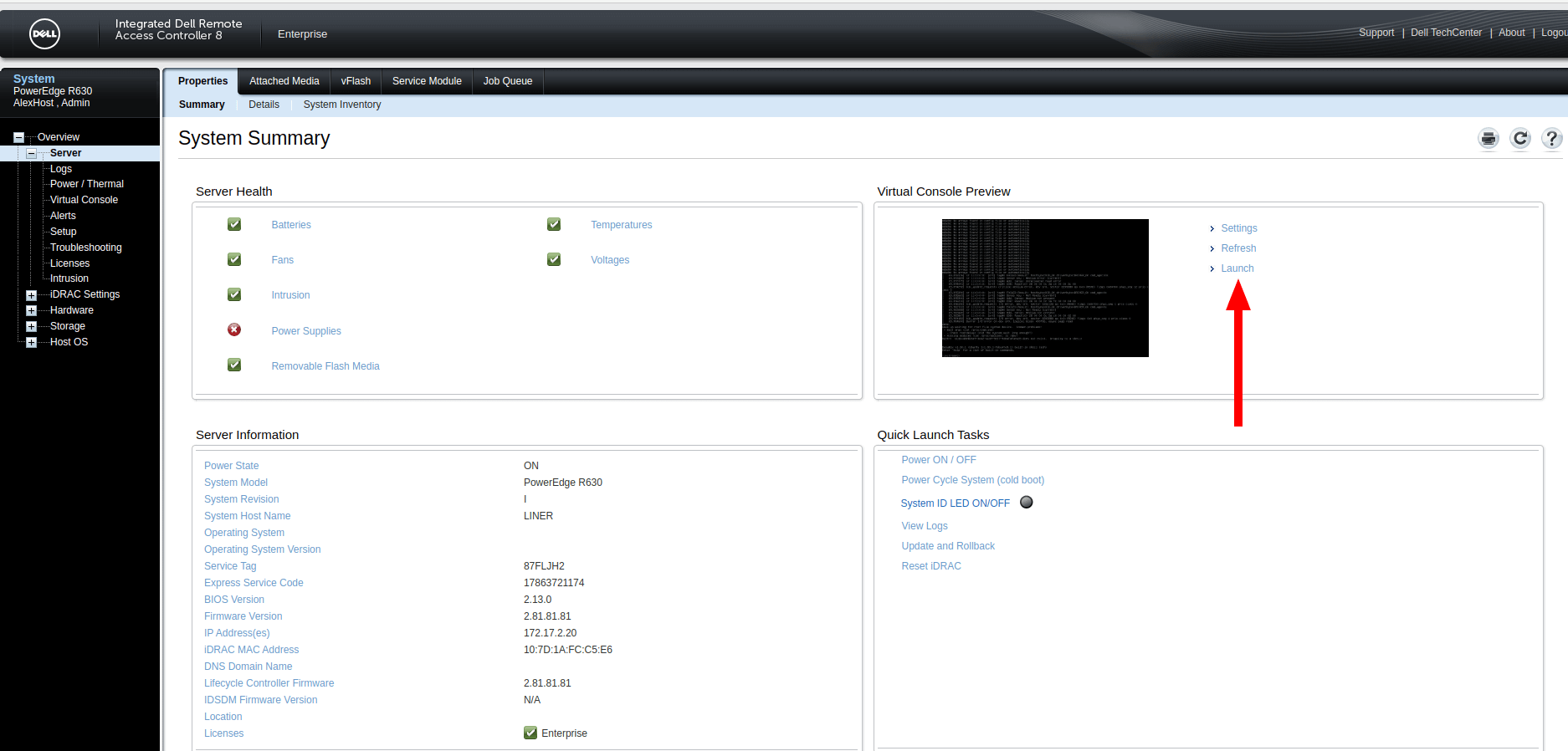
Connectez-vous à votre espace client AlexHost et accédez à la section de gestion de votre serveur dédié. Localisez et ouvrez le Panneau IPKVM associé à votre serveur. Ce panneau fournit un accès direct à l’interface au niveau du matériel du serveur — équivalent à se tenir devant la machine physique dans le centre de données.
Étape 2 : Lancer la Console Distante
À l’intérieur du panneau IPKVM, cliquez sur le bouton « Lancer » pour initier la session de console distante. Une fenêtre de console s’ouvrira, vous donnant un contrôle en temps réel complet sur le serveur. À partir de cette fenêtre, vous pouvez :
- Surveiller la séquence de démarrage complète et la sortie POST
- Accéder à l’interface de configuration BIOS/UEFI
- Interagir avec tout système d’exploitation en cours d’exécution ou en cours d’installation
Étape 3 : Monter Votre ISO via Médias Virtuels
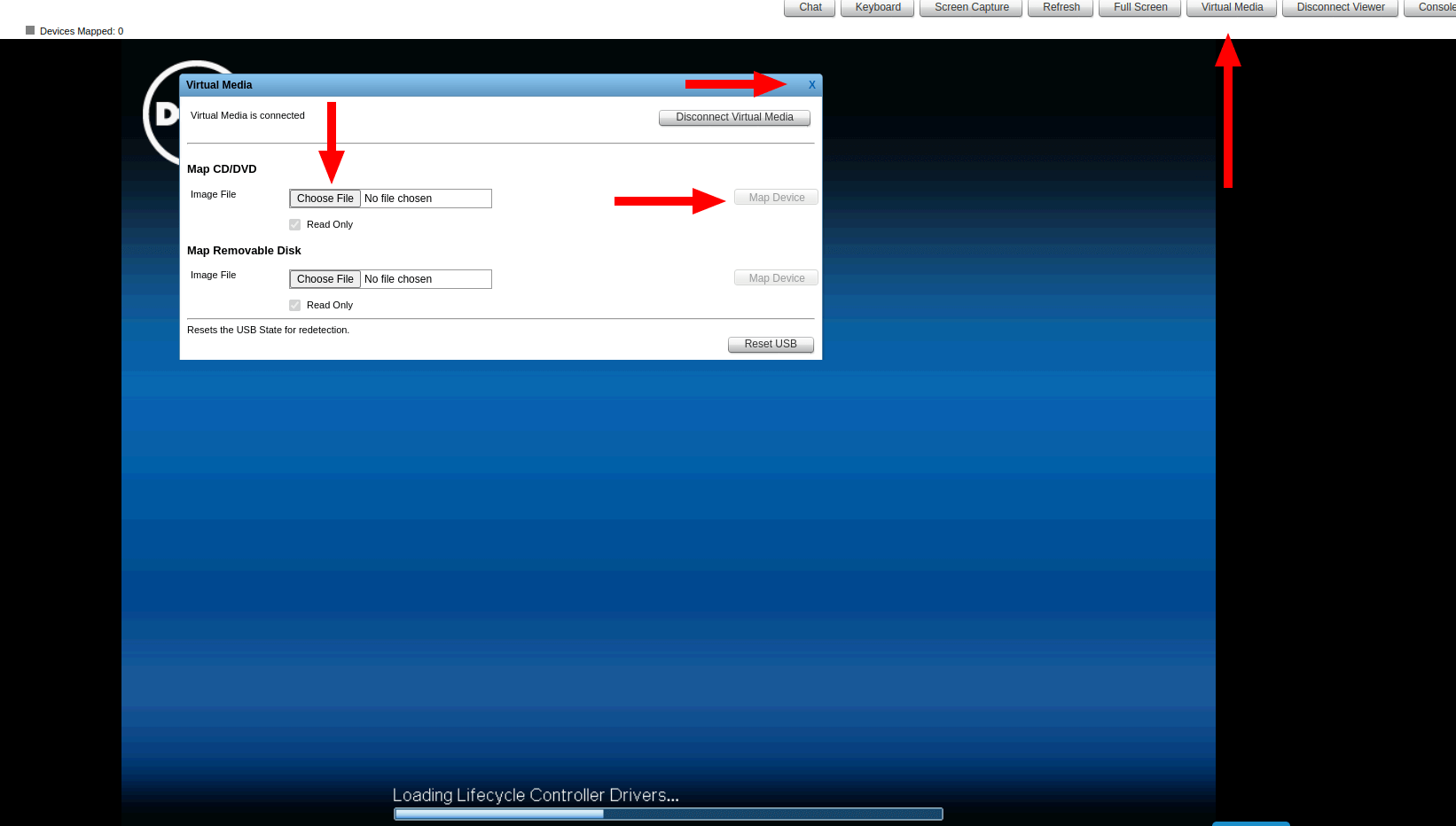
Accédez à la section Médias Virtuels dans l’interface de console iDRAC. Cliquez sur « Choisir un Fichier » et sélectionnez l’image ISO que vous souhaitez télécharger à partir de votre stockage local. Une fois sélectionnée, confirmez l’attachement — l’ISO sera montée en tant que lecteur virtuel et mise à disposition du système de démarrage du serveur.
Étape 4 : Entrer le Gestionnaire de Démarrage en Utilisant F11
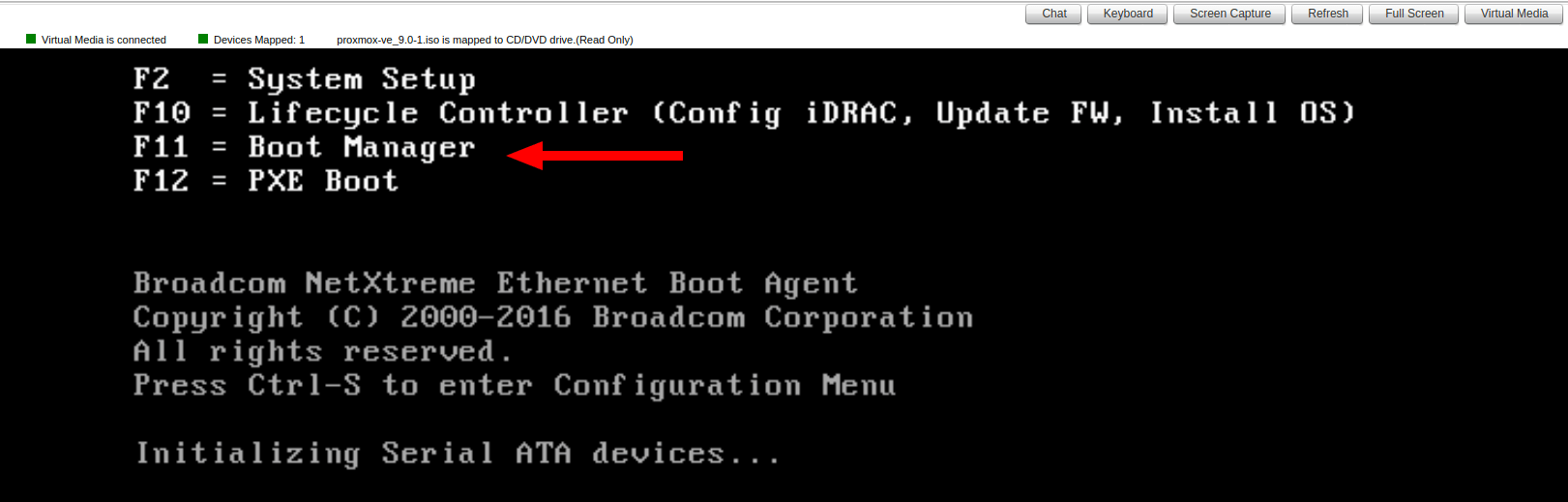
Après avoir monté l’ISO, redémarrez le serveur (ou allumez-le s’il est actuellement éteint). Pendant la séquence de démarrage, appuyez sur F11 lorsque vous y êtes invité pour entrer le Gestionnaire de Démarrage. Cette combinaison de touches interrompt le processus de démarrage normal et ouvre le menu de sélection de démarrage du matériel.
Étape 5 : Sélectionner le Menu de Démarrage BIOS Unique
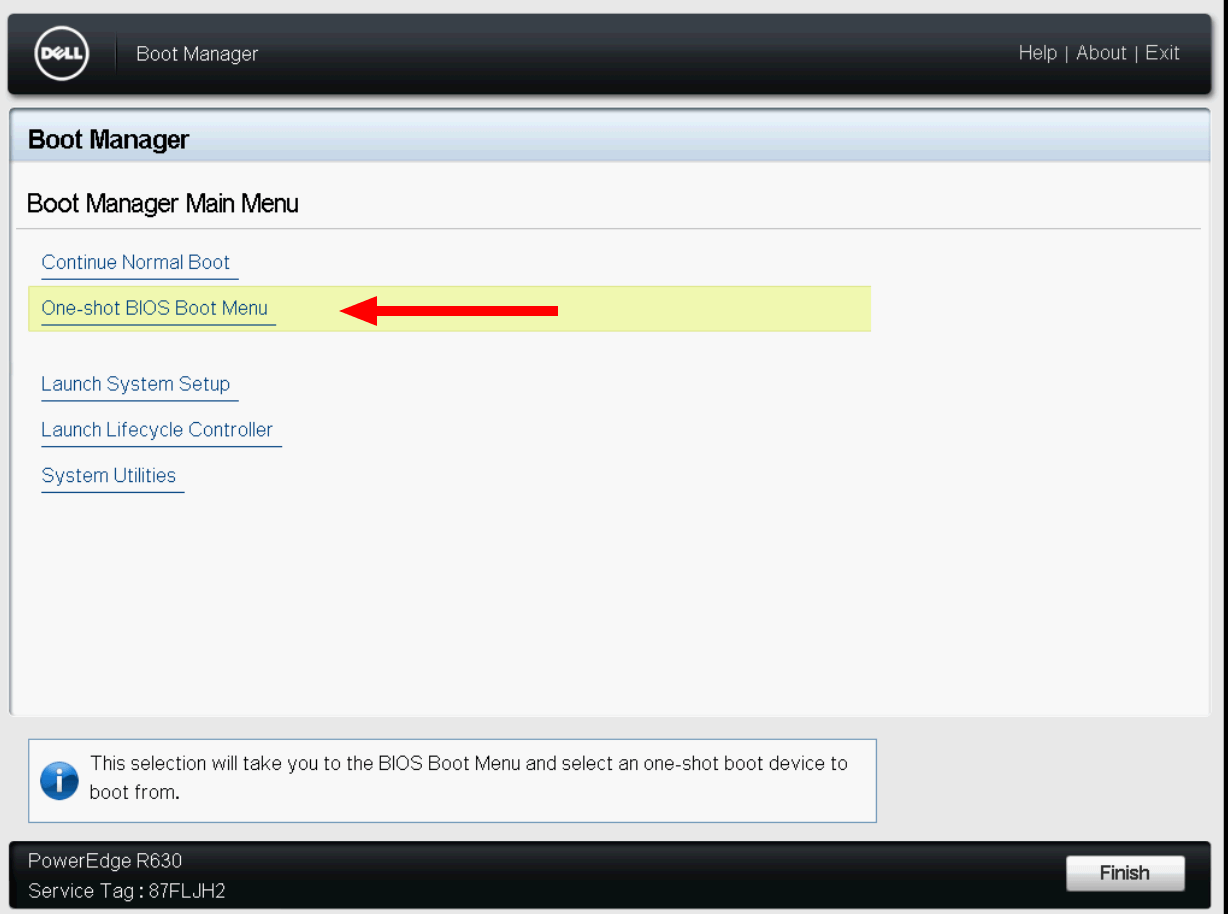
À l’intérieur du Gestionnaire de Démarrage, sélectionnez l’option « Menu de Démarrage BIOS Unique ». Cela vous permet de choisir un périphérique de démarrage spécifique pour la session actuelle uniquement, sans modifier de façon permanente la configuration de l’ordre de démarrage de votre serveur — une approche plus sûre et plus flexible pour les installations de système d’exploitation ponctuelles.
Étape 6 : Démarrer à partir du Lecteur ISO Virtuel
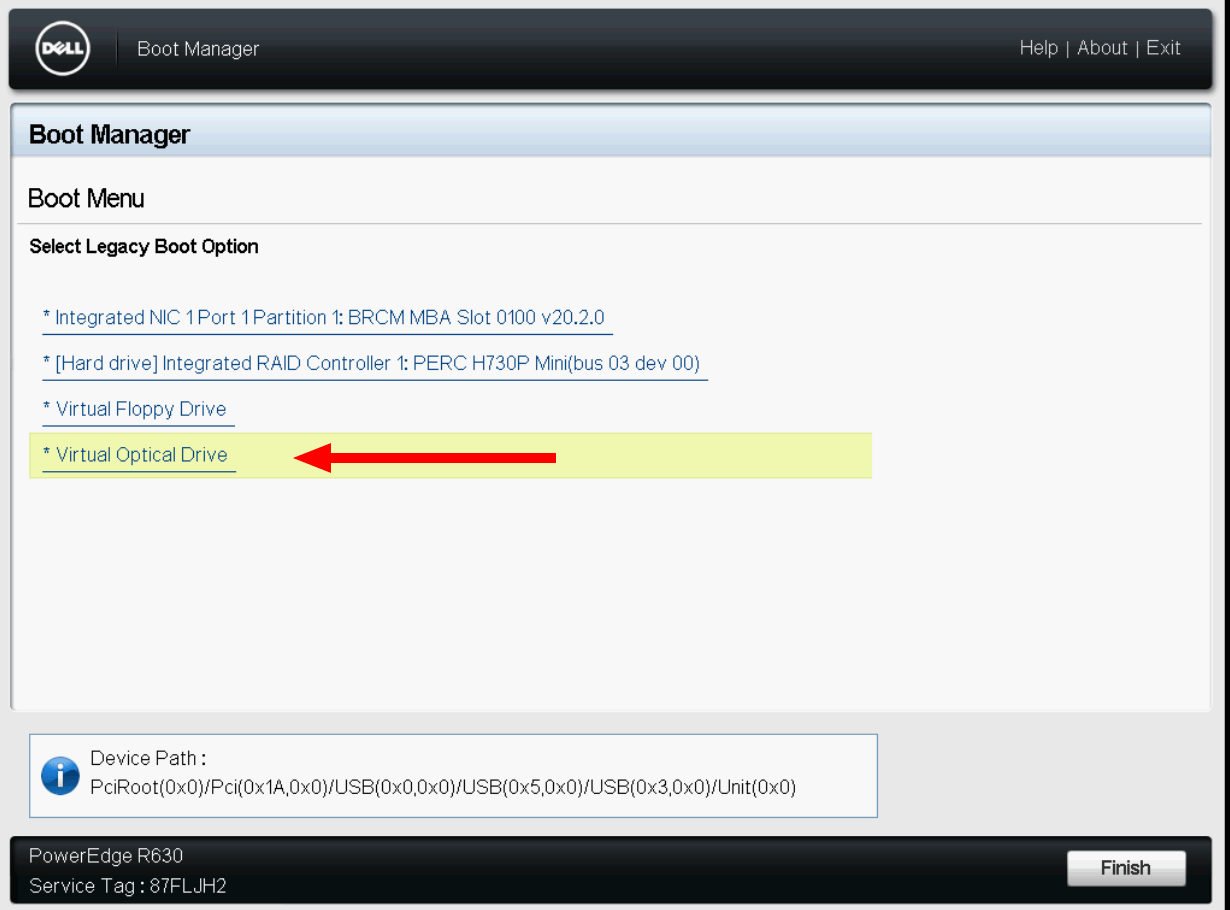
Dans la liste des périphériques de démarrage disponibles, localisez et sélectionnez le lecteur virtuel correspondant à votre image ISO montée. Confirmez votre sélection, et le serveur commencera immédiatement à démarrer à partir de cette image. L’interface d’installation de votre système d’exploitation choisi se lancera, et vous pourrez procéder à une installation manuelle complète entièrement via la console IPKVM.
Configurations de serveur prises en charge
Les configurations de serveur à double processeur suivantes chez AlexHost prennent en charge l’accès IPKVM complet et le montage ISO personnalisé sur les plateformes HP et DELL :
| Configuration du processeur | Plateforme | Interface IPKVM |
|---|---|---|
| 2× Intel® Xeon® E5-2680 v2 | HP / DELL | iLO / iDRAC |
| 2× Intel® Xeon® E5-2690 v2 | HP / DELL | iLO / iDRAC |
| 2× Intel® Xeon® E5-2620 v3 | HP / DELL | iLO / iDRAC |
| 2× Intel® Xeon® E5-2699 v3 | HP / DELL | iLO / iDRAC |
| 2× Intel® Xeon® E5-2690 v4 | HP / DELL | iLO / iDRAC |
Toutes les configurations énumérées ci-dessus sont disponibles avec l’approvisionnement IPKVM activé au moment de la commande ou en tant que module complémentaire post-activation.
Pourquoi choisir AlexHost pour les déploiements d’OS personnalisés ?
AlexHost est conçu spécifiquement pour les administrateurs système, les développeurs et les entreprises qui exigent un contrôle total de leur infrastructure. Voici pourquoi notre plateforme de serveurs dédiés se distingue pour les déploiements d’OS personnalisés :
- Accès véritable au niveau du matériel — IPKVM vous donne un contrôle BIOS/UEFI qu’aucun fournisseur cloud ne peut égaler
- Aucune restriction d’OS — installez n’importe quel système d’exploitation, hyperviseur ou distribution personnalisée dont vous avez besoin
- Provisionnement immédiat — les serveurs double-CPU incluent l’activation automatique d’IPKVM
- Infrastructure de centre de données européenne — connectivité à faible latence avec conformité solide à la protection des données
- Tarification transparente et abordable — accès IPKVM à seulement €10 sans frais cachés
Au-delà des serveurs dédiés, AlexHost offre un écosystème complet de solutions d’hébergement pour correspondre à chaque charge de travail. Si vous avez besoin d’environnements virtuels évolutifs, explorez nos plans VPS Hosting, y compris les options avec VPS Control Panels pour une gestion simplifiée des serveurs. Pour les charges de travail IA et apprentissage automatique haute performance, notre plateforme GPU Hosting offre la puissance de calcul brute dont vous avez besoin. Et si vous construisez une présence web complète aux côtés de votre infrastructure serveur, nos plans Shared Web Hosting offrent un point de départ facile et rentable.
Questions Fréquemment Posées
Puis-je télécharger n’importe quelle image ISO, y compris des images personnalisées ou auto-compilées ?
Oui. IPKVM ne place aucune restriction sur l’image ISO que vous montez. Vous pouvez télécharger n’importe quel ISO amorçable — y compris des noyaux compilés personnalisés, des distributions modifiées, des hyperviseurs commerciaux ou des systèmes d’exploitation propriétaires.
IPKVM fonctionne-t-il si le système d’exploitation de mon serveur est complètement défaillant ?
Oui. IPKVM fonctionne via la puce BMC ou iDRAC/iLO, qui est entièrement indépendante du système d’exploitation principal. Même si le système d’exploitation ne démarre pas, est corrompu ou n’est pas encore installé, IPKVM reste entièrement fonctionnel.
Y a-t-il une limite de taille de fichier pour les téléchargements ISO ?
Les limites de taille de fichier dépendent de l’interface IPKVM spécifique (version iLO ou iDRAC). Pour les très grands fichiers ISO, le montage via une URL distante ou un partage réseau est recommandé comme alternative au téléchargement direct via navigateur.
Puis-je utiliser IPKVM pour installer Windows Server sur mon serveur dédié ?
Oui. Vous pouvez monter une ISO Windows Server sous licence et effectuer une installation complète via la console IPKVM, tout comme vous le feriez sur une machine physique.
Ai-je besoin d’un logiciel spécial pour utiliser la console HTML5 ?
Non. La console HTML5 s’exécute entièrement dans votre navigateur web sans plugins, Java ou logiciels supplémentaires. N’importe quel navigateur moderne sur Windows, macOS ou Linux fonctionnera.
*Besoin d’aide pour démarrer avec votre serveur dédié ou la configuration IPKVM ? Contactez l’équipe d’assistance AlexHost via votre espace client — nos spécialistes techniques sont disponibles 24 heures sur 24 pour vous aider avec la configuration, l’installation du système d’exploitation et tout défi d’infrastructure que vous rencontrez.*