Открыть тикет
  +373 79 600002
  Телеграм-чат в реальном времени
  Часто задаваемые вопросы
  Русский
 English
  Română
  Deutsch
  Français
  Türkçe
  Español
  Português
  Українська
  български
  Polski
  Indonesia
  中文 (中国)






































































































































 на всех хостинговых услугах






Как подключиться к вашему GPU Dedicated Server: полное пошаговое руководство
Независимо от того, развертываете ли вы большие языковые модели, запускаете рабочие нагрузки AI inference или генерируете изображения с помощью Stable Diffusion, подключение к выделенному серверу GPU в первый раз может показаться сложным. Это руководство проведет вас через каждый этап процесса — от выбора подходящего плана до входа в систему и запуска вашего первого AI framework — используя GPU инфраструктуру AlexHost.
Почему выбрать GPU Dedicated Server для AI рабочих нагрузок?
Современные AI приложения — включая LLM inference, генерацию изображений и обучение глубоких нейронных сетей — требуют серьёзной GPU вычислительной мощности. Стандартная VPS или среда shared hosting просто не могут удовлетворить эти требования. Решение GPU Hosting даёт вам эксклюзивный доступ к высокопроизводительным видеокартам, выделенной RAM и полному root контролю, что делает его идеальной средой для production-grade AI развёртываний.
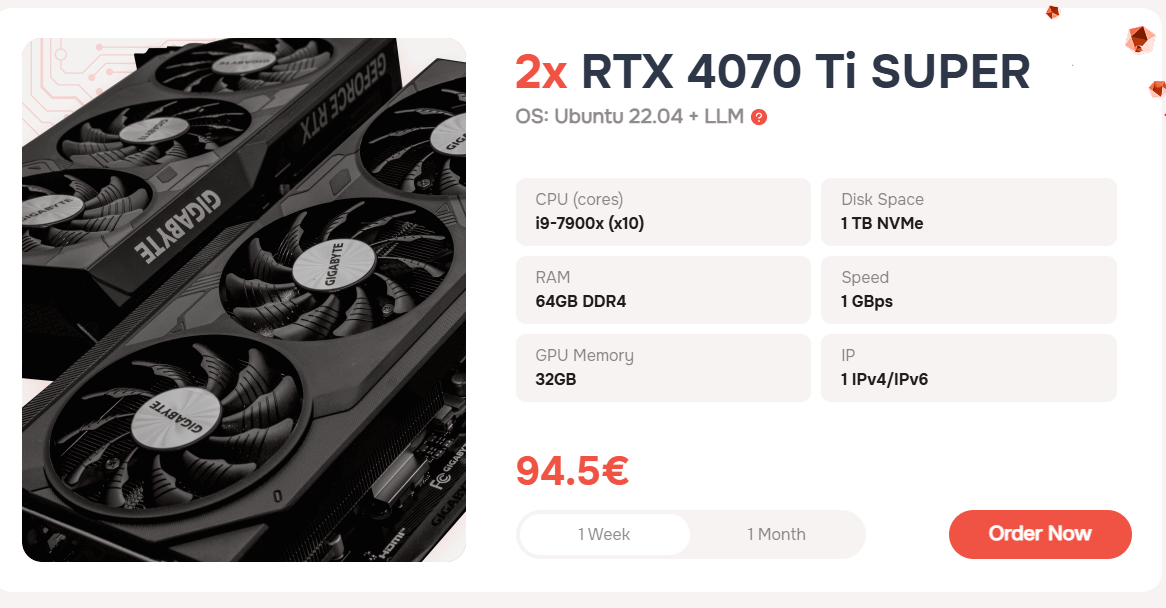
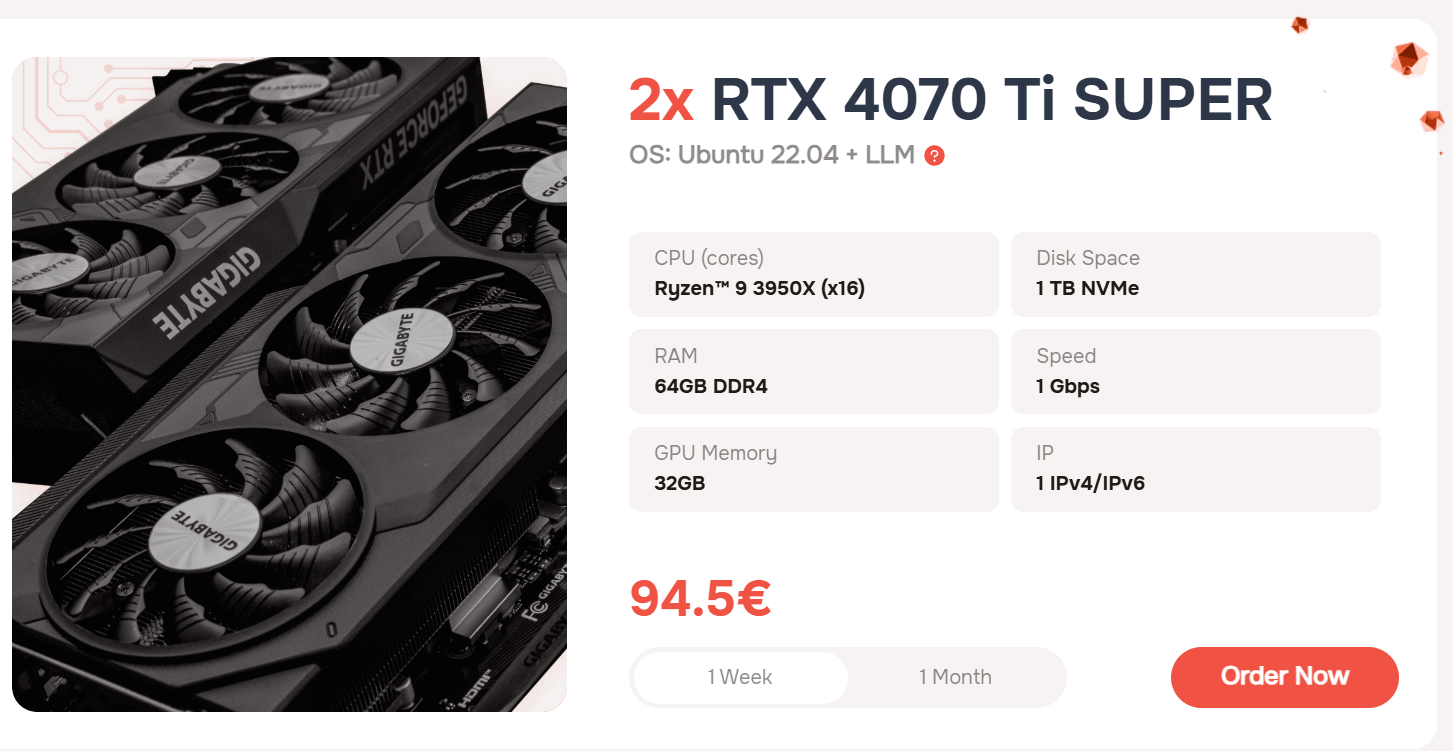
GPU dedicated серверы AlexHost построены на основе двойных видеокарт NVIDIA RTX 4070 Ti SUPER, обеспечивающих исключительную ёмкость VRAM и пропускную способность CUDA для требовательных рабочих нагрузок, таких как запуск LLaMA, Mistral, GPT-based моделей и Stable Diffusion pipelines.
Шаг 1: Выберите подходящий план GPU сервера
AlexHost в настоящее время предлагает два тарифа GPU выделенного сервера, оба оснащенные 2× RTX 4070 Ti SUPER GPU. Эти планы специально разработаны для AI и машинного обучения и поставляются с полным набором предустановленных инструментов и фреймворков, чтобы вы могли начать работу немедленно — без длительной ручной настройки.
Предустановленные инструменты и фреймворки, доступные из коробки
| Инструмент / Фреймворк | Назначение |
|---|---|
| Oobabooga Text Generation WebUI | Веб-интерфейс для запуска и взаимодействия с LLM |
| AUTOMATIC1111 Stable Diffusion WebUI | Генерация изображений через модели Stable Diffusion |
| PyTorch (CUDA 12.4 + cuDNN) | Библиотека глубокого обучения с ускорением GPU |
| Ubuntu 22.04 с GNOME Desktop + RDP | Полная графическая среда рабочего стола через Remote Desktop |
| Ubuntu 22.04 с XFCE Desktop + RDP | Легкая графическая среда рабочего стола через Remote Desktop |
| Ubuntu 22.04 с KDE Plasma Desktop + RDP | Многофункциональная графическая среда рабочего стола через Remote Desktop |
> Примечание: AlexHost может также установить любую пользовательскую операционную систему по запросу, предоставляя вам полную гибкость в отношении среды вашего сервера.
Этот предварительно настроенный подход означает, что ваш готовый к AI сервер может быть развернут в течение нескольких минут после подготовки — значительное преимущество перед голыми металлическими установками, которые требуют часов ручной установки фреймворков.
Шаг 2: Завершите заказ и получите учетные данные
После успешного размещения заказа и завершения платежа AlexHost подготовит ваш GPU dedicated server и отправит ваши учетные данные для входа непосредственно на зарегистрированный адрес электронной почты. Это письмо будет содержать все необходимое для доступа к панели управления вашим сервером.
Команда поддержки AlexHost также доступна для предоставления персонализированных инструкций по подключению, если вам требуется дополнительная помощь на этапе первоначальной настройки.
Шаг 3: Получите доступ к вашему серверу из Личного кабинета
После получения учетных данных выполните следующие действия, чтобы найти ваш сервер на портале AlexHost:
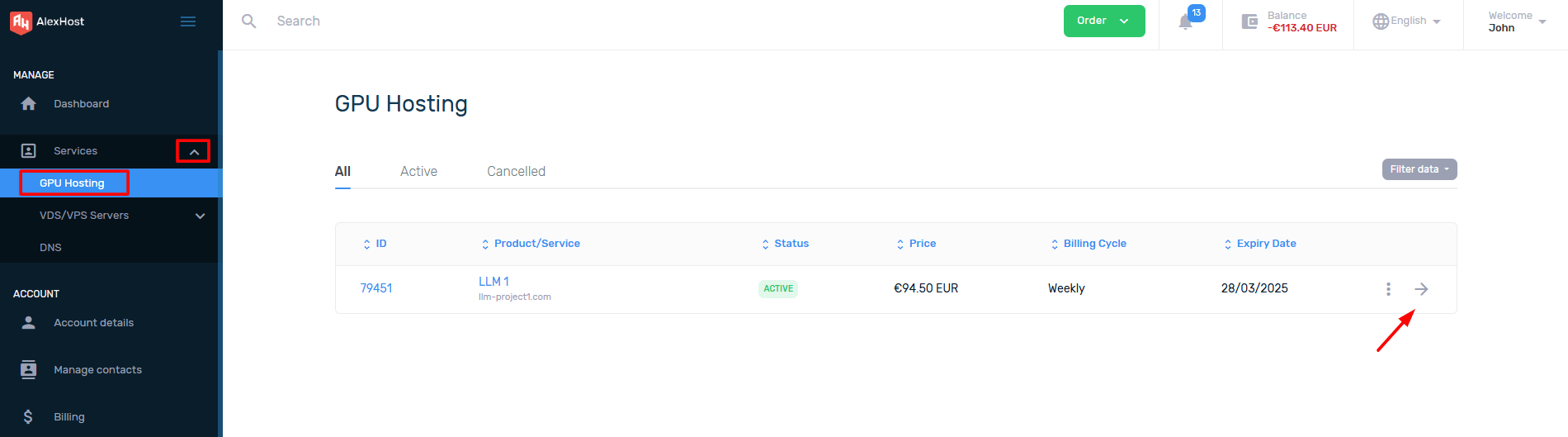
- Войдите в свой аккаунт AlexHost в личном кабинете.
- Перейдите в Услуги → Мои услуги, чтобы просмотреть все активные продукты.
- Найдите ваш GPU dedicated server в списке активированных услуг.
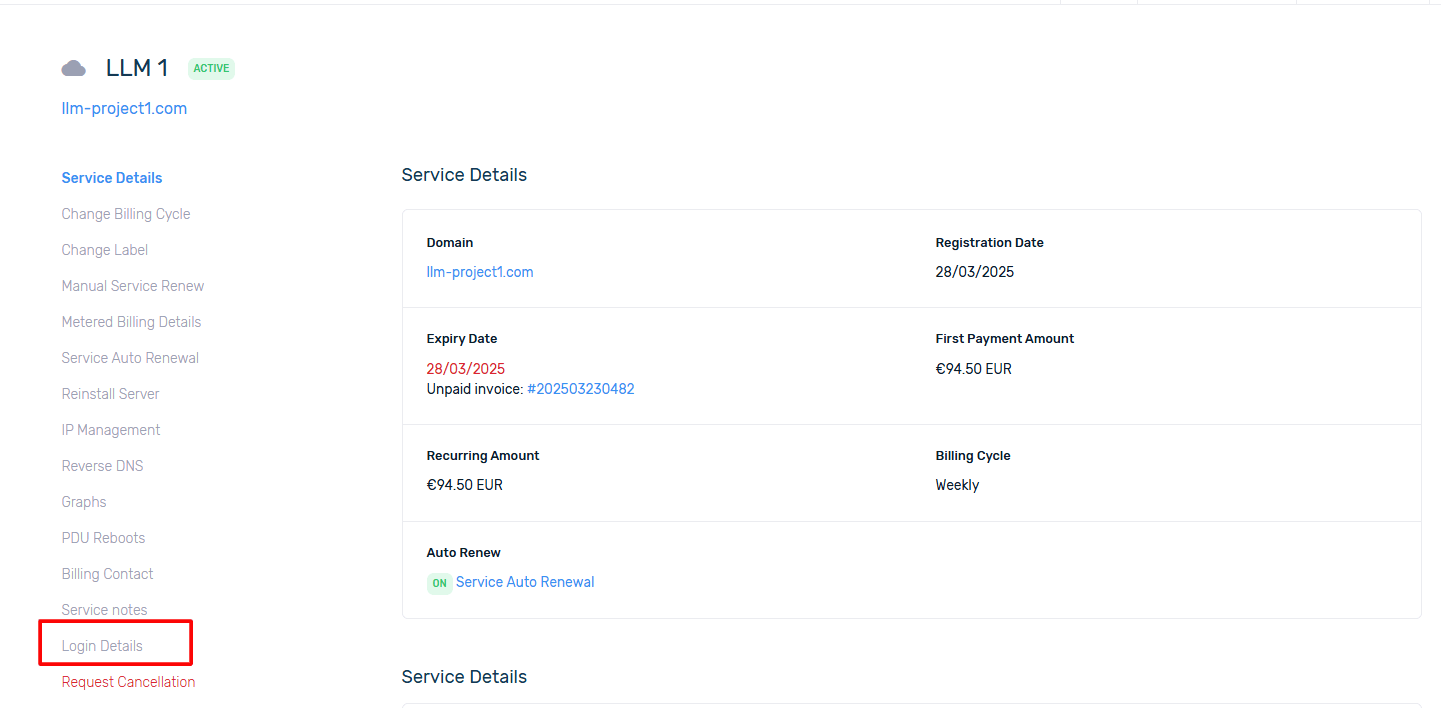
- Нажмите на услугу, чтобы открыть интерфейс управления.
Это откроет страницу выделенной панели управления сервером, где вы сможете управлять всеми аспектами вашего экземпляра.
Шаг 4: Получите учетные данные входа DCIManager
AlexHost использует DCIManager в качестве платформы управления сервером для выделенных GPU серверов. Для доступа:
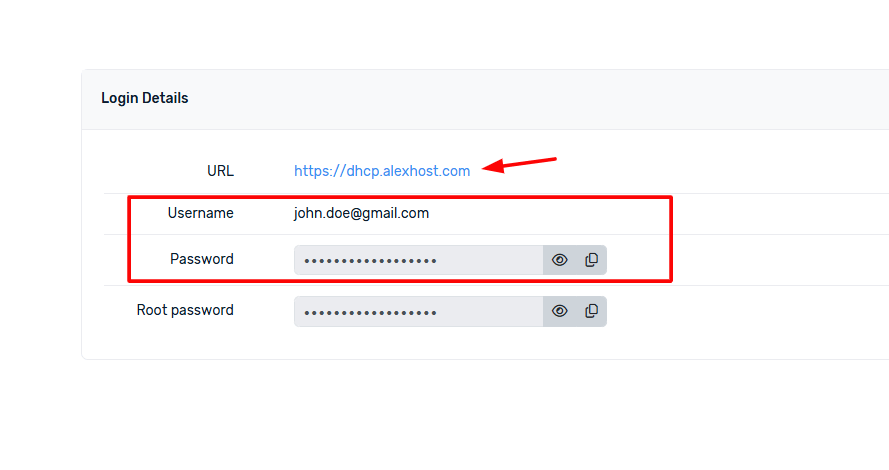
- На странице вашего сервиса перейдите в раздел Login Details.
- Здесь вы найдете:
- URL панели DCIManager (прямая ссылка на ваш интерфейс управления)
- Ваше имя пользователя
- Ваш пароль
Скопируйте эти учетные данные и откройте URL DCIManager в браузере, чтобы приступить к установке ОС и конфигурации сервера.
Шаг 5: Установка операционной системы или LLM Framework
Здесь становится очевидна реальная мощь платформы GPU-серверов AlexHost. Чтобы начать установку ОС:
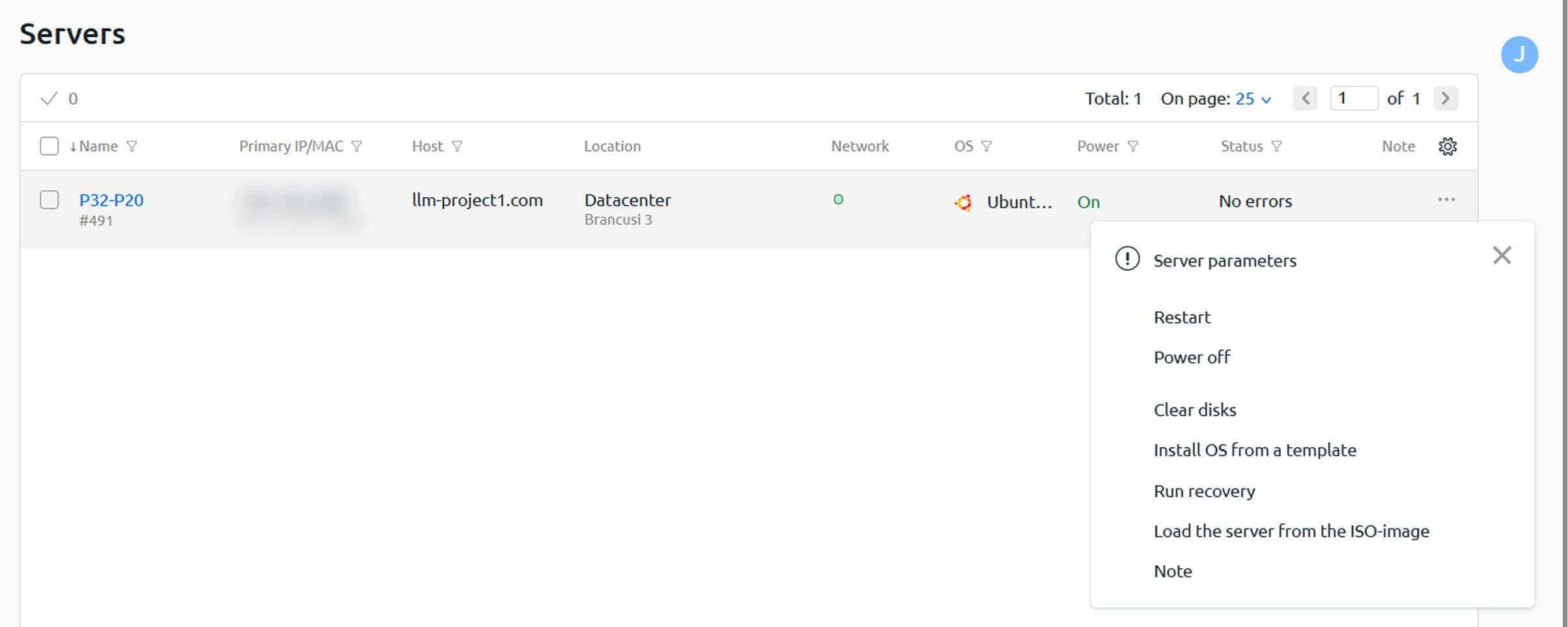
- В DCIManager найдите ваш сервер и нажмите на меню с тремя точками (⋮) рядом с ним.
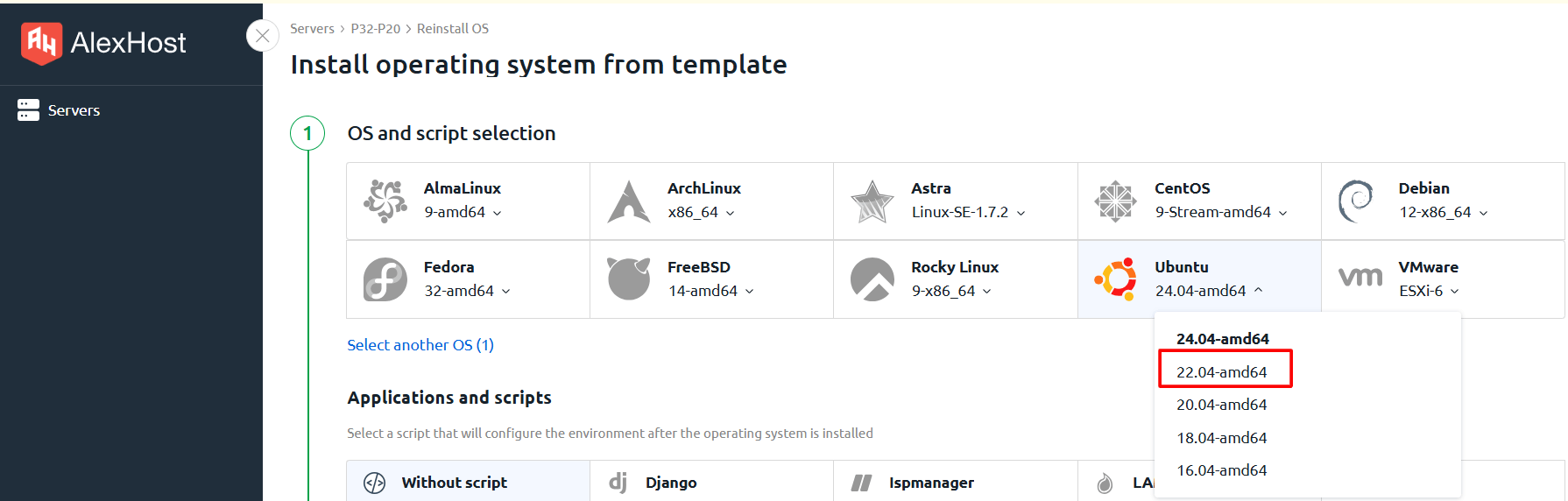
- Выберите "Install OS from a template", чтобы открыть список доступных операционных систем и фреймворков.
Выбор операционной системы
Вы можете установить любую операционную систему из библиотеки шаблонов. Однако важно отметить:
> LLM фреймворки и инструменты AI в настоящее время поддерживаются только на Ubuntu 22.04. Когда вы выбираете Ubuntu 22.04 во время настройки, становятся доступны соответствующие скрипты установки LLM.
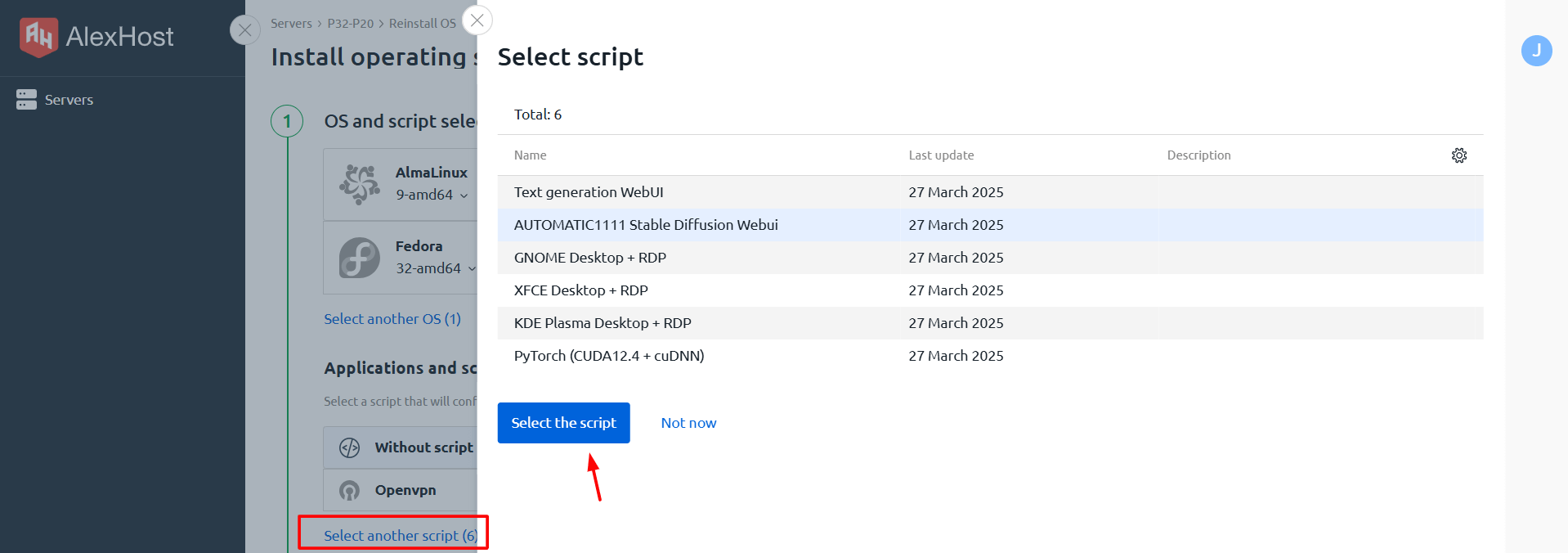
Выбор LLM Framework (только Ubuntu 22.04)
После выбора Ubuntu 22.04 нажмите "Select another scripts", чтобы получить доступ к полному списку доступных AI фреймворков и инструментов. Вот описание каждого варианта:
🧠 Text Generation WebUI (Oobabooga)
Что это: Мощный веб-интерфейс на основе браузера для загрузки и взаимодействия с моделями генерации текста, включая GPT, LLaMA, Mistral и многие другие.
Ключевые возможности:
- Загрузка локальных или удаленных языковых моделей
- Настройка параметров генерации (температура, top-p, штраф повторения и т. д.)
- Взаимодействие с моделями через чистый интерфейс чата или блокнота
- Поддержка нескольких бэкендов моделей (Transformers, llama.cpp, ExLlama и т. д.)
Лучше всего подходит для: Разработчиков и исследователей, которые хотят получить гибкий интерфейс без кода для экспериментов с открытыми LLM.
🎨 AUTOMATIC1111 Stable Diffusion WebUI
Что это: Наиболее широко используемый веб-интерфейс для генерации изображений AI с использованием моделей Stable Diffusion.
Ключевые возможности:
- Загрузка и переключение между контрольными точками Stable Diffusion
- Тонкая настройка генерации с помощью расширенных параметров (шкала CFG, шаги выборки, управление seed)
- Расширение функциональности с помощью богатой экосистемы плагинов и расширений
- Поддержка рабочих процессов txt2img, img2img, inpainting и upscaling
Лучше всего подходит для: Художников, разработчиков и создателей контента, создающих конвейеры генерации изображений или экспериментирующих с моделями диффузии.
🖥️ GNOME / XFCE / KDE Plasma Desktop + RDP
Что это: Полные графические среды рабочего стола, доступные удаленно через RDP (Remote Desktop Protocol).
- GNOME — Современный, отполированный интерфейс; идеален для пользователей, знакомых со стандартным рабочим столом Ubuntu
- XFCE — Легкий и быстрый; отлично подходит для сеансов с низкими накладными расходами
- KDE Plasma — Многофункциональный и высоко настраиваемый; подходит для опытных пользователей
Лучше всего подходит для: Пользователей, которые предпочитают графический интерфейс для управления своим сервером, запуска инструментов AI на основе GUI или выполнения визуальных задач непосредственно на машине.
> Эти среды рабочего стола сами по себе не являются AI фреймворками, но они предоставляют удобное графическое рабочее пространство для управления и мониторинга рабочих нагрузок AI, работающих на сервере.
⚙️ PyTorch (CUDA 12.4 + cuDNN)
Что это: Стандартная в отрасли библиотека глубокого обучения с открытым исходным кодом, предварительно настроенная с полной поддержкой ускорения GPU.
Ключевые возможности:
- Вычисление тензоров с ускорением GPU через CUDA 12.4
- Оптимизированные операции нейронной сети через cuDNN
- Основа для обучения и запуска LLM (GPT, LLaMA, Mistral) и моделей генерации изображений (Stable Diffusion)
- Совместимость с экосистемой Hugging Face, Transformers и другими библиотеками ML
Лучше всего подходит для: Инженеров ML и исследователей, которым нужна чистая, готовая к GPU среда PyTorch для пользовательского обучения моделей, тонкой настройки или скриптов вывода.
Шаг 6: Установите пароль и имя хоста
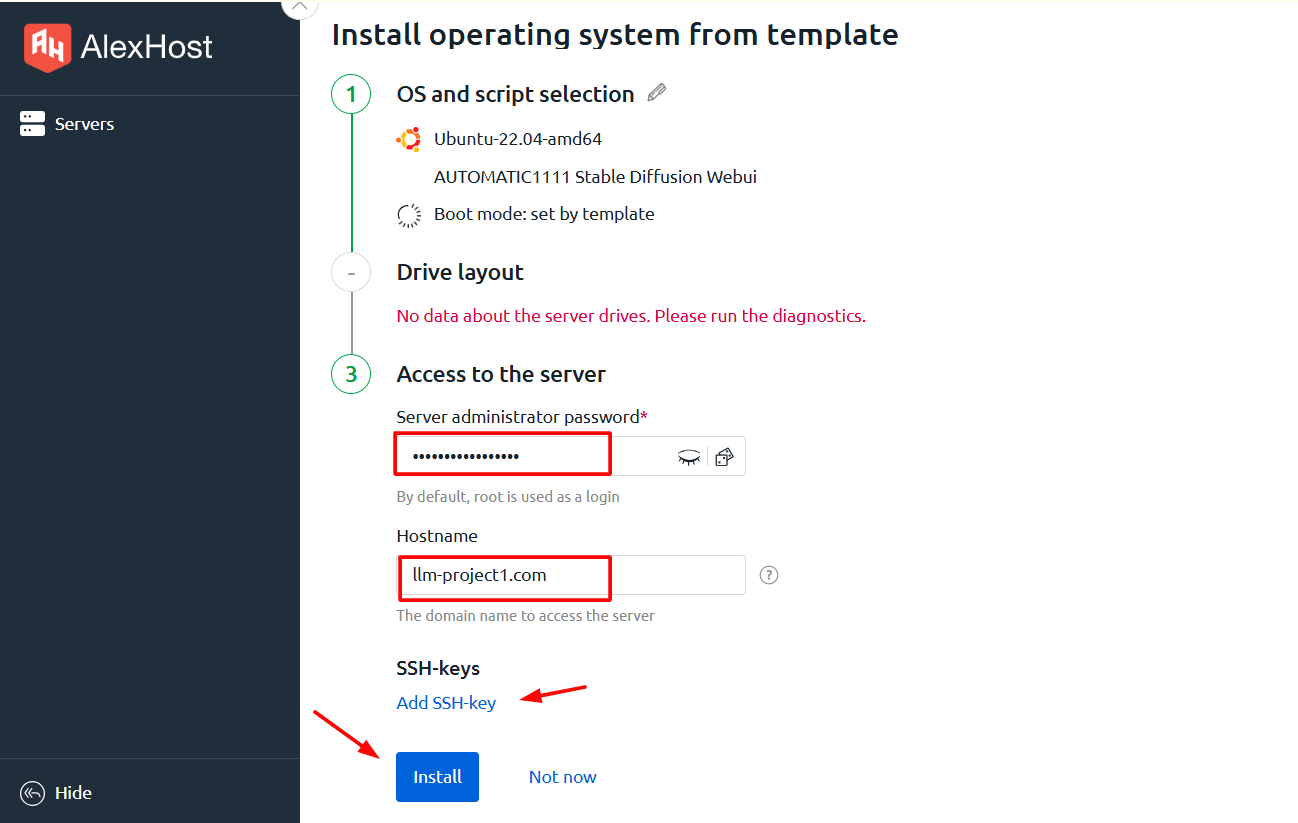
После выбора желаемой ОС и фреймворков вам будет предложено настроить два последних параметра перед началом установки:
- Пароль — установите надежный пароль root/admin для доступа к серверу
- Имя хоста — определите пользовательское имя хоста для вашего сервера (например,
gpu-server-01.yourdomain.com)
Заполните оба поля внимательно, затем подтвердите, чтобы начать процесс установки.
Шаг 7: Ожидание завершения установки
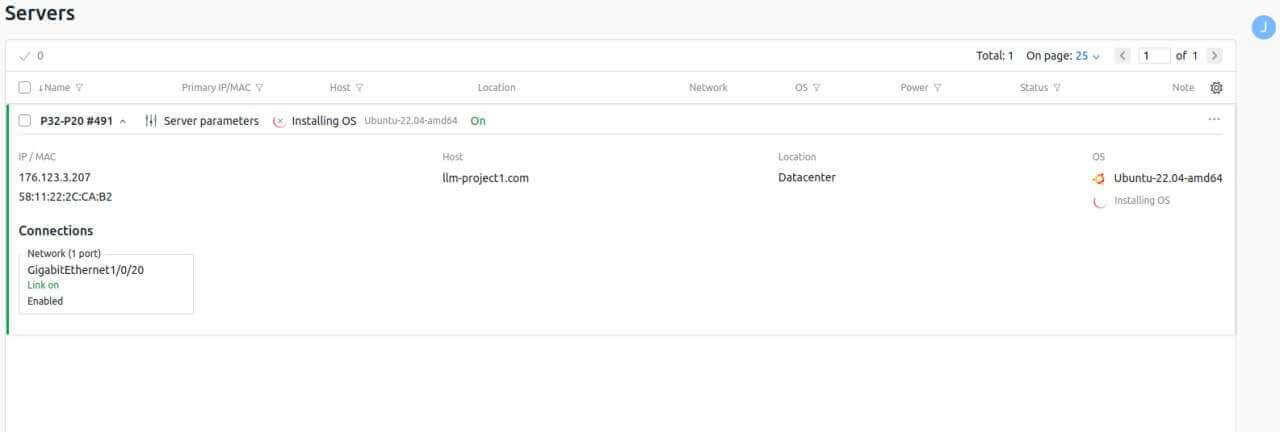
После инициирования установки DCIManager автоматически начнет подготовку выбранной ОС и фреймворков.
> ⏱️ Важно: процесс установки может занять до 30 минут. Это включает развертывание ОС, установку драйверов, конфигурацию CUDA и настройку фреймворков.
Успешная установка будет подтверждена в интерфейсе DCIManager. После завершения ваш сервер полностью готов к работе с AI нагрузками.
Подключение к вашему GPU серверу после установки
В зависимости от выбранной конфигурации вы подключитесь к серверу одним из следующих способов:
SSH (доступ через командную строку)
Для окружений PyTorch или headless LLM:
ssh root@your-server-ipИспользуйте IP-адрес, указанный в панели DCIManager, и пароль, установленный во время инсталляции.
RDP (удаленный рабочий стол)
Для окружений рабочего стола GNOME, XFCE или KDE Plasma:
- Откройте ваш RDP-клиент (например, Microsoft Remote Desktop на Windows/macOS или Remmina на Linux)
- Введите IP-адрес сервера
- Используйте настроенные имя пользователя и пароль
- Подключитесь и получите доступ к полному графическому рабочему столу
Веб-интерфейс (Oobabooga / AUTOMATIC1111)
После подключения по SSH и запуска соответствующего сервиса получите доступ к веб-интерфейсу через браузер:
http://your-server-ip:7860   # Oobabooga Text Gen WebUI
http://your-server-ip:7861   # AUTOMATIC1111 Stable Diffusion WebUI
Дополнительные услуги AlexHost, достойные внимания
В зависимости от ваших более широких потребностей в инфраструктуре, вы можете найти эти услуги AlexHost полезными наряду с вашим GPU сервером:
- VPS Hosting — Идеален для размещения API, веб-приложений или легких сервисов, взаимодействующих с вашим GPU бэкендом
- Dedicated Servers — Высокопроизводительные bare-metal серверы для CPU-интенсивных рабочих нагрузок или крупномасштабной обработки данных
- SSL Certificates — Защитите ваши AI веб-интерфейсы и API надежным HTTPS шифрованием
- Domain Registration — Зарегистрируйте собственный домен для указания на веб-интерфейсы вашего GPU сервера
Часто задаваемые вопросы
Могу ли я установить пользовательскую ОС, которой нет в шаблонах?
Да. AlexHost может установить любую операционную систему по запросу. Свяжитесь с командой поддержки с вашими требованиями.
Доступны ли LLM фреймворки на операционных системах, отличных от Ubuntu 22.04?
В настоящее время предварительно собранные скрипты установки LLM поддерживаются только на Ubuntu 22.04. Другие варианты ОС доступны, но потребуют ручной установки фреймворка.
Сколько времени занимает установка ОС?
Полный процесс установки, включая развертывание ОС и настройку фреймворка, может занять до 30 минут.
Могу ли я переключиться на другой фреймворк после первоначальной установки?
Да. Вы можете переустановить ОС из шаблона в любое время через DCIManager, что позволит вам выбрать другую конфигурацию фреймворка. Обратите внимание, что это приведет к удалению существующих данных, поэтому предварительно создайте резервную копию вашей работы.
Какие GPU включены в выделенные серверы GPU AlexHost?
Все планы выделенных серверов GPU включают двойные графические карты NVIDIA RTX 4070 Ti SUPER.
Краткое описание: Контрольный список подключения GPU сервера
| Шаг | Действие | Статус |
|---|---|---|
| 1 | Выберите план GPU сервера | ✅ Выберите в зависимости от ваших потребностей в вычислениях |
| 2 | Завершите платеж | ✅ Учетные данные отправлены на ваш email |
| 3 | Войдите в личный кабинет | ✅ Найдите ваш сервер в разделе My Services |
| 4 | Получите учетные данные DCIManager | ✅ Находятся в разделе Login Details |
| 5 | Установите ОС из шаблона | ✅ Выберите Ubuntu 22.04 для поддержки LLM |
| 6 | Выберите AI фреймворки | ✅ Выберите из доступных скриптов |
| 7 | Установите пароль и имя хоста | ✅ Требуется перед началом установки |
| 8 | Дождитесь установки | ✅ До 30 минут |
| 9 | Подключитесь через SSH или RDP | ✅ Сервер готов к AI рабочим нагрузкам |
Начало работы с выделенным GPU сервером не должно быть сложным. Оптимизированный процесс подготовки AlexHost, готовые шаблоны AI фреймворков и интуитивный интерфейс DCIManager делают простым переход от заказа к рабочей AI среде менее чем за час. Независимо от того, запускаете ли вы открытые LLM, создаете конвейеры генерации изображений или обучаете пользовательские нейронные сети, инфраструктура GPU Hosting AlexHost предоставляет вам необходимую вычислительную мощность и гибкость для масштабирования.