Отворен билет
  +373 79 600002
  Чат на живо в Telegram
  Често задавани въпроси
  български
 English
  Русский
  Română
  Deutsch
  Français
  Türkçe
  Español
  Português
  Українська
  Polski
  Indonesia
  中文 (中国)






































































































































 от всички хостинг услуги






Как да се свържете с вашия GPU Dedicated Server: Пълно ръководство стъпка по стъпка
Независимо дали развиваш големи езикови модели, изпълняваш AI inference работни натоварвания или генерираш изображения със Stable Diffusion, свързването към GPU dedicated сървър за първи път може да изглежда непосилно. Това ръководство те води през всеки етап на процеса — от избора на правилния план до влизане и стартиране на първия ти AI framework — използвайки GPU инфраструктурата на AlexHost.
Защо да изберете GPU Dedicated Server за AI работни натоварвания?
Съвременните AI приложения — включително LLM inference, генериране на изображения и обучение на дълбоки невронни мрежи — изискват сериозна GPU изчислителна мощност. Стандартна VPS или среда с споделен хостинг просто не могат да отговорят на тези изисквания. Решение за GPU Hosting ви дава изключителен достъп до високопроизводителни графични карти, посвещена RAM и пълен root контрол, което го прави идеална среда за production-grade AI разгръщане.
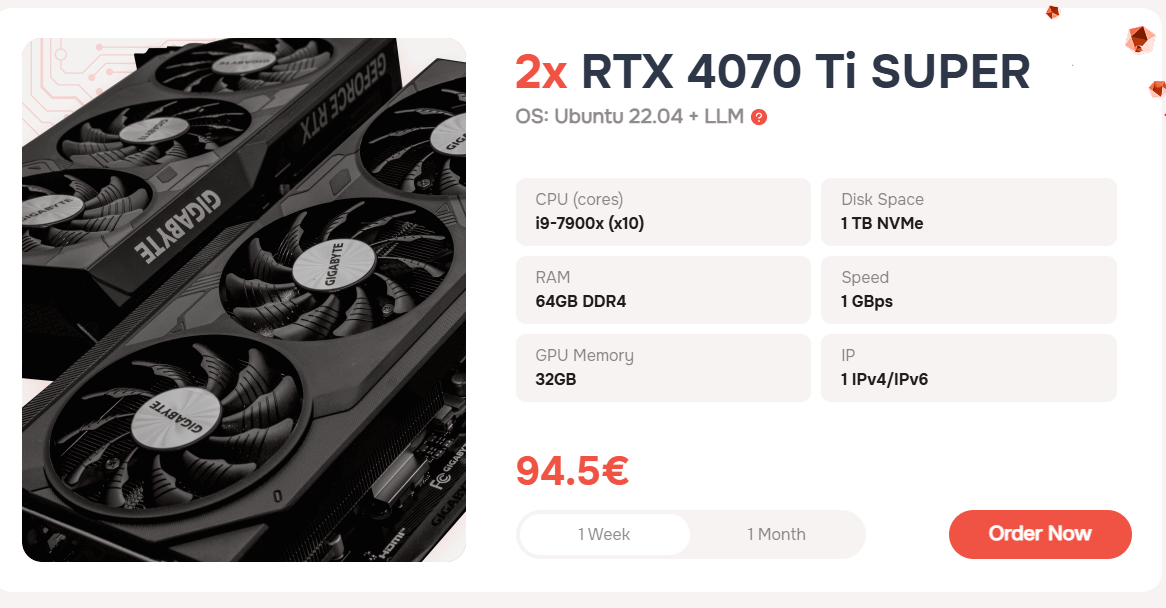
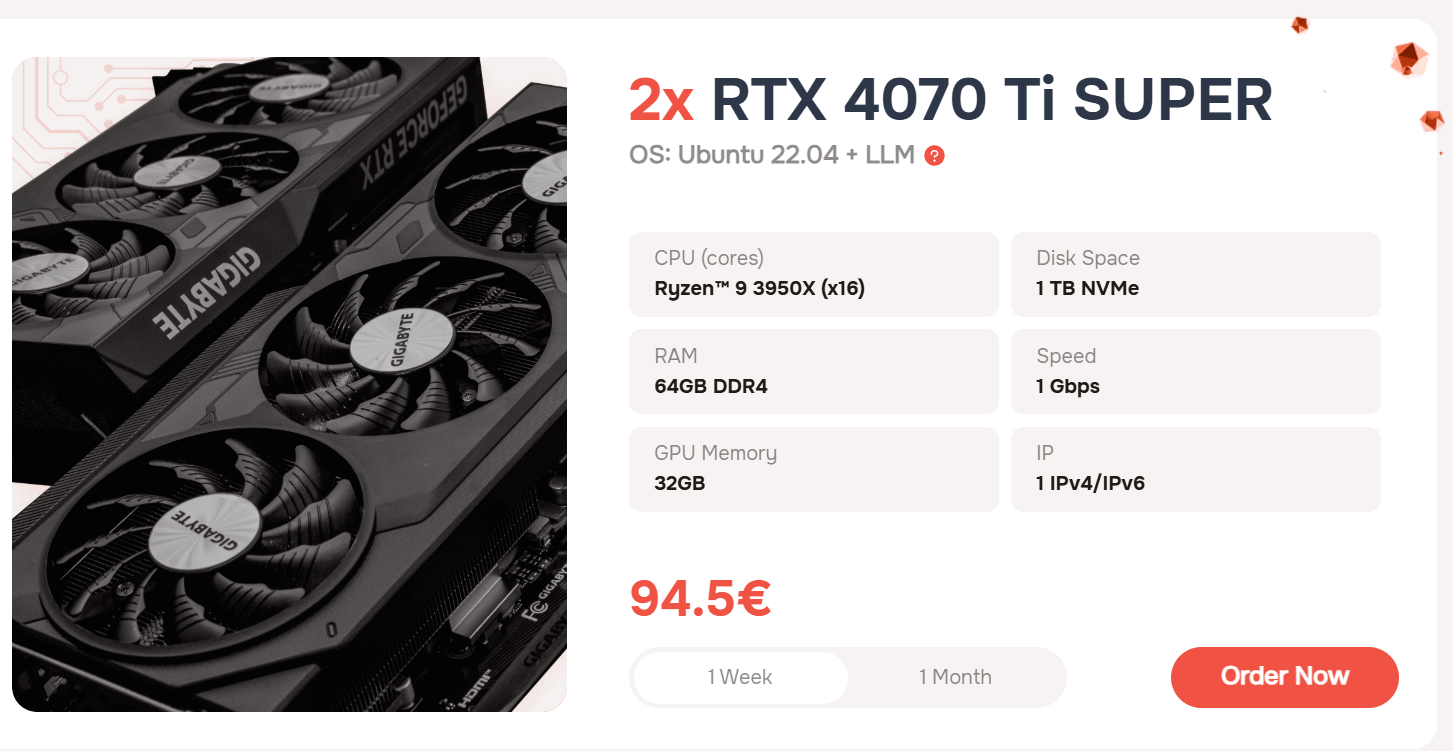
GPU dedicated серверите на AlexHost са построени около двойни NVIDIA RTX 4070 Ti SUPER графични карти, доставящи изключителен VRAM капацитет и CUDA пропускателна способност за изискващи работни натоварвания като работа с LLaMA, Mistral, GPT-базирани модели и Stable Diffusion pipelines.
Стъпка 1: Изберете подходящия GPU Server план
AlexHost в момента предлага два GPU dedicated server тарифа, оборудвани с 2× RTX 4070 Ti SUPER GPU. Тези планове са специално разработени за AI и machine learning случаи на употреба и идват с комплексен набор от предварително инсталирани инструменти и фреймворки, така че можете да започнете работа веднага — без дълга ръчна конфигурация.
Предварително инсталирани инструменти и фреймворки, налични от кутията
| Инструмент / Фреймворк | Предназначение |
|---|---|
| Oobabooga Text Generation WebUI | Уеб интерфейс за пускане и взаимодействие с LLMs |
| AUTOMATIC1111 Stable Diffusion WebUI | Генериране на изображения чрез Stable Diffusion модели |
| PyTorch (CUDA 12.4 + cuDNN) | GPU-ускорена библиотека за дълбоко обучение |
| Ubuntu 22.04 с GNOME Desktop + RDP | Пълна графична среда на работния плот чрез Remote Desktop |
| Ubuntu 22.04 с XFCE Desktop + RDP | Лека графична среда на работния плот чрез Remote Desktop |
| Ubuntu 22.04 с KDE Plasma Desktop + RDP | Богата на функции графична среда на работния плот чрез Remote Desktop |
> Забележка: AlexHost може също да инсталира всяка персонализирана операционна система по поръчка, което ви дава пълна гъвкавост над вашата сървърна среда.
Този предварително конфигуриран подход означава, че вашият AI-готин сървър е развиваем в рамките на минути след предоставяне — значително предимство спрямо bare-metal конфигурациите, които изискват часове ръчна инсталация на фреймворки.
Стъпка 2: Завършете поръчката си и получете идентификационни данни
След успешното размещение на поръчката и завършване на плащането, AlexHost ще подготви вашия GPU dedicated server и ще изпрати вашите идентификационни данни за вход директно на вашия регистриран имейл адрес. Този имейл ще съдържа всичко необходимо за достъп до панела за управление на вашия сървър.
Екипът за поддръжка на AlexHost е също така достъпен, за да предостави персонализирани инструкции за свързване, ако имате нужда от допълнително ръководство по време на начална фаза на настройка.
Стъпка 3: Достъп до вашия сървър от клиентската зона
След като получите вашите данни за достъп, следвайте тези стъпки, за да намерите вашия сървър в портала на AlexHost:
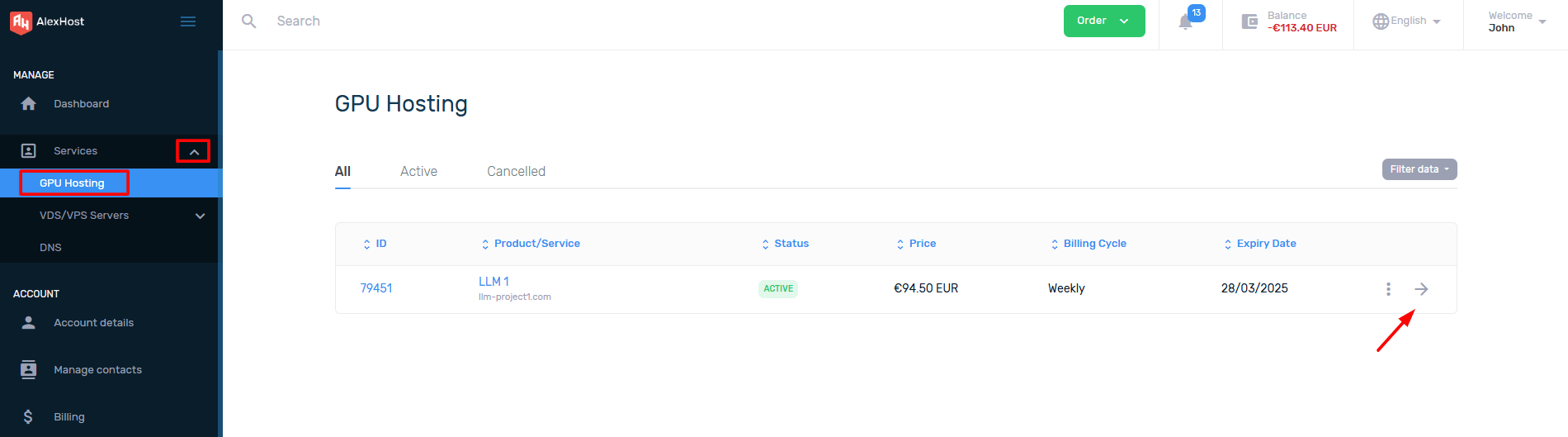
- Влезте в своя AlexHost акаунт в клиентската зона.
- Отидете на Услуги → Моите услуги, за да видите всички активни продукти.
- Намерете вашия GPU dedicated сървър в списъка на активираните услуги.
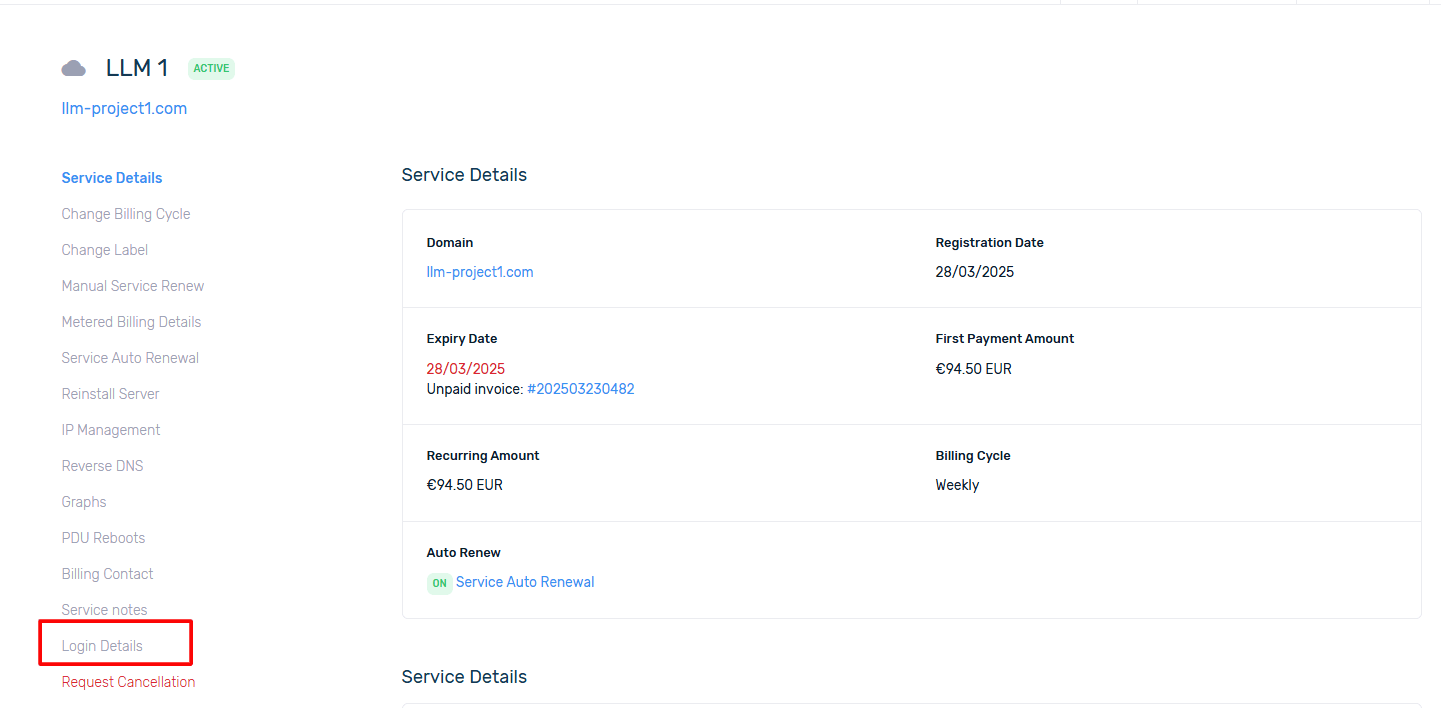
- Кликнете на услугата, за да отворите нейния интерфейс за управление.
Това ще ви отведе до страницата на контролния панел на сървъра, където можете да управлявате всички аспекти на вашия екземпляр.
Стъпка 4: Получаване на вашите DCIManager данни за вход
AlexHost използва DCIManager като платформа за управление на сървъри за посветени GPU сървъри. За да получите достъп:
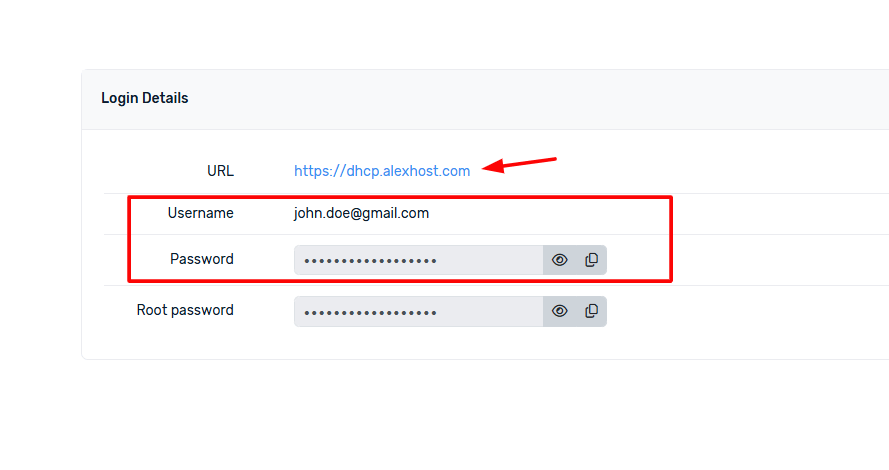
- В страницата на вашата услуга отидете на раздела Данни за вход.
- Тук ще намерите:
- URL адреса на DCIManager панела (преки връзки към вашия интерфейс за управление)
- Вашето потребителско име
- Вашата парола
Копирайте тези данни за вход и отворете URL адреса на DCIManager в браузъра си, за да продължите с инсталацията на OS и конфигурацията на сървъра.
Стъпка 5: Инсталирайте операционна система или LLM Framework
Тук се проявява истинската мощ на GPU сървърната платформа на AlexHost. За да започнете инсталацията на ОС:
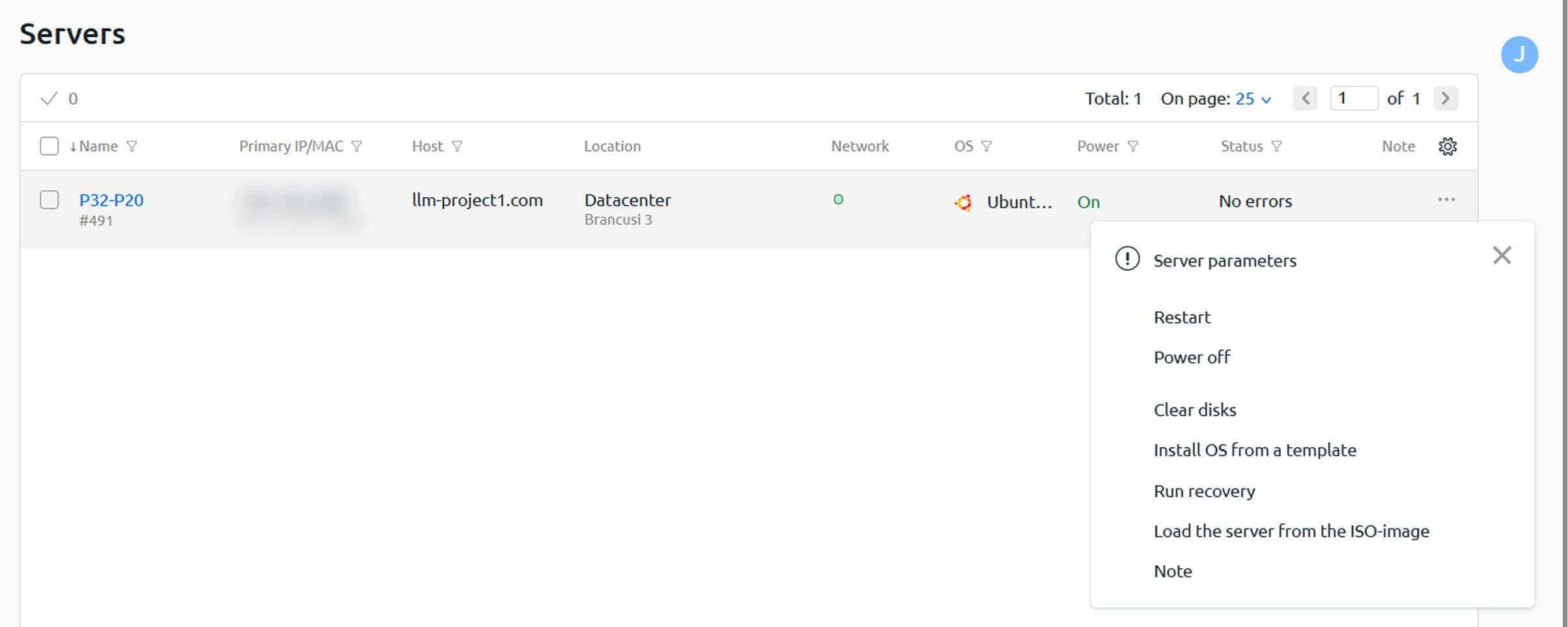
- В DCIManager намерете вашия сървър и кликнете на менюто с три точки (⋮) до него.
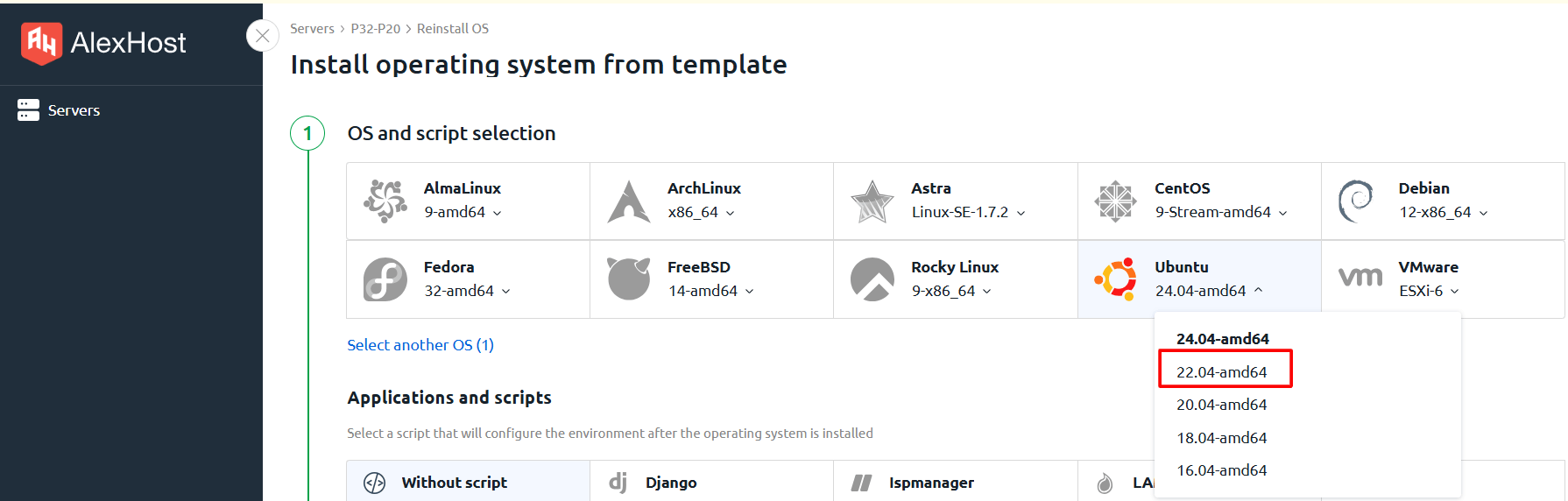
- Изберете “Install OS from a template”, за да отворите списъка с налични операционни системи и frameworks.
Избор на вашата операционна система
Можете да инсталирате всяка операционна система, налична в библиотеката на шаблони. Въпреки това е важно да отбележите:
> LLM frameworks и AI инструменти се поддържат в момента само на Ubuntu 22.04. Когато изберете Ubuntu 22.04 по време на настройката, съответните LLM инсталационни скриптове стават налични за избор.
Избор на LLM Frameworks (само Ubuntu 22.04)
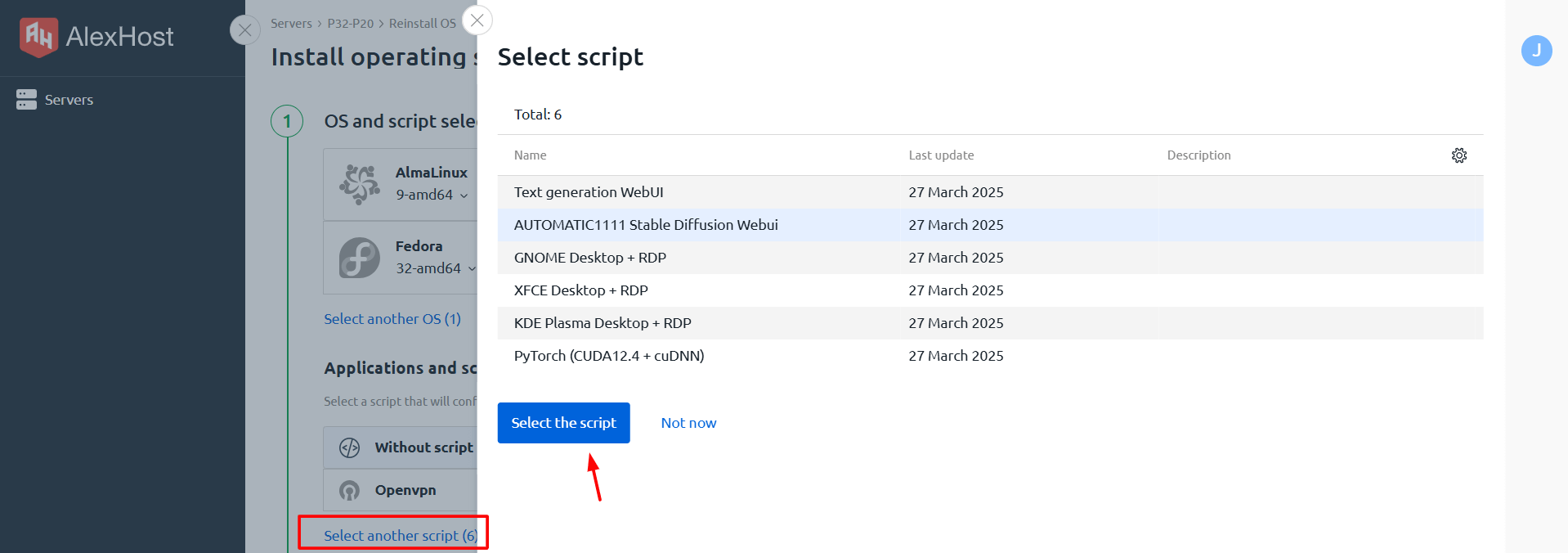
След избора на Ubuntu 22.04, кликнете на “Select another scripts”, за да получите достъп до пълния списък на налични AI frameworks и инструменти. Ето разбивка на всяка опция:
🧠 Text Generation WebUI (Oobabooga)
Какво е: Мощен, браузър-базиран уеб интерфейс за зареждане и взаимодействие с модели за генериране на текст, включително GPT, LLaMA, Mistral и много други.
Ключови възможности:
- Зареждане на локални или отдалечени езикови модели
- Конфигуриране на параметри на генериране (температура, top-p, наказание за повторение и т.н.)
- Взаимодействие с модели чрез чист чат или интерфейс на бележник
- Поддръжка на множество модели на бекенда (Transformers, llama.cpp, ExLlama и т.н.)
Най-добре за: Разработчици и изследователи, които искат гъвкав, без код интерфейс за експериментиране с отворени LLM.
🎨 AUTOMATIC1111 Stable Diffusion WebUI
Какво е: Най-широко използваният уеб интерфейс за генериране на AI изображения с помощта на модели Stable Diffusion.
Ключови възможности:
- Зареждане и превключване между контролни точки на Stable Diffusion
- Фина настройка на генериране с напреднали параметри (CFG скала, стъпки на вземане на проби, контрол на семето)
- Разширяване на функционалността с богата екосистема от приставки и разширения
- Поддръжка на txt2img, img2img, inpainting и upscaling работни процеси
Най-добре за: Художници, разработчици и създатели на съдържание, които изграждат тръбопроводи за генериране на изображения или експериментират с модели на дифузия.
🖥️ GNOME / XFCE / KDE Plasma Desktop + RDP
Какво са: Пълни графични работни среди, достъпни отдалечено чрез RDP (Remote Desktop Protocol).
- GNOME — Модерен, полиран интерфейс; идеален за потребители, запознати с десктопа по подразбиране на Ubuntu
- XFCE — Лек и бърз; отличен за отдалечени сесии с по-нисък режим
- KDE Plasma — Богат на функции и силно персонализируем; подходящ за опитни потребители
Най-добре за: Потребители, които предпочитат графичен интерфейс за управление на техния сървър, изпълнение на GUI-базирани AI инструменти или извършване на визуални задачи директно на машината.
> Тези работни среди не са AI frameworks сами по себе си, но те осигуряват удобно графично работно пространство за управление и мониторинг на AI работни натоварвания, работещи на сървъра.
⚙️ PyTorch (CUDA 12.4 + cuDNN)
Какво е: Индустриалната стандартна библиотека за дълбоко обучение с отворен код, предварително конфигурирана с пълна поддръжка на GPU ускорение.
Ключови възможности:
- GPU-ускорено тензорно изчисление чрез CUDA 12.4
- Оптимизирани операции на невронни мрежи чрез cuDNN
- Основа за обучение и изпълнение на LLM (GPT, LLaMA, Mistral) и модели за генериране на изображения (Stable Diffusion)
- Съвместимост с екосистемата на Hugging Face, Transformers и други ML библиотеки
Най-добре за: ML инженери и изследователи, които имат нужда от чиста, GPU-готина среда на PyTorch за персонализирано обучение на модели, фина настройка или скриптване на извод.
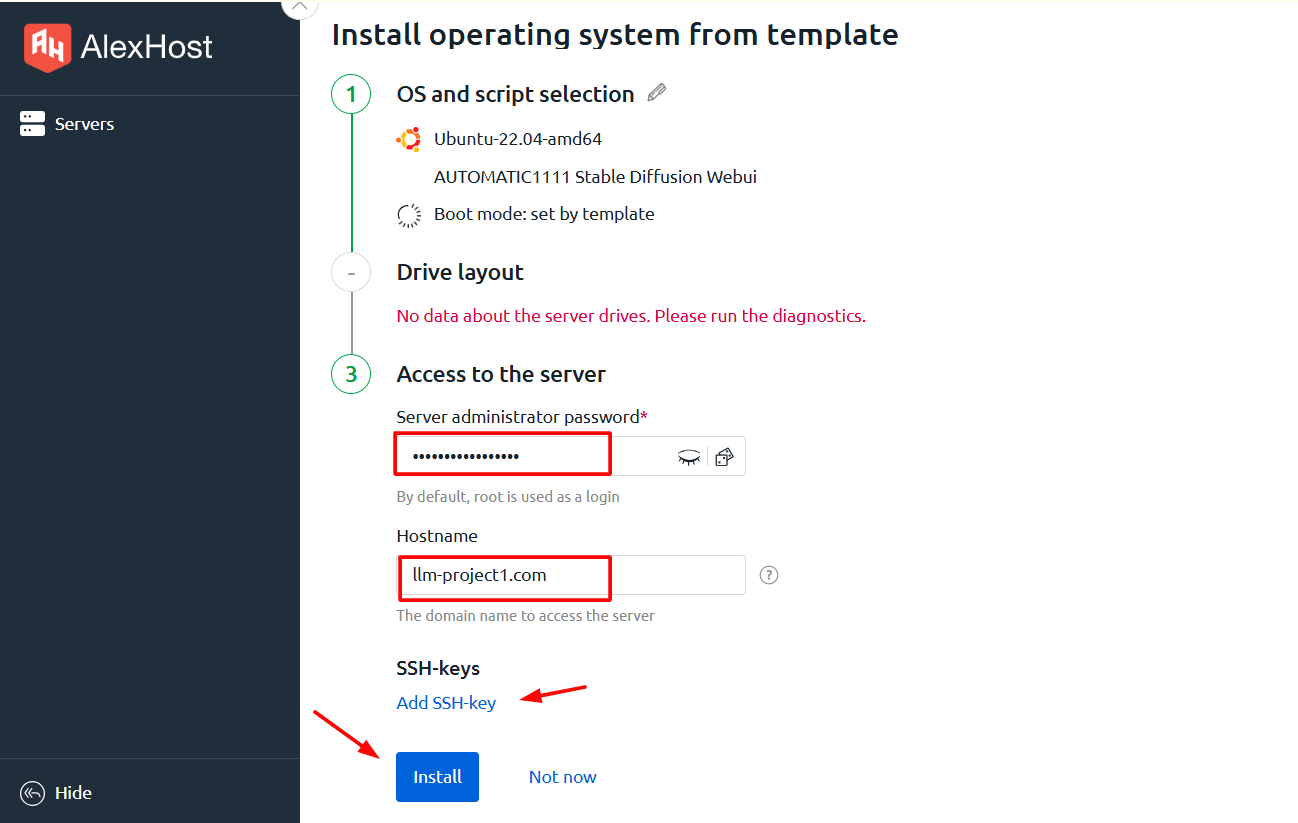
Стъпка 6: Задайте вашата парола и име на хост
След избора на желаната ОС и рамки, ще бъдете подканени да конфигурирате два последни параметъра преди началото на инсталацията:
- Парола — Задайте силна root/admin парола за достъп до сървъра
- Име на хост — Определете персонализирано име на хост за вашия сървър (например,
gpu-server-01.yourdomain.com)
Попълнете внимателно и двете полета, след което потвърдете, за да започнете процеса на инсталация.
Стъпка 7: Очакване на завършване на инсталацията
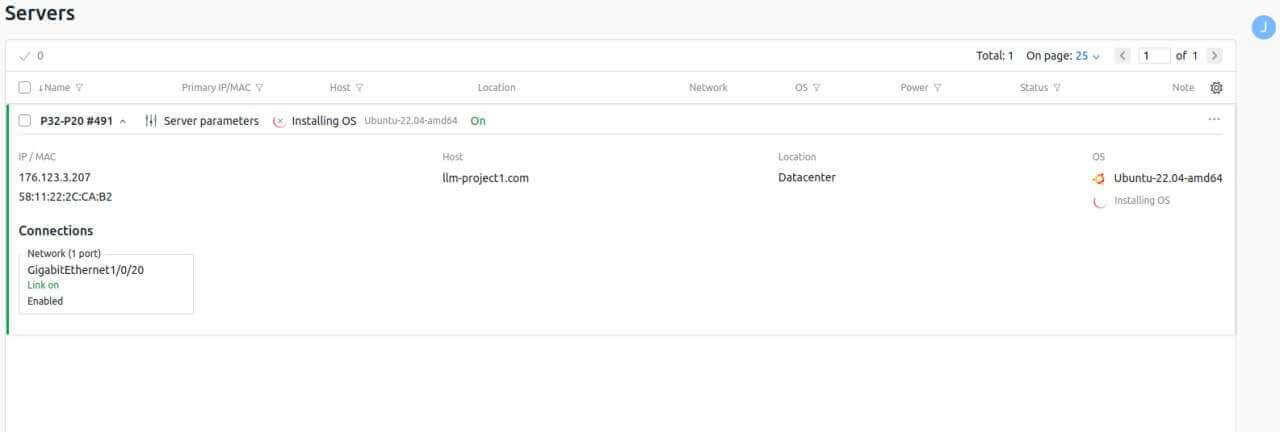
След като инициирате инсталацията, DCIManager ще започне да предоставя автоматично вашата избрана операционна система и рамки.
> ⏱️ Важно: Процесът на инсталация може да отнеме до 30 минути за завършване. Това включва разгръщане на операционната система, инсталация на драйвери, конфигурация на CUDA и настройка на рамки.
Успешната инсталация ще бъде потвърдена в интерфейса на DCIManager. След завършване, вашият сървър е напълно функционален и готов за AI работни натоварвания.
Свързване към вашия GPU сервър след инсталацията
В зависимост от избраната конфигурация, ще се свържете към вашия сервър, използвайки един от следните методи:
SSH (Достъп от командния ред)
За PyTorch среди или headless LLM конфигурации:
ssh root@your-server-ipИзползвайте IP адреса, предоставен в вашия DCIManager панел, и паролата, която сте задали по време на инсталацията.
RDP (Отдалечен работен плот)
За GNOME, XFCE или KDE Plasma работни среди:
- Отворете вашия RDP клиент (напр. Microsoft Remote Desktop на Windows/macOS или Remmina на Linux)
- Въведете вашия IP адрес на сервъра
- Използвайте вашето конфигурирано потребителско име и парола
- Свържете се и получете достъп до вашия пълен графичен работен плот
Уеб интерфейс (Oobabooga / AUTOMATIC1111)
След SSH свързване и стартиране на съответния сервис, получете достъп до уеб интерфейса чрез вашия браузър:
http://your-server-ip:7860   # Oobabooga Text Gen WebUI
http://your-server-ip:7861   # AUTOMATIC1111 Stable Diffusion WebUI
Допълнителни услуги на AlexHost, които си струва да изследвате
В зависимост от вашите по-широки потребности на инфраструктурата, може да намерите тези услуги на AlexHost полезни наред с вашия GPU сървър:
- VPS Hosting — Идеален за хостване на API, уеб приложения или леки услуги, които взаимодействат с вашия GPU backend
- Dedicated Servers — Висока производителност bare-metal сървъри за CPU-интензивни работни натоварвания или обработка на големи количества данни
- SSL Certificates — Защитете вашите AI уеб интерфейси и API с надеждно HTTPS криптиране
- Domain Registration — Регистрирайте персонализиран домейн, който да сочи към уеб интерфейсите на вашия GPU сървър
Често задавани въпроси
Мога ли да инсталирам персонализирана ОС, която не е в списъка с шаблони?
Да. AlexHost може да инсталира всяка операционна система по заявка. Свържете се с екипа на поддръжката със своите изисквания.
Налични ли са LLM рамки на операционни системи различни от Ubuntu 22.04?
В момента предварително изградените скриптове за инсталация на LLM се поддържат само на Ubuntu 22.04. Други опции за ОС са налични, но ще изискват ръчна инсталация на рамката.
Колко време отнема инсталацията на ОС?
Пълният процес на инсталация, включително разгръщане на ОС и настройка на рамката, може да отнеме до 30 минути.
Мога ли да смена рамката след първоначалната инсталация?
Да. Можете да преинсталирате ОС от шаблон по всяко време чрез DCIManager, което ще ви позволи да изберете различна конфигурация на рамката. Имайте предвид, че това ще изтрие съществуващите данни, затова направете резервно копие на вашата работа предварително.
Какви GPU са включени в GPU дедицираните сървъри на AlexHost?
Всички GPU дедицирани планове на сървъри включват двойка NVIDIA RTX 4070 Ti SUPER графични карти.
Резюме: Вашия контролен списък за свързване на GPU сървър
| Стъпка | Действие | Статус |
|---|---|---|
| 1 | Изберете GPU сървър план | ✅ Изберете въз основа на вашите изчислителни нужди |
| 2 | Завършете плащането | ✅ Учетни данни изпратени на вашия имейл |
| 3 | Влезте в клиентската зона | ✅ Намерете вашия сървър под Моите услуги |
| 4 | Получете DCIManager учетни данни | ✅ Намерени в раздела Детали за вход |
| 5 | Инсталирайте ОС от шаблон | ✅ Изберете Ubuntu 22.04 за поддръжка на LLM |
| 6 | Изберете AI рамки | ✅ Изберете от налични скриптове |
| 7 | Задайте парола и име на хост | ✅ Необходимо преди инсталацията да започне |
| 8 | Изчакайте инсталацията | ✅ До 30 минути |
| 9 | Свържете се чрез SSH или RDP | ✅ Сървърът е готов за AI работни натоварвания |
Начало на работа с GPU дедициран сървър не трябва да бъде сложно. Оптимизираният процес на подготовка на AlexHost, предварително изградени AI рамки и интуитивния интерфейс на DCIManager правят лесно преминаването от поръчка към оперативна AI среда за по-малко от час. Независимо дали стартирате отворени LLM, изграждате конвейери за генериране на изображения или обучавате персонализирани невронни мрежи, инфраструктурата на AlexHost за GPU хостинг ви дава необходимата изчислителна мощност и гъвкавост, за да го направите в мащаб.