Bilhete aberto
  +373 79 600002
  Chat ao vivo do Telegram
  F.A.Q
F.A.Q  Português
 English
  Русский
  Română
  Deutsch
  Français
  Türkçe
  Español
  Українська
  български
  Polski
  Indonesia
  中文 (中国)






































































































































 em todos os serviços de alojamento






Como Conectar a um Mac Mini M1 Remote Desktop (Guia Passo a Passo)
Se adquiriu recentemente um Servidor Dedicado baseado no Apple Mac Mini M1 da AlexHost, este guia abrangente irá orientá-lo através de tudo o que precisa saber para estabelecer uma conexão segura e confiável de desktop remoto usando RealVNC — a ferramenta oficialmente recomendada pela equipa AlexHost.
Quer seja um programador, designer ou administrador de sistemas, o acesso remoto ao seu servidor Mac Mini M1 abre um mundo de possibilidades. Vamos começar.
Por que a AlexHost Recomenda RealVNC para Acesso Remoto ao Mac Mini M1
Existem várias ferramentas de desktop remoto disponíveis, mas nem todas são criadas iguais — especialmente quando se trata de gerir um servidor baseado em macOS remotamente. A equipa AlexHost recomenda especificamente RealVNC pelas seguintes razões:
- ✅ Compatibilidade Multiplataforma — RealVNC é executado nativamente em Windows, macOS, Linux, iOS e Android, o que significa que pode conectar-se ao seu Mac Mini M1 a partir de praticamente qualquer dispositivo que já possui.
- ✅ Configuração Simples e de Baixa Configuração — A interface é limpa e intuitiva. Não precisa ser um especialista em redes para começar em poucos minutos.
- ✅ Conexões Encriptadas de Ponta a Ponta — Cada sessão remota é totalmente encriptada, garantindo que os seus dados e credenciais permaneçam privados e protegidos em todos os momentos.
- ✅ Flexibilidade de Dispositivos — Quer esteja a conectar-se a partir de uma estação de trabalho de secretária, um portátil, um tablet ou um smartphone, RealVNC oferece desempenho consistente e confiável.
- ✅ Otimizado para Desempenho de Baixa Latência — RealVNC é engenhado para minimizar atraso, oferecendo uma experiência de desktop remoto suave e responsiva, mesmo ao conectar-se através de continentes.
Pré-requisitos Antes de Começar
Antes de seguir os passos abaixo, certifique-se de que tem o seguinte pronto:
- As credenciais do seu servidor Mac Mini M1 — Estas incluem o endereço IP, nome de utilizador e palavra-passe, todos entregues na sua caixa de entrada pela AlexHost após o aprovisionamento do servidor.
- Uma conexão de internet estável no seu dispositivo local.
- RealVNC Viewer instalado no dispositivo a partir do qual se conectará (Windows, macOS, Linux, iOS ou Android).
> Dica Profissional: Se está a gerir múltiplos servidores ou precisa de um ambiente de painel de controlo completo, AlexHost também oferece VPS com cPanel e uma gama de Painéis de Controlo VPS para simplificar a administração do servidor.
Passo a Passo: Como Conectar ao Seu Mac Mini M1 via RealVNC
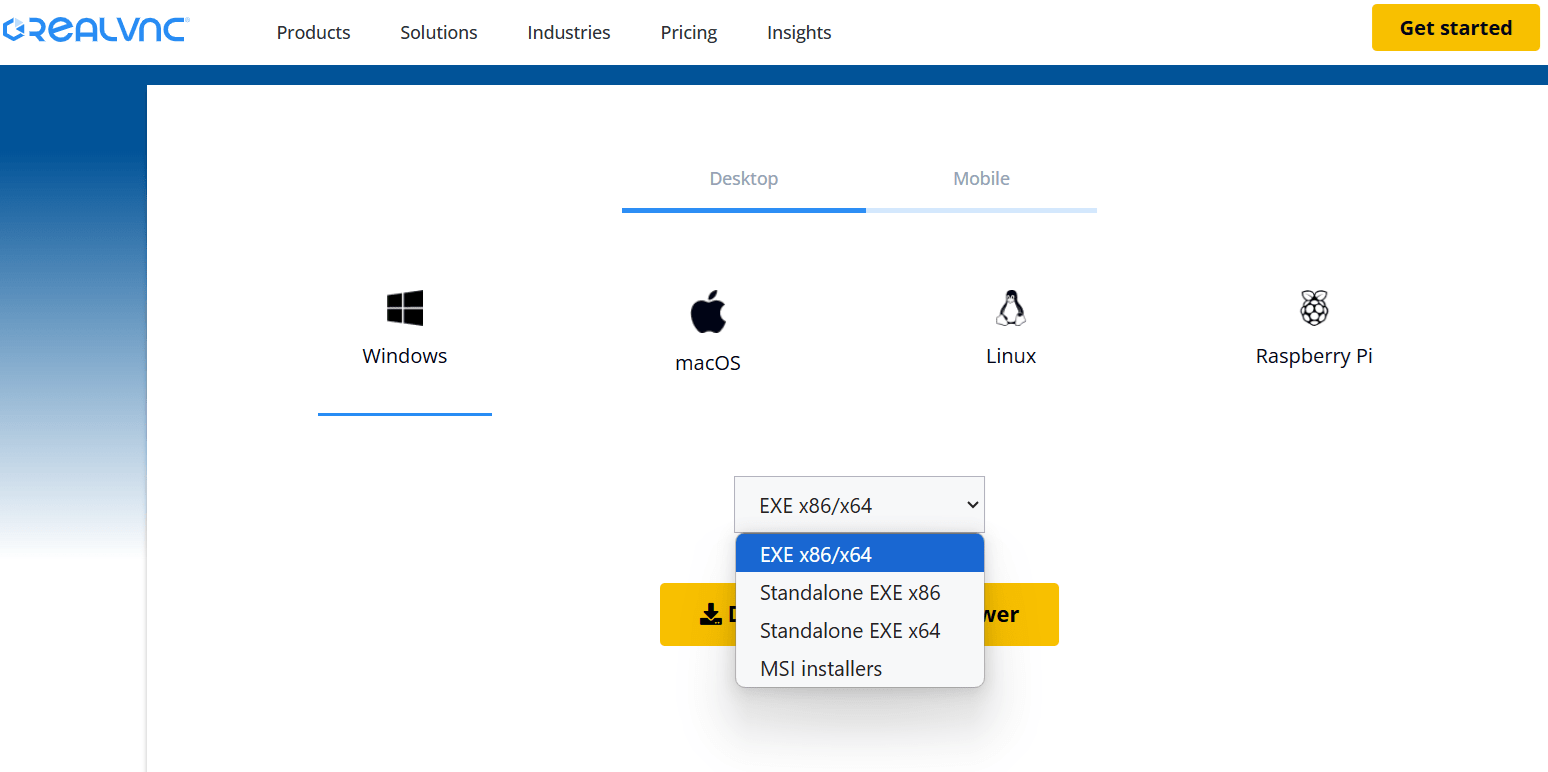
Passo 1 — Descarregue e Instale RealVNC Viewer
Navegue até ao site oficial do RealVNC e descarregue RealVNC Viewer para o seu sistema operativo. Certifique-se de que selecciona a versão correcta que corresponde à sua plataforma (Windows, macOS, Linux, iOS ou Android).
Após o descarregamento, siga o processo de instalação padrão para o seu sistema operativo. A instalação é simples e não requer configuração avançada.
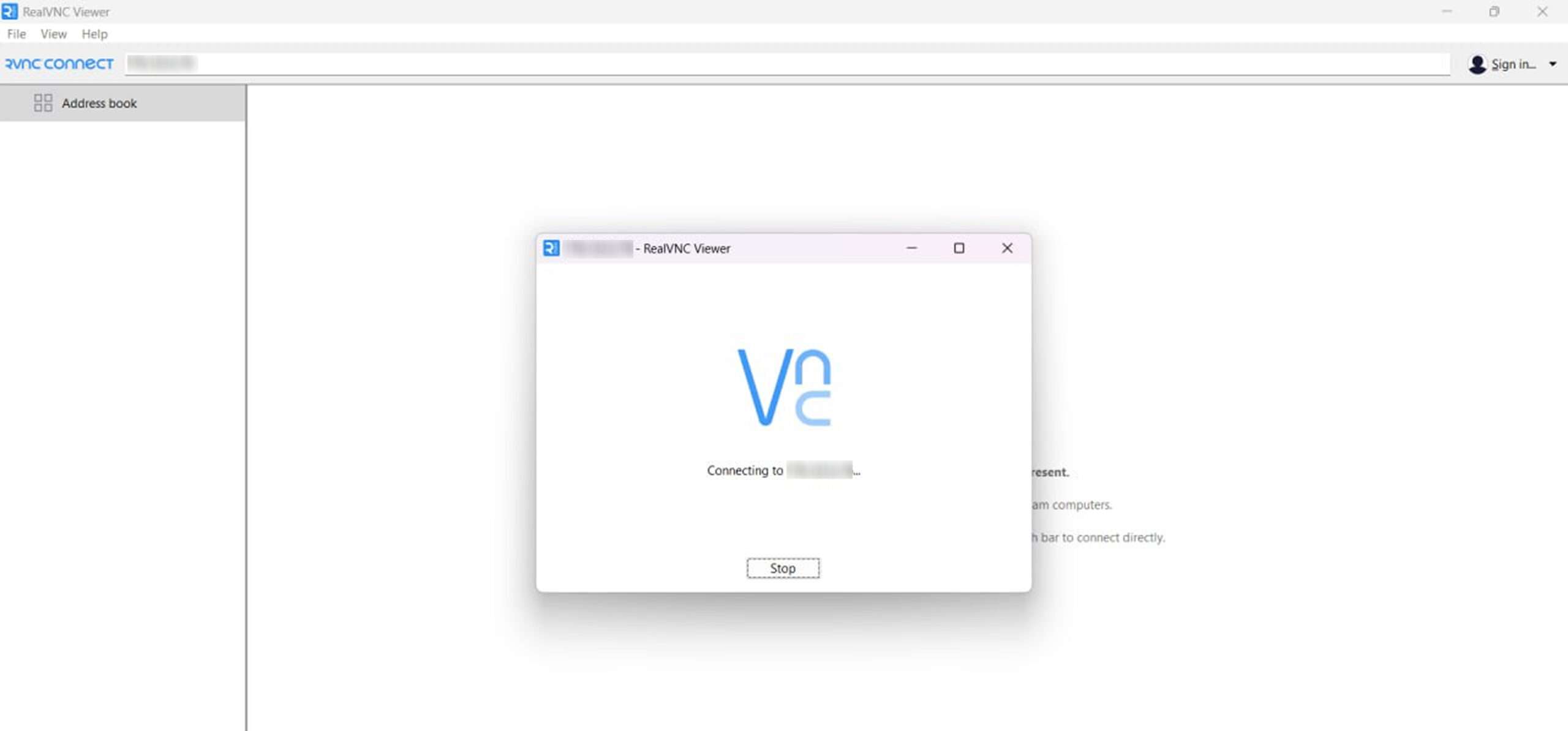
Passo 2 — Abra RealVNC Viewer e Introduza o Endereço IP do Servidor
Inicie RealVNC Viewer no seu dispositivo. Na barra de conexão no topo da janela da aplicação:
- Introduza o endereço IP do seu servidor Mac Mini M1 exactamente como fornecido no seu email de boas-vindas da AlexHost.
- Prima Enter ou clique no botão Conectar para iniciar a conexão.
> Importante: Verifique novamente o endereço IP antes de conectar. Um IP incorreto resultará numa tentativa de conexão falhada.
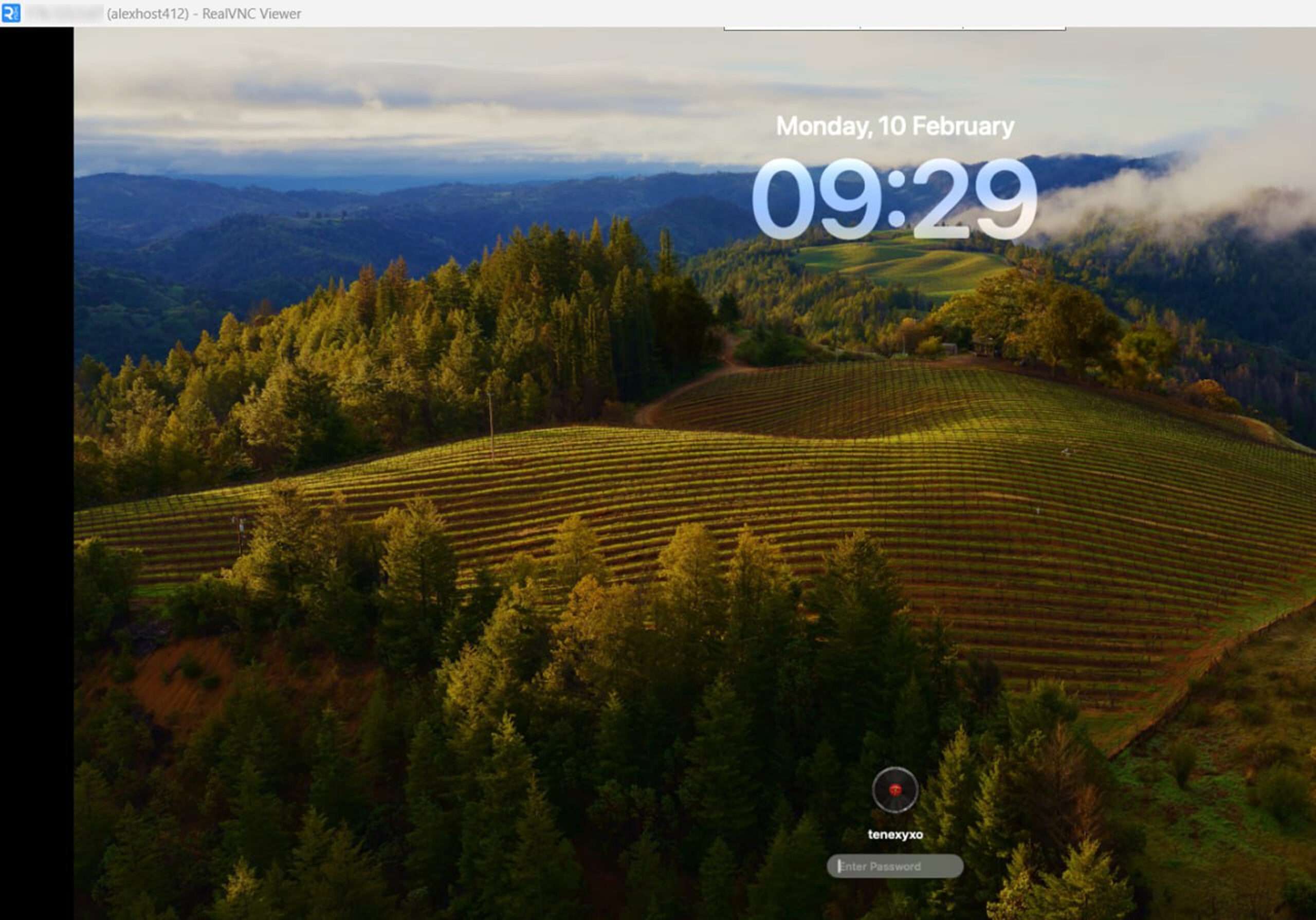
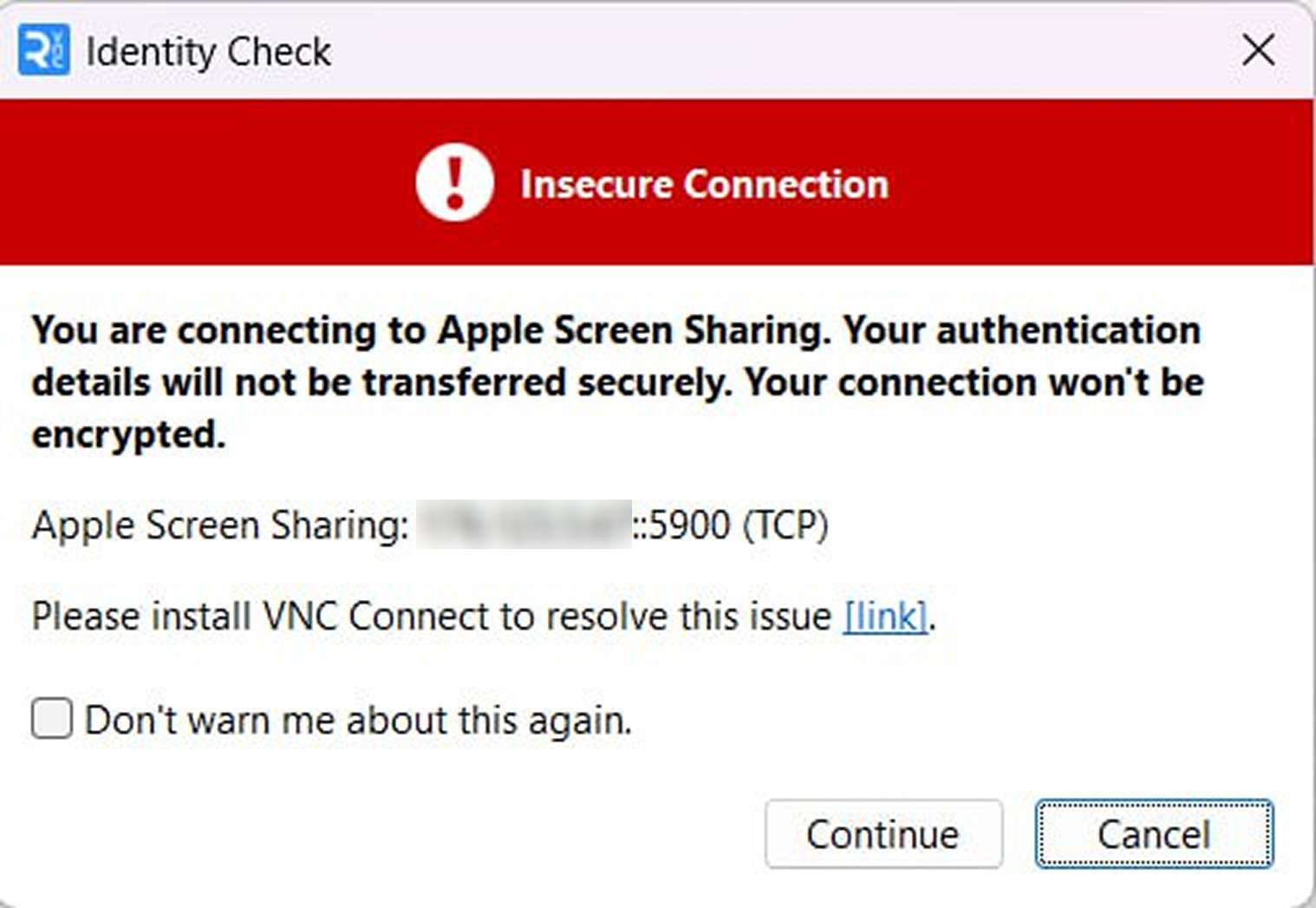
Passo 3 — Autentique-se com as Suas Credenciais
Após clicar em Conectar, RealVNC Viewer irá solicitar-lhe autenticação. Introduza os seguintes detalhes:
- Nome de utilizador: Conforme fornecido no seu email de credenciais da AlexHost
- Palavra-passe: Conforme fornecido no seu email de credenciais da AlexHost
Clique em OK ou Autenticar para prosseguir.
Passo 4 — Aprove a Conexão e Aceda ao Desktop macOS
Após as suas credenciais serem verificadas, pode ser-lhe pedido para introduzir a sua palavra-passe uma vez adicional — este é um comportamento de segurança padrão do macOS para sessões de desktop remoto. Introduza a mesma palavra-passe que recebeu no seu email de credenciais.
Após autenticação bem-sucedida, terá acesso gráfico completo ao desktop macOS do seu servidor Mac Mini M1. Pode agora interagir com ele exactamente como se estivesse sentado em frente da máquina — iniciando aplicações, gerindo ficheiros, executando ambientes de desenvolvimento e muito mais.
Resolução de Problemas Comuns de Conexão
Se encontrar problemas durante o processo de conexão, aqui estão as causas mais comuns e as suas soluções:
| Problema | Causa Provável | Solução |
|---|---|---|
| Conexão recusada | Endereço IP incorreto | Verifique o IP no seu email de boas-vindas da AlexHost |
| Autenticação falhada | Nome de utilizador ou palavra-passe errados | Verifique novamente as credenciais; contacte o suporte da AlexHost se necessário |
| Ecrã em branco ou preto | Modo de suspensão do macOS | Mova o rato ou prima uma tecla para despertar o ecrã |
| Sessão lenta ou com atraso | Limitação de largura de banda de rede | Feche aplicações não utilizadas; tente uma conexão com fio |
| Não consegue alcançar o servidor | Firewall bloqueando porta VNC | Certifique-se de que a porta 5900 (padrão VNC) está aberta na sua rede |
Por que o Apple Mac Mini M1 é um Servidor Remoto Excepcional
O Apple Mac Mini M1 não é apenas um computador de secretária — nas mãos de um fornecedor de alojamento como AlexHost, torna-se um servidor poderoso e eficiente em termos energéticos, capaz de lidar com cargas de trabalho profissionais exigentes. Aqui está o que o torna especial:
🚀 Desempenho do Chip Apple M1
O processador Apple M1 é construído numa arquitetura ARM de 5nm, oferecendo rácios de desempenho por watt líderes da indústria. Excele em tarefas como desenvolvimento de aplicações macOS, testes de simulador iOS, inferência de aprendizagem automática, codificação de vídeo e virtualização — cargas de trabalho que exigiriam significativamente mais potência em hardware x86 tradicional.
🔇 Operação Silenciosa e Sem Ventilador
Ao contrário dos servidores em rack que geram ruído e calor significativos, o Mac Mini M1 funciona com um sistema de arrefecimento extremamente silencioso. Isto torna-o ideal para ambientes onde o ruído é uma preocupação, mantendo eficiência térmica sob cargas de trabalho sustentadas.
📦 Factor de Forma Compacto e Eficiente em Espaço
O pequeno tamanho do Mac Mini M1 significa que pode ser implementado eficientemente num ambiente de centro de dados sem consumir espaço em rack excessivo — uma vantagem prática que se traduz em poupanças de custos tanto para o fornecedor de alojamento como para o utilizador final.
🍎 Ambiente macOS Nativo
Para programadores e profissionais que dependem do ecossistema Apple, simplesmente não há substituto para executar macOS nativamente. O Mac Mini M1 executa o sistema operativo macOS completo, dando-lhe acesso a Xcode, Final Cut Pro, Logic Pro e toda a suite de ferramentas de programador Apple — tudo acessível remotamente via RealVNC.
🔌 Opções de Conectividade Versáteis
Equipado com Thunderbolt 4, USB-A, HDMI 2.0 e portas Ethernet Gigabit, o Mac Mini M1 oferece conectividade flexível para uma ampla gama de configurações periféricas e de rede.
Combine o Seu Mac Mini M1 com o Ecossistema de Alojamento Completo da AlexHost
O seu servidor dedicado Mac Mini M1 funciona ainda melhor quando combinado com a gama mais ampla de soluções de alojamento da AlexHost. Considere o seguinte para construir uma infraestrutura completa:
- Alojamento VPS — Implemente instâncias VPS Linux ou Windows leves ao lado do seu Mac Mini para fluxos de trabalho de SO misto, balanceamento de carga ou ambientes de teste.
- Certificados SSL — Proteja quaisquer aplicações web ou serviços que aloje no seu Mac Mini M1 com encriptação SSL/TLS padrão da indústria.
- Registo de Domínios — Registe e gerencie os seus nomes de domínio directamente através da AlexHost para uma experiência de alojamento totalmente integrada.
Oferta Exclusiva AlexHost: Obtenha 25% de Desconto no Seu Servidor Mac Mini M1
Por tempo limitado, AlexHost está a oferecer um desconto exclusivo de 25% em aluguéis de servidores dedicados Mac Mini M1.
> 🎁 Código Promocional: MacMini25
> Aplique no checkout na página Servidores Dedicados Apple M1.
Aproveite esta oferta para experimentar desempenho macOS de topo, segurança de nível empresarial e acesso remoto perfeito — tudo apoiado pela infraestrutura confiável e equipa de suporte especializada da AlexHost.
Pensamentos Finais
Conectar-se ao seu desktop remoto Mac Mini M1 via RealVNC é um processo simples que leva apenas alguns minutos para completar. Com as credenciais correctas em mãos e RealVNC Viewer instalado, terá acesso grá