Bilet otwarty
  +373 79 600002
  Czat na żywo w Telegramie
  F.A.Q
F.A.Q  Polski
 English
  Русский
  Română
  Deutsch
  Français
  Türkçe
  Español
  Português
  Українська
  български
  Indonesia
  中文 (中国)






































































































































 na wszystkich usługach hostingowych






Jak połączyć się z Mac Mini M1 Remote Desktop (Przewodnik krok po kroku)
Jeśli niedawno kupiłeś Dedicated Server oparty na Apple Mac Mini M1 od AlexHost, ten kompleksowy przewodnik przeprowadzi Cię przez wszystko, co musisz wiedzieć, aby ustanowić bezpieczne, niezawodne połączenie pulpitu zdalnego za pomocą RealVNC — narzędzia oficjalnie zalecanego przez zespół AlexHost.
Niezależnie od tego, czy jesteś programistą, projektantem czy administratorem systemu, zdalny dostęp do serwera Mac Mini M1 otwiera świat możliwości. Zaczynajmy.
Dlaczego AlexHost Rekomenduje RealVNC do Zdalnego Dostępu Mac Mini M1
Dostępnych jest kilka narzędzi do zdalnego pulpitu, ale nie wszystkie są sobie równe — szczególnie jeśli chodzi o zarządzanie serwerem opartym na macOS z oddalenia. Zespół AlexHost specjalnie rekomenduje RealVNC z następujących powodów:
- ✅ Kompatybilność Wieloplatformowa — RealVNC działa natywnie na Windows, macOS, Linux, iOS i Android, co oznacza, że możesz połączyć się ze swoim Mac Mini M1 z praktycznie dowolnego urządzenia, które już posiadasz.
- ✅ Prosta Konfiguracja Wymagająca Minimum Ustawień — Interfejs jest czysty i intuicyjny. Nie musisz być ekspertem od sieci, aby zacząć pracę w ciągu kilku minut.
- ✅ Szyfrowane Połączenia End-to-End — Każda sesja zdalna jest w pełni zaszyfrowana, zapewniając, że Twoje dane i poświadczenia pozostają prywatne i chronione przez cały czas.
- ✅ Elastyczność Urządzeń — Niezależnie od tego, czy łączysz się ze stacji roboczej, laptopa, tabletu czy smartfona, RealVNC zapewnia spójną i niezawodną wydajność.
- ✅ Zoptymalizowany pod Kątem Wydajności Niskoopcóźnieniowej — RealVNC jest zaprojektowany, aby zminimalizować opóźnienia, zapewniając gładkie i responsywne doświadczenie pulpitu zdalnego nawet podczas łączenia się na całym świecie.
Wymagania wstępne przed rozpoczęciem
Przed wykonaniem poniższych kroków upewnij się, że masz przygotowane:
- Dane dostępu do serwera Mac Mini M1 — Obejmują one adres IP, nazwę użytkownika i hasło, które są wysyłane na Twoją skrzynkę odbiorczą przez AlexHost po aprowizacji serwera.
- Stabilne połączenie internetowe na Twoim urządzeniu lokalnym.
- RealVNC Viewer zainstalowany na urządzeniu, z którego się łączysz (Windows, macOS, Linux, iOS lub Android).
> Wskazówka profesjonalna: Jeśli zarządzasz wieloma serwerami lub potrzebujesz pełnego środowiska panelu kontrolnego, AlexHost oferuje również VPS z cPanel i szereg paneli kontrolnych VPS, aby uprościć administrację serwerem.
Krok po kroku: Jak połączyć się z Mac Mini M1 za pośrednictwem RealVNC
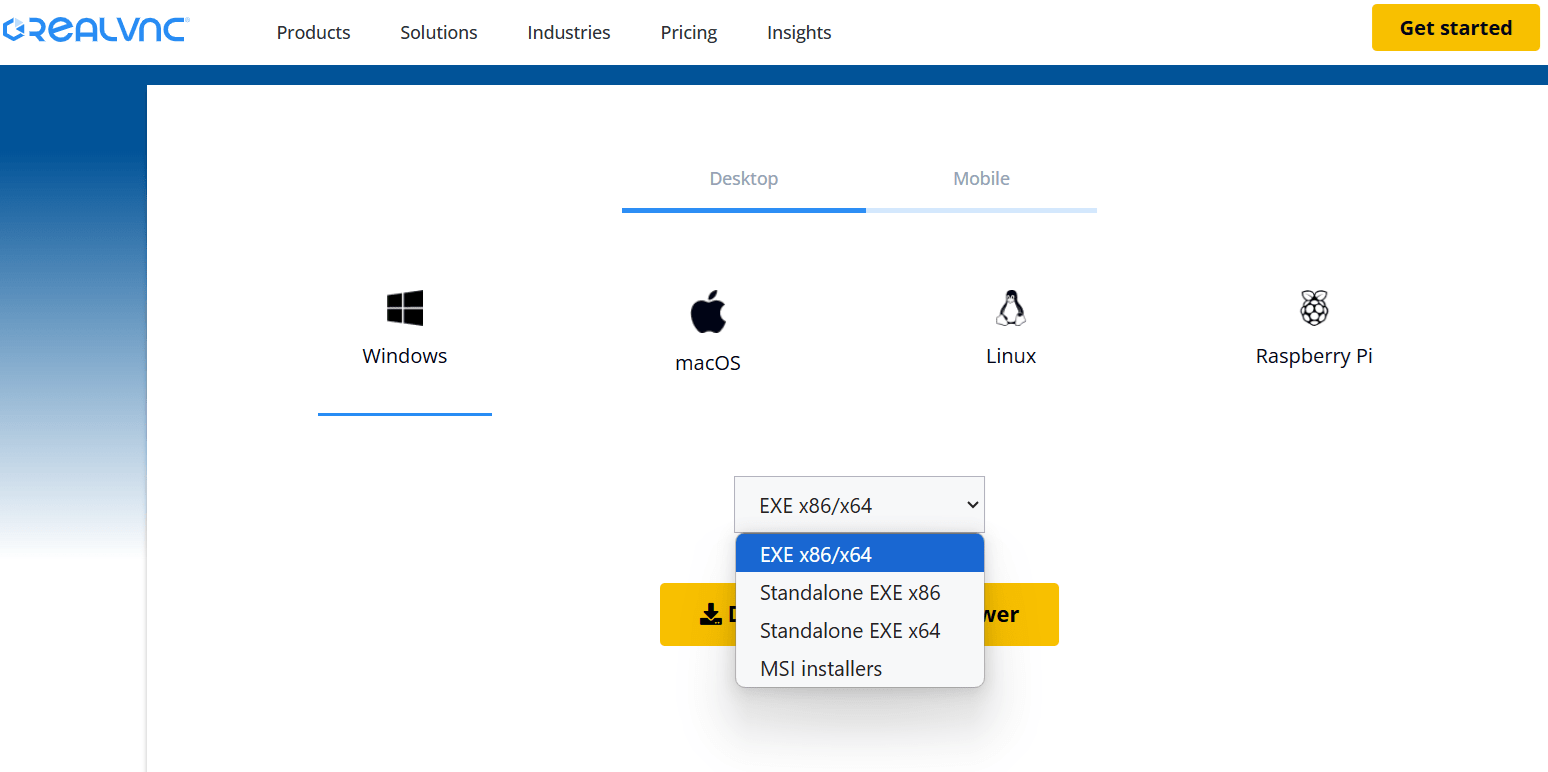
Krok 1 — Pobierz i zainstaluj RealVNC Viewer
Przejdź na oficjalną stronę RealVNC i pobierz RealVNC Viewer dla swojego systemu operacyjnego. Upewnij się, że wybierasz prawidłową wersję odpowiadającą Twojej platformie (Windows, macOS, Linux, iOS lub Android).
Po pobraniu postępuj zgodnie ze standardowym procesem instalacji dla Twojego systemu operacyjnego. Instalacja jest prosta i nie wymaga zaawansowanej konfiguracji.
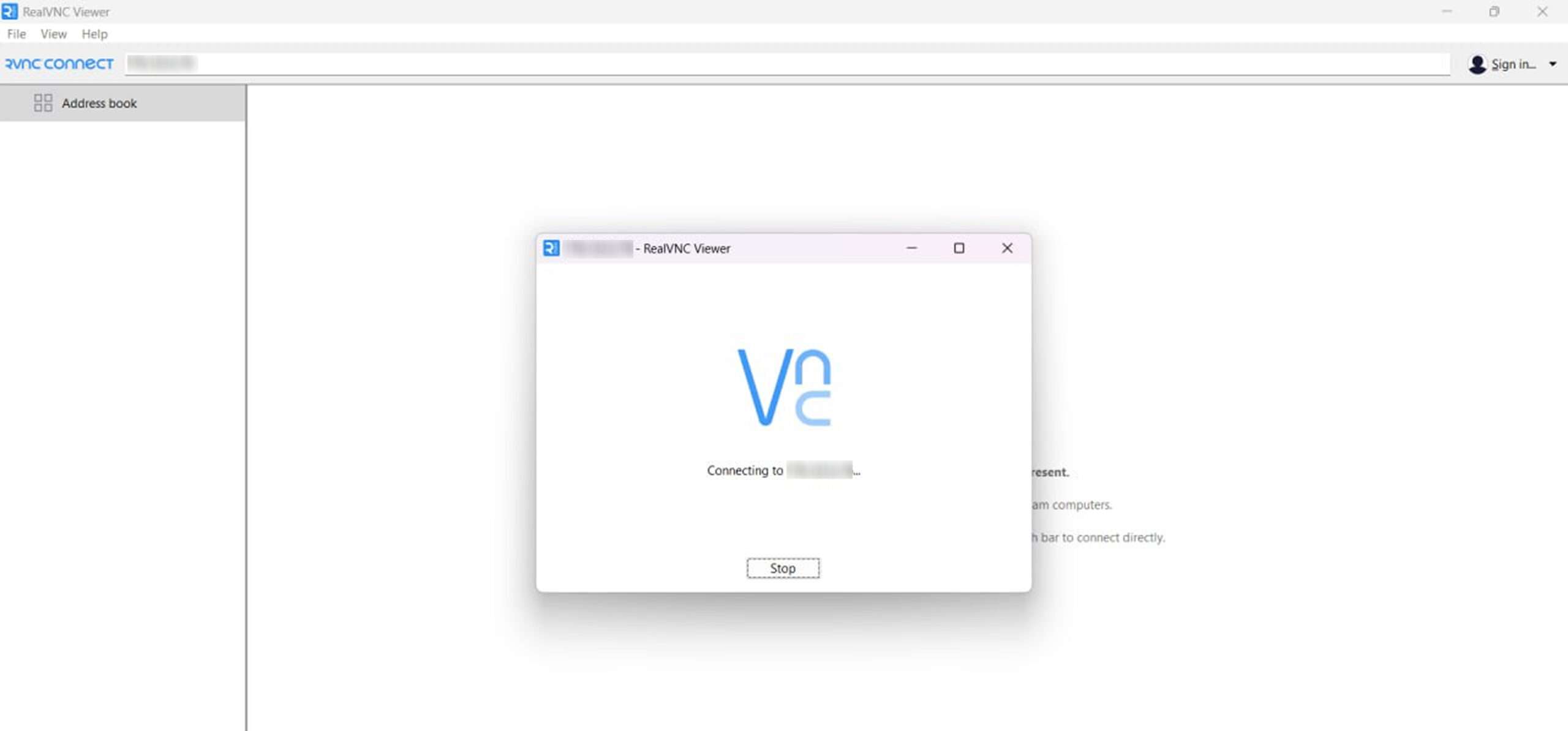
Krok 2 — Otwórz RealVNC Viewer i wprowadź adres IP serwera
Uruchom RealVNC Viewer na swoim urządzeniu. Na pasku połączenia u góry okna aplikacji:
- Wprowadź adres IP Twojego serwera Mac Mini M1 dokładnie tak, jak podano w e-mailu powitalnym AlexHost.
- Naciśnij Enter lub kliknij przycisk Połącz, aby zainicjować połączenie.
> Ważne: Dokładnie sprawdź adres IP przed połączeniem. Nieprawidłowy adres IP spowoduje nieudaną próbę połączenia.
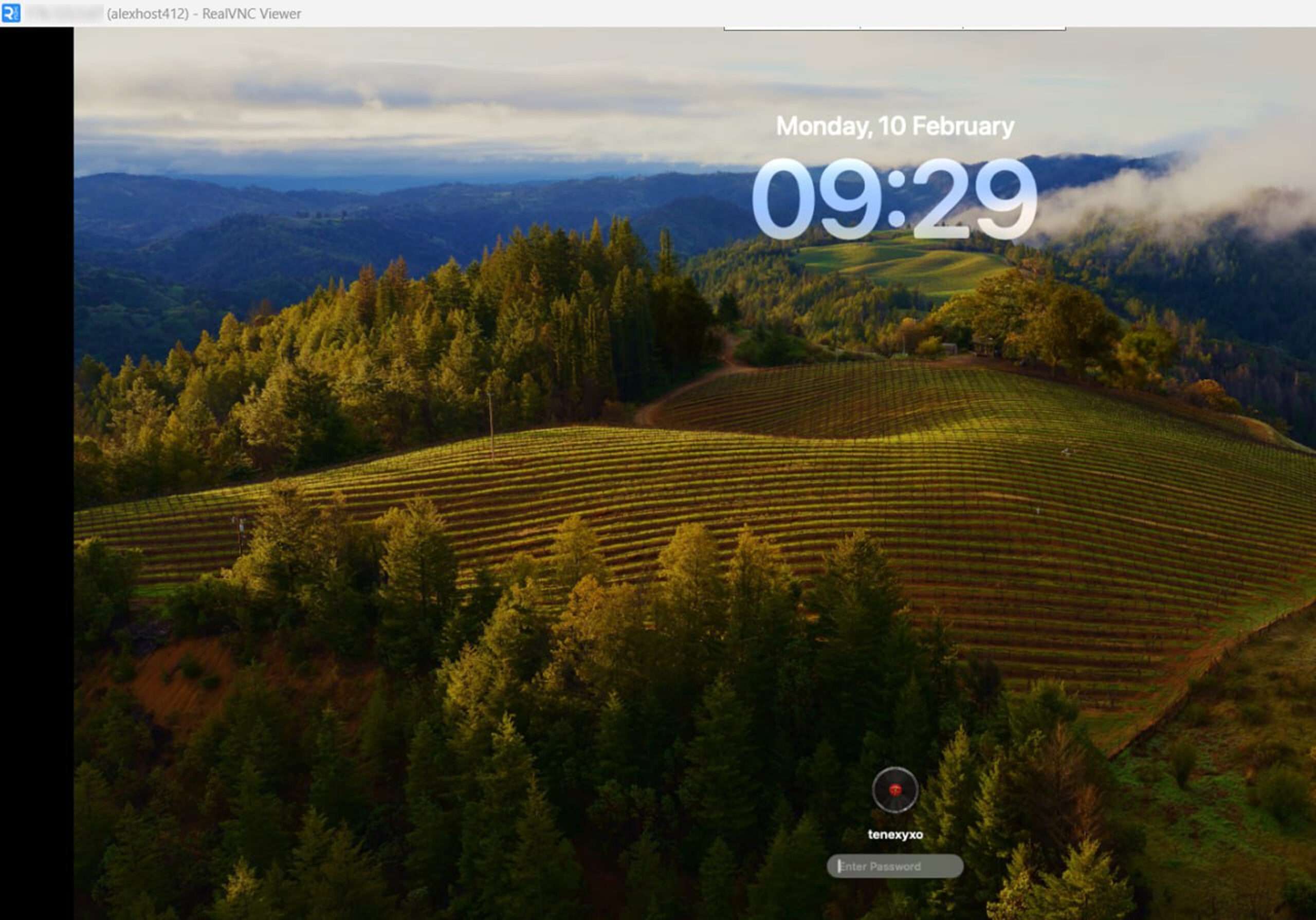
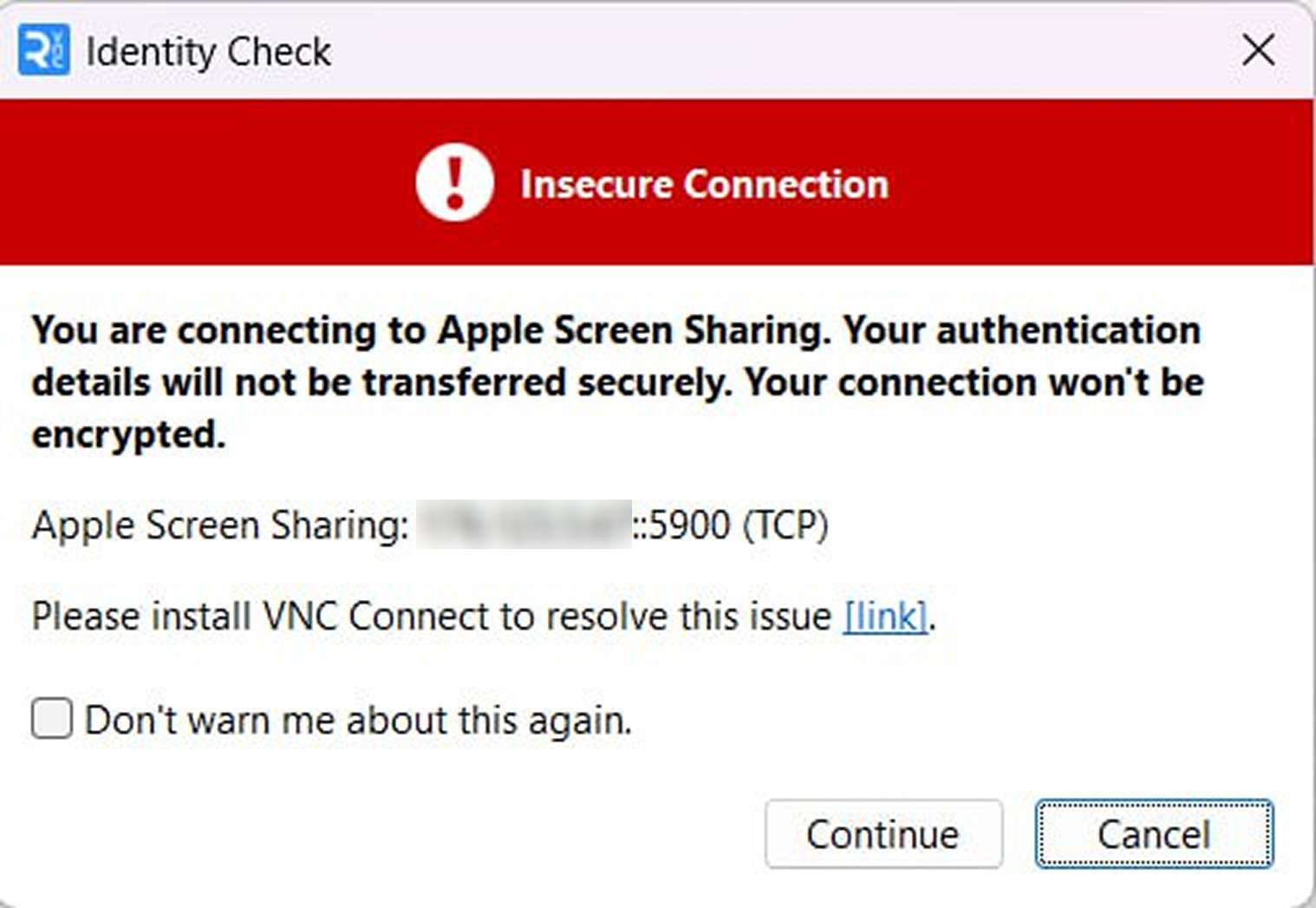
Krok 3 — Uwierzytelnianie za pomocą Twoich poświadczeń
Po kliknięciu przycisku Połącz, RealVNC Viewer poprosi Cię o uwierzytelnianie. Wprowadź następujące dane:
- Nazwa użytkownika: Jak podano w e-mailu z poświadczeniami AlexHost
- Hasło: Jak podano w e-mailu z poświadczeniami AlexHost
Kliknij OK lub Uwierzytelniaj, aby kontynuować.
Krok 4 — Zatwierdź połączenie i uzyskaj dostęp do pulpitu macOS
Po weryfikacji Twoich poświadczeń możesz zostać poproszony o wprowadzenie hasła jeszcze raz — jest to standardowe zachowanie bezpieczeństwa macOS dla sesji zdalnego pulpitu. Wprowadź to samo hasło, które otrzymałeś w e-mailu z poświadczeniami.
Po pomyślnym uwierzytelnieniu będziesz mieć pełny graficzny dostęp do pulpitu macOS Twojego serwera Mac Mini M1. Możesz teraz wchodzić w interakcję z nim dokładnie tak, jakbyś siedział przed maszyną — uruchamiając aplikacje, zarządzając plikami, uruchamiając środowiska programistyczne i wiele więcej.
Rozwiązywanie typowych problemów z połączeniem
Jeśli napotkasz problemy podczas procesu połączenia, oto najczęstsze przyczyny i ich rozwiązania:
| Problem | Prawdopodobna przyczyna | Rozwiązanie |
|---|---|---|
| Połączenie odrzucone | Nieprawidłowy adres IP | Sprawdź adres IP w powitalnej wiadomości e-mail od AlexHost |
| Uwierzytelnienie nie powiodło się | Zła nazwa użytkownika lub hasło | Ponownie sprawdź poświadczenia; skontaktuj się z obsługą AlexHost, jeśli to konieczne |
| Pusty lub czarny ekran | Uśpienie wyświetlacza macOS | Przesuń mysz lub naciśnij klawisz, aby wybudzić wyświetlacz |
| Powolna lub opóźniona sesja | Ograniczenie przepustowości sieci | Zamknij nieużywane aplikacje; spróbuj połączenia przewodowego |
| Nie można osiągnąć serwera | Zapora blokująca port VNC | Upewnij się, że port 5900 (domyślny VNC) jest otwarty w Twojej sieci |
Dlaczego Apple Mac Mini M1 jest wyjątkowym serwerem zdalnym
Apple Mac Mini M1 to nie tylko komputer stacjonarny — w rękach dostawcy hostingu takiego jak AlexHost staje się potężnym, energooszczędnym serwerem zdalnym zdolnym do obsługi wymagających profesjonalnych obciążeń. Oto, co go wyróżnia:
🚀 Wydajność procesora Apple M1
Procesor Apple M1 zbudowany jest na architekturze ARM 5nm, zapewniając wiodące w branży wskaźniki wydajności na watt. Doskonale sprawdza się w zadaniach takich jak tworzenie aplikacji macOS, testowanie symulatora iOS, wnioskowanie uczenia maszynowego, kodowanie wideo i wirtualizacja — obciążenia, które wymagałyby znacznie więcej mocy na tradycyjnym sprzęcie x86.
🔇 Cicha, bezwentylatorowa operacja
W przeciwieństwie do serwerów montowanych w stojakach, które generują znaczny hałas i ciepło, Mac Mini M1 działa z niezwykle cichym systemem chłodzenia. To czyni go idealnym dla środowisk, gdzie hałas stanowi problem, przy jednoczesnym utrzymaniu efektywności termicznej pod stałym obciążeniem.
📦 Kompaktowa, oszczędzająca miejsce forma
Mały rozmiar Mac Mini M1 oznacza, że może być efektywnie wdrażany w środowisku data center bez zajmowania nadmiernej przestrzeni stojaka — praktyczna zaleta, która przekłada się na oszczędności kosztów zarówno dla dostawcy hostingu, jak i dla użytkownika końcowego.
🍎 Natywne środowisko macOS
Dla deweloperów i profesjonalistów, którzy zależą od ekosystemu Apple, nie ma substytutu dla natywnego uruchamiania macOS. Mac Mini M1 uruchamia pełny system operacyjny macOS, dając dostęp do Xcode, Final Cut Pro, Logic Pro i całego zestawu narzędzi dla deweloperów Apple — wszystko dostępne zdalnie za pośrednictwem RealVNC.
🔌 Wszechstronne opcje łączności
Wyposażony w Thunderbolt 4, USB-A, HDMI 2.0 i porty Gigabit Ethernet, Mac Mini M1 oferuje elastyczną łączność dla szerokiego zakresu konfiguracji urządzeń peryferyjnych i sieciowych.
Połącz swój Mac Mini M1 z pełnym ekosystemem hostingowym AlexHost
Twój dedykowany serwer Mac Mini M1 działa jeszcze lepiej w połączeniu z szerszą gamą rozwiązań hostingowych AlexHost. Rozważ poniższe opcje, aby zbudować kompletną infrastrukturę:
- Hosting VPS — Wdrażaj lekkie instancje VPS Linux lub Windows obok swojego Mac Mini dla mieszanych przepływów pracy, równoważenia obciążenia lub środowisk testowych.
- Certyfikaty SSL — Zabezpiecz wszelkie aplikacje internetowe lub usługi hostowane na swoim Mac Mini M1 za pomocą standardowego szyfrowania SSL/TLS.
- Rejestracja Domen — Rejestruj i zarządzaj swoimi nazwami domen bezpośrednio przez AlexHost, aby uzyskać w pełni zintegrowane doświadczenie hostingowe.
Ekskluzywna oferta AlexHost: Uzyskaj 25% rabatu na serwer Mac Mini M1
Przez ograniczony czas AlexHost oferuje ekskluzywny rabat 25% na wynajem dedykowanych serwerów Mac Mini M1.
> 🎁 Kod promocyjny: MacMini25
> Zastosuj przy kasie na stronie Apple M1 Dedicated Servers.
Skorzystaj z tej oferty, aby doświadczyć najwyższej wydajności macOS, bezpieczeństwa klasy enterprise i bezproblemowego dostępu zdalnego — wszystko wspierane przez niezawodną infrastrukturę AlexHost i zespół ekspertów.
Ostateczne przemyślenia
Połączenie się z pulpitem zdalnym Mac Mini M1 za pośrednictwem RealVNC to prosty proces, który zajmuje zaledwie kilka minut. Mając odpowiednie dane logowania i zainstalowany RealVNC Viewer, będziesz mieć pełny graficzny dostęp do potężnego, natywnego środowiska macOS z dowolnego miejsca na świecie.
Serwery dedykowane Mac Mini M1 firmy AlexHost są specjalnie zaprojektowane dla deweloperów, profesjonalistów kreatywnych i firm, które potrzebują unikalnych możliwości Apple Silicon w zdalnie dostępnym, zawsze włączonym środowisku hostingowym.
Gotowy do rozpoczęcia? Zamów swój dedykowany serwer Mac Mini M1 już dziś i użyj kodu MacMini25, aby zaoszczędzić 25% w pierwszym miesiącu. 🚀