Billete abierto
  +373 79 600002
  Chat en directo de Telegram
  F.A.Q
F.A.Q  Español
 English
  Русский
  Română
  Deutsch
  Français
  Türkçe
  Português
  Українська
  български
  Polski
  Indonesia
  中文 (中国)






































































































































 en todos los servicios de hosting






Cómo Conectarse a una Mac Mini M1 de Escritorio Remoto (Guía Paso a Paso)
Si ha comprado recientemente un Servidor Dedicado basado en Apple Mac Mini M1 de AlexHost, esta guía completa le mostrará todo lo que necesita saber para establecer una conexión de escritorio remoto segura y confiable usando RealVNC — la herramienta oficialmente recomendada por el equipo de AlexHost.
Ya sea que sea desarrollador, diseñador o administrador de sistemas, el acceso remoto a su servidor Mac Mini M1 abre un mundo de posibilidades. Comencemos.
Por qué AlexHost recomienda RealVNC para acceso remoto a Mac Mini M1
Hay varias herramientas de escritorio remoto disponibles, pero no todas son iguales — especialmente cuando se trata de administrar un servidor basado en macOS de forma remota. El equipo de AlexHost recomienda específicamente RealVNC por las siguientes razones:
- ✅ Compatibilidad multiplataforma — RealVNC se ejecuta de forma nativa en Windows, macOS, Linux, iOS y Android, lo que significa que puede conectarse a su Mac Mini M1 desde prácticamente cualquier dispositivo que ya posea.
- ✅ Configuración simple y de bajo mantenimiento — La interfaz es limpia e intuitiva. No necesita ser un experto en redes para estar listo y funcionando en cuestión de minutos.
- ✅ Conexiones cifradas de extremo a extremo — Cada sesión remota está completamente cifrada, asegurando que sus datos y credenciales permanezcan privados y protegidos en todo momento.
- ✅ Flexibilidad de dispositivos — Ya sea que se conecte desde una estación de trabajo de escritorio, una computadora portátil, una tableta o un teléfono inteligente, RealVNC ofrece un rendimiento consistente y confiable.
- ✅ Optimizado para rendimiento de baja latencia — RealVNC está diseñado para minimizar el retraso, ofreciendo una experiencia de escritorio remoto suave y receptiva incluso cuando se conecta a través de continentes.
Requisitos previos antes de comenzar
Antes de seguir los pasos a continuación, asegúrese de tener lo siguiente listo:
- Las credenciales de su servidor Mac Mini M1 — Estas incluyen la dirección IP, nombre de usuario y contraseña, todo lo cual es entregado a su bandeja de entrada por AlexHost al aprovisionar el servidor.
- Una conexión a Internet estable en su dispositivo local.
- RealVNC Viewer instalado en el dispositivo desde el que se conectará (Windows, macOS, Linux, iOS o Android).
> Consejo profesional: Si está administrando múltiples servidores o necesita un entorno de panel de control completo, AlexHost también ofrece VPS con cPanel y una variedad de Paneles de control VPS para simplificar la administración del servidor.
Paso a paso: Cómo conectarse a su Mac Mini M1 a través de RealVNC
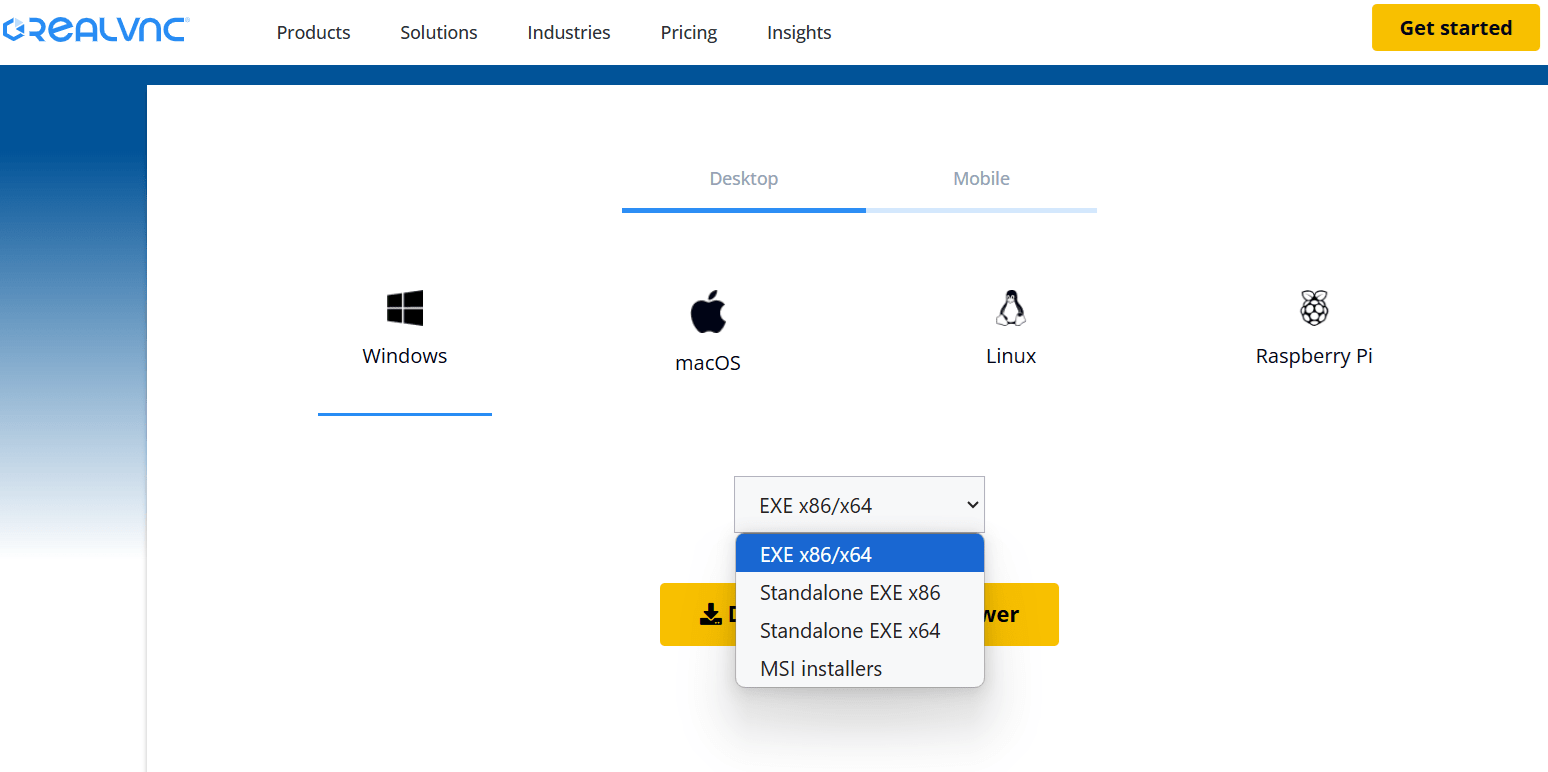
Paso 1 — Descargar e instalar RealVNC Viewer
Navegue al sitio web oficial de RealVNC y descargue RealVNC Viewer para su sistema operativo. Asegúrese de seleccionar la versión correcta que coincida con su plataforma (Windows, macOS, Linux, iOS o Android).
Una vez descargado, siga el proceso de instalación estándar para su sistema operativo. La instalación es sencilla y no requiere configuración avanzada.
Paso 2 — Abrir RealVNC Viewer e ingresar la dirección IP del servidor
Inicie RealVNC Viewer en su dispositivo. En la barra de conexión en la parte superior de la ventana de la aplicación:
- Ingrese la dirección IP de su servidor Mac Mini M1 exactamente como se proporciona en su correo de bienvenida de AlexHost.
- Presione Intro o haga clic en el botón Conectar para iniciar la conexión.
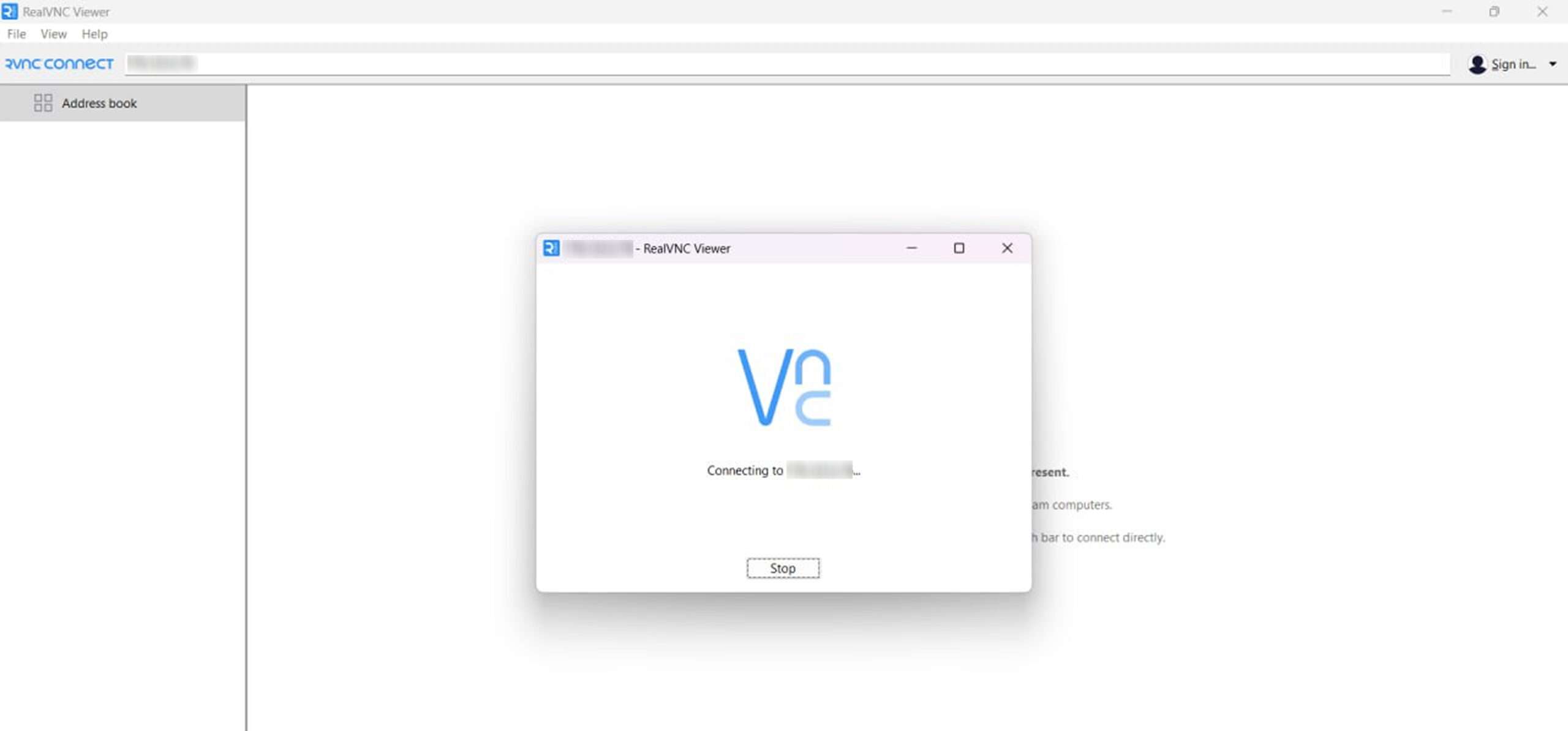
> Importante: Verifique la dirección IP antes de conectarse. Una IP incorrecta resultará en un intento de conexión fallido.
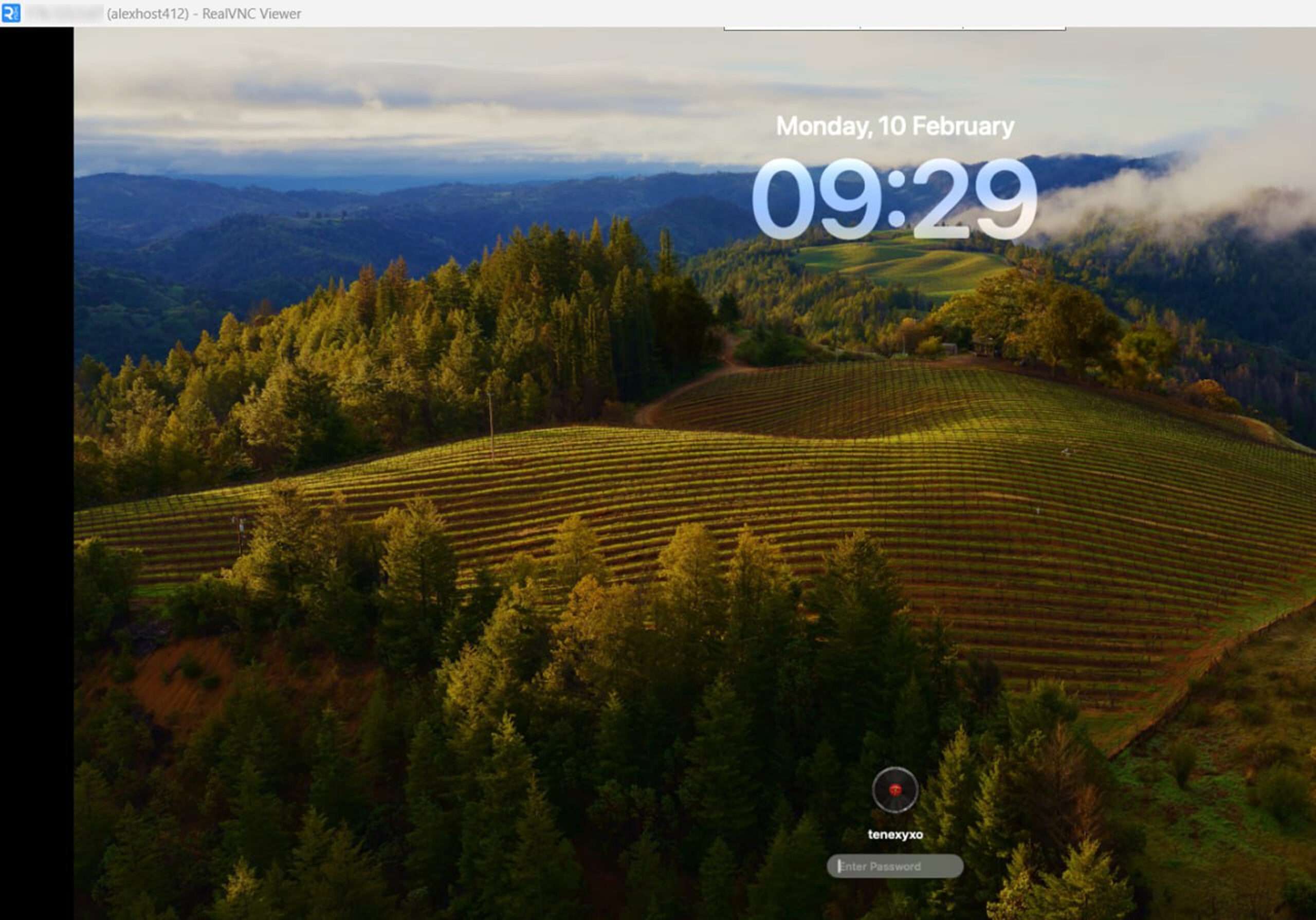
Paso 3 — Autenticarse con sus credenciales
Después de hacer clic en Conectar, RealVNC Viewer le pedirá autenticación. Ingrese los siguientes detalles:
- Nombre de usuario: Como se proporciona en su correo de credenciales de AlexHost
- Contraseña: Como se proporciona en su correo de credenciales de AlexHost
Haga clic en Aceptar o Autenticar para continuar.
Paso 4 — Aprobar la conexión y acceder al escritorio de macOS
Una vez que sus credenciales se verifiquen, es posible que se le pida que ingrese su contraseña una vez más — este es un comportamiento de seguridad estándar de macOS para sesiones de escritorio remoto. Ingrese la misma contraseña que recibió en su correo de credenciales.
Después de la autenticación exitosa, tendrá acceso gráfico completo al escritorio de macOS de su servidor Mac Mini M1. Ahora puede interactuar con él exactamente como si estuviera sentado frente a la máquina — lanzando aplicaciones, administrando archivos, ejecutando entornos de desarrollo y más.
Solución de problemas comunes de conexión
Si encuentra problemas durante el proceso de conexión, aquí están las causas más comunes y sus soluciones:
| Problema | Causa probable | Solución |
|---|---|---|
| Conexión rechazada | Dirección IP incorrecta | Verifique la IP en su correo de bienvenida de AlexHost |
| Autenticación fallida | Nombre de usuario o contraseña incorrectos | Vuelva a verificar las credenciales; contacte al soporte de AlexHost si es necesario |
| Pantalla en blanco o negra | Pantalla de macOS en reposo | Mueva el ratón o presione una tecla para despertar la pantalla |
| Sesión lenta o entrecortada | Limitación de ancho de banda de red | Cierre aplicaciones no utilizadas; intente una conexión por cable |
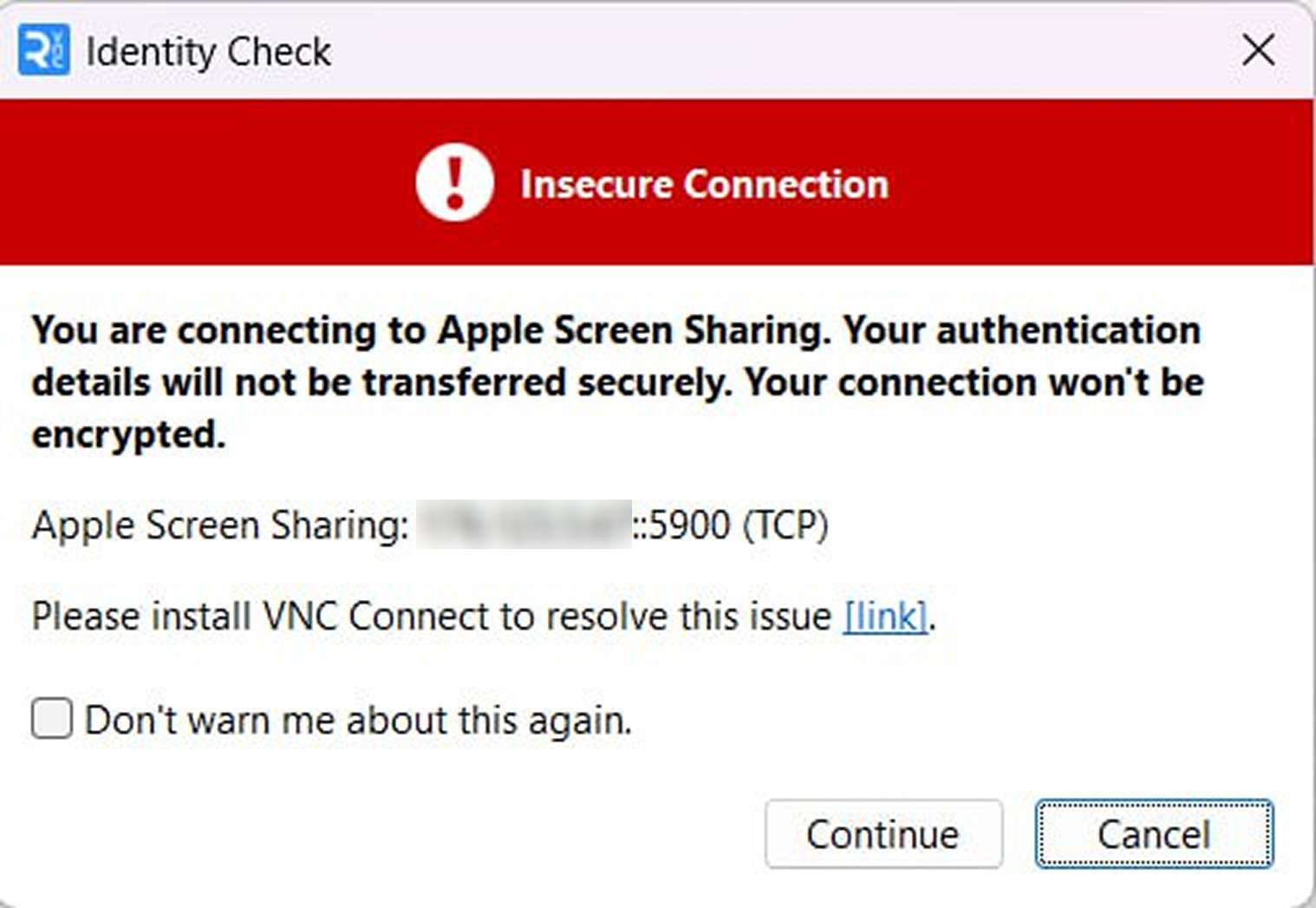
| No se puede alcanzar el servidor | Firewall bloqueando puerto VNC | Asegúrese de que el puerto 5900 (VNC predeterminado) esté abierto en su red |
Por qué Apple Mac Mini M1 es un servidor remoto excepcional
Apple Mac Mini M1 no es solo una computadora de escritorio — en manos de un proveedor de alojamiento como AlexHost, se convierte en un servidor poderoso y eficiente en energía capaz de manejar cargas de trabajo profesionales exigentes. Aquí está lo que lo destaca:
🚀 Rendimiento del chip Apple M1
El procesador Apple M1 está construido en una arquitectura ARM de 5nm, ofreciendo relaciones de rendimiento por vatio líderes en la industria. Destaca en tareas como desarrollo de aplicaciones macOS, pruebas de simulador iOS, inferencia de aprendizaje automático, codificación de video y virtualización — cargas de trabajo que requerirían significativamente más potencia en hardware x86 tradicional.
🔇 Operación silenciosa de estilo sin ventilador
A diferencia de los servidores montados en bastidor que generan ruido y calor significativos, Mac Mini M1 opera con un sistema de enfriamiento extremadamente silencioso. Esto lo hace ideal para entornos donde el ruido es una preocupación, mientras mantiene la eficiencia térmica bajo cargas de trabajo sostenidas.
📦 Factor de forma compacto y eficiente en espacio
El pequeño tamaño de Mac Mini M1 significa que puede implementarse eficientemente dentro de un entorno de centro de datos sin consumir espacio excesivo en bastidor — una ventaja práctica que se traduce en ahorros de costos tanto para el proveedor de alojamiento como para el usuario final.
🍎 Entorno macOS nativo
Para desarrolladores y profesionales que dependen del ecosistema de Apple, simplemente no hay sustituto para ejecutar macOS de forma nativa. Mac Mini M1 ejecuta el sistema operativo macOS completo, dándole acceso a Xcode, Final Cut Pro, Logic Pro y todo el conjunto de herramientas para desarrolladores de Apple — todo accesible de forma remota a través de RealVNC.
🔌 Opciones de conectividad versátiles
Equipado con Thunderbolt 4, USB-A, HDMI 2.0 y puertos Gigabit Ethernet, Mac Mini M1 ofrece conectividad flexible para una amplia gama de configuraciones de periféricos y redes.
Combine su Mac Mini M1 con el ecosistema de alojamiento completo de AlexHost
Su servidor dedicado Mac Mini M1 funciona aún mejor cuando se combina con la gama más amplia de soluciones de alojamiento de AlexHost. Considere lo siguiente para construir una infraestructura completa:
- Alojamiento VPS — Implemente instancias VPS ligeras de Linux o Windows junto con su Mac Mini para flujos de trabajo de sistemas operativos mixtos, equilibrio de carga o entornos de ensayo.
- Certificados SSL — Asegure cualquier aplicación web o servicio que aloje en su Mac Mini M1 con cifrado SSL/TLS estándar de la industria.
- Registro de dominios — Registre y administre sus nombres de dominio directamente a través de AlexHost para una experiencia de alojamiento completamente integrada.
Oferta exclusiva de AlexHost: Obtenga 25% de descuento en su servidor Mac Mini M1
Por tiempo limitado, AlexHost ofrece un descuento exclusivo del 25% en alquileres de servidores dedicados Mac Mini M1.
> 🎁 Código promocional: MacMini25
> Aplique en el checkout en la página de Servidores dedicados Apple M1.
Aproveche esta oferta para experimentar rendimiento macOS de primera categoría, seguridad de nivel empresarial y acceso remoto sin interrupciones — todo respaldado por la infraestructura confiable y el equipo de soporte experto de AlexHost.
Reflexiones finales
Conectarse a su escritorio remoto Mac Mini M1 a través de RealVNC es un proceso sencillo que toma solo unos minutos para completar. Con las credenciales correctas en mano e instalado RealVNC Viewer, tendrá acceso gráfico completo a un entorno macOS poderoso y nativo desde cualquier lugar del mundo.
Los servidores dedicados Mac Mini M1 de AlexHost están diseñados específicamente para desarrolladores, profesionales creativos y empresas que necesitan las capacidades únicas de Apple Silicon en un entorno de alojamiento accesible de forma remota y siempre disponible.
¿