Buka Tiket
  +373 79 600002
  Obrolan Langsung Telegram
  F.A.Q
F.A.Q  Indonesia
 English
  Русский
  Română
  Deutsch
  Français
  Türkçe
  Español
  Português
  Українська
  български
  中文 (中国)






































































































































 untuk semua layanan hosting






Cara Menghubung ke Mac Mini M1 Remote Desktop (Panduan Langkah demi Langkah)
Jika Anda baru-baru ini membeli Dedicated Server berbasis Apple Mac Mini M1 dari AlexHost, panduan komprehensif ini akan memandu Anda melalui semua yang perlu Anda ketahui untuk membangun koneksi desktop jarak jauh yang aman dan andal menggunakan RealVNC — alat yang secara resmi direkomendasikan oleh tim AlexHost.
Baik Anda seorang developer, desainer, atau administrator sistem, akses jarak jauh ke server Mac Mini M1 Anda membuka dunia kemungkinan. Mari kita mulai.
Mengapa AlexHost Merekomendasikan RealVNC untuk Akses Jarak Jauh Mac Mini M1
Ada beberapa alat desktop jarak jauh yang tersedia, tetapi tidak semuanya dibuat sama — terutama ketika menyangkut pengelolaan server berbasis macOS dari jarak jauh. Tim AlexHost secara khusus merekomendasikan RealVNC untuk alasan-alasan berikut:
- ✅ Kompatibilitas Lintas Platform — RealVNC berjalan secara native di Windows, macOS, Linux, iOS, dan Android, yang berarti Anda dapat terhubung ke Mac Mini M1 Anda dari hampir semua perangkat yang sudah Anda miliki.
- ✅ Pengaturan Sederhana dan Rendah Konfigurasi — Antarmukanya bersih dan intuitif. Anda tidak perlu menjadi ahli jaringan untuk mulai berjalan dalam hitungan menit.
- ✅ Koneksi Terenkripsi End-to-End — Setiap sesi jarak jauh sepenuhnya terenkripsi, memastikan bahwa data dan kredensial Anda tetap pribadi dan terlindungi setiap saat.
- ✅ Fleksibilitas Perangkat — Baik Anda terhubung dari stasiun kerja desktop, laptop, tablet, atau smartphone, RealVNC memberikan kinerja yang konsisten dan andal.
- ✅ Dioptimalkan untuk Kinerja Latensi Rendah — RealVNC dirancang untuk meminimalkan lag, memberikan pengalaman desktop jarak jauh yang mulus dan responsif bahkan saat terhubung lintas benua.
Prasyarat Sebelum Anda Mulai
Sebelum mengikuti langkah-langkah di bawah ini, pastikan Anda memiliki hal-hal berikut yang siap:
- Kredensial server Mac Mini M1 Anda — Ini termasuk alamat IP, nama pengguna, dan kata sandi, semuanya dikirimkan ke kotak masuk Anda oleh AlexHost saat server disediakan.
- Koneksi internet yang stabil di perangkat lokal Anda.
- RealVNC Viewer terinstal di perangkat tempat Anda akan terhubung (Windows, macOS, Linux, iOS, atau Android).
> Pro Tip: Jika Anda mengelola beberapa server atau memerlukan lingkungan panel kontrol lengkap, AlexHost juga menawarkan VPS dengan cPanel dan berbagai Panel Kontrol VPS untuk menyederhanakan administrasi server.
Langkah demi Langkah: Cara Terhubung ke Mac Mini M1 Anda melalui RealVNC
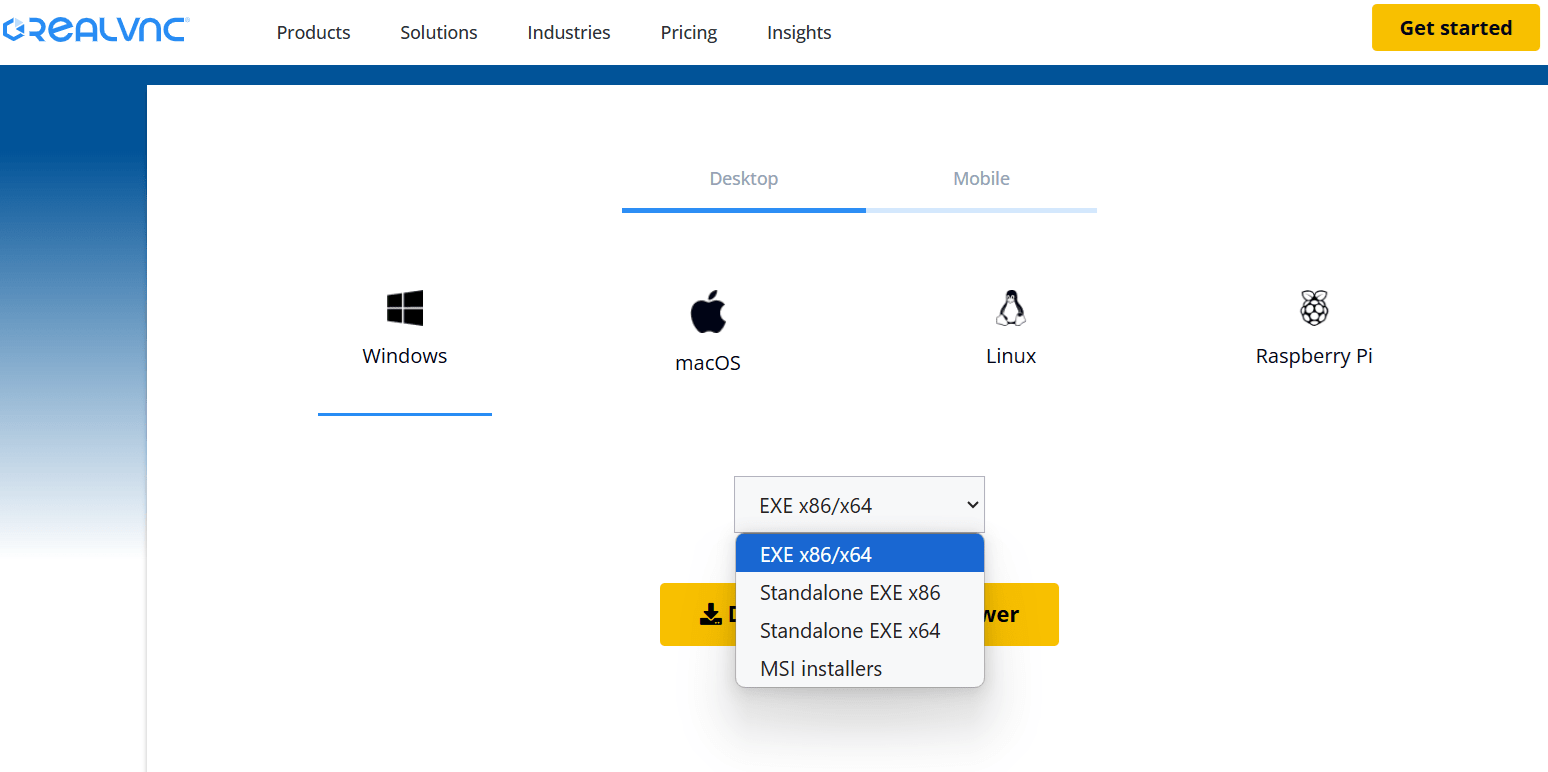
Langkah 1 — Unduh dan Instal RealVNC Viewer
Navigasikan ke situs web resmi RealVNC dan unduh RealVNC Viewer untuk sistem operasi Anda. Pastikan Anda memilih versi yang benar sesuai dengan platform Anda (Windows, macOS, Linux, iOS, atau Android).
Setelah diunduh, ikuti proses instalasi standar untuk sistem operasi Anda. Instalasi ini mudah dan tidak memerlukan konfigurasi lanjutan.
Langkah 2 — Buka RealVNC Viewer dan Masukkan Alamat IP Server
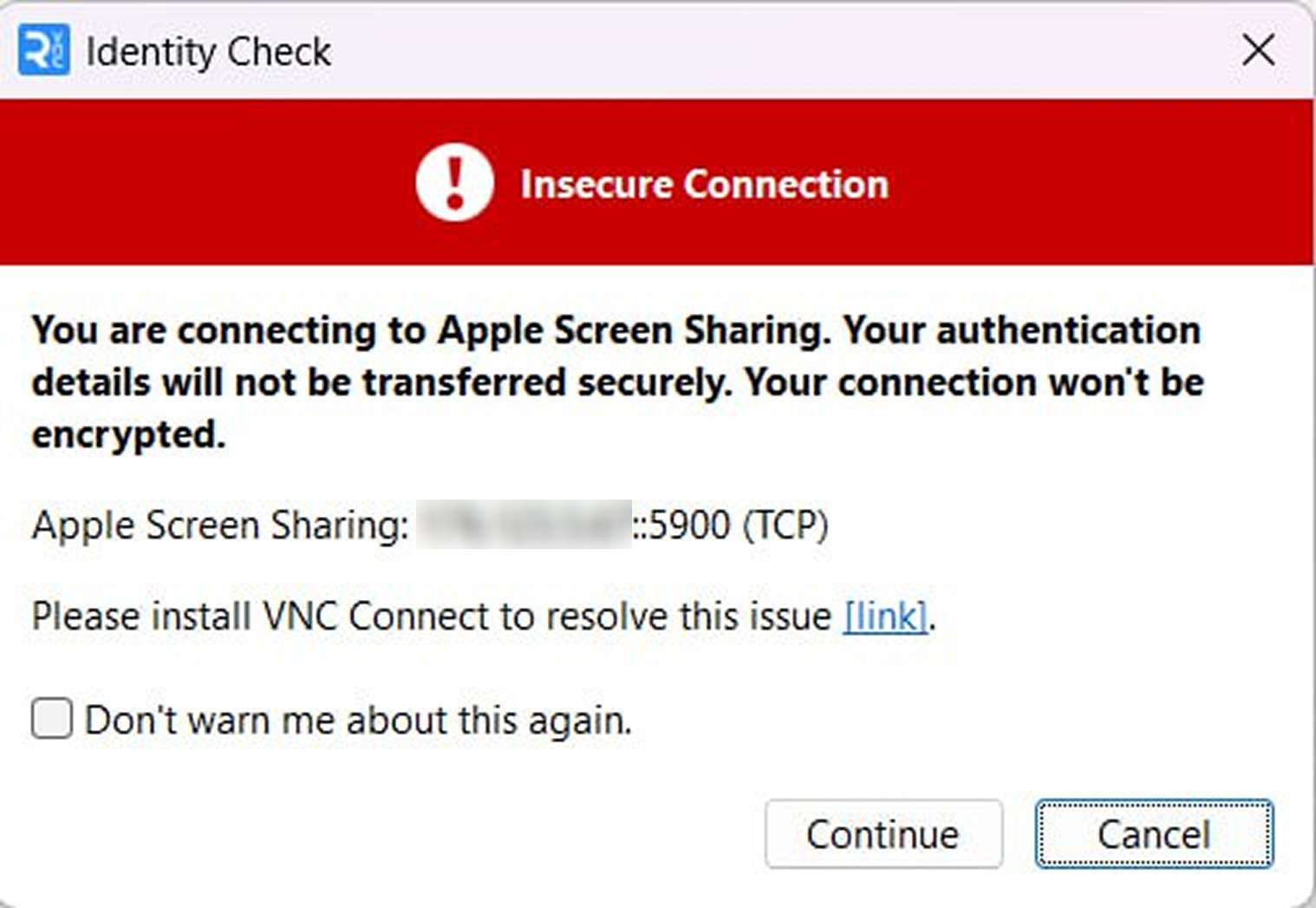
Luncurkan RealVNC Viewer di perangkat Anda. Di bilah koneksi di bagian atas jendela aplikasi:
- Masukkan alamat IP server Mac Mini M1 Anda persis seperti yang disediakan dalam email sambutan AlexHost Anda.
- Tekan Enter atau klik tombol Hubungkan untuk memulai koneksi.
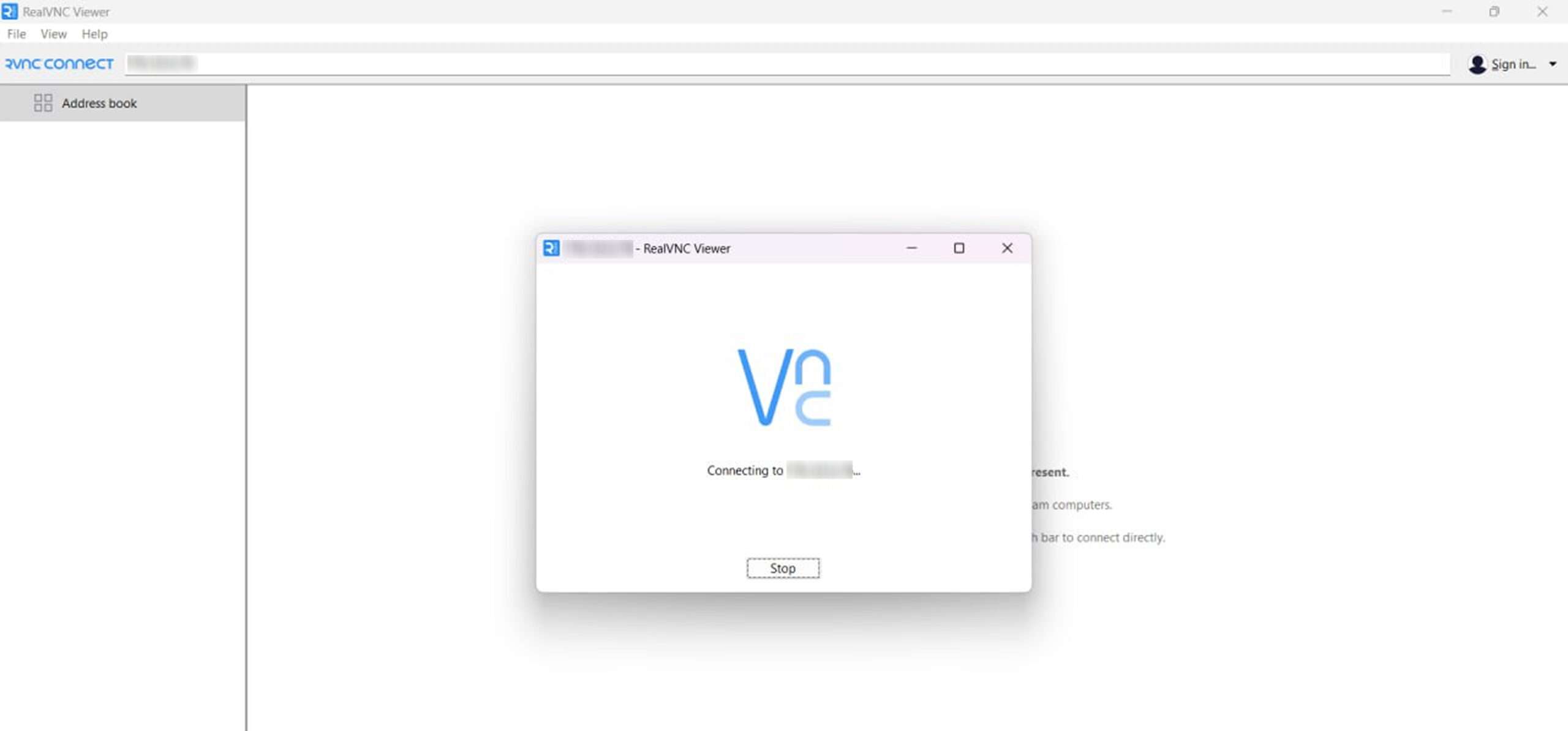
> Penting: Periksa kembali alamat IP sebelum terhubung. IP yang salah akan menghasilkan upaya koneksi yang gagal.
Langkah 3 — Autentikasi dengan Kredensial Anda
Setelah mengklik Hubungkan, RealVNC Viewer akan meminta Anda untuk autentikasi. Masukkan detail berikut:
- Nama pengguna: Seperti yang disediakan dalam email kredensial AlexHost Anda
- Kata sandi: Seperti yang disediakan dalam email kredensial AlexHost Anda
Klik OK atau Autentikasi untuk melanjutkan.
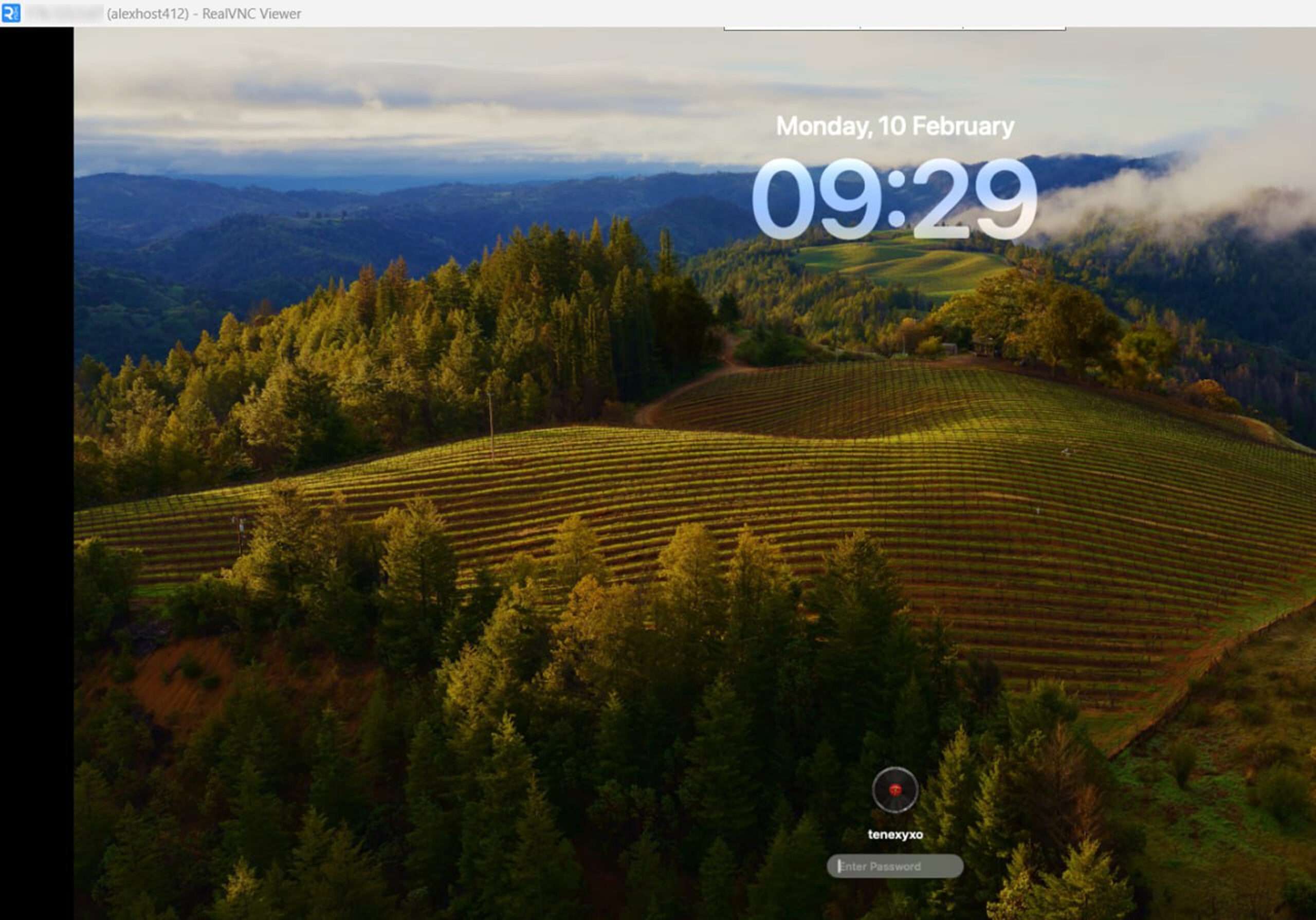
Langkah 4 — Setujui Koneksi dan Akses Desktop macOS
Setelah kredensial Anda diverifikasi, Anda mungkin diminta untuk memasukkan kata sandi Anda sekali lagi — ini adalah perilaku keamanan macOS standar untuk sesi desktop jarak jauh. Masukkan kata sandi yang sama yang Anda terima dalam email kredensial Anda.
Setelah autentikasi berhasil, Anda akan memiliki akses grafis penuh ke desktop macOS server Mac Mini M1 Anda. Anda sekarang dapat berinteraksi dengannya persis seolah-olah Anda duduk di depan mesin — meluncurkan aplikasi, mengelola file, menjalankan lingkungan pengembangan, dan banyak lagi.
Pemecahan Masalah Koneksi Umum
Jika Anda mengalami masalah selama proses koneksi, berikut adalah penyebab paling umum dan solusinya:
| Masalah | Penyebab Kemungkinan | Solusi |
|---|---|---|
| Koneksi ditolak | Alamat IP salah | Verifikasi IP di email selamat datang AlexHost Anda |
| Autentikasi gagal | Nama pengguna atau kata sandi salah | Periksa kembali kredensial; hubungi dukungan AlexHost jika diperlukan |
| Layar kosong atau hitam | Tidur layar macOS | Gerakkan mouse atau tekan tombol untuk membangunkan layar |
| Sesi lambat atau tertinggal | Keterbatasan bandwidth jaringan | Tutup aplikasi yang tidak digunakan; coba koneksi berkabel |
| Tidak dapat menjangkau server | Firewall memblokir port VNC | Pastikan port 5900 (default VNC) terbuka di jaringan Anda |
Mengapa Apple Mac Mini M1 Adalah Server Jarak Jauh yang Luar Biasa
Apple Mac Mini M1 bukan hanya komputer desktop — di tangan penyedia hosting seperti AlexHost, ia menjadi server jarak jauh yang powerful dan energy-efficient yang mampu menangani beban kerja profesional yang demanding. Berikut yang membuatnya menonjol:
🚀 Performa Chip Apple M1
Prosesor Apple M1 dibangun dengan arsitektur ARM 5nm, memberikan rasio performance-per-watt terdepan di industri. Ia unggul dalam tugas-tugas seperti pengembangan aplikasi macOS, pengujian iOS simulator, machine learning inference, video encoding, dan virtualisasi — beban kerja yang memerlukan jauh lebih banyak daya pada hardware x86 tradisional.
🔇 Operasi Senyap, Gaya Fanless
Tidak seperti server rack-mounted yang menghasilkan kebisingan dan panas signifikan, Mac Mini M1 beroperasi dengan sistem pendingin yang sangat senyap. Ini membuatnya ideal untuk lingkungan di mana kebisingan menjadi perhatian, sambil tetap mempertahankan efisiensi termal di bawah beban kerja berkelanjutan.
📦 Faktor Bentuk Kompak dan Hemat Ruang
Jejak kecil Mac Mini M1 berarti dapat digunakan secara efisien dalam lingkungan data center tanpa mengonsumsi ruang rack yang berlebihan — keuntungan praktis yang diterjemahkan menjadi penghematan biaya bagi penyedia hosting dan pengguna akhir.
🍎 Lingkungan macOS Native
Bagi developer dan profesional yang bergantung pada ekosistem Apple, tidak ada pengganti untuk menjalankan macOS secara native. Mac Mini M1 menjalankan sistem operasi macOS lengkap, memberikan Anda akses ke Xcode, Final Cut Pro, Logic Pro, dan seluruh suite alat developer Apple — semuanya dapat diakses dari jarak jauh melalui RealVNC.
🔌 Opsi Konektivitas Serbaguna
Dilengkapi dengan port Thunderbolt 4, USB-A, HDMI 2.0, dan Gigabit Ethernet, Mac Mini M1 menawarkan konektivitas fleksibel untuk berbagai konfigurasi peripheral dan networking.
Pasangkan Mac Mini M1 Anda dengan Ekosistem Hosting Lengkap AlexHost
Server dedicated Mac Mini M1 Anda bekerja lebih baik ketika digabungkan dengan rangkaian solusi hosting yang lebih luas dari AlexHost. Pertimbangkan hal berikut untuk membangun infrastruktur yang lengkap:
- VPS Hosting — Terapkan instance VPS Linux atau Windows yang ringan bersama Mac Mini Anda untuk alur kerja OS campuran, penyeimbangan beban, atau lingkungan staging.
- Sertifikat SSL — Amankan aplikasi web atau layanan apa pun yang Anda hosting di Mac Mini M1 Anda dengan enkripsi SSL/TLS standar industri.
- Pendaftaran Domain — Daftarkan dan kelola nama domain Anda langsung melalui AlexHost untuk pengalaman hosting yang terintegrasi penuh.
Penawaran Eksklusif AlexHost: Dapatkan Diskon 25% untuk Server Mac Mini M1 Anda
Untuk waktu terbatas, AlexHost menawarkan diskon eksklusif 25% untuk penyewaan server dedicated Mac Mini M1.
> 🎁 Kode Promo: MacMini25
> Terapkan saat checkout di halaman Apple M1 Dedicated Servers.
Manfaatkan penawaran ini untuk merasakan performa macOS tingkat atas, keamanan tingkat enterprise, dan akses jarak jauh yang mulus — semuanya didukung oleh infrastruktur andal AlexHost dan tim dukungan ahli.
Pemikiran Akhir
Menghubungkan ke remote desktop Mac Mini M1 Anda melalui RealVNC adalah proses yang mudah dan hanya membutuhkan beberapa menit untuk diselesaikan. Dengan kredensial yang tepat dan RealVNC Viewer terinstal, Anda akan memiliki akses grafis penuh ke lingkungan macOS asli yang powerful dari mana saja di dunia.
Server dedicated Mac Mini M1 AlexHost dirancang khusus untuk developer, profesional kreatif, dan bisnis yang membutuhkan kemampuan unik Apple Silicon dalam lingkungan hosting yang dapat diakses dari jarak jauh dan selalu aktif.
Siap untuk memulai? Pesan Mac Mini M1 Dedicated Server Anda hari ini dan gunakan kode MacMini25 untuk menghemat 25% di bulan pertama Anda. 🚀