Buka Tiket
  +373 79 600002
  Obrolan Langsung Telegram
  F.A.Q
F.A.Q  Indonesia
 English
  Русский
  Română
  Deutsch
  Français
  Türkçe
  Español
  Português
  Українська
  български
  中文 (中国)






































































































































 untuk semua layanan hosting






Cara Melihat Semua Pengguna yang Tersedia di Linux: Panduan Lengkap untuk Administrator VPS
Mengelola akun pengguna adalah salah satu tanggung jawab paling fundamental dari setiap administrator sistem Linux. Baik Anda melakukan audit izin akses, memecahkan masalah login, atau memperkuat postur keamanan server Anda, mengetahui dengan tepat pengguna mana yang ada di sistem Anda adalah keterampilan yang penting. Panduan ini membimbing Anda melalui setiap metode praktis untuk membuat daftar dan memeriksa pengguna Linux — dari membaca file sistem mentah hingga memanfaatkan utilitas baris perintah yang powerful.
Jika Anda menjalankan lingkungan VPS Hosting dengan AlexHost, teknik-teknik ini berlaku langsung ke server Ubuntu, Debian, atau CentOS Anda dan akan membantu Anda mempertahankan kontrol penuh atas siapa yang memiliki akses ke infrastruktur Anda.
Mengapa Melihat Pengguna Linux Penting untuk Keamanan Server
Sebelum mendalami perintah-perintahnya, ada baiknya memahami *mengapa* tugas ini sangat penting. Di server Linux mana pun — terutama yang menghosting aplikasi web seperti WordPress, Laravel, atau API kustom — beberapa akun pengguna terakumulasi seiring waktu:
- Pengguna sistem dibuat secara otomatis oleh layanan yang diinstal (misalnya,
www-data,mysql,nginx) - Pengguna administratif dengan
sudoatau hak istimewa tingkat root - Pengguna aplikasi terikat pada stack perangkat lunak tertentu
- Akun yang terlupakan atau yatim piatu ditinggalkan setelah penghapusan perangkat lunak atau perubahan staf
Audit akun ini secara teratur membantu Anda:
- Mendeteksi akun yang tidak sah atau mencurigakan
- Menerapkan prinsip hak istimewa paling sedikit
- Mematuhi kebijakan keamanan dan persyaratan audit
- Mengidentifikasi shell yang salah konfigurasi atau direktori home
Dengan akses root AlexHost, penyimpanan berbasis NVMe, dan perlindungan DDoS bawaan, menjalankan perintah-perintah ini cepat, andal, dan aman — bahkan pada sistem produksi di bawah beban.
Memahami File /etc/passwd
Semua informasi akun pengguna di Linux disimpan dalam file /etc/passwd. Ini adalah database teks biasa yang dibaca sistem operasi selama operasi autentikasi dan manajemen pengguna. Setiap baris dalam file mewakili satu akun pengguna dan mengikuti format terstruktur ini:
username:password:UID:GID:comment:home_directory:shellBerikut adalah arti setiap bidang:
| Bidang | Deskripsi |
|---|---|
username | Nama login pengguna |
password | Secara historis disimpan di sini; sekarang diganti dengan x (hash sebenarnya ada di /etc/shadow) |
UID | Nomor ID pengguna (0 = root, 1–999 = pengguna sistem, 1000+ = pengguna reguler) |
GID | ID grup utama |
comment | Deskripsi opsional atau nama lengkap (bidang GECOS) |
home_directory | Jalur ke folder rumah pengguna |
shell | Shell default yang ditetapkan untuk pengguna |
Entri khas terlihat seperti ini:
alexadmin:x:1001:1001:Alex Admin,,,:/home/alexadmin:/bin/bashMemahami struktur ini membuat setiap metode di bawah ini jauh lebih mudah untuk diinterpretasikan.
Metode 1: Lihat Semua Pengguna dengan Membaca /etc/passwd Secara Langsung
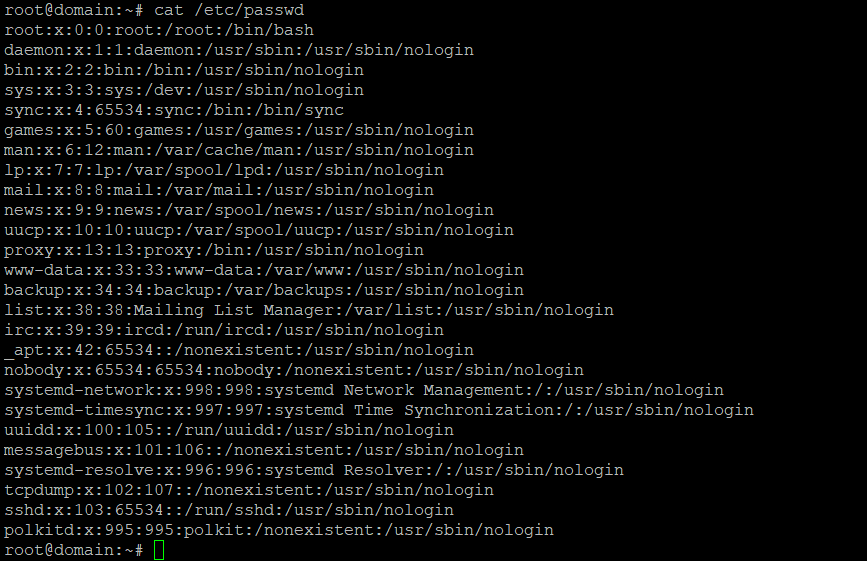
Pendekatan paling sederhana adalah mencetak seluruh isi /etc/passwd ke terminal Anda. Anda memiliki dua opsi utama tergantung pada cara Anda ingin menavigasi output.
Menggunakan cat (terbaik untuk output pendek atau piping)
cat /etc/passwdIni menampilkan seluruh file ke output standar. Di server biasa, Anda akan melihat puluhan entri — sebagian besar adalah akun sistem.
Menggunakan less (terbaik untuk browsing interaktif)
less /etc/passwdPager less memungkinkan Anda menggulir file secara interaktif. Tekan q untuk keluar, / untuk mencari, dan tombol panah untuk menavigasi.
Contoh Output
root:x:0:0:root:/root:/bin/bash
daemon:x:1:1:daemon:/usr/sbin:/usr/sbin/nologin
www-data:x:33:33:www-data:/var/www:/usr/sbin/nologin
alexadmin:x:1001:1001::/home/alexadmin:/bin/bash
deploy:x:1002:1002::/home/deploy:/bin/bash
Pro tip: Akun dengan /usr/sbin/nologin atau /bin/false sebagai shell mereka tidak dapat masuk secara interaktif — mereka adalah akun layanan yang digunakan oleh daemon sistem.
Method 2: Gunakan getent untuk Query Database Pengguna
Perintah getent (singkatan dari *get entries*) mengambil record dari database sistem yang didefinisikan dalam /etc/nsswitch.conf. Ini adalah metode yang disukai di lingkungan Linux modern karena berfungsi dengan benar bahkan ketika akun pengguna bersumber dari direktori eksternal seperti LDAP atau NIS — bukan hanya file /etc/passwd lokal.
getent passwdFormat output identik dengan /etc/passwd, tetapi getent memastikan Anda melihat *semua* pengguna terlepas dari tempat penyimpanannya. Pada VPS AlexHost standar, output akan cocok dengan /etc/passwd, tetapi menggunakan getent dianggap best practice untuk portabilitas dan kelengkapan.
Filter untuk Pengguna Tertentu
getent passwd alexadminIni mengembalikan hanya record untuk pengguna alexadmin — berguna untuk dengan cepat memverifikasi bahwa akun ada dan memeriksa konfigurasinya.
Metode 3: Ekstrak Hanya Nama Pengguna dengan cut
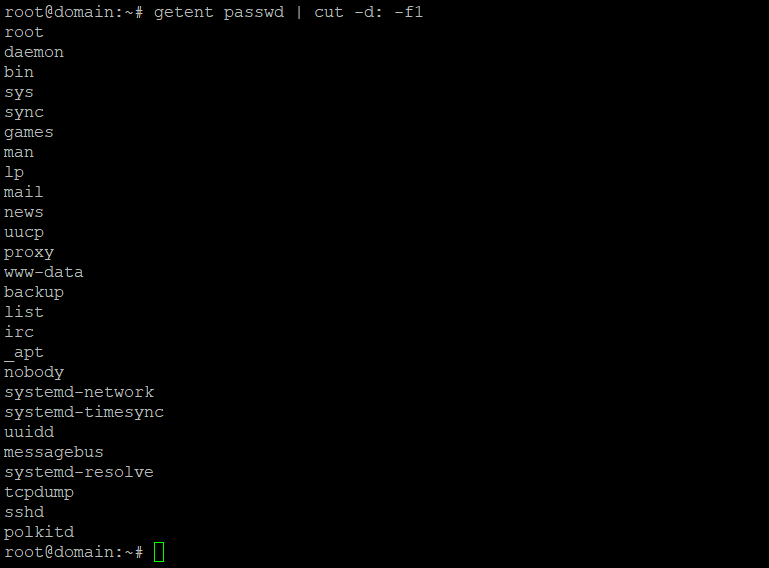
Ketika Anda hanya membutuhkan daftar nama pengguna yang bersih — tanpa UID, direktori home, atau informasi shell — gabungkan getent dengan perintah cut untuk mengisolasi field pertama.
getent passwd | cut -d: -f1Cara kerjanya:
getent passwdmenampilkan database pengguna lengkap| cut -d: -f1menyalurkan output tersebut kecut, yang menggunakan:sebagai delimiter (-d:) dan mengekstrak hanya field pertama (-f1) — nama pengguna
Contoh Output
root
daemon
bin
sys
www-data
alexadmin
deploy
backup
Daftar yang bersih ini ideal untuk scripting, logging, atau pemindaian cepat untuk akun yang tidak terduga.
Tampilkan Hanya Pengguna Manusia (Login)
Akun sistem biasanya memiliki UID di bawah 1000. Untuk memfilter hanya pengguna manusia biasa, gabungkan awk dengan pemeriksaan UID:
awk -F: '$3 >= 1000 && $1 != "nobody" {print $1}' /etc/passwdIni sangat berguna di lingkungan hosting bersama atau server dengan banyak akun layanan.
Metode 4: Gunakan awk untuk Output Kustom dan Selektif
Perintah awk adalah alat pemrosesan teks yang powerful yang memberikan Anda kontrol penuh atas field mana yang akan ditampilkan dan bagaimana memformatnya. Ini sangat berharga ketika Anda membutuhkan gambaran cepat tentang akun pengguna untuk tujuan review administratif atau keamanan.
Tampilkan Nama Pengguna dan Direktori Home
getent passwd | awk -F: '{print "Username: " $1 "t Home Directory: " $6}'Contoh Output
Username: root           Home Directory: /root
Username: www-data       Home Directory: /var/www
Username: alexadmin      Home Directory: /home/alexadmin
Username: deploy         Home Directory: /home/deploy
Tampilkan Nama Pengguna, UID, dan Shell
getent passwd | awk -F: '{print "User: " $1 "t UID: " $3 "t Shell: " $7}'Tampilkan Hanya Pengguna dengan Shell Login yang Valid
getent passwd | awk -F: '$7 == "/bin/bash" || $7 == "/bin/sh" {print $1, $6, $7}'Perintah ini sangat berguna untuk audit keamanan — ini mengungkapkan setiap akun yang benar-benar dapat membuka sesi shell interaktif di server Anda.
Method 5: Hitung Total Jumlah Pengguna
Butuh penghitungan cepat semua akun pengguna di sistem?
getent passwd | wc -lUntuk menghitung hanya pengguna manusia (UID ≥ 1000):
awk -F: '$3 >= 1000' /etc/passwd | wc -lMethod 6: Check Which Users Have Sudo Privileges
Mengetahui siapa yang dapat meningkatkan privilege adalah penting untuk keamanan. Gunakan perintah-perintah ini untuk mengidentifikasi akun yang memiliki privilege:
Check the sudo group members
getent group sudoCheck the wheel group (common on CentOS/RHEL)
getent group wheelList all sudoers (requires root)
sudo cat /etc/sudoersOn your VPS with cPanel or any managed control panel environment, some users may have sudo rights granted through panel-specific configuration files in /etc/sudoers.d/.
Metode 7: Lihat Pengguna yang Saat Ini Masuk
Untuk melihat siapa yang *aktif* masuk ke server Anda sekarang, gunakan perintah who atau w:
whowPerintah w memberikan detail lebih lanjut, termasuk apa yang sedang dijalankan setiap pengguna, waktu login mereka, dan durasi idle. Ini adalah langkah pertama yang sangat baik saat menyelidiki aktivitas mencurigakan di server Anda.
Alur Kerja Keamanan Praktis: Mengaudit Pengguna di VPS Linux Anda
Berikut adalah alur kerja yang direkomendasikan yang dapat Anda jalankan secara berkala di server AlexHost mana pun untuk mempertahankan lingkungan pengguna yang bersih dan aman:
# Step 1: List all human users
awk -F: '$3 >= 1000 && $1 != "nobody" {print $1}' /etc/passwd

# Step 2: Check who has sudo access
getent group sudo wheel

# Step 3: Identify accounts with login shells
getent passwd | awk -F: '$7 ~ /bash|sh/ {print $1, $7}'

# Step 4: See who is currently logged in
w

# Step 5: Review recent login history
last | head -20
Menjalankan audit ini secara teratur — atau mengotomatiskannya dengan pekerjaan cron — adalah cara sederhana namun efektif untuk menjaga server Anda tetap aman. Ini sangat penting jika VPS Anda menampung beberapa aplikasi web atau jika Anda telah memberikan akses SSH kepada pengembang atau kontraktor.
Mengelola Pengguna Selain Melihat: Langkah Berikutnya
Setelah Anda mengidentifikasi pengguna Anda, Anda mungkin perlu mengambil tindakan. Berikut adalah perintah manajemen pengguna yang paling umum:
| Tugas | Perintah |
|---|---|
| Tambah pengguna baru | sudo adduser newusername |
| Hapus pengguna | sudo deluser --remove-home username |
| Kunci akun | sudo passwd -l username |
| Ubah shell pengguna | sudo chsh -s /usr/sbin/nologin username |
| Tambah pengguna ke grup sudo | sudo usermod -aG sudo username |
Operasi ini sepenuhnya didukung di lingkungan Linux VPS AlexHost, di mana Anda memiliki akses root tanpa batas untuk mengelola sistem Anda sesuai kebutuhan.
Memilih Hosting AlexHost yang Tepat untuk Kebutuhan Anda
Perintah dan teknik dalam panduan ini berlaku di semua lingkungan server Linux, tetapi paket hosting yang tepat membuat perbedaan signifikan dalam performa dan kemudahan pengelolaan:
- VPS Hosting — Akses root penuh, sumber daya khusus, dan penyimpanan NVMe. Ideal untuk pengembang dan bisnis yang membutuhkan kontrol penuh atas lingkungan Linux mereka.
- Dedicated Servers — Performa maksimal dan isolasi untuk aplikasi lalu lintas tinggi atau beban kerja sensitif keamanan yang memerlukan kontrol akses pengguna ketat.
- Shared Web Hosting — Lingkungan terkelola untuk proyek yang lebih sederhana di mana pengelolaan pengguna tingkat server ditangani oleh tim AlexHost.
- VPS Control Panels — Sederhanakan pengelolaan pengguna dan server melalui antarmuka grafis intuitif seperti cPanel, Plesk, atau DirectAdmin.
Kesimpulan
Melihat dan mengaudit akun pengguna di server Linux bukan hanya tugas administratif rutin — ini adalah fondasi dari praktik keamanan yang baik. Dengan menguasai metode yang dibahas dalam panduan ini, Anda mendapatkan visibilitas yang jelas ke setiap akun di sistem Anda:
/etc/passwddangetent passwdmemberikan gambaran lengkapcutmenyederhanakan output hanya ke nama penggunaawkmemungkinkan Anda membuat laporan kustom yang mudah dibacawhodanwmengungkapkan sesi aktif secara real time- Kueri grup mengekspos risiko eskalasi hak istimewa
Baik Anda seorang sysadmin berpengalaman atau baru memulai dengan manajemen server Linux, alat-alat ini sangat diperlukan. Gabungkan dengan infrastruktur AlexHost yang kuat — menampilkan penyimpanan berbasis NVMe, akses root penuh, dan perlindungan DDoS tingkat enterprise — dan Anda memiliki semua yang diperlukan untuk menjalankan server yang cepat, aman, dan terdministrasi dengan baik.
Siap mengambil kontrol penuh atas lingkungan Linux Anda? Jelajahi Hosting VPS AlexHost dan mulai hari ini.