Açık Bilet
  +373 79 600002
  Telegram Canlı Sohbet
  S.S.S
S.S.S  Türkçe
 English
  Русский
  Română
  Deutsch
  Français
  Español
  Português
  Українська
  български
  Polski
  Indonesia
  中文 (中国)





































































































































 tasarruf edin






Linux’ta Tüm Mevcut Kullanıcıları Görüntüleme: VPS Yöneticileri için Tam Rehber
Kullanıcı hesaplarını yönetmek, herhangi bir Linux sistem yöneticisinin en temel sorumluluklarından biridir. İzin erişimini denetliyor, oturum açma sorunlarını gideriyor veya sunucunuzun güvenlik duruşunu sertleştiriyor olsanız da, sisteminizde tam olarak hangi kullanıcıların bulunduğunu bilmek gerekli bir beceridir. Bu kılavuz, ham sistem dosyalarını okumaktan güçlü komut satırı yardımcı programlarından yararlanmaya kadar Linux kullanıcılarını listelemek ve incelemek için her pratik yöntemi size gösterir.
AlexHost ile bir VPS Hosting ortamı çalıştırıyorsanız, bu teknikler doğrudan Ubuntu, Debian veya CentOS sunucunuza uygulanır ve altyapınıza kimlerin erişim sahibi olduğu konusunda tam kontrol sahibi olmanıza yardımcı olur.
Linux Kullanıcılarını Görüntülemenin Sunucu Güvenliği İçin Neden Önemli Olduğu
Komutlara dalmadan önce, bu görevin neden bu kadar önemli olduğunu anlamaya değer. Herhangi bir Linux sunucusunda — özellikle WordPress, Laravel veya özel API’ler gibi web uygulamalarını barındıranlarda — zaman içinde birden fazla kullanıcı hesabı birikir:
- Sistem kullanıcıları yüklü hizmetler tarafından otomatik olarak oluşturulan (örn.,
www-data,mysql,nginx) - İdari kullanıcılar
sudoveya root düzeyinde ayrıcalıklara sahip - Uygulama kullanıcıları belirli yazılım yığınlarına bağlı
- Unutulmuş veya yetim hesaplar yazılım kaldırılması veya personel değişikliklerinden sonra geride kalan
Bu hesapları düzenli olarak denetlemek size yardımcı olur:
- Yetkisiz veya şüpheli hesapları algılamak
- En az ayrıcalık ilkesini uygulamak
- Güvenlik politikaları ve denetim gereksinimlerine uyum sağlamak
- Yanlış yapılandırılmış kabukları veya ev dizinlerini tanımlamak
AlexHost’un root erişimi, NVMe destekli depolama ve yerleşik DDoS koruması ile bu komutları çalıştırmak hızlı, güvenilir ve güvenlidir — yük altındaki üretim sistemlerinde bile.
/etc/passwd Dosyasını Anlamak
Linux’taki tüm kullanıcı hesabı bilgileri /etc/passwd dosyasında depolanır. Bu, işletim sisteminin kimlik doğrulama ve kullanıcı yönetimi işlemleri sırasında okuduğu düz metin bir veritabanıdır. Dosyadaki her satır tek bir kullanıcı hesabını temsil eder ve şu yapılandırılmış biçimi izler:
username:password:UID:GID:comment:home_directory:shellHer alanın anlamı şu şekildedir:
| Alan | Açıklama |
|---|---|
username | Kullanıcının giriş adı |
password | Tarihsel olarak burada depolanmıştır; şimdi x ile değiştirilmiştir (gerçek hash /etc/shadow içindedir) |
UID | Kullanıcı ID numarası (0 = root, 1–999 = sistem kullanıcıları, 1000+ = normal kullanıcılar) |
GID | Birincil grup ID |
comment | İsteğe bağlı açıklama veya tam ad (GECOS alanı) |
home_directory | Kullanıcının ana klasörüne giden yol |
shell | Kullanıcıya atanan varsayılan shell |
Tipik bir giriş şöyle görünür:
alexadmin:x:1001:1001:Alex Admin,,,:/home/alexadmin:/bin/bashBu yapıyı anlamak aşağıdaki her yöntemi yorumlamayı çok daha kolay hale getirir.
Yöntem 1: /etc/passwd Dosyasını Doğrudan Okuyarak Tüm Kullanıcıları Görüntüleyin
En basit yaklaşım, /etc/passwd dosyasının tüm içeriğini terminalinize yazdırmaktır. Çıktıyı nasıl gezinmek istediğinize bağlı olarak iki ana seçeneğiniz vardır.
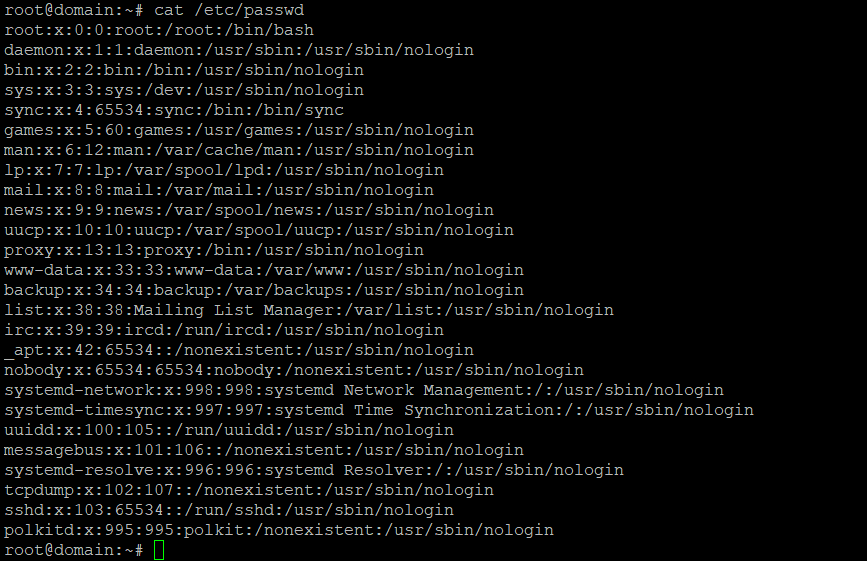
cat Kullanarak (kısa çıktı veya yönlendirme için en iyisi)
cat /etc/passwdBu, tüm dosyayı standart çıktıya döker. Tipik bir sunucuda, çoğu sistem hesabı olmak üzere düzinelerce girdi göreceksiniz.
less Kullanarak (etkileşimli tarama için en iyisi)
less /etc/passwdless sayfalayıcısı, dosyayı etkileşimli olarak kaydırmanıza olanak tanır. Çıkmak için q tuşuna, arama için / tuşuna ve gezinmek için ok tuşlarına basın.
Örnek Çıktı
root:x:0:0:root:/root:/bin/bash
daemon:x:1:1:daemon:/usr/sbin:/usr/sbin/nologin
www-data:x:33:33:www-data:/var/www:/usr/sbin/nologin
alexadmin:x:1001:1001::/home/alexadmin:/bin/bash
deploy:x:1002:1002::/home/deploy:/bin/bash
Pro ipucu: Kabuğu olarak /usr/sbin/nologin veya /bin/false olan hesaplar etkileşimli olarak oturum açamazlar — bunlar sistem daemon’ları tarafından kullanılan hizmet hesaplarıdır.
Yöntem 2: Kullanıcı Veritabanını Sorgulamak için getent Kullanın
getent komutu (*get entries* kısaltması) /etc/nsswitch.conf içinde tanımlanan sistem veritabanlarından kayıtları alır. Bu, LDAP veya NIS gibi harici dizinlerden kaynaklanan kullanıcı hesapları için — sadece yerel /etc/passwd dosyası değil — doğru şekilde çalıştığı için modern Linux ortamlarında tercih edilen yöntemdir.
getent passwdÇıktı formatı /etc/passwd ile aynıdır, ancak getent nerede depolandıklarından bağımsız olarak *tüm* kullanıcıları görmenizi sağlar. Standart bir AlexHost VPS üzerinde, çıktı /etc/passwd ile eşleşecektir, ancak getent kullanmak taşınabilirlik ve bütünlük açısından en iyi uygulama olarak kabul edilir.
Belirli Bir Kullanıcı İçin Filtrele
getent passwd alexadminBu, yalnızca alexadmin kullanıcısının kaydını döndürür — bir hesabın var olduğunu hızlı bir şekilde doğrulamak ve yapılandırmasını kontrol etmek için kullanışlıdır.
Yöntem 3: cut ile Yalnızca Kullanıcı Adlarını Çıkarın
Yalnızca temiz bir kullanıcı adları listesine ihtiyacınız olduğunda — UID’ler, ev dizinleri veya shell bilgileri olmadan — getent ile cut komutunu birleştirerek ilk alanı izole edin.
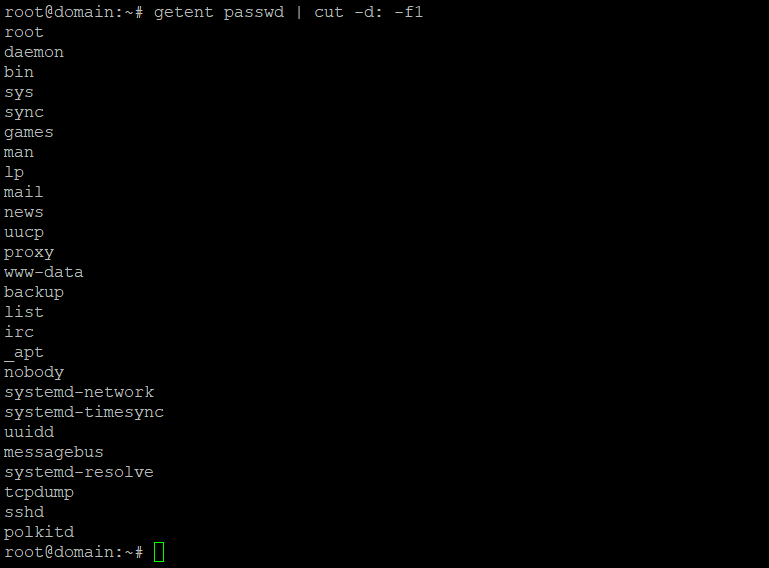
getent passwd | cut -d: -f1Nasıl çalışır:
getent passwdtam kullanıcı veritabanını çıkarır| cut -d: -f1bu çıktıyıcutkomutuna yönlendirir; bu komut:öğesini sınırlayıcı olarak (-d:) kullanır ve yalnızca ilk alanı (-f1) — kullanıcı adını — çıkarır
Örnek Çıktı
root
daemon
bin
sys
www-data
alexadmin
deploy
backup
Bu temiz liste, komut dosyası oluşturma, günlüğe kaydetme veya beklenmeyen hesapları hızlı bir şekilde taramak için idealdir.
Yalnızca İnsan (Oturum Açma) Kullanıcılarını Göster
Sistem hesapları tipik olarak 1000’in altında UID’lere sahiptir. Yalnızca normal insan kullanıcılarını filtrelemek için awk ile bir UID kontrolünü birleştirin:
awk -F: '$3 >= 1000 && $1 != "nobody" {print $1}' /etc/passwdBu, paylaşılan barındırma ortamlarında veya birçok hizmet hesabına sahip sunucularda özellikle yararlıdır.
Yöntem 4: Özel, Seçici Çıktı için awk Kullanın
awk komutu, hangi alanların görüntüleneceğini ve nasıl biçimlendirileceğini tam olarak kontrol etmenizi sağlayan güçlü bir metin işleme aracıdır. Bu, yönetim veya güvenlik incelemesi amacıyla kullanıcı hesaplarının hızlı bir şekilde gözden geçirilmesi gerektiğinde çok değerlidir.
Kullanıcı Adlarını ve Ana Dizinleri Görüntüleyin
getent passwd | awk -F: '{print "Username: " $1 "t Home Directory: " $6}'Örnek Çıktı
Username: root           Home Directory: /root
Username: www-data       Home Directory: /var/www
Username: alexadmin      Home Directory: /home/alexadmin
Username: deploy         Home Directory: /home/deploy
Kullanıcı Adlarını, UID’leri ve Kabukları Görüntüleyin
getent passwd | awk -F: '{print "User: " $1 "t UID: " $3 "t Shell: " $7}'Yalnızca Geçerli Bir Oturum Açma Kabuğu Olan Kullanıcıları Gösterin
getent passwd | awk -F: '$7 == "/bin/bash" || $7 == "/bin/sh" {print $1, $6, $7}'Bu komut, güvenlik denetimleri için özellikle yararlıdır — sunucunuzda gerçekten etkileşimli bir kabuk oturumu açabilen her hesabı ortaya çıkarır.
Yöntem 5: Toplam Kullanıcı Sayısını Sayma
Sistemdeki tüm kullanıcı hesaplarının hızlı bir sayısına mı ihtiyacınız var?
getent passwd | wc -lYalnızca insan kullanıcılarını saymak için (UID ≥ 1000):
awk -F: '$3 >= 1000' /etc/passwd | wc -lMethod 6: Check Which Users Have Sudo Privileges
Hangi kullanıcıların ayrıcalıkları yükseltebileceğini bilmek güvenlik açısından kritiktir. Ayrıcalıklı hesapları tanımlamak için bu komutları kullanın:
sudo grup üyelerini kontrol edin
getent group sudowheel grubunu kontrol edin (CentOS/RHEL’de yaygın)
getent group wheelTüm sudoers’ı listele (root gerektirir)
sudo cat /etc/sudoerscPanel ile VPS veya herhangi bir yönetilen kontrol paneli ortamında, bazı kullanıcılara /etc/sudoers.d/ içindeki panel’e özgü yapılandırma dosyaları aracılığıyla sudo hakları verilebilir.
Yöntem 7: Şu Anda Oturum Açmış Kullanıcıları Görüntüle
Sunucunuza şu anda *aktif olarak* kimin oturum açtığını görmek için who veya w komutunu kullanın:
whoww komutu, her kullanıcının şu anda çalıştırdığı şey, oturum açma zamanı ve boşta kalma süresi dahil olmak üzere daha fazla ayrıntı sağlar. Bu, sunucunuzdaki şüpheli etkinliği araştırırken mükemmel bir ilk adımdır.
Pratik Güvenlik İş Akışı: Linux VPS’inizde Kullanıcıları Denetleme
İşte AlexHost sunucusunda temiz ve güvenli bir kullanıcı ortamını korumak için düzenli olarak çalıştırabileceğiniz önerilen bir iş akışı:
# Step 1: List all human users
awk -F: '$3 >= 1000 && $1 != "nobody" {print $1}' /etc/passwd

# Step 2: Check who has sudo access
getent group sudo wheel

# Step 3: Identify accounts with login shells
getent passwd | awk -F: '$7 ~ /bash|sh/ {print $1, $7}'

# Step 4: See who is currently logged in
w

# Step 5: Review recent login history
last | head -20
Bu denetimi düzenli olarak çalıştırmak — veya bunu bir cron işiyle otomatikleştirmek — sunucunuzu güvenli tutmanın basit ama etkili bir yoludur. Bu, özellikle VPS’iniz birden fazla web uygulamasını barındırıyorsa veya geliştiricilere ya da yüklenicilere SSH erişimi verdiyseniz önemlidir.
Kullanıcıları Görüntülemenin Ötesinde Yönetme: Sonraki Adımlar
Kullanıcılarınızı belirledikten sonra, harekete geçmeniz gerekebilir. İşte en yaygın kullanıcı yönetimi komutları:
| Görev | Komut |
|---|---|
| Yeni kullanıcı ekle | sudo adduser newusername |
| Kullanıcı sil | sudo deluser --remove-home username |
| Hesabı kilitle | sudo passwd -l username |
| Kullanıcının shell’ini değiştir | sudo chsh -s /usr/sbin/nologin username |
| Kullanıcıyı sudo grubuna ekle | sudo usermod -aG sudo username |
Bu işlemler, sisteminizi tam olarak ihtiyacınız şekilde yönetmek için sınırsız root erişimine sahip olduğunuz AlexHost’un Linux VPS ortamlarında tam olarak desteklenmektedir.
İhtiyaçlarınız İçin Doğru AlexHost Hosting Seçimi
Bu kılavuzdaki komutlar ve teknikler tüm Linux sunucu ortamlarında geçerlidir, ancak doğru hosting planı performans ve yönetilebilirlikte önemli bir fark yaratır:
- VPS Hosting — Tam root erişimi, özel kaynaklar ve NVMe depolama. Linux ortamı üzerinde tam kontrol gerektiren geliştiriciler ve işletmeler için ideal.
- Dedicated Servers — Yüksek trafikli uygulamalar veya katı kullanıcı erişim kontrolü gerektiren güvenliğe duyarlı iş yükleri için maksimum performans ve izolasyon.
- Shared Web Hosting — Sunucu düzeyinde kullanıcı yönetiminin AlexHost’un ekibi tarafından yönetildiği daha basit projeler için yönetilen ortam.
- VPS Control Panels — cPanel, Plesk veya DirectAdmin gibi sezgisel grafik arayüzler aracılığıyla kullanıcı ve sunucu yönetimini basitleştirin.
Sonuç
Bir Linux sunucusunda kullanıcı hesaplarını görüntülemek ve denetlemek sadece rutin bir yönetim görevi değildir — iyi güvenlik uygulamalarının temel taşıdır. Bu kılavuzda ele alınan yöntemlerde ustalaşarak, sisteminizde bulunan her hesabın net bir görünümünü elde edersiniz:
/etc/passwdvegetent passwdsize tam resmi verircutçıktıyı yalnızca kullanıcı adlarına indirgerawközel, okunabilir raporlar oluşturmanıza olanak tanırwhovewgerçek zamanlı etkin oturumları ortaya çıkarır- Grup sorguları ayrıcalık yükseltme risklerini açığa çıkarır
İster deneyimli bir sistem yöneticisi olun ister Linux sunucu yönetimine yeni başlıyor olun, bu araçlar vazgeçilmezdir. Bunları AlexHost’un güçlü altyapısı ile birleştirin — NVMe destekli depolama, tam root erişimi ve kurumsal düzeyde DDoS koruması ile — ve hızlı, güvenli ve iyi yönetilen bir sunucu çalıştırmak için ihtiyacınız olan her şeye sahip olursunuz.
Linux ortamınızın tam kontrolünü almaya hazır mısınız? AlexHost VPS Hosting‘i keşfedin ve bugün başlayın.