Ticket öffnen
  +373 79 600002
  Telegramm Live Chat
  Häufige Fragen
  Deutsch
 English
  Русский
  Română
  Français
  Türkçe
  Español
  Português
  Українська
  български
  Polski
  Indonesia
  中文 (中国)






































































































































 bei allen Hosting-Diensten






Wie man sich mit einem Mac Mini M1 Remote Desktop verbindet (Schritt-für-Schritt-Anleitung)
Wenn Sie kürzlich einen Dedicated Server basierend auf dem Apple Mac Mini M1 von AlexHost erworben haben, führt Sie dieser umfassende Leitfaden durch alles, was Sie wissen müssen, um eine sichere und zuverlässige Remote-Desktop-Verbindung mit RealVNC herzustellen — dem Tool, das offiziell vom AlexHost-Team empfohlen wird.
Egal ob Sie Entwickler, Designer oder Systemadministrator sind, der Remote-Zugriff auf Ihren Mac Mini M1 Server eröffnet Ihnen unzählige Möglichkeiten. Lassen Sie uns beginnen.
Warum AlexHost RealVNC für Mac Mini M1 Remote Access empfiehlt
Es gibt mehrere Remote-Desktop-Tools, aber nicht alle sind gleich — besonders wenn es um die Remote-Verwaltung eines macOS-basierten Servers geht. Das AlexHost-Team empfiehlt RealVNC aus folgenden Gründen:
- ✅ Plattformübergreifende Kompatibilität — RealVNC läuft nativ auf Windows, macOS, Linux, iOS und Android, was bedeutet, dass Sie sich von praktisch jedem Gerät, das Sie bereits besitzen, mit Ihrem Mac Mini M1 verbinden können.
- ✅ Einfaches Setup mit minimaler Konfiguration — Die Benutzeroberfläche ist sauber und intuitiv. Sie müssen kein Netzwerk-Experte sein, um in wenigen Minuten einsatzbereit zu sein.
- ✅ End-to-End-verschlüsselte Verbindungen — Jede Remote-Sitzung ist vollständig verschlüsselt, um sicherzustellen, dass Ihre Daten und Anmeldedaten jederzeit privat und geschützt bleiben.
- ✅ Geräteflexibilität — Ob Sie sich von einer Desktop-Workstation, einem Laptop, einem Tablet oder einem Smartphone aus verbinden, RealVNC bietet konsistente und zuverlässige Leistung.
- ✅ Optimiert für Low-Latency-Leistung — RealVNC ist so konzipiert, dass es Verzögerungen minimiert und ein reibungsloses und reaktionsschnelles Remote-Desktop-Erlebnis bietet, auch wenn Sie sich über Kontinente hinweg verbinden.
Voraussetzungen vor dem Start
Bevor Sie die folgenden Schritte ausführen, stellen Sie sicher, dass Sie folgendes bereit haben:
- Ihre Mac Mini M1 Server-Anmeldedaten — Diese umfassen die IP-Adresse, den Benutzernamen und das Passwort, die alle von AlexHost nach der Server-Bereitstellung in Ihren Posteingang gesendet werden.
- Eine stabile Internetverbindung auf Ihrem lokalen Gerät.
- RealVNC Viewer installiert auf dem Gerät, von dem aus Sie sich verbinden (Windows, macOS, Linux, iOS oder Android).
> Pro-Tipp: Wenn Sie mehrere Server verwalten oder eine vollständige Control-Panel-Umgebung benötigen, bietet AlexHost auch VPS mit cPanel und eine Reihe von VPS Control Panels an, um die Serververwaltung zu vereinfachen.
Schritt für Schritt: So verbinden Sie sich mit Ihrem Mac Mini M1 über RealVNC
Schritt 1 — RealVNC Viewer herunterladen und installieren
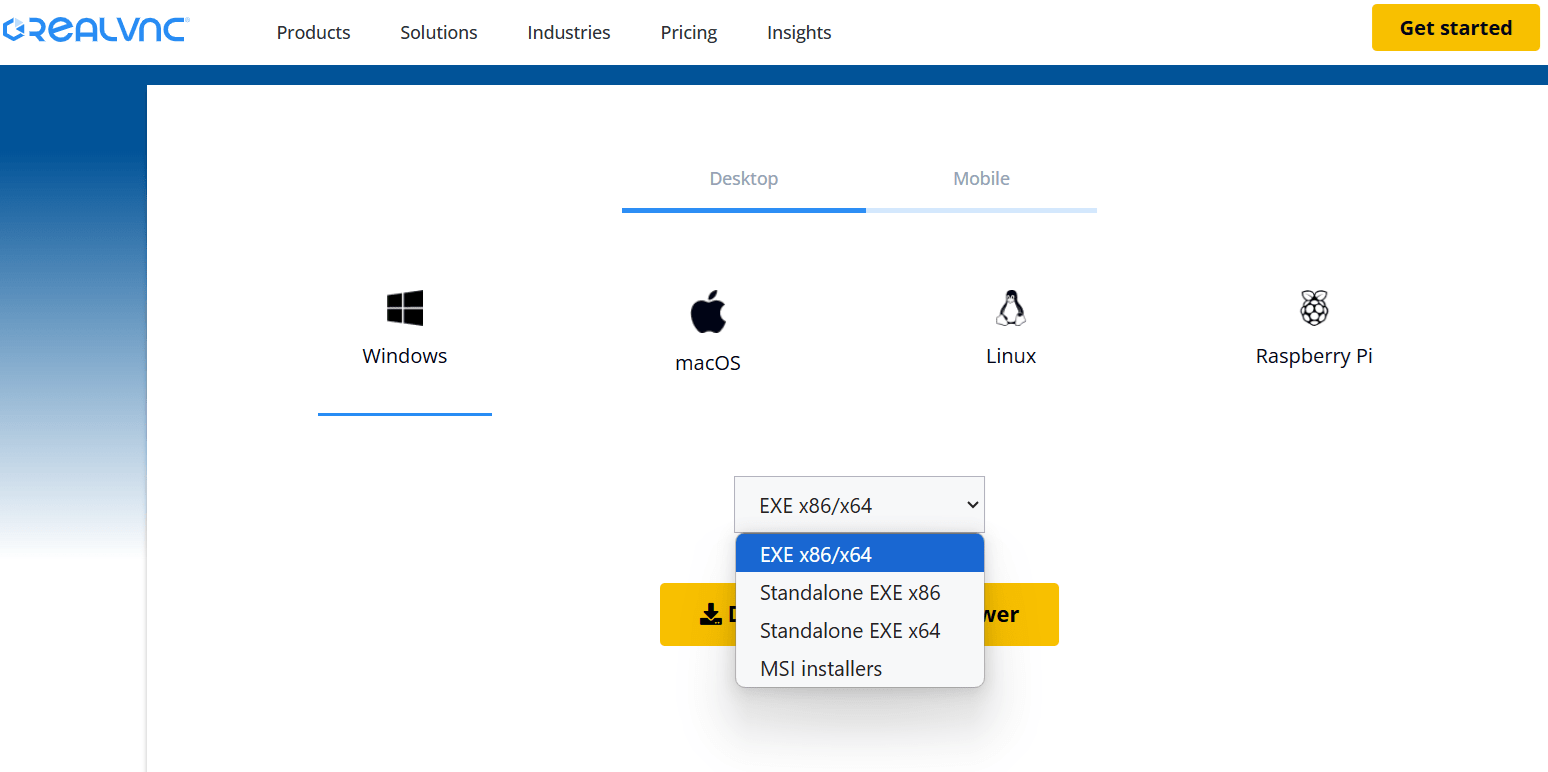
Navigieren Sie zur offiziellen RealVNC-Website und laden Sie RealVNC Viewer für Ihr Betriebssystem herunter. Stellen Sie sicher, dass Sie die richtige Version auswählen, die Ihrer Plattform entspricht (Windows, macOS, Linux, iOS oder Android).
Folgen Sie nach dem Herunterladen dem standardmäßigen Installationsprozess für Ihr Betriebssystem. Die Installation ist unkompliziert und erfordert keine erweiterte Konfiguration.
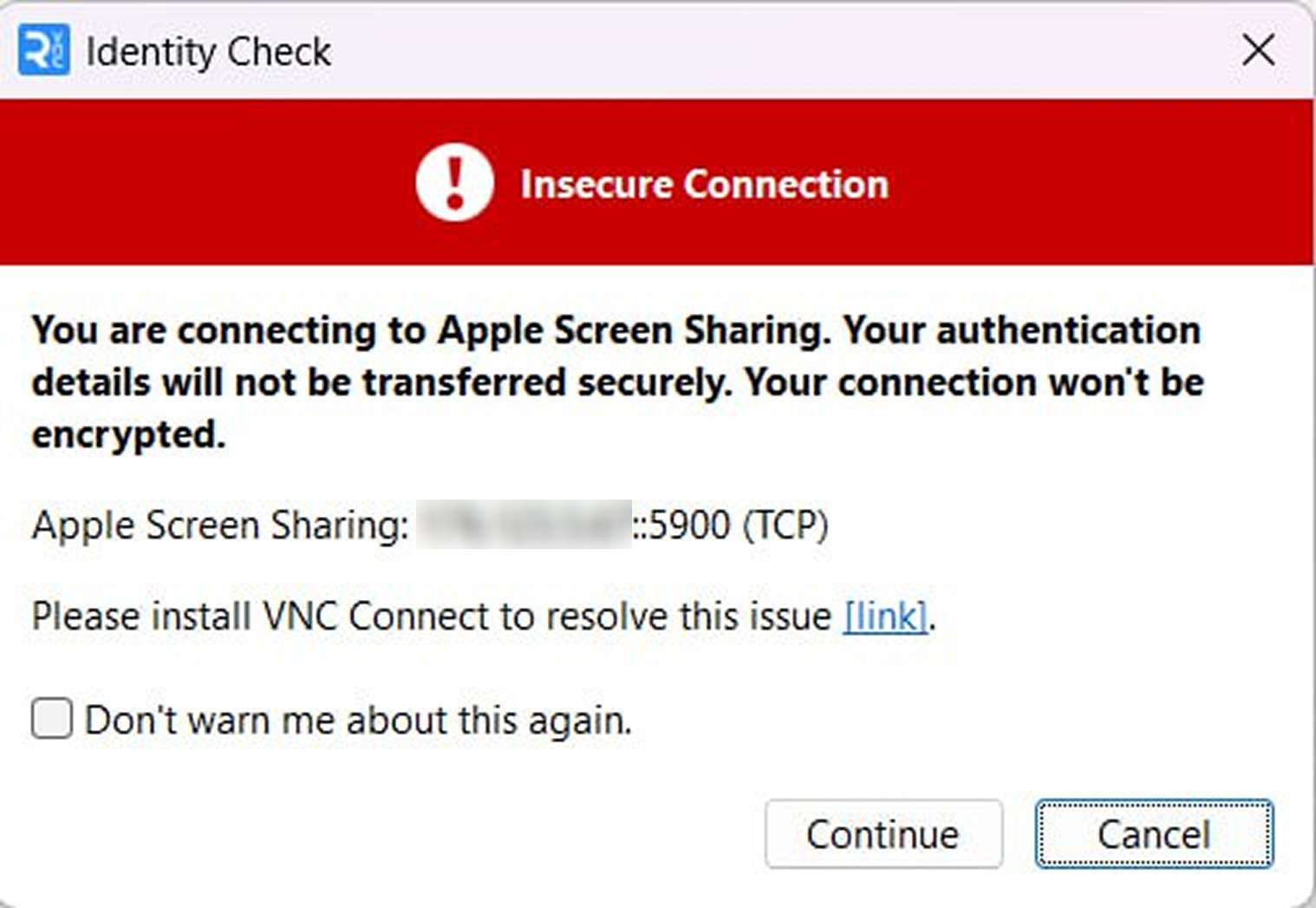
Schritt 2 — RealVNC Viewer öffnen und die Server-IP-Adresse eingeben
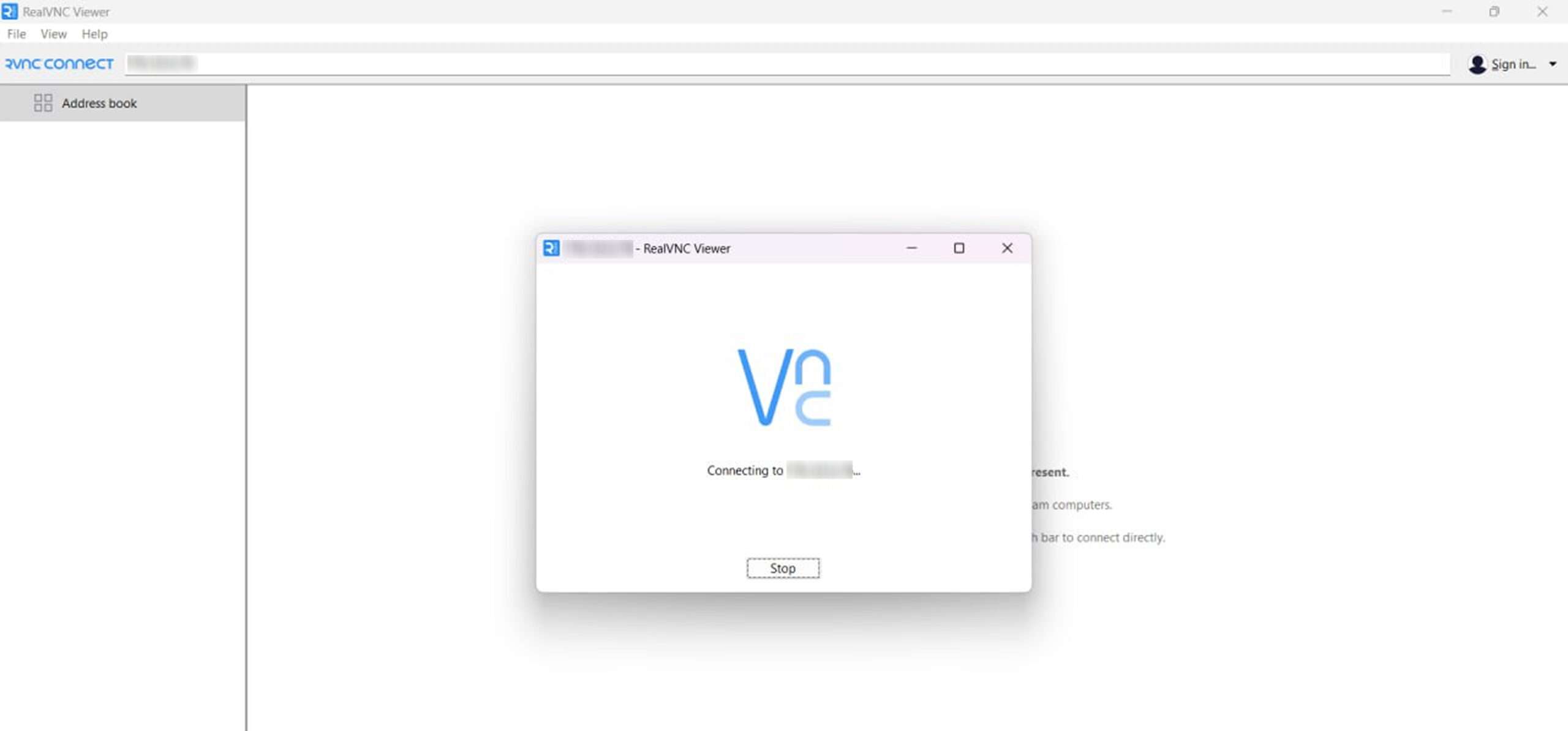
Starten Sie RealVNC Viewer auf Ihrem Gerät. In der Verbindungsleiste oben im Anwendungsfenster:
- Geben Sie die IP-Adresse Ihres Mac Mini M1-Servers genau wie in Ihrer AlexHost-Willkommens-E-Mail angegeben ein.
- Drücken Sie Enter oder klicken Sie auf die Schaltfläche Verbinden, um die Verbindung zu initiieren.
> Wichtig: Überprüfen Sie die IP-Adresse vor dem Verbinden doppelt. Eine falsche IP führt zu einem fehlgeschlagenen Verbindungsversuch.
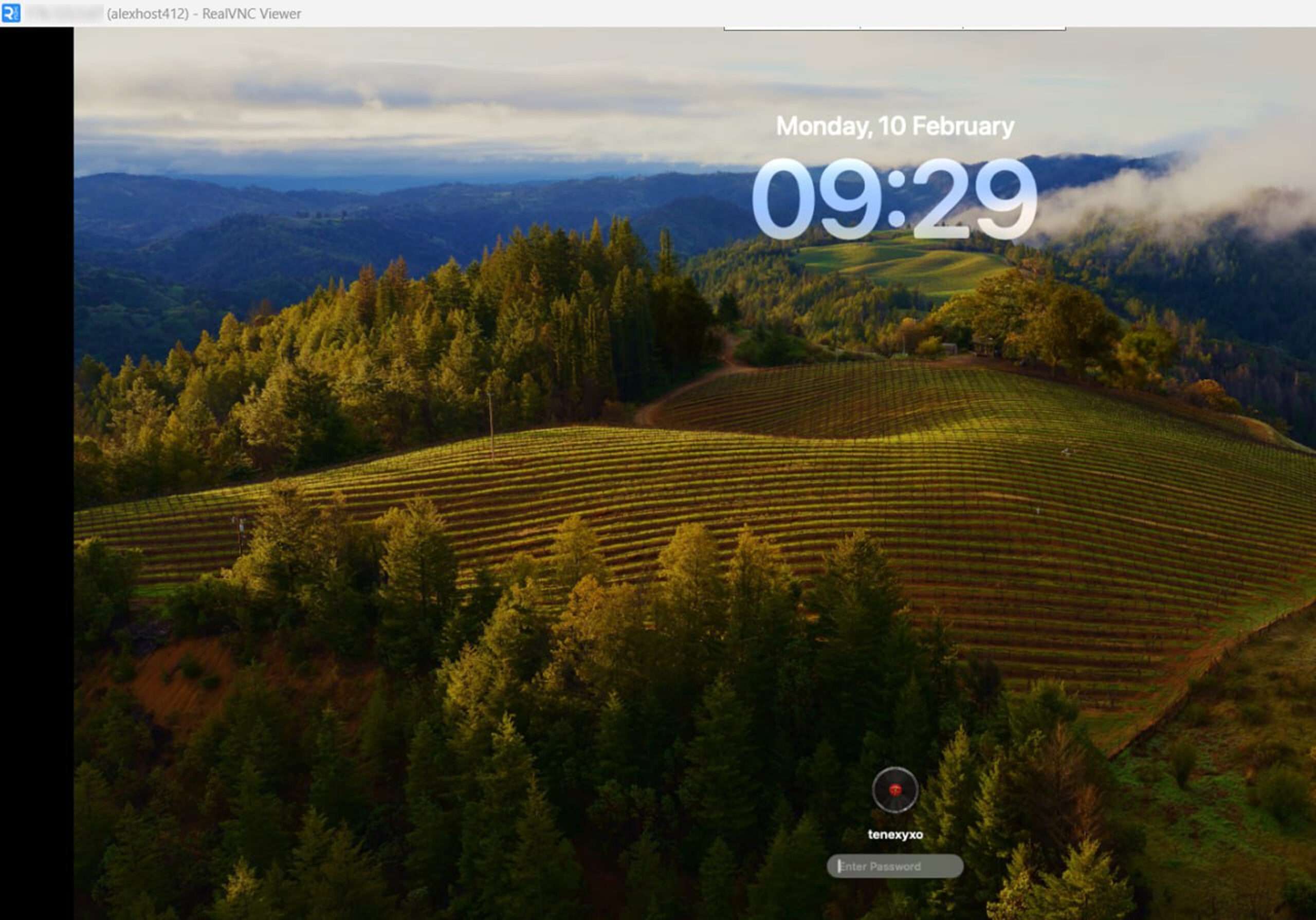
Schritt 3 — Authentifizierung mit Ihren Anmeldedaten
Nach dem Klicken auf „Verbinden” werden Sie von RealVNC Viewer zur Authentifizierung aufgefordert. Geben Sie die folgenden Details ein:
- Benutzername: Wie in Ihrer AlexHost-Anmeldedaten-E-Mail angegeben
- Passwort: Wie in Ihrer AlexHost-Anmeldedaten-E-Mail angegeben
Klicken Sie auf OK oder Authentifizieren, um fortzufahren.
Schritt 4 — Genehmigen Sie die Verbindung und greifen Sie auf den macOS-Desktop zu
Nach der Überprüfung Ihrer Anmeldedaten werden Sie möglicherweise aufgefordert, Ihr Passwort ein zusätzliches Mal einzugeben — dies ist ein standardmäßiges macOS-Sicherheitsverhalten für Remote-Desktop-Sitzungen. Geben Sie dasselbe Passwort ein, das Sie in Ihrer Anmeldedaten-E-Mail erhalten haben.
Nach erfolgreicher Authentifizierung haben Sie vollständigen grafischen Zugriff auf den macOS-Desktop Ihres Mac Mini M1-Servers. Sie können jetzt damit interagieren, genau als würden Sie vor dem Computer sitzen — Anwendungen starten, Dateien verwalten, Entwicklungsumgebungen ausführen und vieles mehr.
Behebung häufiger Verbindungsprobleme
Wenn während des Verbindungsprozesses Probleme auftreten, finden Sie hier die häufigsten Ursachen und deren Lösungen:
| Problem | Wahrscheinliche Ursache | Lösung |
|---|---|---|
| Verbindung abgelehnt | Falsche IP-Adresse | Überprüfen Sie die IP in Ihrer AlexHost-Willkommens-E-Mail |
| Authentifizierung fehlgeschlagen | Falscher Benutzername oder Passwort | Überprüfen Sie die Anmeldedaten erneut; kontaktieren Sie AlexHost-Support bei Bedarf |
| Leerer oder schwarzer Bildschirm | macOS-Bildschirmruhezustand | Bewegen Sie die Maus oder drücken Sie eine Taste, um den Bildschirm zu aktivieren |
| Langsame oder verzögerte Sitzung | Netzwerkbandbreitenbegrenzung | Schließen Sie ungenutzte Anwendungen; versuchen Sie eine kabelgebundene Verbindung |
| Server nicht erreichbar | Firewall blockiert VNC-Port | Stellen Sie sicher, dass Port 5900 (VNC-Standard) in Ihrem Netzwerk offen ist |
Warum der Apple Mac Mini M1 ein außergewöhnlicher Remote Server ist
Der Apple Mac Mini M1 ist nicht nur ein Desktop-Computer — in den Händen eines Hosting-Providers wie AlexHost wird er zu einem leistungsstarken, energieeffizienten Remote Server, der anspruchsvolle professionelle Workloads bewältigen kann. Hier ist, was ihn auszeichnet:
🚀 Apple M1 Chip Performance
Der Apple M1 Prozessor basiert auf einer 5nm ARM-Architektur und bietet branchenführende Performance-pro-Watt-Verhältnisse. Er zeichnet sich bei Aufgaben wie macOS-Anwendungsentwicklung, iOS Simulator-Tests, Machine Learning Inference, Videokodierung und Virtualisierung aus — Workloads, die auf traditionaler x86-Hardware deutlich mehr Leistung erfordern würden.
🔇 Stille, lüfterlose Betriebsweise
Im Gegensatz zu Rack-Servern, die erhebliche Geräusche und Wärme erzeugen, arbeitet der Mac Mini M1 mit einem äußerst leisen Kühlsystem. Dies macht ihn ideal für Umgebungen, in denen Lärm ein Problem darstellt, während gleichzeitig die thermische Effizienz unter anhaltenden Workloads gewährleistet bleibt.
📦 Kompakte, platzsparende Bauform
Der kleine Platzbedarf des Mac Mini M1 ermöglicht eine effiziente Bereitstellung in einer Rechenzentrumsumgebung, ohne übermäßigen Rack-Platz zu verbrauchen — ein praktischer Vorteil, der sich in Kosteneinsparungen für sowohl den Hosting-Provider als auch den Endbenutzer niederschlägt.
🍎 Native macOS Umgebung
Für Entwickler und Profis, die auf Apples Ökosystem angewiesen sind, gibt es einfach keinen Ersatz für die native Ausführung von macOS. Der Mac Mini M1 führt das vollständige macOS-Betriebssystem aus und gibt dir Zugriff auf Xcode, Final Cut Pro, Logic Pro und die gesamte Suite von Apple Developer Tools — alle remote zugänglich über RealVNC.
🔌 Vielseitige Konnektivitätsoptionen
Ausgestattet mit Thunderbolt 4, USB-A, HDMI 2.0 und Gigabit Ethernet Anschlüssen bietet der Mac Mini M1 flexible Konnektivität für eine breite Palette von Peripherie- und Netzwerkkonfigurationen.
Kombinieren Sie Ihren Mac Mini M1 mit AlexHost's vollständigem Hosting-Ökosystem
Ihr Mac Mini M1 Dedicated Server funktioniert noch besser, wenn er mit AlexHost's breiterem Angebot an Hosting-Lösungen kombiniert wird. Berücksichtigen Sie Folgendes, um eine vollständige Infrastruktur aufzubauen:
- VPS Hosting — Stellen Sie leichte Linux- oder Windows VPS-Instanzen neben Ihrem Mac Mini für Mixed-OS-Workflows, Lastverteilung oder Staging-Umgebungen bereit.
- SSL Certificates — Sichern Sie alle Webanwendungen oder Dienste, die Sie auf Ihrem Mac Mini M1 hosten, mit branchenüblicher SSL/TLS-Verschlüsselung.
- Domain Registration — Registrieren und verwalten Sie Ihre Domainnamen direkt über AlexHost für ein vollständig integriertes Hosting-Erlebnis.
Exklusives AlexHost-Angebot: 25% Rabatt auf Ihren Mac Mini M1 Server
Für begrenzte Zeit bietet AlexHost einen exklusiven Rabatt von 25% auf Mac Mini M1 Dedicated-Server-Vermietungen.
> 🎁 Promo-Code: MacMini25
> Wenden Sie den Code beim Checkout auf der Seite Apple M1 Dedicated Servers an.
Nutzen Sie dieses Angebot, um erstklassige macOS-Leistung, Enterprise-Sicherheit und nahtlose Fernzugriffe zu erleben – alles unterstützt durch AlexHosts zuverlässige Infrastruktur und erfahrenes Support-Team.
Abschließende Gedanken
Die Verbindung zu Ihrem Mac Mini M1 Remote Desktop über RealVNC ist ein unkomplizierter Prozess, der nur wenige Minuten dauert. Mit den richtigen Anmeldedaten und installiertem RealVNC Viewer haben Sie von überall auf der Welt vollständigen grafischen Zugriff auf eine leistungsstarke, native macOS-Umgebung.
AlexHost’s Mac Mini M1 Dedicated Server sind speziell für Entwickler, kreative Profis und Unternehmen konzipiert, die die einzigartigen Fähigkeiten von Apple Silicon in einer ferngesteuerten, ständig verfügbaren Hosting-Umgebung benötigen.
Bereit zum Starten? Bestellen Sie Ihren Mac Mini M1 Dedicated Server noch heute und verwenden Sie den Code MacMini25, um 25% auf Ihren ersten Monat zu sparen. 🚀