提交工单
提交工单  +373 79 600002
  Telegram 在线聊天
  常见问题
常见问题  中文 (中国)
 English
  Русский
  Română
  Deutsch
  Français
  Türkçe
  Español
  Português
  Українська
  български
  Polski
  Indonesia














































































































































如何连接到 Mac Mini M1 远程桌面(分步指南)
如果您最近从 AlexHost 购买了基于 Apple Mac Mini M1 的专用服务器,本综合指南将引导您了解使用 RealVNC 建立安全、可靠的远程桌面连接所需的一切知识 — RealVNC 是 AlexHost 团队官方推荐的工具。
无论您是开发人员、设计师还是系统管理员,远程访问您的 Mac Mini M1 服务器都能为您打开无限可能。让我们开始吧。
为什么 AlexHost 推荐使用 RealVNC 进行 Mac Mini M1 远程访问
有多种远程桌面工具可用,但并非所有工具都是平等的 — 特别是在远程管理基于 macOS 的服务器时。AlexHost 团队特别推荐 RealVNC,原因如下:
- ✅ 跨平台兼容性 — RealVNC 在 Windows、macOS、Linux、iOS 和 Android 上原生运行,这意味着您可以从几乎任何已拥有的设备连接到您的 Mac Mini M1。
- ✅ 简单、低配置设置 — 界面简洁直观。您无需成为网络专家即可在几分钟内启动并运行。
- ✅ 端到端加密连接 — 每个远程会话都经过完全加密,确保您的数据和凭证始终保持私密和受保护。
- ✅ 设备灵活性 — 无论您是从台式工作站、笔记本电脑、平板电脑还是智能手机连接,RealVNC 都能提供一致、可靠的性能。
- ✅ 针对低延迟性能优化 — RealVNC 经过精心设计以最小化延迟,即使在跨大陆连接时也能提供流畅且响应迅速的远程桌面体验。
开始前的先决条件
在按照下面的步骤操作之前,请确保您已准备好以下内容:
- 您的 Mac Mini M1 服务器凭证 — 这些包括 IP 地址、用户名和密码,所有这些都在服务器配置时由 AlexHost 发送到您的收件箱。
- 稳定的互联网连接在您的本地设备上。
- 在您要连接的设备上安装 RealVNC Viewer(Windows、macOS、Linux、iOS 或 Android)。
> 专业提示:如果您正在管理多个服务器或需要完整的控制面板环境,AlexHost 还提供带 cPanel 的 VPS 和一系列VPS 控制面板来简化服务器管理。
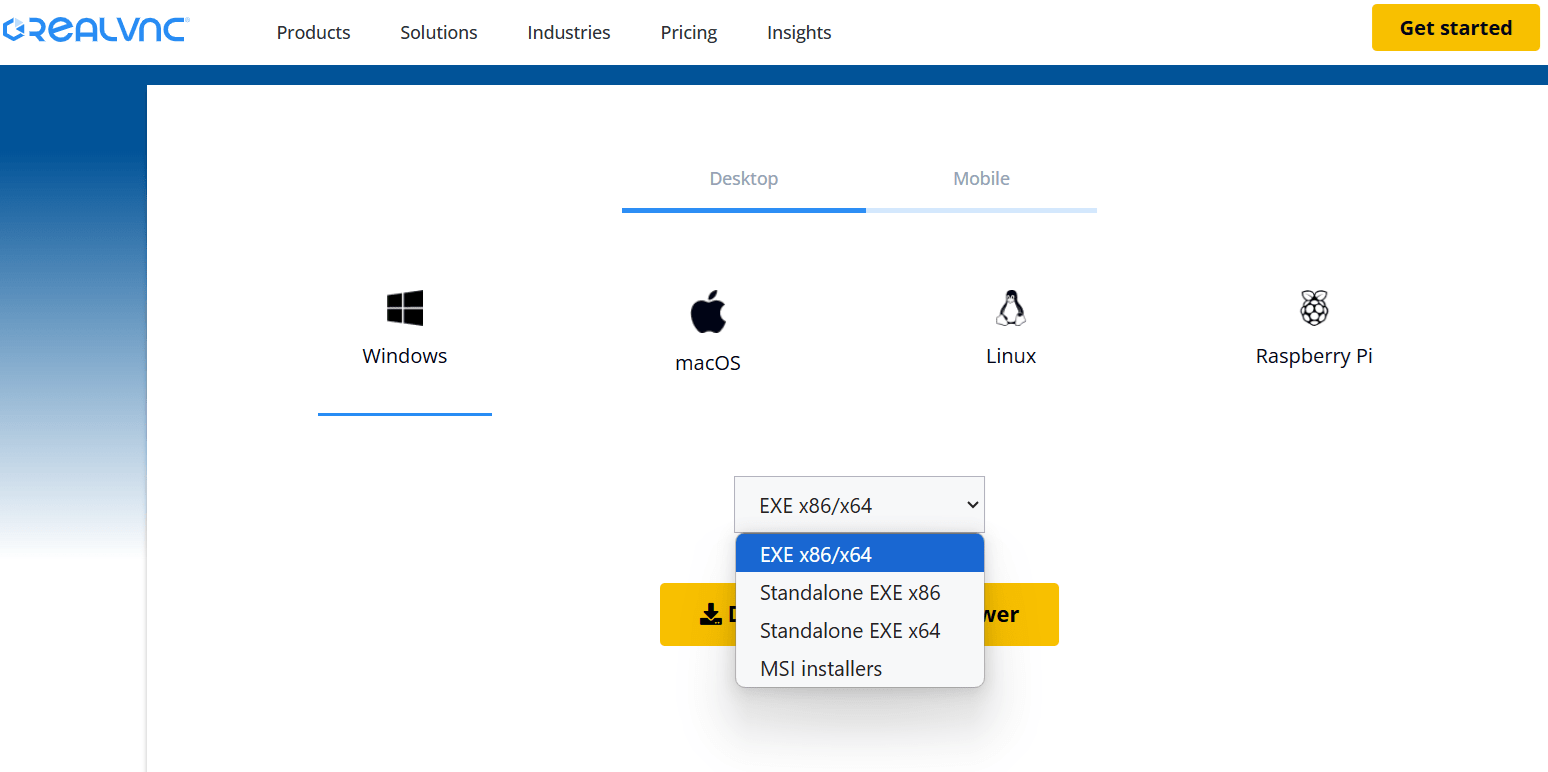
分步指南:如何通过 RealVNC 连接到您的 Mac Mini M1
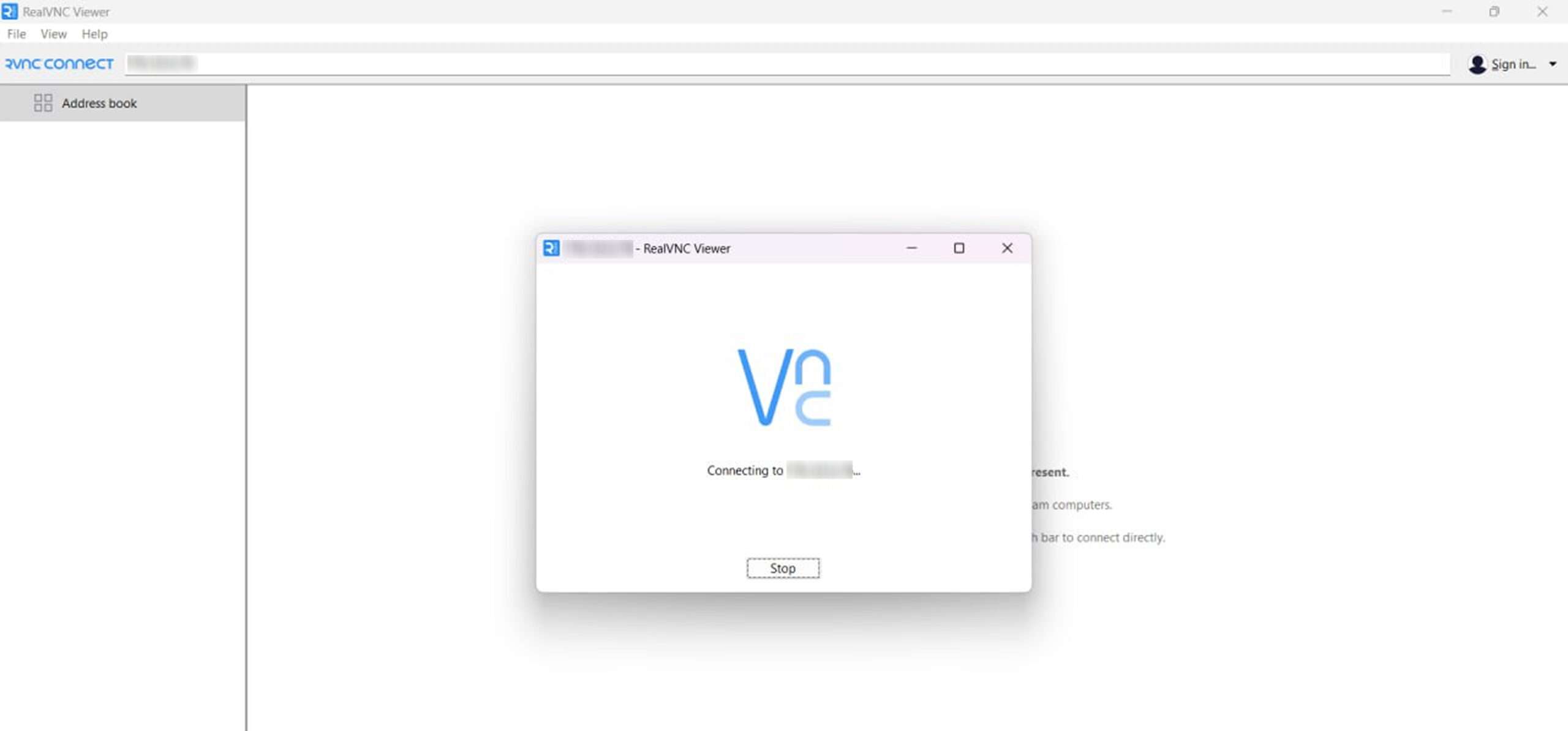
步骤 1 — 下载并安装 RealVNC Viewer
导航到官方 RealVNC 网站并为您的操作系统下载 RealVNC Viewer。确保您选择与您的平台相匹配的正确版本(Windows、macOS、Linux、iOS 或 Android)。
下载后,按照您的操作系统的标准安装流程进行操作。安装过程很简单,不需要任何高级配置。
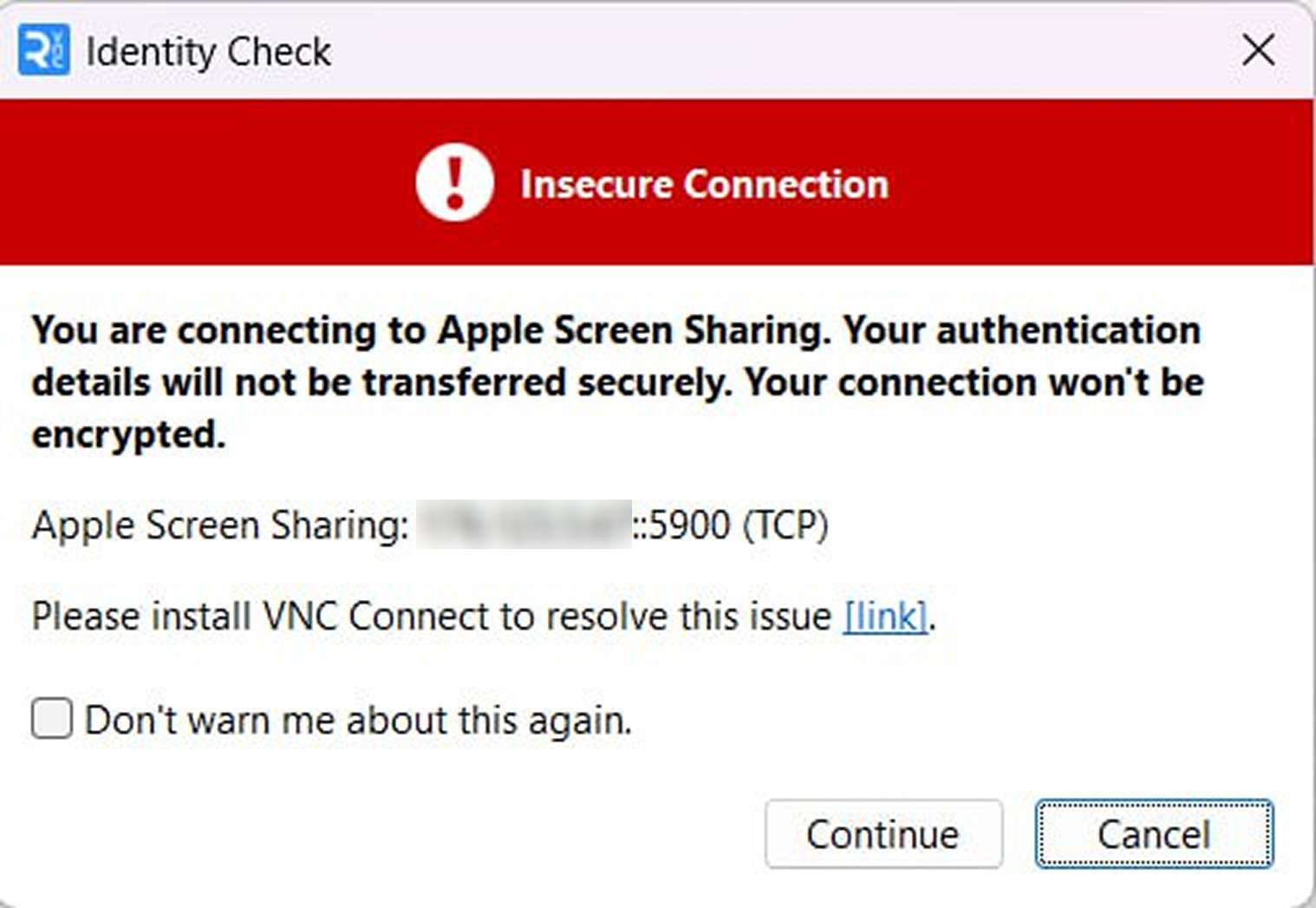
步骤 2 — 打开 RealVNC Viewer 并输入服务器 IP 地址
在您的设备上启动 RealVNC Viewer。在应用程序窗口顶部的连接栏中:
- 输入您的 Mac Mini M1 服务器的 IP 地址,与您的 AlexHost 欢迎邮件中提供的地址完全相同。
- 按 Enter 或点击 Connect 按钮以启动连接。
> 重要提示:连接前请仔细检查 IP 地址。错误的 IP 将导致连接尝试失败。
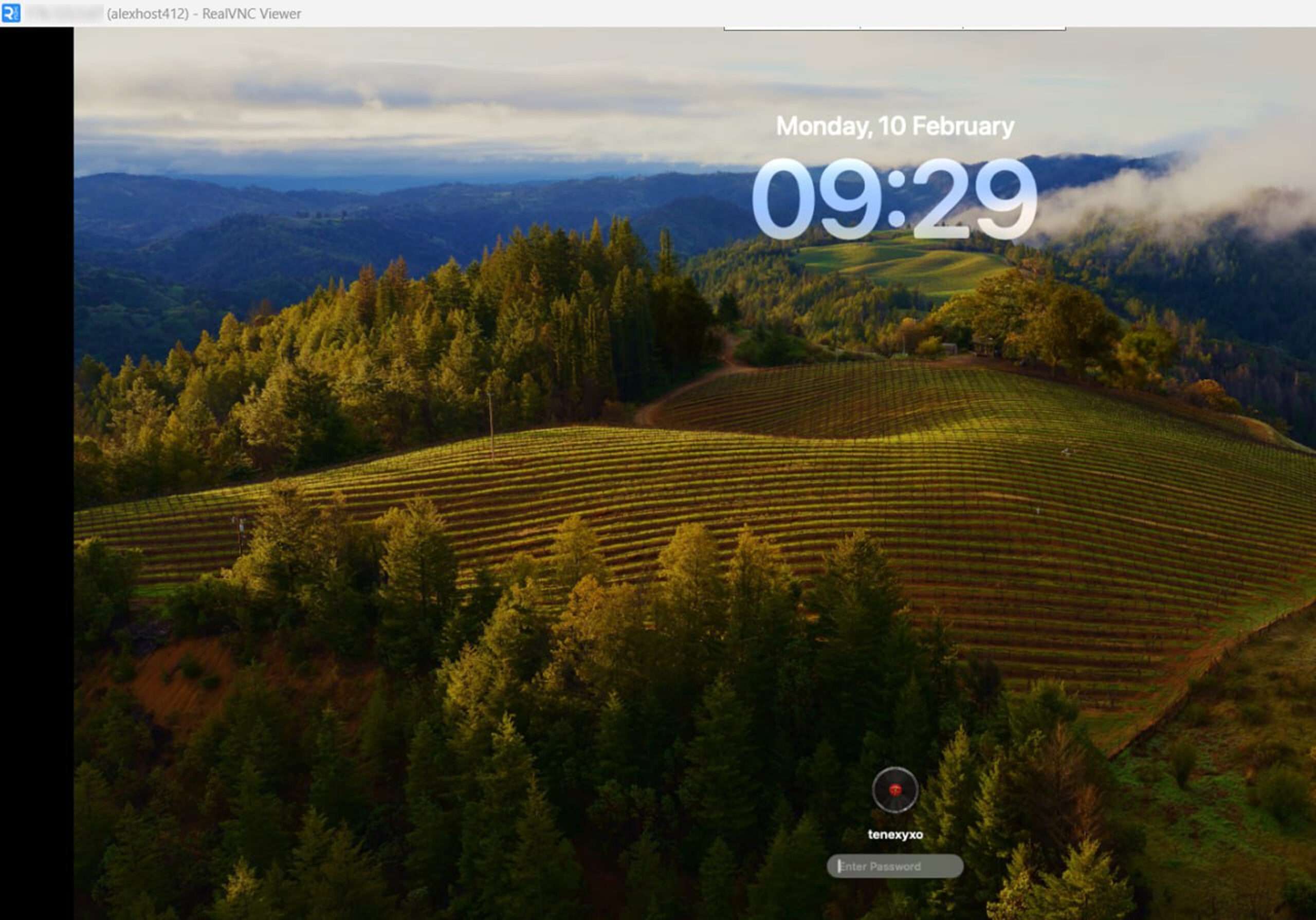
步骤 3 — 使用您的凭证进行身份验证
点击 Connect 后,RealVNC Viewer 将提示您进行身份验证。输入以下详细信息:
- 用户名:如您的 AlexHost 凭证邮件中所提供
- 密码:如您的 AlexHost 凭证邮件中所提供
点击 OK 或 Authenticate 继续。
步骤 4 — 批准连接并访问 macOS 桌面
凭证验证后,您可能会被提示再次输入密码 — 这是远程桌面会话的标准 macOS 安全行为。输入您在凭证邮件中收到的相同密码。
成功身份验证后,您将获得对 Mac Mini M1 服务器的 macOS 桌面的 完整图形访问权限。现在您可以完全像坐在机器前一样与其交互 — 启动应用程序、管理文件、运行开发环境等。
故障排除常见连接问题
如果您在连接过程中遇到问题,以下是最常见的原因及其解决方案:
| 问题 | 可能原因 | 解决方案 |
|---|---|---|
| 连接被拒绝 | IP 地址不正确 | 验证您 AlexHost 欢迎邮件中的 IP |
| 身份验证失败 | 用户名或密码错误 | 重新检查凭据;如需要,请联系 AlexHost 支持 |
| 屏幕为空白或黑色 | macOS 显示器休眠 | 移动鼠标或按键唤醒显示器 |
| 会话缓慢或滞后 | 网络带宽限制 | 关闭未使用的应用程序;尝试有线连接 |
| 无法连接到服务器 | 防火墙阻止 VNC 端口 | 确保您的网络上开放了端口 5900(VNC 默认端口) |
为什么 Apple Mac Mini M1 是一个卓越的远程服务器
Apple Mac Mini M1 不仅仅是一台桌面计算机——在 AlexHost 这样的托管提供商手中,它成为一个强大、节能的远程服务器,能够处理要求苛刻的专业工作负载。以下是它的突出之处:
🚀 Apple M1 芯片性能
Apple M1 处理器采用 5nm ARM 架构,提供业界领先的性能功耗比。它在 macOS 应用程序开发、iOS 模拟器测试、机器学习推理、视频编码和虚拟化等任务中表现出色——这些工作负载在传统 x86 硬件上需要消耗更多功率。
🔇 静音、无风扇式运行
与产生大量噪音和热量的机架式服务器不同,Mac Mini M1 采用极其安静的冷却系统运行。这使其非常适合对噪音有顾虑的环境,同时在持续工作负载下仍能保持热效率。
📦 紧凑、节省空间的外形
Mac Mini M1 的小巧尺寸意味着它可以在数据中心环境中高效部署,而不会占用过多的机架空间——这是一个实际优势,可以为托管提供商和最终用户带来成本节省。
🍎 原生 macOS 环境
对于依赖 Apple 生态系统的开发人员和专业人士来说,没有什么能替代原生运行 macOS。Mac Mini M1 运行完整的 macOS 操作系统,让您可以访问 Xcode、Final Cut Pro、Logic Pro 和整个 Apple 开发者工具套件——所有这些都可以通过 RealVNC 远程访问。
🔌 多功能连接选项
Mac Mini M1 配备 Thunderbolt 4、USB-A、HDMI 2.0 和千兆以太网端口,为各种外围设备和网络配置提供灵活的连接选项。
将您的 Mac Mini M1 与 AlexHost 的完整托管生态系统配对
您的 Mac Mini M1 专用服务器与 AlexHost 更广泛的托管解决方案相结合时效果更佳。考虑以下方案来构建完整的基础设施:
- VPS 托管 — 在您的 Mac Mini 旁部署轻量级 Linux 或 Windows VPS 实例,用于混合操作系统工作流、负载均衡或暂存环境。
- SSL 证书 — 使用行业标准 SSL/TLS 加密保护您在 Mac Mini M1 上托管的任何网络应用程序或服务。
- 域名注册 — 直接通过 AlexHost 注册和管理您的域名,获得完全集成的托管体验。
AlexHost 独家优惠:Mac Mini M1 服务器享受 25% 折扣
在有限的时间内,AlexHost 为 Mac Mini M1 专用服务器租赁提供独家 25% 折扣。
> 🎁 促销代码: MacMini25
> 在 Apple M1 专用服务器页面的结账时应用。
利用此优惠体验顶级 macOS 性能、企业级安全性和无缝远程访问 — 所有这些都由 AlexHost 的可靠基础设施和专家支持团队支持。
最后的想法
通过 RealVNC 连接到您的 Mac Mini M1 远程桌面是一个简单的过程,只需几分钟即可完成。有了正确的凭据和安装的 RealVNC Viewer,您将能够从世界任何地方完全访问强大的原生 macOS 环境。
AlexHost 的 Mac Mini M1 专用服务器专为开发人员、创意专业人士和需要 Apple Silicon 独特功能的企业而设计,提供远程可访问的、始终在线的托管环境。
准备好开始了吗?立即订购您的 Mac Mini M1 专用服务器并使用代码 MacMini25 在您的第一个月节省 25%。🚀