Billet ouvert
  +373 79 600002
  Chat en direct Telegram
  F.A.Q
F.A.Q  Français
 English
  Русский
  Română
  Deutsch
  Türkçe
  Español
  Português
  Українська
  български
  Polski
  Indonesia
  中文 (中国)






































































































































 sur tous les services d'hébergement






Comment se connecter à un Mac Mini M1 via Bureau à distance (Guide étape par étape)
Si vous avez récemment acheté un Serveur Dédié basé sur Apple Mac Mini M1 chez AlexHost, ce guide complet vous expliquera tout ce que vous devez savoir pour établir une connexion de bureau à distance sécurisée et fiable en utilisant RealVNC — l’outil officiellement recommandé par l’équipe AlexHost.
Que vous soyez développeur, designer ou administrateur système, l’accès à distance à votre serveur Mac Mini M1 ouvre un monde de possibilités. Commençons.
Pourquoi AlexHost recommande RealVNC pour l’accès à distance Mac Mini M1
Il existe plusieurs outils de bureau à distance disponibles, mais ils ne sont pas tous créés égaux — surtout quand il s’agit de gérer un serveur basé sur macOS à distance. L’équipe AlexHost recommande spécifiquement RealVNC pour les raisons suivantes :
- ✅ Compatibilité multiplateforme — RealVNC s’exécute nativement sur Windows, macOS, Linux, iOS et Android, ce qui signifie que vous pouvez vous connecter à votre Mac Mini M1 à partir de pratiquement n’importe quel appareil que vous possédez déjà.
- ✅ Configuration simple et peu exigeante — L’interface est propre et intuitive. Vous n’avez pas besoin d’être un expert en réseautage pour être opérationnel en quelques minutes.
- ✅ Connexions chiffrées de bout en bout — Chaque session à distance est entièrement chiffrée, garantissant que vos données et identifiants restent privés et protégés à tout moment.
- ✅ Flexibilité des appareils — Que vous vous connectiez à partir d’une station de travail de bureau, d’un ordinateur portable, d’une tablette ou d’un smartphone, RealVNC offre des performances cohérentes et fiables.
- ✅ Optimisé pour les performances à faible latence — RealVNC est conçu pour minimiser le décalage, offrant une expérience de bureau à distance fluide et réactive même lors de connexions à travers les continents.
Prérequis avant de commencer
Avant de suivre les étapes ci-dessous, assurez-vous d’avoir les éléments suivants prêts :
- Vos identifiants de serveur Mac Mini M1 — Ceux-ci incluent l’adresse IP, le nom d’utilisateur et le mot de passe, qui sont tous livrés à votre boîte de réception par AlexHost lors du provisionnement du serveur.
- Une connexion Internet stable sur votre appareil local.
- RealVNC Viewer installé sur l’appareil à partir duquel vous vous connecterez (Windows, macOS, Linux, iOS ou Android).
> Conseil Pro : Si vous gérez plusieurs serveurs ou avez besoin d’un environnement de panneau de contrôle complet, AlexHost propose également VPS avec cPanel et une gamme de Panneaux de contrôle VPS pour simplifier l’administration du serveur.
Étape par étape : Comment se connecter à votre Mac Mini M1 via RealVNC
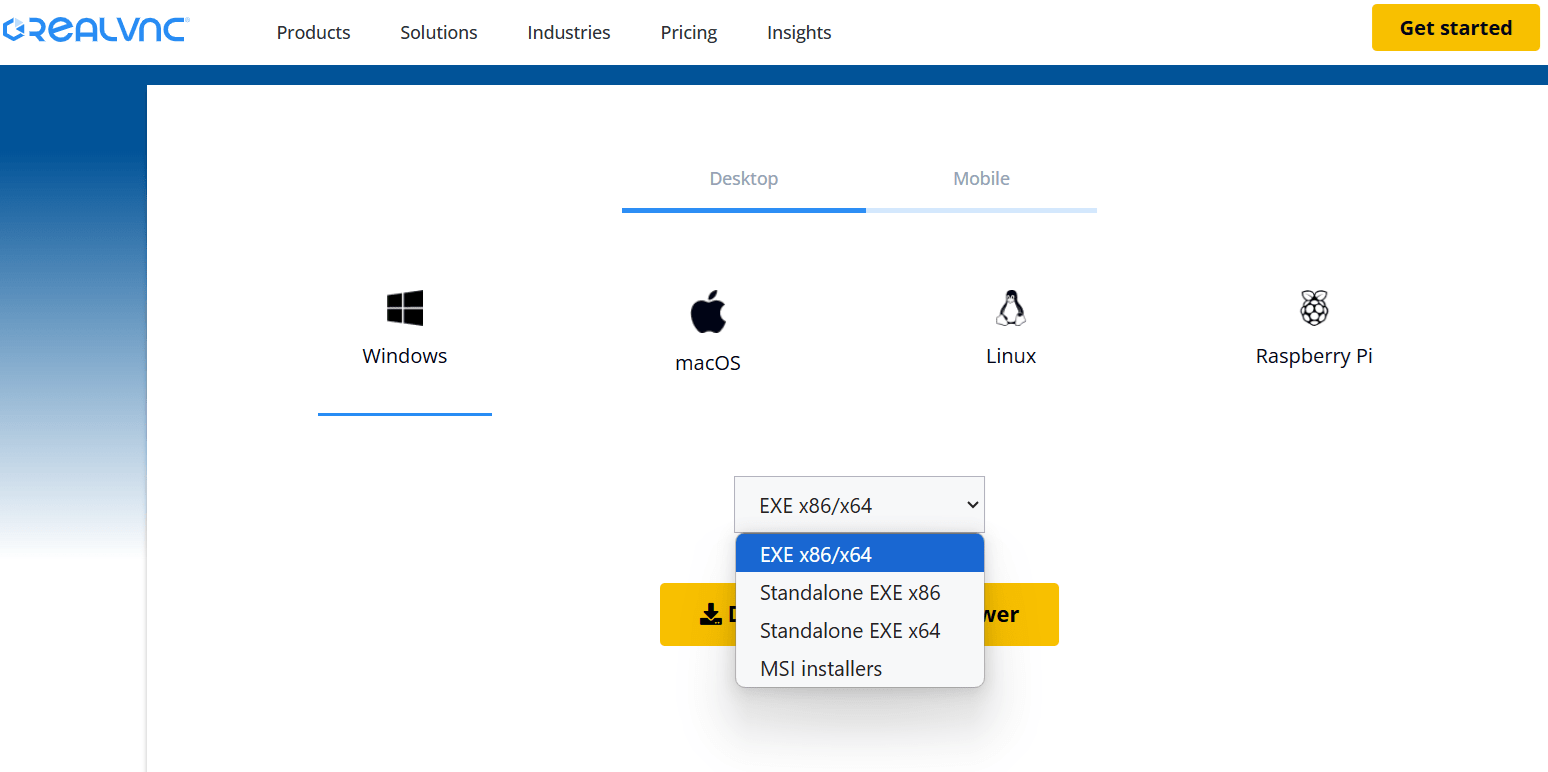
Étape 1 — Télécharger et installer RealVNC Viewer
Accédez au site officiel de RealVNC et téléchargez RealVNC Viewer pour votre système d’exploitation. Assurez-vous de sélectionner la version correcte qui correspond à votre plateforme (Windows, macOS, Linux, iOS ou Android).
Une fois téléchargé, suivez le processus d’installation standard pour votre système d’exploitation. L’installation est simple et ne nécessite aucune configuration avancée.
Étape 2 — Ouvrir RealVNC Viewer et entrer l’adresse IP du serveur
Lancez RealVNC Viewer sur votre appareil. Dans la barre de connexion en haut de la fenêtre de l’application :
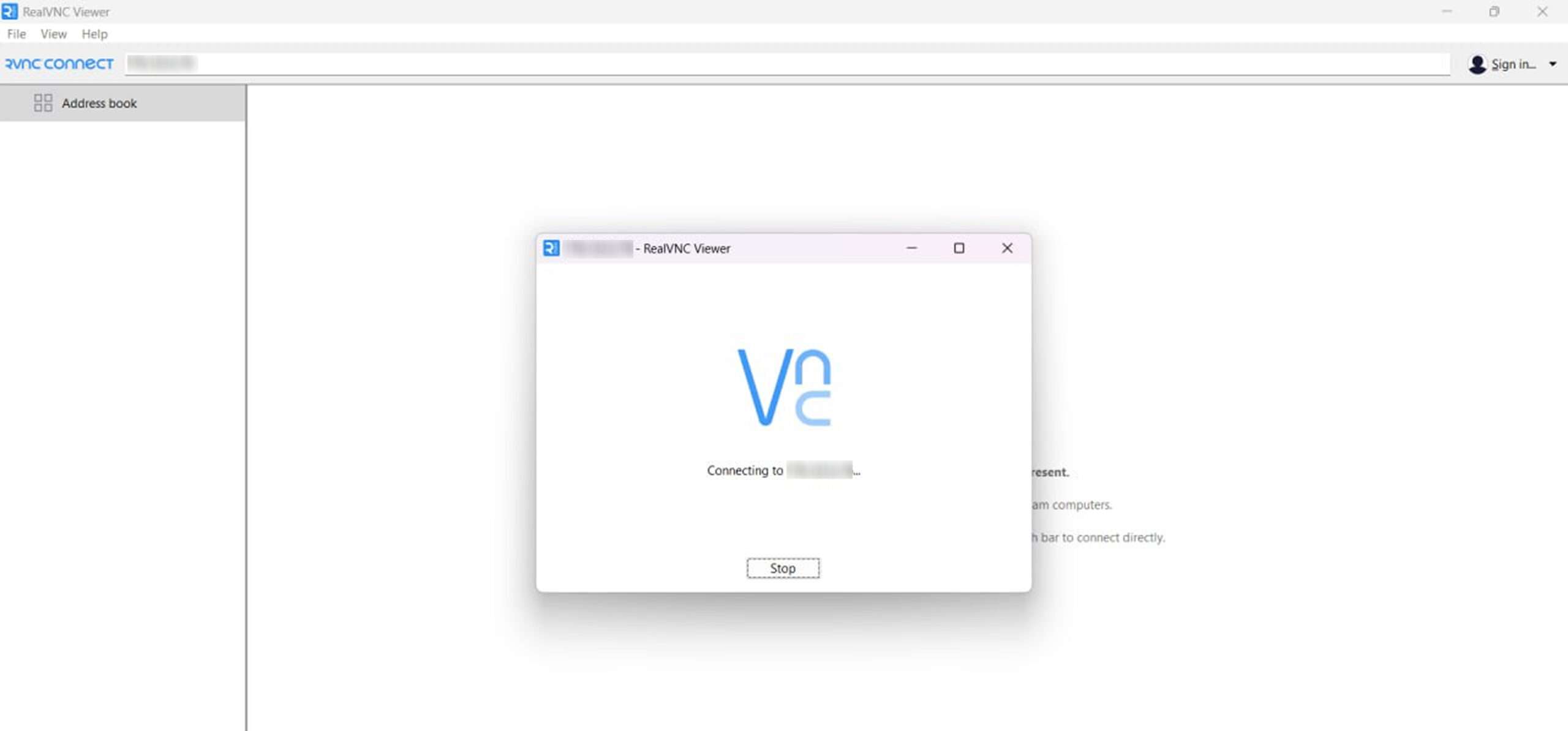
- Entrez l’adresse IP de votre serveur Mac Mini M1 exactement comme indiqué dans votre email de bienvenue AlexHost.
- Appuyez sur Entrée ou cliquez sur le bouton Connexion pour lancer la connexion.
> Important : Vérifiez l’adresse IP avant de vous connecter. Une adresse IP incorrecte entraînera un échec de la tentative de connexion.
Étape 3 — S’authentifier avec vos identifiants
Après avoir cliqué sur Connexion, RealVNC Viewer vous demandera de vous authentifier. Entrez les détails suivants :
- Nom d’utilisateur : Comme indiqué dans votre email d’identifiants AlexHost
- Mot de passe : Comme indiqué dans votre email d’identifiants AlexHost
Cliquez sur OK ou Authentifier pour continuer.
Étape 4 — Approuver la connexion et accéder au bureau macOS
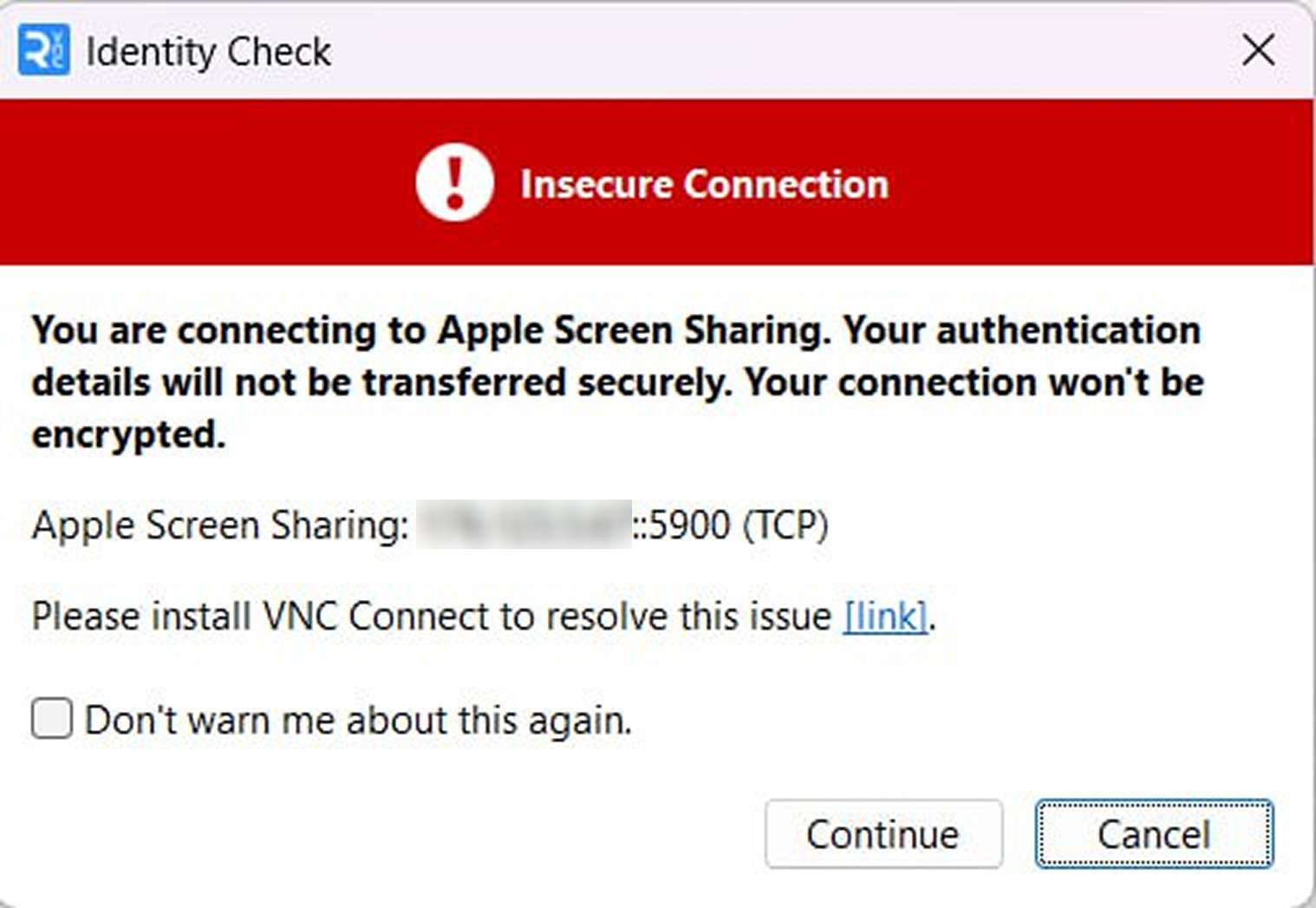
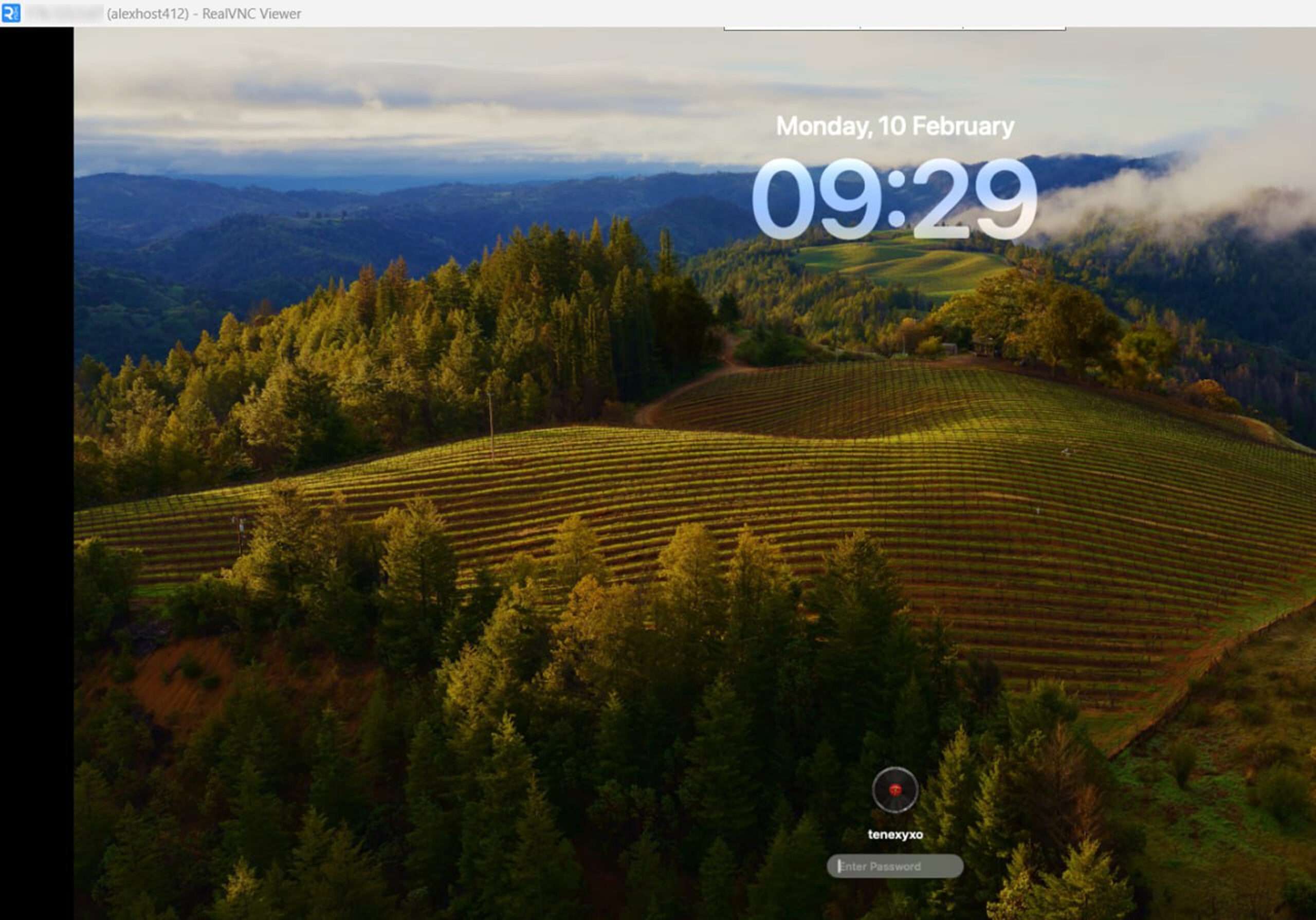
Une fois vos identifiants vérifiés, vous pouvez être invité à entrer votre mot de passe une fois supplémentaire — c’est un comportement de sécurité standard de macOS pour les sessions de bureau à distance. Entrez le même mot de passe que celui reçu dans votre email d’identifiants.
Après une authentification réussie, vous aurez un accès graphique complet au bureau macOS de votre serveur Mac Mini M1. Vous pouvez maintenant l’utiliser exactement comme si vous étiez assis devant la machine — lancer des applications, gérer des fichiers, exécuter des environnements de développement, et bien plus.
Dépannage des problèmes de connexion courants
Si vous rencontrez des problèmes lors du processus de connexion, voici les causes les plus courantes et leurs solutions :
| Problème | Cause probable | Solution |
|---|---|---|
| Connexion refusée | Adresse IP incorrecte | Vérifiez l’IP dans votre email de bienvenue AlexHost |
| Authentification échouée | Nom d’utilisateur ou mot de passe incorrect | Revérifiez vos identifiants ; contactez le support AlexHost si nécessaire |
| Écran blanc ou noir | Mise en veille de l’écran macOS | Bougez la souris ou appuyez sur une touche pour réveiller l’écran |
| Session lente ou saccadée | Limitation de la bande passante réseau | Fermez les applications inutilisées ; essayez une connexion filaire |
| Impossible d’atteindre le serveur | Pare-feu bloquant le port VNC | Assurez-vous que le port 5900 (VNC par défaut) est ouvert sur votre réseau |
Pourquoi le Apple Mac Mini M1 est un serveur distant exceptionnel
Le Apple Mac Mini M1 n’est pas seulement un ordinateur de bureau — entre les mains d’un fournisseur d’hébergement comme AlexHost, il devient un serveur distant puissant et économe en énergie, capable de gérer des charges de travail professionnelles exigeantes. Voici ce qui le distingue :
🚀 Performance de la puce Apple M1
Le processeur Apple M1 est construit sur une architecture ARM 5nm, offrant des ratios de performance par watt de classe mondiale. Il excelle dans des tâches comme le développement d’applications macOS, les tests de simulateur iOS, l’inférence d’apprentissage automatique, l’encodage vidéo et la virtualisation — des charges de travail qui nécessiteraient considérablement plus de puissance sur du matériel x86 traditionnel.
🔇 Fonctionnement silencieux et sans ventilateur
Contrairement aux serveurs montés en rack qui génèrent un bruit et une chaleur importants, le Mac Mini M1 fonctionne avec un système de refroidissement extrêmement silencieux. Cela le rend idéal pour les environnements où le bruit est une préoccupation, tout en maintenant l’efficacité thermique sous des charges de travail soutenues.
📦 Facteur de forme compact et économe en espace
La petite empreinte du Mac Mini M1 signifie qu’il peut être déployé efficacement dans un environnement de centre de données sans consommer d’espace en rack excessif — un avantage pratique qui se traduit par des économies de coûts pour le fournisseur d’hébergement et l’utilisateur final.
🍎 Environnement macOS natif
Pour les développeurs et les professionnels qui dépendent de l’écosystème Apple, il n’y a tout simplement pas de substitut à l’exécution native de macOS. Le Mac Mini M1 exécute le système d’exploitation macOS complet, vous donnant accès à Xcode, Final Cut Pro, Logic Pro et à l’ensemble de la suite d’outils de développement Apple — tous accessibles à distance via RealVNC.
🔌 Options de connectivité polyvalentes
Équipé de ports Thunderbolt 4, USB-A, HDMI 2.0 et Ethernet Gigabit, le Mac Mini M1 offre une connectivité flexible pour une large gamme de configurations de périphériques et de réseaux.
Associez votre Mac Mini M1 à l’écosystème d’hébergement complet d’AlexHost
Votre serveur dédié Mac Mini M1 fonctionne encore mieux lorsqu’il est combiné avec la gamme plus large de solutions d’hébergement d’AlexHost. Considérez les éléments suivants pour construire une infrastructure complète :
- Hébergement VPS — Déployez des instances VPS Linux ou Windows légères aux côtés de votre Mac Mini pour des flux de travail multi-OS, l’équilibrage de charge ou des environnements de staging.
- Certificats SSL — Sécurisez toutes les applications web ou services que vous hébergez sur votre Mac Mini M1 avec un chiffrement SSL/TLS conforme aux normes de l’industrie.
- Enregistrement de domaine — Enregistrez et gérez vos noms de domaine directement via AlexHost pour une expérience d’hébergement entièrement intégrée.
Offre Exclusive AlexHost : Obtenez 25% de Réduction sur Votre Serveur Mac Mini M1
Pour une durée limitée, AlexHost propose une réduction exclusive de 25% sur les locations de serveurs dédiés Mac Mini M1.
> 🎁 Code Promo : MacMini25
> Appliquez à la caisse sur la page Serveurs Dédiés Apple M1.
Profitez de cette offre pour expérimenter les performances macOS haut de gamme, la sécurité de niveau entreprise et l’accès à distance transparent — le tout soutenu par l’infrastructure fiable d’AlexHost et l’équipe d’assistance expert.
Réflexions finales
La connexion à votre bureau à distance Mac Mini M1 via RealVNC est un processus simple qui ne prend que quelques minutes. Avec les bonnes identifiants en main et RealVNC Viewer installé, vous aurez un accès graphique complet à un environnement macOS puissant et natif de n’importe où dans le monde.
Les serveurs dédiés Mac Mini M1 d’AlexHost sont conçus spécifiquement pour les développeurs, les professionnels créatifs et les entreprises qui ont besoin des capacités uniques d’Apple Silicon dans un environnement d’hébergement accessible à distance et toujours actif.
Prêt à commencer ? Commandez votre serveur dédié Mac Mini M1 aujourd’hui et utilisez le code MacMini25 pour économiser 25% sur votre premier mois. 🚀