Buka Tiket
  +373 79 600002
  Obrolan Langsung Telegram
  F.A.Q
F.A.Q  Indonesia
 English
  Русский
  Română
  Deutsch
  Français
  Türkçe
  Español
  Português
  Українська
  български
  中文 (中国)






































































































































 untuk semua layanan hosting






Cara Mengaktifkan Autentikasi Dua Faktor (2FA) di AlexHost
Autentikasi dua faktor (2FA) adalah mekanisme keamanan yang mengharuskan pengguna memverifikasi identitas mereka melalui dua faktor independen sebelum mendapatkan akses ke akun: sesuatu yang mereka ketahui (kata sandi) dan sesuatu yang mereka miliki (kode satu kali berbasis waktu dari aplikasi autentikator). Mengaktifkan 2FA pada akun AlexHost Anda berarti bahwa meskipun kata sandi Anda disusupi melalui phishing, credential stuffing, atau kebocoran data, penyerang tetap tidak dapat mengakses akun Anda tanpa memiliki perangkat terdaftar Anda secara fisik.
Panduan ini memandu langkah-langkah tepat untuk mengaktifkan 2FA di AlexHost menggunakan Google Authenticator, menjelaskan protokol TOTP yang mendasarinya, dan mencakup kasus-kasus khusus serta skenario pemulihan yang sering diabaikan oleh sebagian besar tutorial.
Mengapa 2FA Sangat Penting untuk Akun Hosting
Panel kontrol hosting adalah target bernilai tinggi. Akun hosting yang disusupi memberi penyerang akses ke situs web aktif, database, catatan DNS, konfigurasi email, dan data penagihan. Autentikasi hanya dengan kata sandi tidak cukup untuk menghadapi ancaman modern, termasuk:
- Serangan credential stuffing — alat otomatis yang menguji pasangan nama pengguna/kata sandi yang bocor dari pelanggaran lain
- Kampanye phishing — halaman login palsu yang memanen kredensial secara real time
- Intersepsi man-in-the-middle — terutama pada jaringan yang tidak aman
- Serangan brute-force — tebakan kata sandi sistematis terhadap kredensial yang lemah atau digunakan ulang
2FA menetralisir semua vektor ini di lapisan autentikasi. Bahkan kata sandi yang berhasil dicuri pun menjadi tidak berguna tanpa kode TOTP 6 digit yang terus berputar dan dihasilkan di perangkat Anda.
Hal ini sangat penting jika Anda mengelola lingkungan VPS Hosting atau Dedicated Server, di mana satu akun yang disusupi dapat mengekspos seluruh infrastruktur server, data klien, dan layanan yang dihosting.
Cara Kerja 2FA Berbasis TOTP
AlexHost menggunakan standar Time-Based One-Time Password (TOTP), yang didefinisikan dalam RFC 6238. Memahami mekanismenya membantu Anda memecahkan masalah dan membuat keputusan yang tepat tentang postur keamanan Anda.
Alur TOTP:
- Selama penyiapan, server menghasilkan kunci rahasia bersama (biasanya 160-bit, dikodekan sebagai string Base32 atau kode QR).
- Aplikasi autentikator Anda menyimpan rahasia ini secara lokal di perangkat Anda.
- Setiap 30 detik, baik server maupun aplikasi Anda secara independen menghitung
HMAC-SHA1(secret, floor(current_unix_time / 30))dan mengekstrak kode 6 digit dari hasilnya. - Karena kedua sisi menggunakan rahasia yang sama dan stempel waktu yang sama, kode-kode tersebut cocok — tanpa komunikasi jaringan apa pun antara aplikasi dan server pada saat login.
Ini berarti aplikasi autentikator bekerja sepenuhnya secara offline. Tidak diperlukan SMS, koneksi internet, maupun ketergantungan pada operator setelah penyiapan selesai.
Aplikasi Autentikator yang Didukung
Google Authenticator adalah pilihan yang direkomendasikan untuk 2FA AlexHost, tetapi aplikasi TOTP yang sesuai dengan RFC 6238 apa pun dapat bekerja dengan kode QR yang sama. Pertimbangkan pilihan berikut berdasarkan kebutuhan Anda:
| Aplikasi | Platform | Pencadangan Cloud | Sinkronisasi Multi-Perangkat | Open Source |
|---|---|---|---|---|
| Google Authenticator | Android, iOS | Ya (Akun Google) | Ya | Tidak |
| Authy | Android, iOS, Desktop | Ya (Authy Cloud) | Ya | Tidak |
| Microsoft Authenticator | Android, iOS | Ya (Akun Microsoft) | Ya | Tidak |
| Aegis Authenticator | Android saja | Ekspor manual | Tidak | Ya |
| Bitwarden (TOTP bawaan) | Semua platform | Ya (vault Bitwarden) | Ya | Ya |
Pertimbangan utama: Google Authenticator menambahkan pencadangan berbasis Akun Google pada tahun 2023. Jika Anda menggunakan versi lama tanpa pencadangan yang diaktifkan, kehilangan perangkat berarti kehilangan akses ke semua akun yang terdaftar. Aktifkan pencadangan cloud atau ekspor rahasia TOTP Anda sebelum Anda membutuhkannya.
Langkah demi Langkah: Mengaktifkan 2FA pada Akun AlexHost Anda
Langkah 1: Masuk ke Area Klien AlexHost Anda
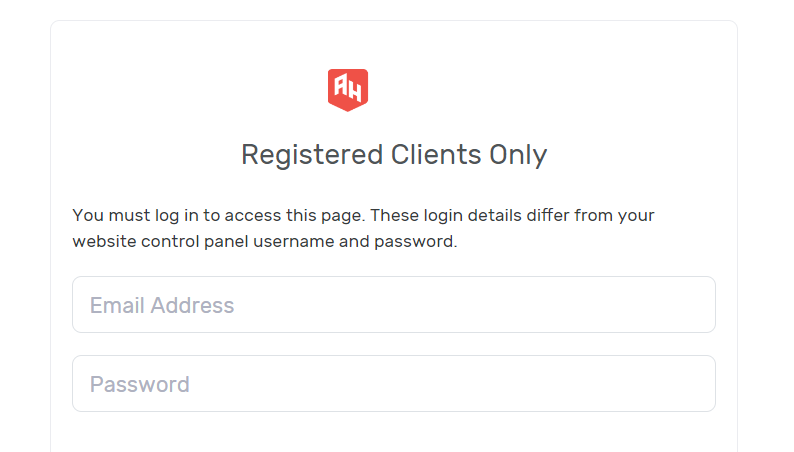
Buka alexhost.com dan masuk menggunakan alamat email terdaftar dan kata sandi Anda. Jika Anda belum memiliki akun, pendaftaran tersedia langsung di situs web AlexHost.
Pastikan Anda masuk dari jaringan yang terpercaya. Hindari mengaktifkan 2FA untuk pertama kalinya pada koneksi Wi-Fi publik atau bersama, karena kode QR yang ditampilkan selama penyiapan berisi rahasia TOTP mentah Anda.
Langkah 2: Navigasi ke Pengaturan Keamanan
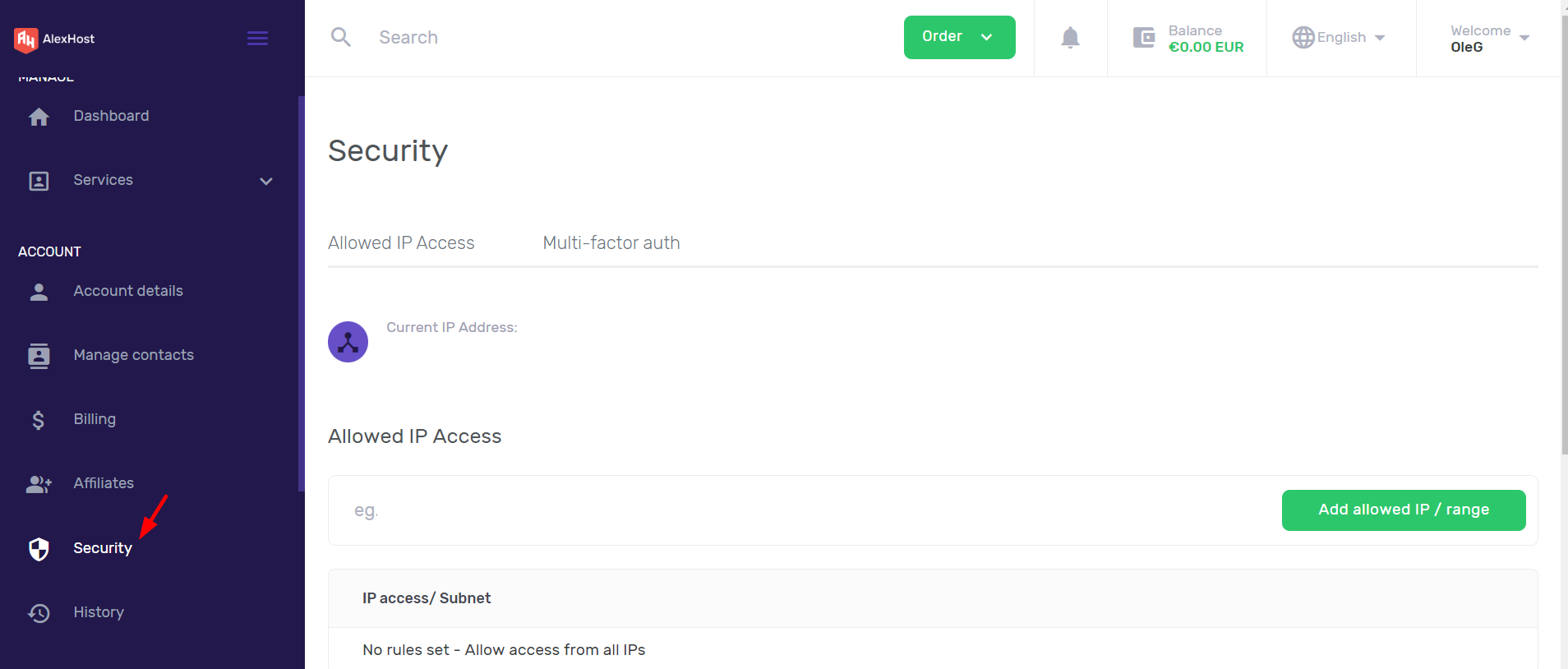
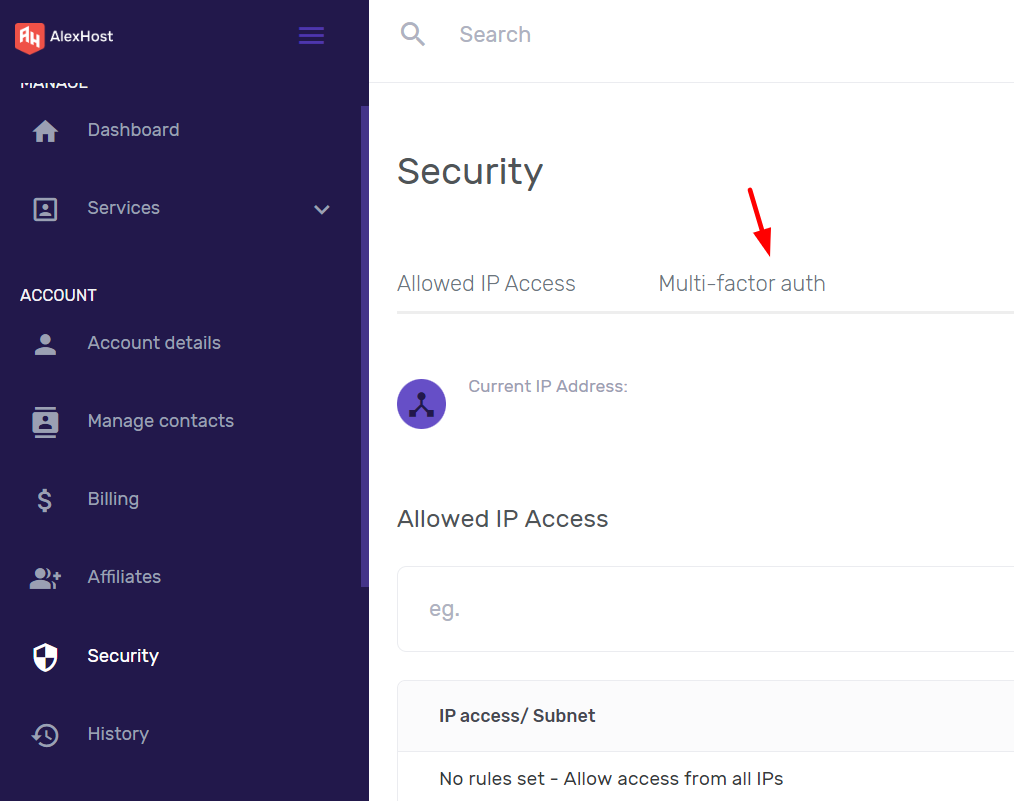
Setelah masuk, temukan menu akun Anda — biasanya dapat diakses melalui nama pengguna atau avatar di sudut kanan atas dasbor. Pilih Pengaturan Keamanan atau Pengaturan Akun dari menu dropdown.
Bagian ini memusatkan semua kontrol autentikasi untuk akun Anda, termasuk manajemen kata sandi dan opsi autentikasi multi-faktor.
Langkah 3: Buka Panel Autentikasi Multi-Faktor
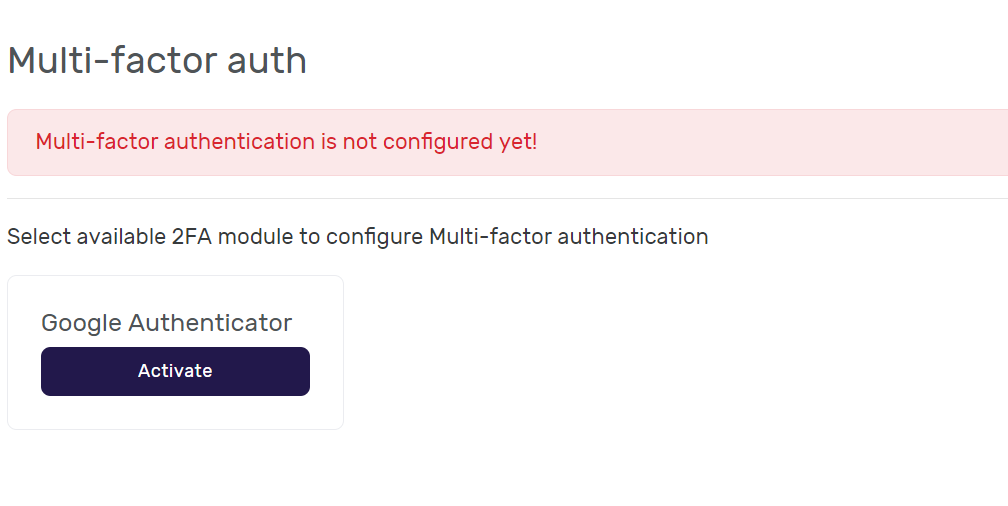
Di dalam halaman Pengaturan Keamanan, temukan bagian Autentikasi Multi-Faktor (MFA). Klik untuk memperluas opsi yang tersedia.
Anda akan melihat status autentikasi saat ini (dinonaktifkan secara default) dan opsi untuk mengaktifkan 2FA berbasis TOTP. Klik Aktifkan atau Aktifkan untuk memulai proses pendaftaran.
Langkah 4: Instal Google Authenticator di Perangkat Anda
Sebelum memindai kode QR, instal aplikasi autentikator di perangkat seluler Anda:
Untuk Android:
Instal Google Authenticator dari Google Play Store:
https://play.google.com/store/apps/details?id=com.google.android.apps.authenticator2
Untuk iOS:
Instal Google Authenticator dari Apple App Store:
https://apps.apple.com/us/app/google-authenticator/id388497605
Setelah instalasi, buka aplikasinya. Anda tidak perlu masuk ke akun Google untuk menggunakan fungsionalitas TOTP inti, meskipun masuk memungkinkan pencadangan cloud token Anda.
Langkah 5: Pindai Kode QR dan Verifikasi
Kembali ke panel MFA AlexHost, sebuah kode QR akan ditampilkan di layar. Di Google Authenticator:
- Ketuk tombol + (Tambah akun)
- Pilih Pindai kode QR
- Arahkan kamera Anda ke kode QR yang ditampilkan di browser Anda
Aplikasi akan segera mulai menghasilkan kode 6 digit yang diperbarui setiap 30 detik. Masukkan kode saat ini ke dalam kolom verifikasi di panel AlexHost dan klik Konfirmasi atau Verifikasi.
Penting: Sebelum menutup layar penyiapan, simpan kode cadangan Anda jika AlexHost menyediakannya. Kode sekali pakai ini memungkinkan pemulihan akun jika Anda kehilangan akses ke aplikasi autentikator Anda. Simpan di pengelola kata sandi atau lokasi yang aman secara fisik — jangan pernah dalam teks biasa di perangkat yang sama dengan autentikator Anda.
Langkah 6: Konfirmasi 2FA Aktif
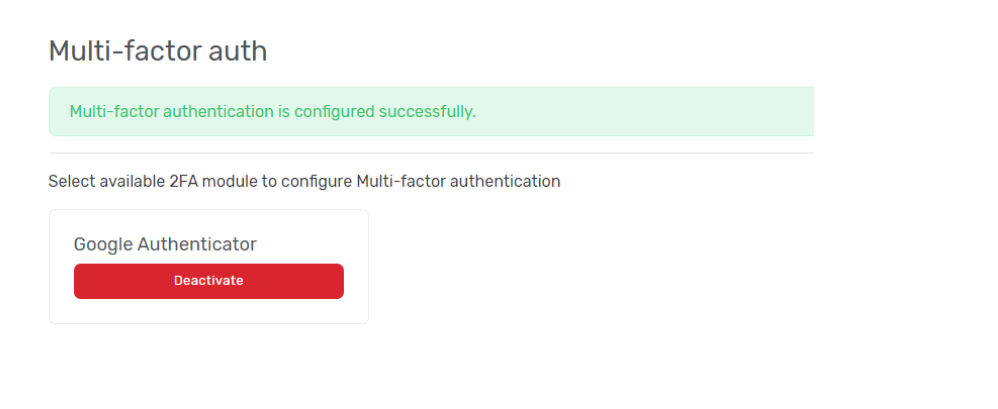
Setelah verifikasi berhasil, panel MFA akan menampilkan 2FA sebagai Aktif. Pada login berikutnya, AlexHost akan meminta kata sandi Anda terlebih dahulu, kemudian meminta kode TOTP 6 digit dari aplikasi autentikator Anda sebagai faktor kedua.
Masalah Umum dan Cara Mengatasinya
Kode TOTP Ditolak Meskipun Sudah Benar
Penyebab paling umum adalah penyimpangan jam. Kode TOTP sensitif terhadap waktu dengan jendela toleransi tipikal ±30 detik (satu periode kode). Jika jam perangkat Anda tidak tersinkronisasi:
- Android: Buka Pengaturan > Manajemen Umum > Tanggal dan Waktu > aktifkan “Tanggal dan waktu otomatis”
- iOS: Buka Pengaturan > Umum > Tanggal & Waktu > aktifkan “Atur Otomatis”
- Google Authenticator: Buka aplikasi > Pengaturan > Koreksi waktu untuk kode > Sinkronkan sekarang
Kehilangan Akses ke Aplikasi Autentikator Anda
Jika Anda kehilangan perangkat atau menghapus instalasi aplikasi tanpa mencadangkan:
- Gunakan kode cadangan/pemulihan yang tersimpan jika Anda menyimpannya selama penyiapan
- Hubungi dukungan AlexHost secara langsung dengan verifikasi identitas untuk meminta penghapusan 2FA secara manual
- Jika Anda menggunakan Google Authenticator dengan sinkronisasi Akun Google yang diaktifkan, pulihkan token Anda di perangkat baru dengan masuk ke akun Google yang sama
Skenario ini menegaskan mengapa kode cadangan harus diperlakukan sebagai aset keamanan yang kritis, bukan sebagai hal yang diabaikan.
Kode QR Tidak Dapat Dipindai
Jika kamera tidak dapat membaca kode QR, sebagian besar aplikasi autentikator menawarkan opsi entri manual. Panel MFA AlexHost seharusnya menampilkan kunci rahasia yang mendasarinya sebagai string teks di samping kode QR. Masukkan kunci ini secara manual di aplikasi autentikator dengan memilih “Masukkan kunci penyiapan” alih-alih memindai.
2FA di Seluruh Stack Hosting Anda
Mengaktifkan 2FA di area klien AlexHost Anda adalah lapisan pertama, tetapi postur keamanan yang komprehensif memerlukan perlindungan setiap titik akses:
- Akses panel kontrol: Jika Anda menggunakan VPS dengan cPanel, aktifkan 2FA di dalam cPanel itu sendiri secara terpisah — ini beroperasi secara independen dari login area klien AlexHost.
- Akses SSH: Ganti autentikasi SSH berbasis kata sandi dengan autentikasi pasangan kunci dan nonaktifkan
PasswordAuthenticationdisshd_config. Kunci SSH secara fungsional setara dengan hardware 2FA untuk akses server. - Akun email: Jika Anda menggunakan Email Hosting, aktifkan juga 2FA pada penyedia email Anda — email adalah vektor pemulihan utama untuk sebagian besar akun, menjadikannya permukaan serangan yang kritis.
- Akses registrar domain: Lindungi akun Pendaftaran Domain Anda dengan 2FA. Pembajakan DNS melalui akun registrar yang disusupi dapat mengalihkan semua lalu lintas dari domain Anda, melewati keamanan tingkat server sepenuhnya.
- Manajemen sertifikat SSL: Akses tidak sah ke panel Sertifikat SSL Anda dapat memungkinkan pencabutan sertifikat atau permintaan penerbitan yang curang.
Matriks Keputusan Keamanan: Memilih Metode 2FA yang Tepat
Tidak semua faktor kedua memiliki tingkat keamanan yang sama. Berikut adalah perbandingan praktis dari metode yang mungkin Anda temui:
| Metode | Tingkat Keamanan | Tahan Phishing | Dapat Digunakan Offline | Direkomendasikan Untuk |
|---|---|---|---|---|
| TOTP (Aplikasi Autentikator) | Tinggi | Sebagian | Ya | Sebagian besar pengguna — keseimbangan keamanan dan kegunaan yang kuat |
| Kunci Hardware (FIDO2/WebAuthn) | Sangat Tinggi | Ya | Ya | Akun bernilai tinggi, lingkungan enterprise |
| SMS OTP | Rendah-Sedang | Tidak | Tidak | Hindari jika memungkinkan — rentan terhadap SIM swapping |
| Email OTP | Rendah | Tidak | Tidak | Hanya sebagai pilihan terakhir — bergantung pada keamanan akun email |
| Kode Cadangan | Sedang | Tidak | Ya | Hanya untuk pemulihan darurat — sekali pakai |
TOTP melalui aplikasi autentikator adalah titik tengah yang praktis bagi sebagian besar pelanggan hosting. Kunci keamanan hardware (YubiKey, Google Titan) menawarkan ketahanan phishing yang lebih baik tetapi memerlukan manajemen kunci fisik.
Daftar Periksa Poin Penting Teknis
Sebelum menganggap akun Anda aman, verifikasi setiap hal berikut:
- 2FA aktif pada login area klien AlexHost Anda — dikonfirmasi di Pengaturan Keamanan
- Kode cadangan tersimpan di pengelola kata sandi atau penyimpanan aman offline, bukan di perangkat yang sama dengan autentikator Anda
- Jam perangkat tersinkronisasi secara otomatis untuk mencegah kegagalan validasi TOTP
- Pencadangan autentikator diaktifkan — sinkronisasi Akun Google di Google Authenticator, atau ekspor di Aegis/Bitwarden
- 2FA juga diaktifkan pada akun email Anda, karena email adalah fallback pemulihan akun
- 2FA cPanel atau panel kontrol lainnya dikonfigurasi secara terpisah jika Anda menggunakan lingkungan panel terkelola
- Autentikasi kunci SSH digunakan sebagai pengganti kata sandi untuk server apa pun dengan akses shell
- Rencana pemulihan terdokumentasi — Anda tahu persis langkah apa yang harus diambil jika Anda kehilangan perangkat autentikator Anda
Pertanyaan yang Sering Diajukan
Apa yang terjadi jika saya kehilangan ponsel setelah mengaktifkan 2FA di AlexHost?
Gunakan kode cadangan/pemulihan yang Anda simpan selama penyiapan 2FA untuk masuk. Jika Anda tidak menyimpannya, hubungi dukungan AlexHost dengan detail verifikasi akun untuk meminta penghapusan 2FA secara manual. Proses ini memerlukan konfirmasi identitas untuk mencegah serangan rekayasa sosial.
Apakah 2FA AlexHost bekerja dengan aplikasi autentikator selain Google Authenticator?
Ya. AlexHost menggunakan protokol TOTP standar (RFC 6238), yang didukung oleh aplikasi autentikator yang sesuai apa pun termasuk Authy, Microsoft Authenticator, Aegis, dan generator TOTP bawaan Bitwarden. Kode QR atau kunci rahasia yang ditampilkan selama penyiapan bekerja dengan semua aplikasi tersebut.
Bisakah saya menonaktifkan 2FA setelah mengaktifkannya?
Ya, melalui bagian Autentikasi Multi-Faktor yang sama di Pengaturan Keamanan Anda. Anda perlu mengautentikasi dengan kode TOTP Anda saat ini untuk mengonfirmasi perubahan. Menonaktifkan 2FA tidak disarankan kecuali Anda segera menggantinya dengan metode yang lebih kuat.
Mengapa kode TOTP saya terus ditolak?
Penyebab paling umum adalah jam perangkat yang tidak tersinkronisasi. Kode TOTP berlaku selama jendela 30 detik. Aktifkan sinkronisasi waktu otomatis di perangkat Anda dan gunakan fitur koreksi waktu di dalam Google Authenticator (Pengaturan > Koreksi waktu untuk kode > Sinkronkan sekarang).
Apakah 2FA diperlukan untuk semua akun AlexHost?
Pada saat penulisan ini, 2FA bersifat opsional tetapi sangat direkomendasikan untuk semua jenis akun. Mengingat bahwa akun hosting yang disusupi dapat mengekspos seluruh lingkungan server — terutama relevan untuk Panel Kontrol VPS dan infrastruktur dedicated — memperlakukannya sebagai wajib adalah pendekatan yang tepat secara operasional.