提交工单
提交工单  +373 79 600002
  Telegram 在线聊天
  常见问题
常见问题  中文 (中国)
 English
  Русский
  Română
  Deutsch
  Français
  Türkçe
  Español
  Português
  Українська
  български
  Polski
  Indonesia














































































































































如何在AlexHost上启用双因素身份验证(2FA)
双因素认证(2FA)是一种安全机制,要求用户在访问账户之前通过两个独立因素验证身份:他们知道的内容(密码)和他们拥有的内容(来自身份验证器应用的基于时间的一次性代码)。在您的AlexHost账户上启用2FA意味着,即使您的密码通过网络钓鱼、凭证填充或数据泄露而遭到泄露,攻击者在没有实际持有您已注册设备的情况下仍然无法访问您的账户。
本指南将详细介绍使用Google Authenticator在AlexHost上激活2FA的具体步骤,解释底层TOTP协议,并涵盖大多数教程所忽略的边缘情况和恢复场景。
为什么2FA对托管账户不可或缺
托管控制面板是高价值目标。被攻破的托管账户会让攻击者访问实时网站、数据库、DNS记录、电子邮件配置和账单数据。仅凭密码的身份验证不足以应对现代威胁,包括:
- 凭证填充攻击 — 自动化工具测试来自其他数据泄露的用户名/密码组合
- 网络钓鱼活动 — 实时收集凭证的虚假登录页面
- 中间人拦截 — 尤其在不安全的网络上
- 暴力破解攻击 — 针对弱密码或重复使用密码的系统性猜测
2FA在身份验证层面消除了所有这些攻击向量。即使密码被完全获取,没有在您设备上生成的轮换6位TOTP代码也毫无用处。
如果您管理VPS Hosting环境或Dedicated Server,这一点尤为关键,因为单个账户被攻破可能暴露整个服务器基础设施、客户数据和托管服务。
基于TOTP的2FA工作原理
AlexHost使用RFC 6238中定义的基于时间的一次性密码(TOTP)标准。了解该机制有助于您排查问题并对安全态势做出明智决策。
TOTP流程:
- 在设置过程中,服务器生成一个共享密钥(通常为160位,编码为Base32字符串或QR码)。
- 您的身份验证器应用将此密钥本地存储在您的设备上。
- 每30秒,服务器和您的应用独立计算
HMAC-SHA1(secret, floor(current_unix_time / 30))并从结果中提取6位代码。 - 由于双方使用相同的密钥和相同的时间戳,代码匹配——登录时应用和服务器之间无需任何网络通信。
这意味着身份验证器应用完全离线工作。设置完成后无需SMS、互联网连接或运营商依赖。
支持的身份验证器应用
Google Authenticator是AlexHost 2FA的推荐选项,但任何符合RFC 6238标准的TOTP应用都可以使用相同的QR码。根据您的需求考虑以下选项:
| 应用 | 平台 | 云备份 | 多设备同步 | 开源 |
|---|---|---|---|---|
| Google Authenticator | Android, iOS | 是(Google账户) | 是 | 否 |
| Authy | Android, iOS, Desktop | 是(Authy Cloud) | 是 | 否 |
| Microsoft Authenticator | Android, iOS | 是(Microsoft账户) | 是 | 否 |
| Aegis Authenticator | 仅Android | 手动导出 | 否 | 是 |
| Bitwarden(内置TOTP) | 所有平台 | 是(Bitwarden保险库) | 是 | 是 |
重要注意事项:Google Authenticator于2023年添加了基于Google账户的备份功能。如果您使用未启用备份的旧版本,丢失设备意味着失去对所有已注册账户的访问权限。在需要之前启用云备份或导出您的TOTP密钥。
分步指南:在您的AlexHost账户上启用2FA
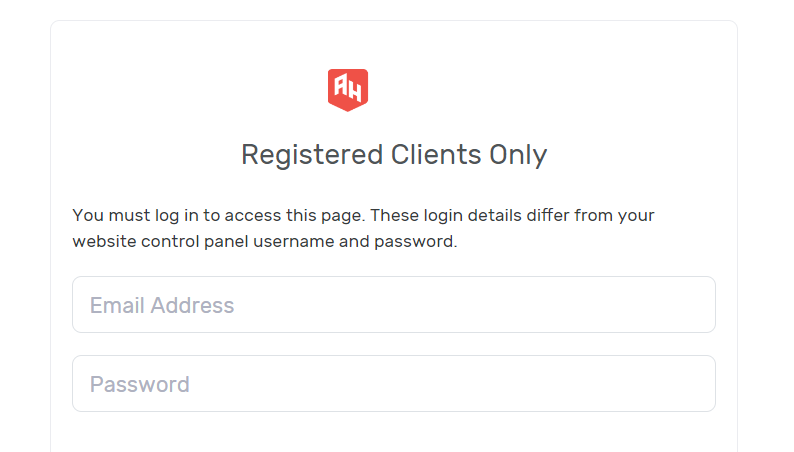
第1步:登录您的AlexHost客户区
访问alexhost.com并使用您注册的电子邮件地址和密码登录。如果您还没有账户,可以直接在AlexHost网站上注册。
确保您从受信任的网络登录。避免在公共或共享Wi-Fi连接上首次启用2FA,因为设置过程中显示的QR码包含您的原始TOTP密钥。
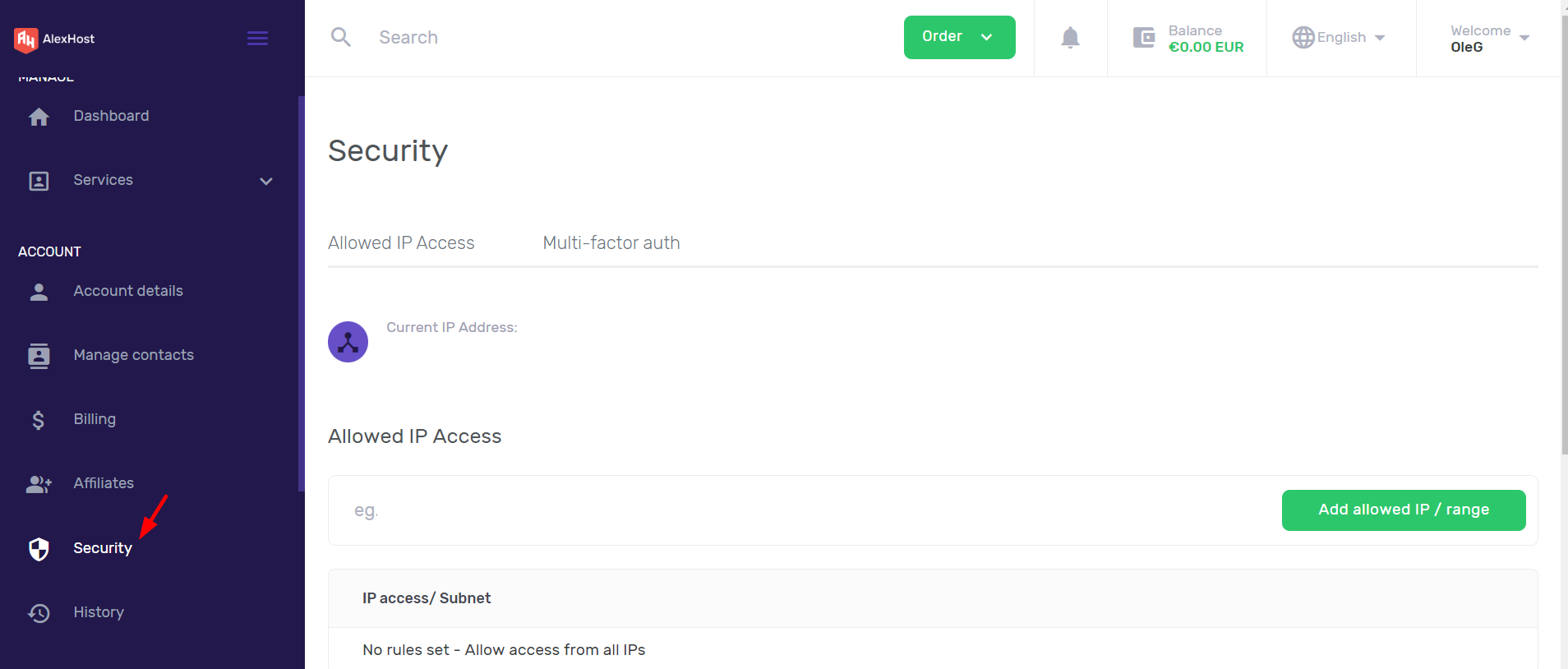
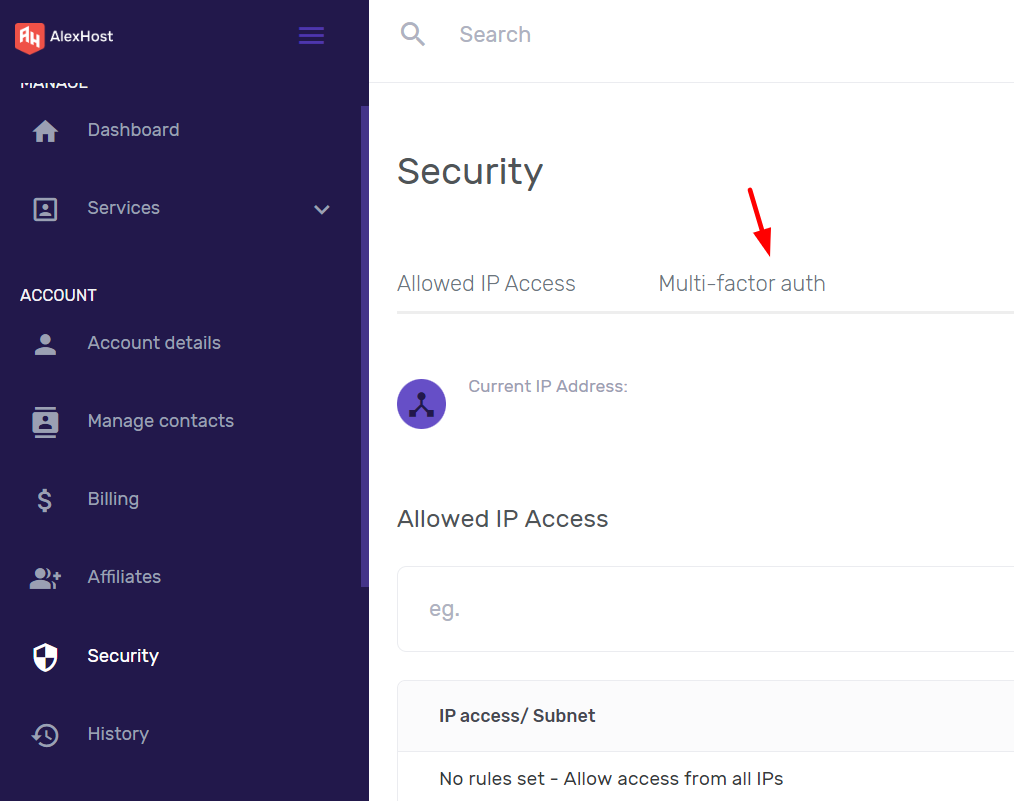
第2步:导航至安全设置
登录后,找到您的账户菜单——通常可通过仪表板右上角的用户名或头像访问。从下拉菜单中选择安全设置或账户设置。
此部分集中管理您账户的所有身份验证控制,包括密码管理和多因素身份验证选项。
第3步:打开多因素身份验证面板
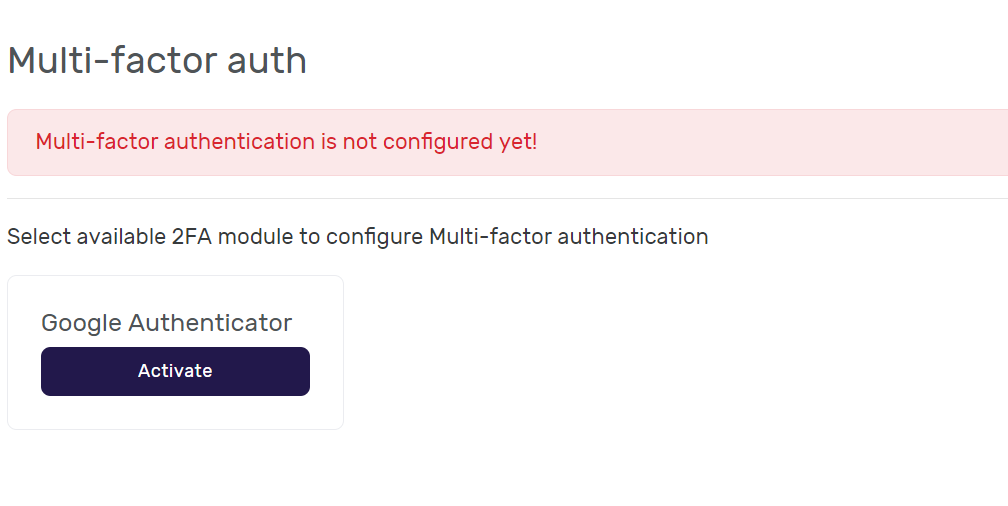
在安全设置页面中,找到多因素身份验证(MFA)部分。点击展开可用选项。
您将看到当前身份验证状态(默认禁用)以及激活基于TOTP的2FA的选项。点击激活或启用开始注册流程。
第4步:在您的设备上安装Google Authenticator
在扫描QR码之前,请在您的移动设备上安装身份验证器应用:
Android用户:
从Google Play商店安装Google Authenticator:
https://play.google.com/store/apps/details?id=com.google.android.apps.authenticator2
iOS用户:
从Apple App Store安装Google Authenticator:
https://apps.apple.com/us/app/google-authenticator/id388497605
安装后,打开应用。使用核心TOTP功能无需登录Google账户,但登录后可启用令牌的云备份。
第5步:扫描QR码并验证
返回AlexHost MFA面板,屏幕上将显示一个QR码。在Google Authenticator中:
- 点击+按钮(添加账户)
- 选择扫描QR码
- 将摄像头对准浏览器中显示的QR码
应用将立即开始生成每30秒刷新一次的6位代码。将当前代码输入AlexHost面板中的验证字段,然后点击确认或验证。
重要提示:在关闭设置屏幕之前,如果AlexHost提供了备份代码,请务必保存。这些一次性代码允许您在失去对身份验证器应用的访问权限时恢复账户。将它们存储在密码管理器或物理安全的位置——切勿以明文形式存储在与身份验证器相同的设备上。
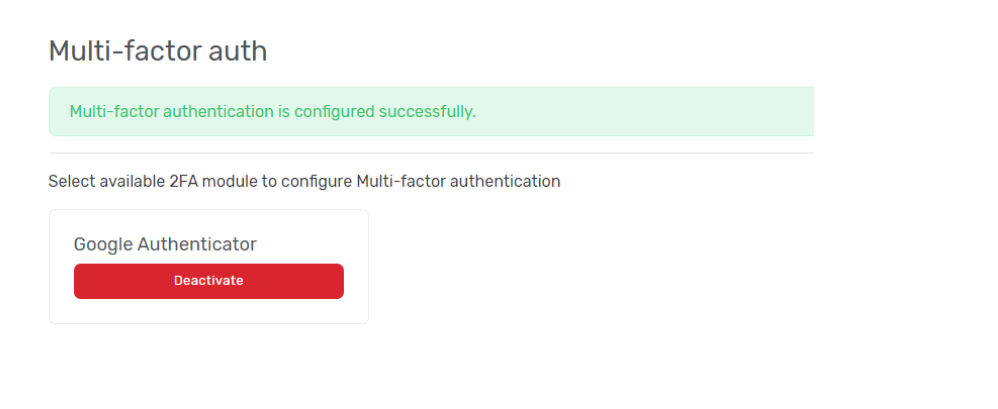
第6步:确认2FA已激活
验证成功后,MFA面板将显示2FA为已启用。下次登录时,AlexHost将首先提示您输入密码,然后要求输入身份验证器应用中的6位TOTP代码作为第二因素。
常见问题及解决方法
TOTP代码正确但被拒绝
最常见的原因是时钟偏差。TOTP代码对时间敏感,典型容差窗口为±30秒(一个代码周期)。如果您的设备时钟不同步:
- Android:进入设置 > 常规管理 > 日期和时间 > 启用”自动日期和时间”
- iOS:进入设置 > 通用 > 日期与时间 > 启用”自动设置”
- Google Authenticator:打开应用 > 设置 > 代码时间校正 > 立即同步
失去对身份验证器应用的访问权限
如果您丢失设备或在未备份的情况下卸载应用:
- 使用设置过程中保存的备份/恢复代码(如果已保存)
- 直接联系AlexHost支持并进行身份验证,请求手动移除2FA
- 如果您使用了启用Google账户同步的Google Authenticator,通过登录相同的Google账户在新设备上恢复令牌
这种情况强调了为什么备份代码必须被视为关键安全资产,而不是事后考虑。
QR码无法扫描
如果摄像头无法读取QR码,大多数身份验证器应用提供手动输入选项。AlexHost的MFA面板应在QR码旁边以文本字符串形式显示底层密钥。在身份验证器应用中选择”输入设置密钥”而非扫描,手动输入此密钥。
整个托管堆栈的2FA
在您的AlexHost客户区启用2FA是第一层,但全面的安全态势需要保护每个访问点:
- 控制面板访问:如果您使用带cPanel的VPS,请在cPanel内单独启用2FA——它独立于AlexHost客户区登录运行。
- SSH访问:将基于密码的SSH身份验证替换为密钥对身份验证,并在
sshd_config中禁用PasswordAuthentication。SSH密钥在功能上等同于服务器访问的硬件2FA。 - 电子邮件账户:如果您使用Email Hosting,也请在您的电子邮件提供商上启用2FA——电子邮件是大多数账户的主要恢复途径,使其成为关键攻击面。
- 域名注册商访问:使用2FA保护您的域名注册账户。通过被攻破的注册商账户进行的DNS劫持可以重定向来自您域名的所有流量,完全绕过服务器级安全。
- SSL证书管理:未经授权访问您的SSL证书面板可能允许证书吊销或欺诈性签发请求。
安全决策矩阵:选择正确的2FA方法
并非所有第二因素都是平等的。以下是您可能遇到的方法的实用比较:
| 方法 | 安全级别 | 抗网络钓鱼 | 离线可用 | 推荐用于 |
|---|---|---|---|---|
| TOTP(身份验证器应用) | 高 | 部分 | 是 | 大多数用户——安全性和可用性的强力平衡 |
| 硬件密钥(FIDO2/WebAuthn) | 非常高 | 是 | 是 | 高价值账户、企业环境 |
| SMS OTP | 低至中 | 否 | 否 | 尽可能避免——易受SIM卡交换攻击 |
| Email OTP | 低 | 否 | 否 | 仅作最后手段——取决于电子邮件账户安全性 |
| 备份代码 | 中 | 否 | 是 | 仅用于紧急恢复——一次性使用 |
通过身份验证器应用使用TOTP是大多数托管客户的实用最佳选择。硬件安全密钥(YubiKey、Google Titan)提供更强的抗网络钓鱼能力,但需要物理密钥管理。
技术要点检查清单
在认为您的账户安全之前,请验证以下每一项:
- 2FA已激活于您的AlexHost客户区登录——在安全设置中确认
- 备份代码已保存在密码管理器或离线安全存储中,而非与身份验证器相同的设备上
- 设备时钟已自动同步以防止TOTP验证失败
- 身份验证器备份已启用——Google Authenticator中的Google账户同步,或Aegis/Bitwarden中的导出
- 电子邮件账户也已启用2FA,因为电子邮件是账户恢复的备用途径
- cPanel或其他控制面板2FA已单独配置(如果您使用托管面板环境)
- SSH密钥身份验证用于替代任何具有shell访问权限的服务器的密码
- 恢复计划已记录——您确切知道在丢失身份验证器设备时应采取哪些步骤
常见问题解答
在AlexHost上启用2FA后,如果我丢失手机会怎样?
使用您在2FA设置过程中保存的备份/恢复代码登录。如果您没有保存,请联系AlexHost支持并提供账户验证详情,请求手动移除2FA。此过程需要身份确认以防止社会工程学攻击。
AlexHost 2FA是否适用于Google Authenticator以外的身份验证器应用?
是的。AlexHost使用标准TOTP协议(RFC 6238),任何兼容的身份验证器应用均支持,包括Authy、Microsoft Authenticator、Aegis和Bitwarden内置的TOTP生成器。设置过程中显示的QR码或密钥适用于所有这些应用。
启用2FA后可以禁用吗?
可以,通过安全设置中相同的多因素身份验证部分操作。您需要使用当前的TOTP代码进行身份验证以确认更改。除非您立即将其替换为更强的方法,否则不建议禁用2FA。
为什么我的TOTP代码一直被拒绝?
最常见的原因是设备时钟未同步。TOTP代码在30秒窗口内有效。在您的设备上启用自动时间同步,并使用Google Authenticator中的时间校正功能(设置 > 代码时间校正 > 立即同步)。
所有AlexHost账户都需要2FA吗?
截至撰写本文时,2FA对所有账户类型是可选的,但强烈推荐。鉴于被攻破的托管账户可能暴露整个服务器环境——对于VPS Control Panels和专用基础设施尤为相关——将其视为强制性是在操作上合理的做法。