Billet ouvert
  +373 79 600002
  Chat en direct Telegram
  F.A.Q
F.A.Q  Français
 English
  Русский
  Română
  Deutsch
  Türkçe
  Español
  Português
  Українська
  български
  Polski
  Indonesia
  中文 (中国)






































































































































 sur tous les services d'hébergement






Comment activer l’authentification à deux facteurs (2FA) sur AlexHost
L’authentification à deux facteurs (2FA) est un mécanisme de sécurité qui exige des utilisateurs qu’ils vérifient leur identité via deux facteurs indépendants avant d’accéder à un compte : quelque chose qu’ils connaissent (un mot de passe) et quelque chose qu’ils possèdent (un code unique basé sur le temps généré par une application d’authentification). Activer la 2FA sur votre compte AlexHost signifie que même si votre mot de passe est compromis par hameçonnage, bourrage d’identifiants ou violation de données, un attaquant ne peut toujours pas accéder à votre compte sans possession physique de votre appareil enregistré.
Ce guide détaille les étapes exactes pour activer la 2FA sur AlexHost avec Google Authenticator, explique le protocole TOTP sous-jacent et couvre les cas particuliers et scénarios de récupération que la plupart des tutoriels omettent.
Pourquoi la 2FA est indispensable pour les comptes d’hébergement
Les panneaux de contrôle d’hébergement sont des cibles de grande valeur. Un compte d’hébergement compromis donne à un attaquant accès aux sites web en production, aux bases de données, aux enregistrements DNS, aux configurations de messagerie et aux données de facturation. L’authentification par mot de passe uniquement est insuffisante face aux menaces modernes, notamment :
- Les attaques par bourrage d’identifiants — des outils automatisés qui testent des paires nom d’utilisateur/mot de passe divulguées lors d’autres violations
- Les campagnes d’hameçonnage — de fausses pages de connexion qui collectent les identifiants en temps réel
- L’interception par attaque de l’homme du milieu — particulièrement sur les réseaux non sécurisés
- Les attaques par force brute — devinettes systématiques de mots de passe contre des identifiants faibles ou réutilisés
La 2FA neutralise tous ces vecteurs au niveau de la couche d’authentification. Même un mot de passe parfaitement capturé devient inutile sans le code TOTP à 6 chiffres rotatif généré sur votre appareil.
Cela est particulièrement critique si vous gérez un environnement VPS Hosting ou un Serveur Dédié, où un seul compte compromis peut exposer l’ensemble de l’infrastructure serveur, les données clients et les services hébergés.
Fonctionnement de la 2FA basée sur TOTP
AlexHost utilise le standard Time-Based One-Time Password (TOTP), défini dans la RFC 6238. Comprendre le mécanisme vous aide à résoudre les problèmes et à prendre des décisions éclairées concernant votre posture de sécurité.
Le flux TOTP :
- Lors de la configuration, le serveur génère une clé secrète partagée (généralement 160 bits, encodée sous forme de chaîne Base32 ou de QR code).
- Votre application d’authentification stocke ce secret localement sur votre appareil.
- Toutes les 30 secondes, le serveur et votre application calculent indépendamment
HMAC-SHA1(secret, floor(current_unix_time / 30))et extraient un code à 6 chiffres du résultat. - Comme les deux parties utilisent le même secret et le même horodatage, les codes correspondent — sans aucune communication réseau entre l’application et le serveur au moment de la connexion.
Cela signifie que l’application d’authentification fonctionne entièrement hors ligne. Aucun SMS, aucune connexion internet et aucune dépendance à un opérateur n’est requise une fois la configuration terminée.
Applications d’authentification compatibles
Google Authenticator est l’option recommandée pour la 2FA AlexHost, mais toute application TOTP conforme à la RFC 6238 fonctionne avec le même QR code. Considérez les options suivantes selon vos besoins :
| Application | Plateforme | Sauvegarde cloud | Synchronisation multi-appareils | Open Source |
|---|---|---|---|---|
| Google Authenticator | Android, iOS | Oui (Compte Google) | Oui | Non |
| Authy | Android, iOS, Desktop | Oui (Authy Cloud) | Oui | Non |
| Microsoft Authenticator | Android, iOS | Oui (Compte Microsoft) | Oui | Non |
| Aegis Authenticator | Android uniquement | Export manuel | Non | Oui |
| Bitwarden (TOTP intégré) | Toutes plateformes | Oui (coffre Bitwarden) | Oui | Oui |
Point clé : Google Authenticator a ajouté la sauvegarde basée sur le compte Google en 2023. Si vous utilisez une version plus ancienne sans sauvegarde activée, perdre votre appareil signifie perdre l’accès à tous les comptes enregistrés. Activez la sauvegarde cloud ou exportez vos secrets TOTP avant d’en avoir besoin.
Étape par étape : Activer la 2FA sur votre compte AlexHost
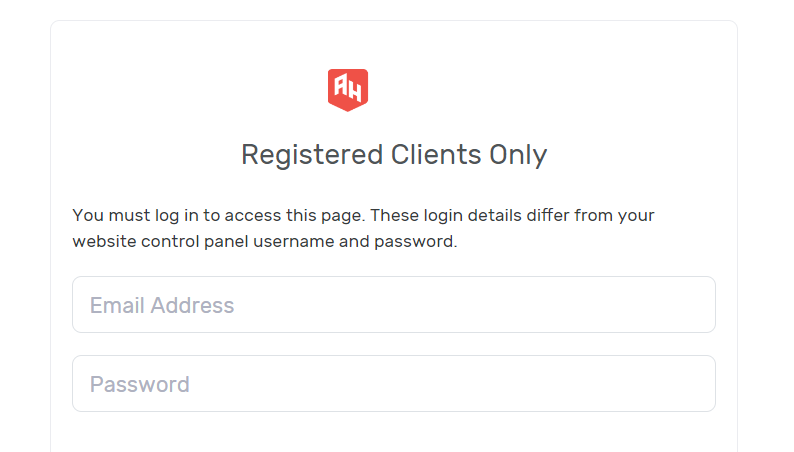
Étape 1 : Connectez-vous à votre espace client AlexHost
Accédez à alexhost.com et connectez-vous avec votre adresse e-mail enregistrée et votre mot de passe. Si vous n’avez pas encore de compte, l’inscription est disponible directement sur le site web d’AlexHost.
Assurez-vous de vous connecter depuis un réseau de confiance. Évitez d’activer la 2FA pour la première fois sur une connexion Wi-Fi publique ou partagée, car le QR code affiché lors de la configuration contient votre secret TOTP brut.
Étape 2 : Accédez aux paramètres de sécurité
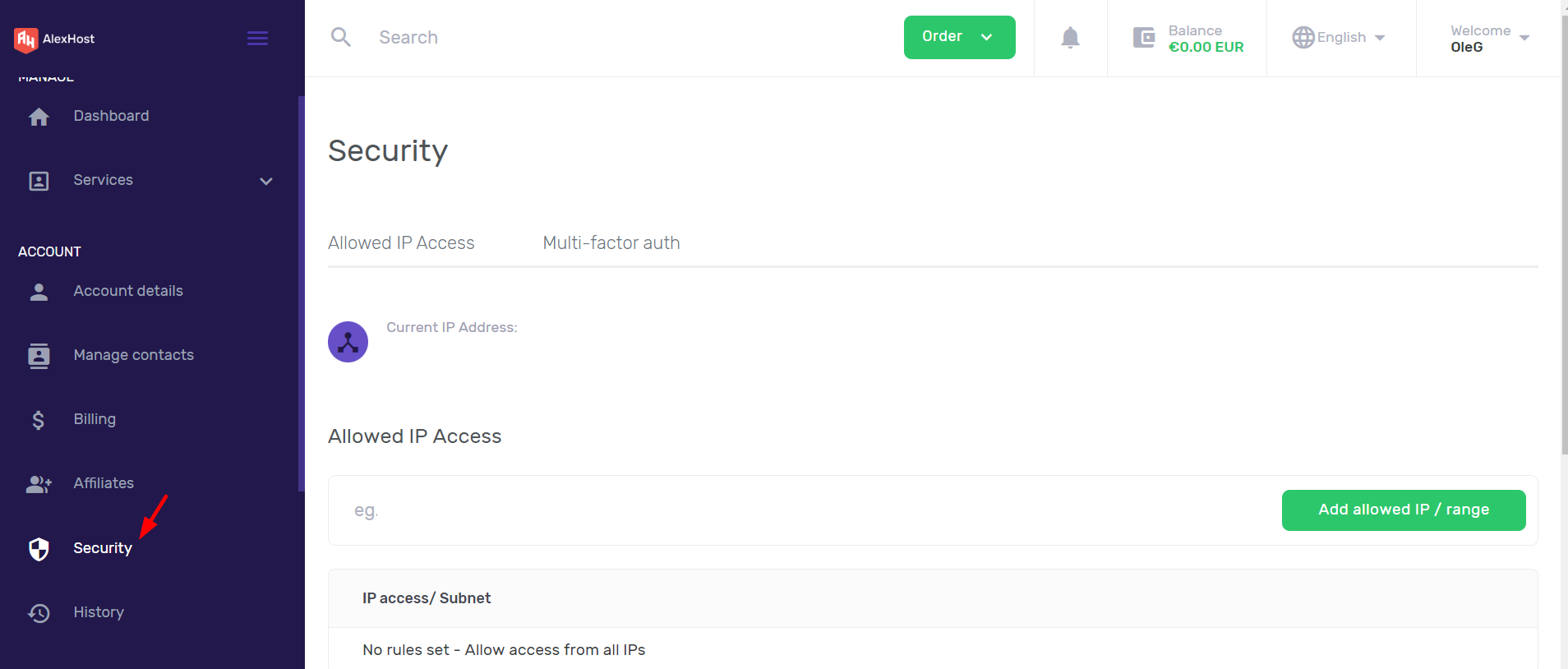
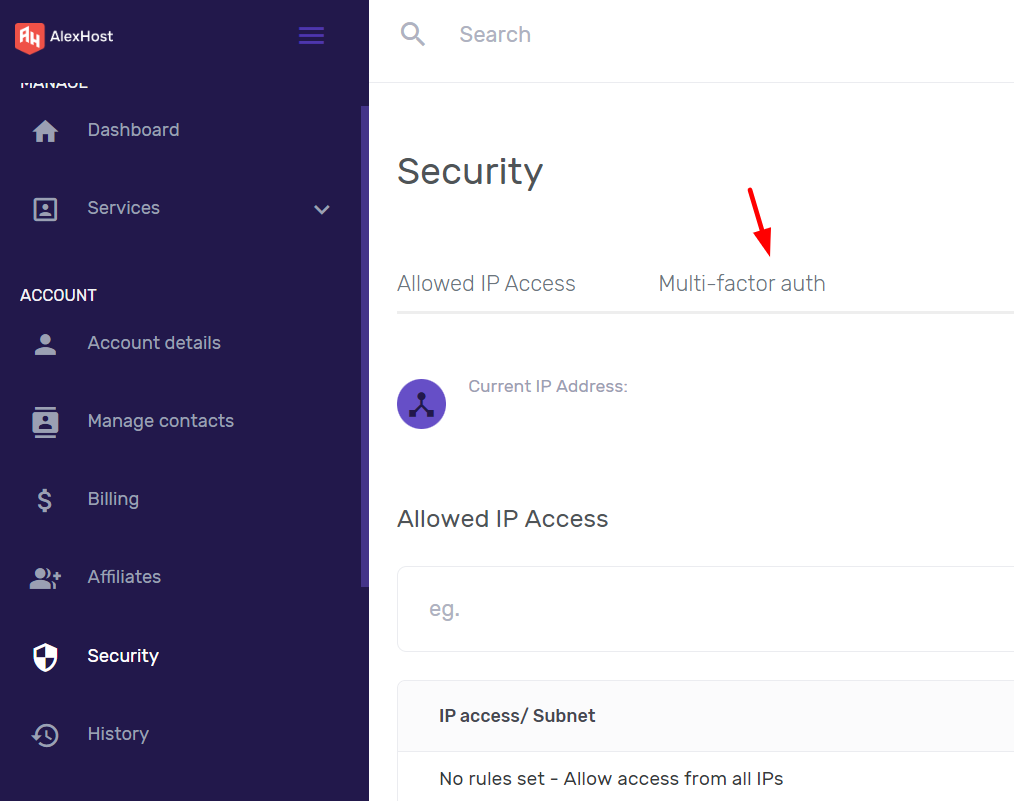
Une fois connecté, localisez le menu de votre compte — généralement accessible via votre nom d’utilisateur ou votre avatar dans le coin supérieur droit du tableau de bord. Sélectionnez Paramètres de sécurité ou Paramètres du compte dans le menu déroulant.
Cette section centralise tous les contrôles d’authentification de votre compte, y compris la gestion des mots de passe et les options d’authentification multi-facteurs.
Étape 3 : Ouvrez le panneau d’authentification multi-facteurs
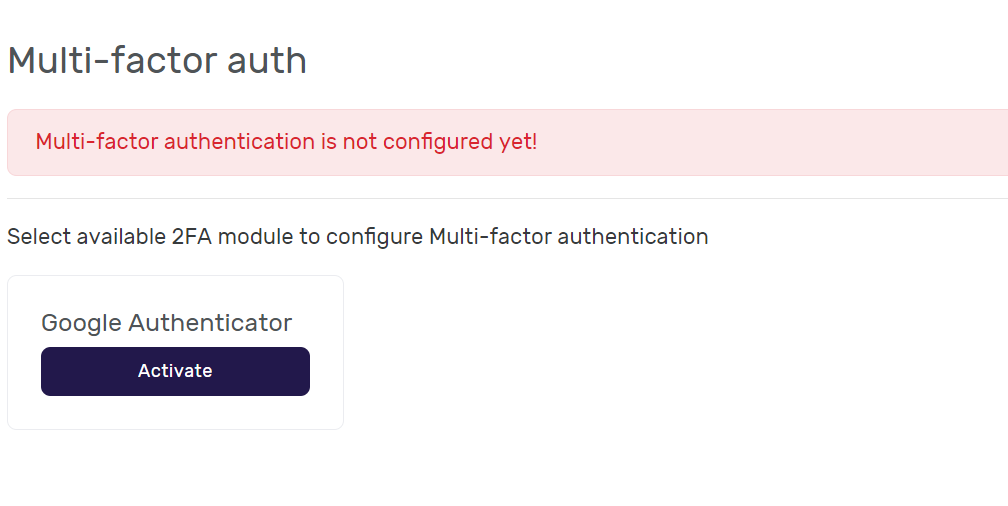
Dans la page Paramètres de sécurité, trouvez la section Authentification multi-facteurs (MFA). Cliquez dessus pour développer les options disponibles.
Vous verrez le statut d’authentification actuel (désactivé par défaut) et l’option pour activer la 2FA basée sur TOTP. Cliquez sur Activer ou Activer pour commencer le processus d’enregistrement.
Étape 4 : Installez Google Authenticator sur votre appareil
Avant de scanner le QR code, installez une application d’authentification sur votre appareil mobile :
Pour Android :
Installez Google Authenticator depuis le Google Play Store :
https://play.google.com/store/apps/details?id=com.google.android.apps.authenticator2
Pour iOS :
Installez Google Authenticator depuis l’Apple App Store :
https://apps.apple.com/us/app/google-authenticator/id388497605
Après l’installation, ouvrez l’application. Vous n’avez pas besoin de vous connecter à un compte Google pour utiliser la fonctionnalité TOTP de base, bien que la connexion active la sauvegarde cloud de vos jetons.
Étape 5 : Scannez le QR code et vérifiez
De retour dans le panneau MFA d’AlexHost, un QR code sera affiché à l’écran. Dans Google Authenticator :
- Appuyez sur le bouton + (Ajouter un compte)
- Sélectionnez Scanner un QR code
- Pointez votre caméra vers le QR code affiché dans votre navigateur
L’application commencera immédiatement à générer des codes à 6 chiffres qui se renouvellent toutes les 30 secondes. Entrez le code actuel dans le champ de vérification du panneau AlexHost et cliquez sur Confirmer ou Vérifier.
Important : Avant de fermer l’écran de configuration, sauvegardez vos codes de secours si AlexHost en fournit. Ces codes à usage unique permettent la récupération du compte si vous perdez l’accès à votre application d’authentification. Stockez-les dans un gestionnaire de mots de passe ou dans un endroit physiquement sécurisé — jamais en texte brut sur le même appareil que votre authentificateur.
Étape 6 : Confirmez que la 2FA est active
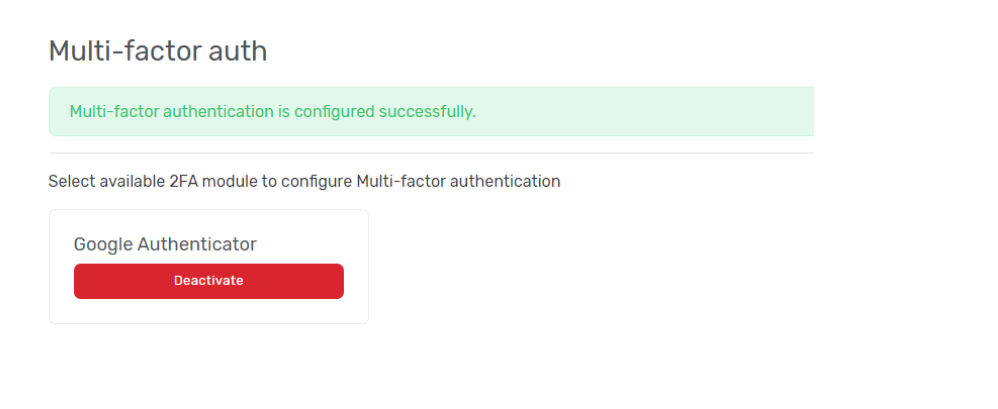
Après une vérification réussie, le panneau MFA affichera la 2FA comme Activée. Lors de votre prochaine connexion, AlexHost vous demandera d’abord votre mot de passe, puis le code TOTP à 6 chiffres de votre application d’authentification comme second facteur.
Problèmes courants et comment les résoudre
Le code TOTP est rejeté malgré son exactitude
La cause la plus fréquente est la dérive d’horloge. Les codes TOTP sont sensibles au temps avec une fenêtre de tolérance typique de ±30 secondes (une période de code). Si l’horloge de votre appareil n’est pas synchronisée :
- Android : Allez dans Paramètres > Gestion générale > Date et heure > activez « Date et heure automatiques »
- iOS : Allez dans Réglages > Général > Date et heure > activez « Réglage automatique »
- Google Authenticator : Ouvrez l’application > Paramètres > Correction de l’heure pour les codes > Synchroniser maintenant
Perte d’accès à votre application d’authentification
Si vous perdez votre appareil ou désinstallez l’application sans sauvegarde :
- Utilisez vos codes de secours/récupération sauvegardés si vous les avez stockés lors de la configuration
- Contactez directement le support AlexHost avec une vérification d’identité pour demander la suppression manuelle de la 2FA
- Si vous avez utilisé Google Authenticator avec la synchronisation du compte Google activée, restaurez vos jetons sur un nouvel appareil en vous connectant au même compte Google
Ce scénario souligne pourquoi les codes de secours doivent être traités comme des actifs de sécurité critiques, et non comme une réflexion après coup.
Le QR code ne se scanne pas
Si la caméra ne peut pas lire le QR code, la plupart des applications d’authentification proposent une option de saisie manuelle. Le panneau MFA d’AlexHost devrait afficher la clé secrète sous-jacente sous forme de chaîne de texte à côté du QR code. Entrez cette clé manuellement dans l’application d’authentification en sélectionnant « Entrer une clé de configuration » au lieu de scanner.
La 2FA sur l’ensemble de votre infrastructure d’hébergement
Activer la 2FA sur votre espace client AlexHost est la première couche, mais une posture de sécurité complète nécessite de protéger chaque point d’accès :
- Accès au panneau de contrôle : Si vous utilisez un VPS avec cPanel, activez la 2FA dans cPanel lui-même séparément — il fonctionne indépendamment de la connexion à l’espace client AlexHost.
- Accès SSH : Remplacez l’authentification SSH par mot de passe par une authentification par paire de clés et désactivez
PasswordAuthenticationdanssshd_config. Les clés SSH sont fonctionnellement équivalentes à une 2FA matérielle pour l’accès au serveur. - Comptes de messagerie : Si vous utilisez l’Hébergement E-mail, activez également la 2FA sur votre fournisseur de messagerie — l’e-mail est le principal vecteur de récupération pour la plupart des comptes, ce qui en fait une surface d’attaque critique.
- Accès au registrar de domaines : Protégez votre compte d’Enregistrement de Domaine avec la 2FA. Le détournement DNS via un compte de registrar compromis peut rediriger tout le trafic de votre domaine, contournant entièrement la sécurité au niveau du serveur.
- Gestion des certificats SSL : Un accès non autorisé à votre panneau de Certificats SSL pourrait permettre la révocation de certificats ou des demandes d’émission frauduleuses.
Matrice de décision de sécurité : Choisir la bonne méthode 2FA
Tous les seconds facteurs ne sont pas égaux. Voici une comparaison pratique des méthodes que vous pouvez rencontrer :
| Méthode | Niveau de sécurité | Résistant à l’hameçonnage | Utilisable hors ligne | Recommandé pour |
|---|---|---|---|---|
| TOTP (Application d’authentification) | Élevé | Partiel | Oui | La plupart des utilisateurs — bon équilibre entre sécurité et facilité d’utilisation |
| Clé matérielle (FIDO2/WebAuthn) | Très élevé | Oui | Oui | Comptes à haute valeur, environnements d’entreprise |
| SMS OTP | Faible à moyen | Non | Non | À éviter si possible — vulnérable au SIM swapping |
| E-mail OTP | Faible | Non | Non | Dernier recours uniquement — dépend de la sécurité du compte e-mail |
| Codes de secours | Moyen | Non | Oui | Récupération d’urgence uniquement — à usage unique |
TOTP via une application d’authentification est le compromis pratique idéal pour la plupart des clients d’hébergement. Les clés de sécurité matérielles (YubiKey, Google Titan) offrent une meilleure résistance à l’hameçonnage mais nécessitent une gestion physique de la clé.
Liste de contrôle technique des points essentiels
Avant de considérer votre compte sécurisé, vérifiez chacun des points suivants :
- La 2FA est active sur votre connexion à l’espace client AlexHost — confirmé dans les Paramètres de sécurité
- Les codes de secours sont sauvegardés dans un gestionnaire de mots de passe ou un stockage sécurisé hors ligne, pas sur le même appareil que votre authentificateur
- L’horloge de l’appareil est synchronisée automatiquement pour éviter les échecs de validation TOTP
- La sauvegarde de l’authentificateur est activée — synchronisation du compte Google dans Google Authenticator, ou un export dans Aegis/Bitwarden
- La 2FA est également activée sur votre compte e-mail, car l’e-mail est le mécanisme de récupération de compte de secours
- La 2FA de cPanel ou d’un autre panneau de contrôle est configurée séparément si vous utilisez un environnement de panneau géré
- L’authentification par clé SSH est utilisée à la place des mots de passe pour tout serveur avec accès shell
- Le plan de récupération est documenté — vous savez exactement quelles étapes suivre si vous perdez votre appareil d’authentification
Questions fréquemment posées
Que se passe-t-il si je perds mon téléphone après avoir activé la 2FA sur AlexHost ?
Utilisez les codes de secours/récupération que vous avez sauvegardés lors de la configuration de la 2FA pour vous connecter. Si vous ne les avez pas sauvegardés, contactez le support AlexHost avec les détails de vérification du compte pour demander la suppression manuelle de la 2FA. Ce processus nécessite une confirmation d’identité pour prévenir les attaques d’ingénierie sociale.
La 2FA d’AlexHost fonctionne-t-elle avec des applications d’authentification autres que Google Authenticator ?
Oui. AlexHost utilise le protocole TOTP standard (RFC 6238), qui est pris en charge par toute application d’authentification conforme, notamment Authy, Microsoft Authenticator, Aegis et le générateur TOTP intégré de Bitwarden. Le QR code ou la clé secrète affichés lors de la configuration fonctionnent avec tous.
Puis-je désactiver la 2FA après l’avoir activée ?
Oui, via la même section Authentification multi-facteurs dans vos Paramètres de sécurité. Vous devrez vous authentifier avec votre code TOTP actuel pour confirmer la modification. La désactivation de la 2FA n’est pas recommandée sauf si vous la remplacez immédiatement par une méthode plus robuste.
Pourquoi mon code TOTP continue-t-il d’être rejeté ?
La cause la plus courante est une horloge d’appareil non synchronisée. Les codes TOTP sont valides pendant une fenêtre de 30 secondes. Activez la synchronisation automatique de l’heure sur votre appareil et utilisez la fonction de correction de l’heure dans Google Authenticator (Paramètres > Correction de l’heure pour les codes > Synchroniser maintenant).
La 2FA est-elle obligatoire pour tous les comptes AlexHost ?
Au moment de la rédaction, la 2FA est optionnelle mais fortement recommandée pour tous les types de comptes. Étant donné qu’un compte d’hébergement compromis peut exposer des environnements serveur entiers — particulièrement pertinent pour les Panneaux de contrôle VPS et l’infrastructure dédiée — la traiter comme obligatoire est l’approche opérationnellement judicieuse.