Ticket öffnen
  +373 79 600002
  Telegramm Live Chat
  Häufige Fragen
  Deutsch
 English
  Русский
  Română
  Français
  Türkçe
  Español
  Português
  Українська
  български
  Polski
  Indonesia
  中文 (中国)






































































































































 bei allen Hosting-Diensten






So aktivieren Sie die Zwei-Faktor-Authentifizierung (2FA) bei AlexHost
Die Zwei-Faktor-Authentifizierung (2FA) ist ein Sicherheitsmechanismus, der Benutzer dazu verpflichtet, ihre Identität über zwei unabhängige Faktoren zu verifizieren, bevor sie Zugang zu einem Konto erhalten: etwas, das sie wissen (ein Passwort) und etwas, das sie haben (ein zeitbasierter Einmalcode aus einer Authentifizierungs-App). Die Aktivierung von 2FA auf Ihrem AlexHost-Konto bedeutet, dass selbst wenn Ihr Passwort durch Phishing, Credential Stuffing oder eine Datenpanne kompromittiert wird, ein Angreifer ohne physischen Besitz Ihres registrierten Geräts keinen Zugang zu Ihrem Konto erhält.
Diese Anleitung führt Sie durch die genauen Schritte zur Aktivierung von 2FA bei AlexHost mit Google Authenticator, erklärt das zugrunde liegende TOTP-Protokoll und behandelt Sonderfälle und Wiederherstellungsszenarien, die die meisten Tutorials auslassen.
Warum 2FA für Hosting-Konten unverzichtbar ist
Hosting-Kontrollpanels sind hochwertige Ziele. Ein kompromittiertes Hosting-Konto verschafft einem Angreifer Zugang zu Live-Websites, Datenbanken, DNS-Einträgen, E-Mail-Konfigurationen und Abrechnungsdaten. Authentifizierung nur per Passwort ist gegen moderne Bedrohungen unzureichend, darunter:
- Credential-Stuffing-Angriffe — automatisierte Tools, die aus anderen Datenpannen gestohlene Benutzername/Passwort-Kombinationen testen
- Phishing-Kampagnen — gefälschte Anmeldeseiten, die Zugangsdaten in Echtzeit abgreifen
- Man-in-the-Middle-Abfangung — insbesondere in ungesicherten Netzwerken
- Brute-Force-Angriffe — systematisches Erraten von Passwörtern bei schwachen oder wiederverwendeten Zugangsdaten
2FA neutralisiert all diese Angriffsvektoren auf der Authentifizierungsebene. Selbst ein perfekt abgefangenes Passwort wird nutzlos ohne den rotierenden 6-stelligen TOTP-Code, der auf Ihrem Gerät generiert wird.
Dies ist besonders kritisch, wenn Sie eine VPS Hosting-Umgebung oder einen Dedicated Server verwalten, wo ein einziges kompromittiertes Konto die gesamte Serverinfrastruktur, Kundendaten und gehostete Dienste gefährden kann.
Wie TOTP-basierte 2FA funktioniert
AlexHost verwendet den Time-Based One-Time Password (TOTP)-Standard, der in RFC 6238 definiert ist. Das Verständnis des Mechanismus hilft Ihnen bei der Fehlerbehebung und bei fundierten Entscheidungen über Ihre Sicherheitslage.
Der TOTP-Ablauf:
- Während der Einrichtung generiert der Server einen gemeinsamen geheimen Schlüssel (typischerweise 160-Bit, kodiert als Base32-Zeichenkette oder QR-Code).
- Ihre Authentifizierungs-App speichert dieses Geheimnis lokal auf Ihrem Gerät.
- Alle 30 Sekunden berechnen sowohl der Server als auch Ihre App unabhängig voneinander
HMAC-SHA1(secret, floor(current_unix_time / 30))und extrahieren daraus einen 6-stelligen Code. - Da beide Seiten dasselbe Geheimnis und denselben Zeitstempel verwenden, stimmen die Codes überein — ohne jegliche Netzwerkkommunikation zwischen der App und dem Server zum Anmeldezeitpunkt.
Das bedeutet, dass die Authentifizierungs-App vollständig offline funktioniert. Nach Abschluss der Einrichtung sind weder SMS, noch eine Internetverbindung, noch eine Mobilfunkabhängigkeit erforderlich.
Unterstützte Authentifizierungs-Apps
Google Authenticator ist die empfohlene Option für AlexHost 2FA, aber jede RFC 6238-konforme TOTP-App funktioniert mit demselben QR-Code. Berücksichtigen Sie die folgenden Optionen entsprechend Ihren Anforderungen:
| App | Plattform | Cloud-Backup | Multi-Gerät-Synchronisierung | Open Source |
|---|---|---|---|---|
| Google Authenticator | Android, iOS | Ja (Google-Konto) | Ja | Nein |
| Authy | Android, iOS, Desktop | Ja (Authy Cloud) | Ja | Nein |
| Microsoft Authenticator | Android, iOS | Ja (Microsoft-Konto) | Ja | Nein |
| Aegis Authenticator | Nur Android | Manueller Export | Nein | Ja |
| Bitwarden (integriertes TOTP) | Alle Plattformen | Ja (Bitwarden-Tresor) | Ja | Ja |
Wichtiger Hinweis: Google Authenticator hat 2023 ein Google-Konto-basiertes Backup hinzugefügt. Wenn Sie eine ältere Version ohne aktiviertes Backup verwenden, bedeutet der Verlust Ihres Geräts den Verlust des Zugangs zu allen registrierten Konten. Aktivieren Sie das Cloud-Backup oder exportieren Sie Ihre TOTP-Geheimnisse, bevor Sie es benötigen.
Schritt für Schritt: 2FA auf Ihrem AlexHost-Konto aktivieren
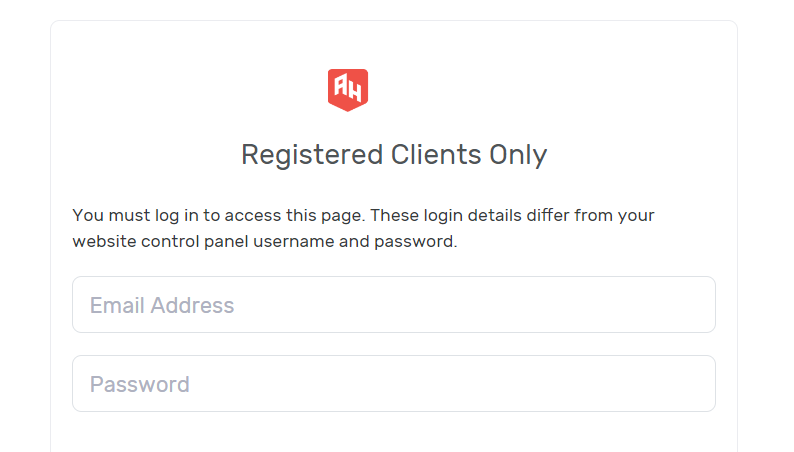
Schritt 1: Melden Sie sich in Ihrem AlexHost-Kundenbereich an
Navigieren Sie zu alexhost.com und melden Sie sich mit Ihrer registrierten E-Mail-Adresse und Ihrem Passwort an. Wenn Sie noch kein Konto haben, ist die Registrierung direkt auf der AlexHost-Website möglich.
Stellen Sie sicher, dass Sie sich von einem vertrauenswürdigen Netzwerk aus anmelden. Vermeiden Sie es, 2FA zum ersten Mal über eine öffentliche oder gemeinsam genutzte Wi-Fi-Verbindung zu aktivieren, da der während der Einrichtung angezeigte QR-Code Ihr rohes TOTP-Geheimnis enthält.
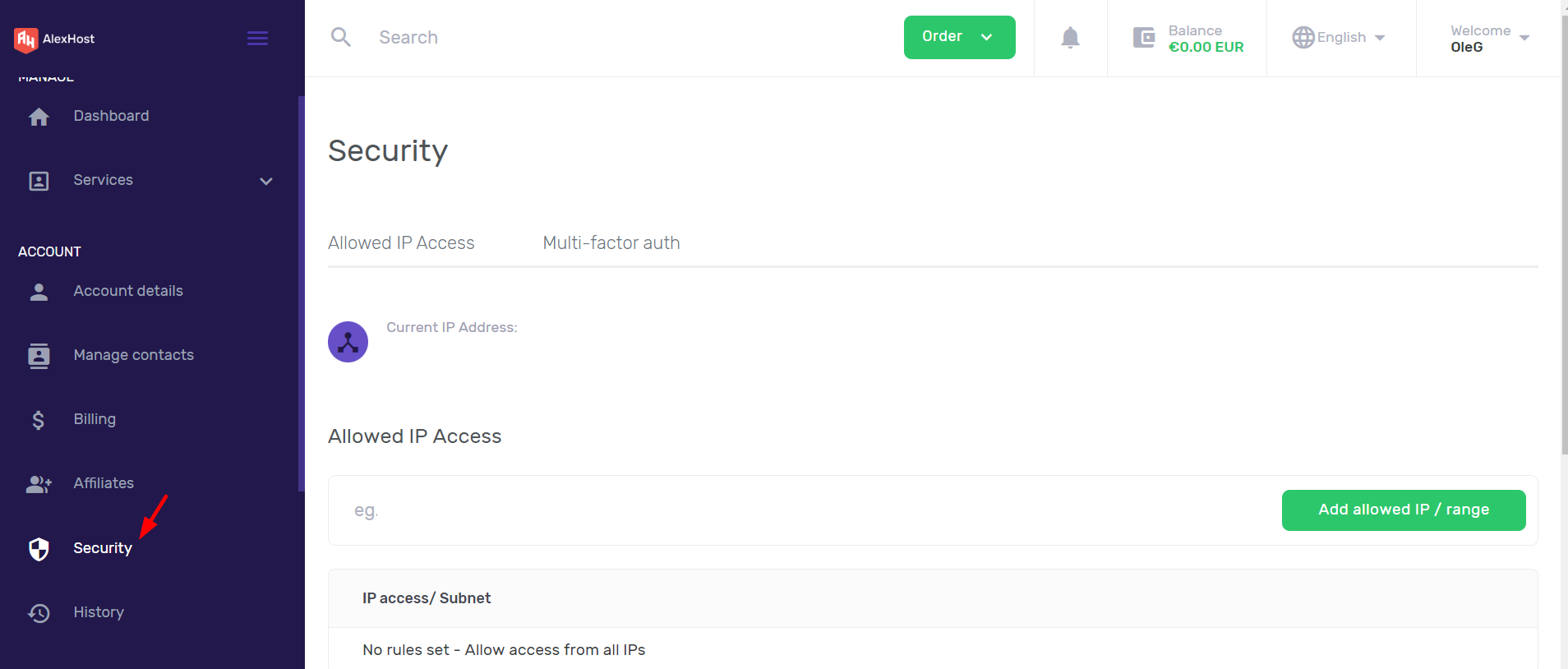
Schritt 2: Navigieren Sie zu den Sicherheitseinstellungen
Suchen Sie nach der Anmeldung Ihr Kontomenü — in der Regel über Ihren Benutzernamen oder Avatar in der oberen rechten Ecke des Dashboards zugänglich. Wählen Sie Sicherheitseinstellungen oder Kontoeinstellungen aus dem Dropdown-Menü.
Dieser Bereich zentralisiert alle Authentifizierungskontrollen für Ihr Konto, einschließlich Passwortverwaltung und Multi-Faktor-Authentifizierungsoptionen.
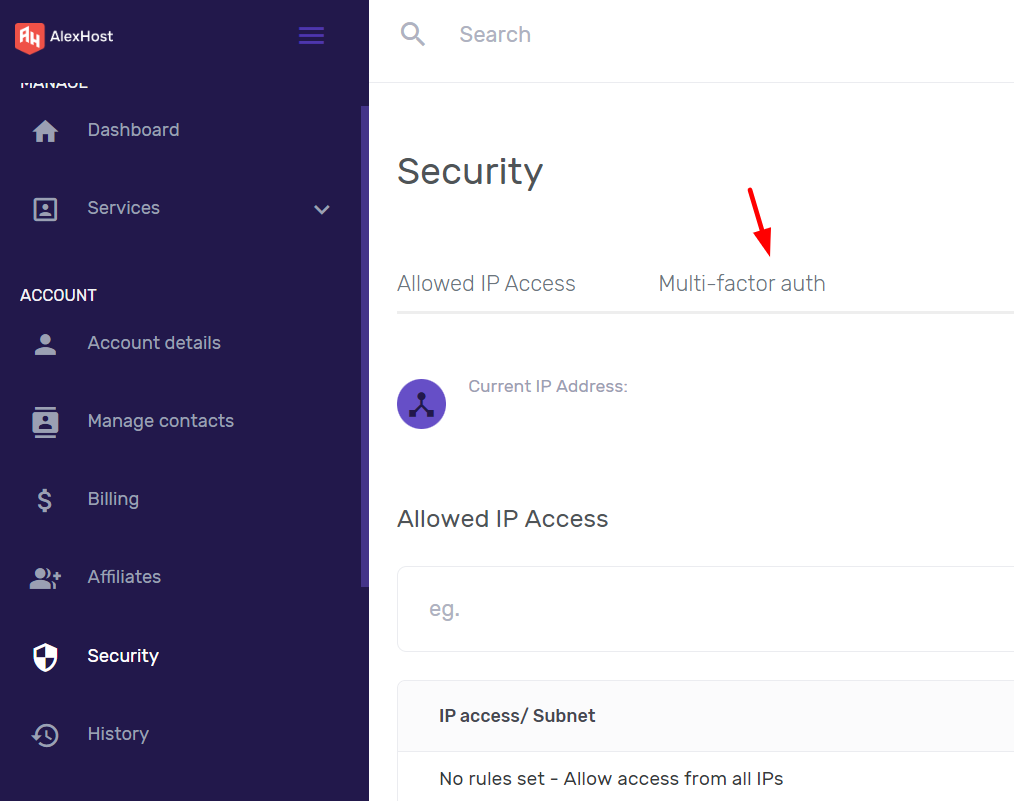
Schritt 3: Öffnen Sie das Multi-Faktor-Authentifizierungspanel
Suchen Sie auf der Seite Sicherheitseinstellungen den Abschnitt Multi-Faktor-Authentifizierung (MFA). Klicken Sie darauf, um die verfügbaren Optionen zu erweitern.
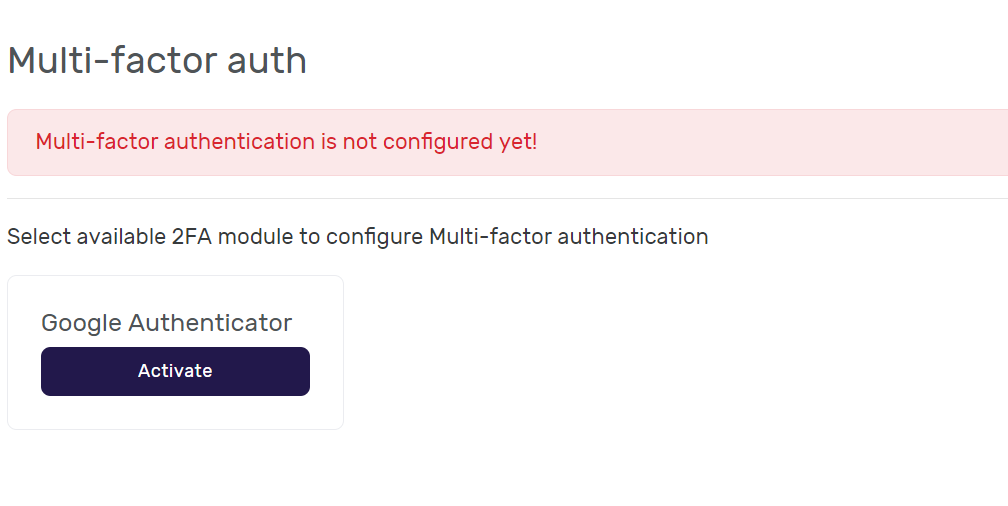
Sie sehen den aktuellen Authentifizierungsstatus (standardmäßig deaktiviert) und die Option zur Aktivierung von TOTP-basierter 2FA. Klicken Sie auf Aktivieren oder Einschalten, um den Registrierungsprozess zu starten.
Schritt 4: Installieren Sie Google Authenticator auf Ihrem Gerät
Installieren Sie vor dem Scannen des QR-Codes eine Authentifizierungs-App auf Ihrem Mobilgerät:
Für Android:
Installieren Sie Google Authenticator aus dem Google Play Store:
https://play.google.com/store/apps/details?id=com.google.android.apps.authenticator2
Für iOS:
Installieren Sie Google Authenticator aus dem Apple App Store:
https://apps.apple.com/us/app/google-authenticator/id388497605
Öffnen Sie die App nach der Installation. Sie müssen sich nicht bei einem Google-Konto anmelden, um die grundlegende TOTP-Funktionalität zu nutzen, obwohl die Anmeldung das Cloud-Backup Ihrer Token ermöglicht.
Schritt 5: QR-Code scannen und verifizieren
Im AlexHost MFA-Panel wird ein QR-Code auf dem Bildschirm angezeigt. In Google Authenticator:
- Tippen Sie auf die Schaltfläche + (Konto hinzufügen)
- Wählen Sie QR-Code scannen
- Richten Sie Ihre Kamera auf den in Ihrem Browser angezeigten QR-Code
Die App beginnt sofort mit der Generierung von 6-stelligen Codes, die sich alle 30 Sekunden erneuern. Geben Sie den aktuellen Code in das Verifizierungsfeld im AlexHost-Panel ein und klicken Sie auf Bestätigen oder Verifizieren.
Wichtig: Speichern Sie Ihre Backup-Codes, bevor Sie den Einrichtungsbildschirm schließen, falls AlexHost diese bereitstellt. Diese Einmalcodes ermöglichen die Kontowiederherstellung, wenn Sie den Zugang zu Ihrer Authentifizierungs-App verlieren. Bewahren Sie sie in einem Passwort-Manager oder an einem physisch sicheren Ort auf — niemals als Klartext auf demselben Gerät wie Ihr Authentifikator.
Schritt 6: Bestätigen Sie, dass 2FA aktiv ist
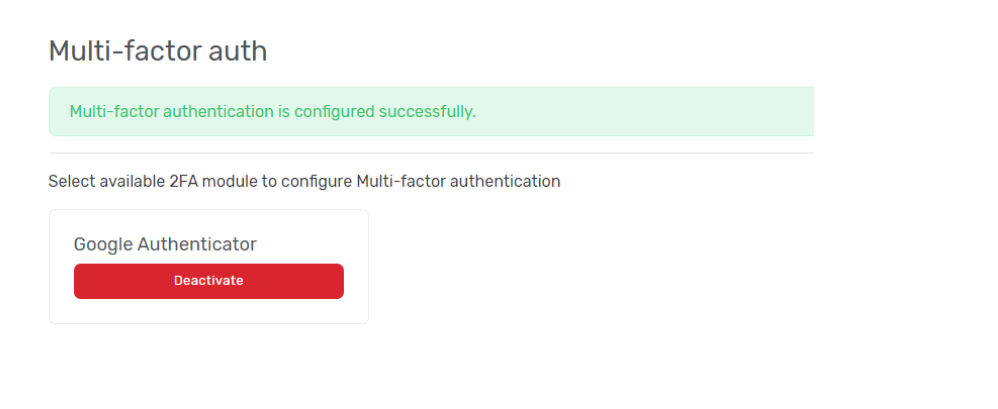
Nach erfolgreicher Verifizierung zeigt das MFA-Panel 2FA als Aktiviert an. Bei Ihrer nächsten Anmeldung fordert AlexHost zunächst Ihr Passwort und dann den 6-stelligen TOTP-Code aus Ihrer Authentifizierungs-App als zweiten Faktor an.
Häufige Probleme und deren Lösung
TOTP-Code wird trotz Korrektheit abgelehnt
Die häufigste Ursache ist Zeitabweichung. TOTP-Codes sind zeitkritisch mit einem typischen Toleranzfenster von ±30 Sekunden (eine Code-Periode). Wenn die Uhr Ihres Geräts nicht synchronisiert ist:
- Android: Gehen Sie zu Einstellungen > Allgemeine Verwaltung > Datum und Uhrzeit > aktivieren Sie „Automatisches Datum und Uhrzeit”
- iOS: Gehen Sie zu Einstellungen > Allgemein > Datum & Uhrzeit > aktivieren Sie „Automatisch einstellen”
- Google Authenticator: Öffnen Sie die App > Einstellungen > Zeitkorrektur für Codes > Jetzt synchronisieren
Zugang zur Authentifizierungs-App verloren
Wenn Sie Ihr Gerät verlieren oder die App ohne Backup deinstallieren:
- Verwenden Sie Ihre gespeicherten Backup-/Wiederherstellungscodes, falls Sie diese während der Einrichtung gespeichert haben
- Wenden Sie sich direkt an den AlexHost-Support mit Identitätsverifizierung, um die manuelle 2FA-Entfernung zu beantragen
- Wenn Sie Google Authenticator mit aktivierter Google-Konto-Synchronisierung verwendet haben, stellen Sie Ihre Token auf einem neuen Gerät wieder her, indem Sie sich mit demselben Google-Konto anmelden
Dieses Szenario unterstreicht, warum Backup-Codes als kritische Sicherheitsressourcen behandelt werden müssen und nicht als Nachgedanke.
QR-Code lässt sich nicht scannen
Wenn die Kamera den QR-Code nicht lesen kann, bieten die meisten Authentifizierungs-Apps eine Option zur manuellen Eingabe an. Das AlexHost MFA-Panel sollte den zugrunde liegenden geheimen Schlüssel als Textzeichenkette neben dem QR-Code anzeigen. Geben Sie diesen Schlüssel manuell in die Authentifizierungs-App ein, indem Sie „Einrichtungsschlüssel eingeben” anstelle des Scannens auswählen.
2FA für Ihren gesamten Hosting-Stack
Die Aktivierung von 2FA in Ihrem AlexHost-Kundenbereich ist die erste Ebene, aber eine umfassende Sicherheitslage erfordert den Schutz jedes Zugangspunkts:
- Kontrollpanel-Zugang: Wenn Sie einen VPS mit cPanel verwenden, aktivieren Sie 2FA innerhalb von cPanel separat — es funktioniert unabhängig vom AlexHost-Kundenbereich-Login.
- SSH-Zugang: Ersetzen Sie passwortbasierte SSH-Authentifizierung durch Schlüsselpaar-Authentifizierung und deaktivieren Sie
PasswordAuthenticationinsshd_config. SSH-Schlüssel sind funktional äquivalent zu Hardware-2FA für den Serverzugang. - E-Mail-Konten: Wenn Sie E-Mail-Hosting nutzen, aktivieren Sie auch bei Ihrem E-Mail-Anbieter 2FA — E-Mail ist der primäre Wiederherstellungsvektor für die meisten Konten und damit eine kritische Angriffsfläche.
- Domain-Registrar-Zugang: Schützen Sie Ihr Domain-Registrierungs-Konto mit 2FA. DNS-Hijacking über ein kompromittiertes Registrar-Konto kann den gesamten Traffic Ihrer Domain umleiten und dabei die serverseitige Sicherheit vollständig umgehen.
- SSL-Zertifikatsverwaltung: Unbefugter Zugang zu Ihrem SSL-Zertifikate-Panel könnte die Zertifikatssperrung oder betrügerische Ausstellungsanfragen ermöglichen.
Sicherheitsentscheidungsmatrix: Die richtige 2FA-Methode wählen
Nicht alle zweiten Faktoren sind gleichwertig. Hier ist ein praktischer Vergleich der Methoden, auf die Sie stoßen könnten:
| Methode | Sicherheitsniveau | Phishing-resistent | Offline-fähig | Empfohlen für |
|---|---|---|---|---|
| TOTP (Authentifizierungs-App) | Hoch | Teilweise | Ja | Die meisten Benutzer — gute Balance aus Sicherheit und Benutzerfreundlichkeit |
| Hardware-Schlüssel (FIDO2/WebAuthn) | Sehr hoch | Ja | Ja | Hochwertige Konten, Unternehmensumgebungen |
| SMS OTP | Niedrig-Mittel | Nein | Nein | Wenn möglich vermeiden — anfällig für SIM-Swapping |
| E-Mail OTP | Niedrig | Nein | Nein | Nur als letzter Ausweg — abhängig von der E-Mail-Kontosicherheit |
| Backup-Codes | Mittel | Nein | Ja | Nur zur Notfallwiederherstellung — Einmalverwendung |
TOTP über eine Authentifizierungs-App ist der praktische Mittelweg für die meisten Hosting-Kunden. Hardware-Sicherheitsschlüssel (YubiKey, Google Titan) bieten überlegene Phishing-Resistenz, erfordern aber physisches Schlüsselmanagement.
Technische Checkliste der wichtigsten Punkte
Bevor Sie Ihr Konto als gesichert betrachten, überprüfen Sie jeden der folgenden Punkte:
- 2FA ist aktiv auf Ihrem AlexHost-Kundenbereich-Login — bestätigt in den Sicherheitseinstellungen
- Backup-Codes sind gespeichert in einem Passwort-Manager oder offline in sicherem Speicher, nicht auf demselben Gerät wie Ihr Authentifikator
- Geräteuhr ist automatisch synchronisiert, um TOTP-Validierungsfehler zu verhindern
- Authentifikator-Backup ist aktiviert — Google-Konto-Synchronisierung in Google Authenticator oder ein Export in Aegis/Bitwarden
- 2FA ist auch aktiviert auf Ihrem E-Mail-Konto, da E-Mail der Fallback für die Kontowiederherstellung ist
- cPanel oder andere Kontrollpanel-2FA ist separat konfiguriert, wenn Sie eine verwaltete Panel-Umgebung verwenden
- SSH-Schlüssel-Authentifizierung wird anstelle von Passwörtern für jeden Server mit Shell-Zugang verwendet
- Wiederherstellungsplan ist dokumentiert — Sie wissen genau, welche Schritte zu unternehmen sind, wenn Sie Ihr Authentifikatorgerät verlieren
Häufig gestellte Fragen
Was passiert, wenn ich mein Telefon verliere, nachdem ich 2FA bei AlexHost aktiviert habe?
Verwenden Sie die Backup-/Wiederherstellungscodes, die Sie während der 2FA-Einrichtung gespeichert haben, um sich anzumelden. Wenn Sie diese nicht gespeichert haben, wenden Sie sich an den AlexHost-Support mit Kontoverifizierungsdetails, um die manuelle 2FA-Entfernung zu beantragen. Dieser Prozess erfordert eine Identitätsbestätigung, um Social-Engineering-Angriffe zu verhindern.
Funktioniert AlexHost 2FA mit anderen Authentifizierungs-Apps als Google Authenticator?
Ja. AlexHost verwendet das Standard-TOTP-Protokoll (RFC 6238), das von jeder konformen Authentifizierungs-App unterstützt wird, einschließlich Authy, Microsoft Authenticator, Aegis und dem integrierten TOTP-Generator von Bitwarden. Der während der Einrichtung angezeigte QR-Code oder geheime Schlüssel funktioniert mit allen davon.
Kann ich 2FA nach der Aktivierung deaktivieren?
Ja, über denselben Multi-Faktor-Authentifizierungsbereich in Ihren Sicherheitseinstellungen. Sie müssen sich mit Ihrem aktuellen TOTP-Code authentifizieren, um die Änderung zu bestätigen. Die Deaktivierung von 2FA wird nicht empfohlen, es sei denn, Sie ersetzen es sofort durch eine stärkere Methode.
Warum wird mein TOTP-Code immer wieder abgelehnt?
Die häufigste Ursache ist eine nicht synchronisierte Geräteuhr. TOTP-Codes sind für ein 30-Sekunden-Fenster gültig. Aktivieren Sie die automatische Zeitsynchronisierung auf Ihrem Gerät und verwenden Sie die Zeitkorrekturfunktion in Google Authenticator (Einstellungen > Zeitkorrektur für Codes > Jetzt synchronisieren).
Ist 2FA für alle AlexHost-Konten erforderlich?
Zum Zeitpunkt der Erstellung dieses Artikels ist 2FA optional, wird aber für alle Kontotypen dringend empfohlen. Da ein kompromittiertes Hosting-Konto ganze Serverumgebungen gefährden kann — besonders relevant für VPS Control Panels und dedizierte Infrastruktur — ist es operativ sinnvoll, es als obligatorisch zu behandeln.