Открыть тикет
  +373 79 600002
  Телеграм-чат в реальном времени
  Часто задаваемые вопросы
  Русский
 English
  Română
  Deutsch
  Français
  Türkçe
  Español
  Português
  Українська
  български
  Polski
  Indonesia
  中文 (中国)






































































































































 на всех хостинговых услугах






Как включить двухфакторную аутентификацию (2FA) на AlexHost
Двухфакторная аутентификация (2FA) — это механизм безопасности, который требует от пользователей подтверждения своей личности через два независимых фактора перед получением доступа к аккаунту: то, что они знают (пароль), и то, что они имеют (одноразовый код на основе времени из приложения-аутентификатора). Включение 2FA на вашем аккаунте AlexHost означает, что даже если ваш пароль будет скомпрометирован через фишинг, подстановку учётных данных или утечку данных, злоумышленник всё равно не сможет получить доступ к вашему аккаунту без физического владения вашим зарегистрированным устройством.
Это руководство описывает точные шаги по активации 2FA на AlexHost с использованием Google Authenticator, объясняет лежащий в основе протокол TOTP и рассматривает пограничные случаи и сценарии восстановления, которые большинство руководств упускают.
Почему 2FA обязательна для хостинговых аккаунтов
Панели управления хостингом являются высокоценными целями. Скомпрометированный хостинговый аккаунт даёт злоумышленнику доступ к действующим веб-сайтам, базам данных, DNS-записям, конфигурациям электронной почты и платёжным данным. Аутентификация только по паролю недостаточна против современных угроз, включая:
- Атаки с подстановкой учётных данных — автоматизированные инструменты, которые проверяют утёкшие пары логин/пароль из других утечек
- Фишинговые кампании — поддельные страницы входа, которые перехватывают учётные данные в режиме реального времени
- Перехват «человек посередине» — особенно в незащищённых сетях
- Атаки методом перебора — систематический подбор паролей против слабых или повторно используемых учётных данных
2FA нейтрализует все эти векторы на уровне аутентификации. Даже идеально перехваченный пароль становится бесполезным без ротирующегося 6-значного TOTP-кода, генерируемого на вашем устройстве.
Это особенно критично, если вы управляете средой VPS Хостинга или Выделенным сервером, где один скомпрометированный аккаунт может раскрыть всю серверную инфраструктуру, данные клиентов и размещённые сервисы.
Как работает 2FA на основе TOTP
AlexHost использует стандарт одноразового пароля на основе времени (TOTP), определённый в RFC 6238. Понимание механизма помогает устранять неполадки и принимать обоснованные решения относительно вашей системы безопасности.
Процесс TOTP:
- Во время настройки сервер генерирует общий секретный ключ (как правило, 160-битный, закодированный в виде строки Base32 или QR-кода).
- Ваше приложение-аутентификатор сохраняет этот секрет локально на вашем устройстве.
- Каждые 30 секунд и сервер, и ваше приложение независимо вычисляют
HMAC-SHA1(secret, floor(current_unix_time / 30))и извлекают из результата 6-значный код. - Поскольку обе стороны используют один и тот же секрет и одну и ту же временну́ю метку, коды совпадают — без какого-либо сетевого взаимодействия между приложением и сервером во время входа.
Это означает, что приложение-аутентификатор работает полностью в автономном режиме. После завершения настройки не требуется ни SMS, ни подключение к интернету, ни зависимость от оператора связи.
Поддерживаемые приложения-аутентификаторы
Google Authenticator является рекомендуемым вариантом для 2FA на AlexHost, но любое TOTP-приложение, совместимое с RFC 6238, работает с тем же QR-кодом. Рассмотрите следующие варианты в зависимости от ваших требований:
| Приложение | Платформа | Облачное резервное копирование | Синхронизация между устройствами | Открытый исходный код |
|---|---|---|---|---|
| Google Authenticator | Android, iOS | Да (аккаунт Google) | Да | Нет |
| Authy | Android, iOS, Desktop | Да (Authy Cloud) | Да | Нет |
| Microsoft Authenticator | Android, iOS | Да (аккаунт Microsoft) | Да | Нет |
| Aegis Authenticator | Только Android | Ручной экспорт | Нет | Да |
| Bitwarden (встроенный TOTP) | Все платформы | Да (хранилище Bitwarden) | Да | Да |
Ключевое замечание: Google Authenticator добавил резервное копирование на основе аккаунта Google в 2023 году. Если вы используете более старую версию без включённого резервного копирования, потеря устройства означает потерю доступа ко всем зарегистрированным аккаунтам. Включите облачное резервное копирование или экспортируйте ваши TOTP-секреты заблаговременно.
Пошаговое руководство: включение 2FA на вашем аккаунте AlexHost
Шаг 1: Войдите в клиентскую зону AlexHost
Перейдите на alexhost.com и войдите, используя зарегистрированный адрес электронной почты и пароль. Если у вас ещё нет аккаунта, регистрация доступна непосредственно на сайте AlexHost.
Убедитесь, что вы входите из доверенной сети. Избегайте первичного включения 2FA через публичное или общедоступное Wi-Fi-соединение, поскольку QR-код, отображаемый во время настройки, содержит ваш необработанный TOTP-секрет.
Шаг 2: Перейдите в настройки безопасности
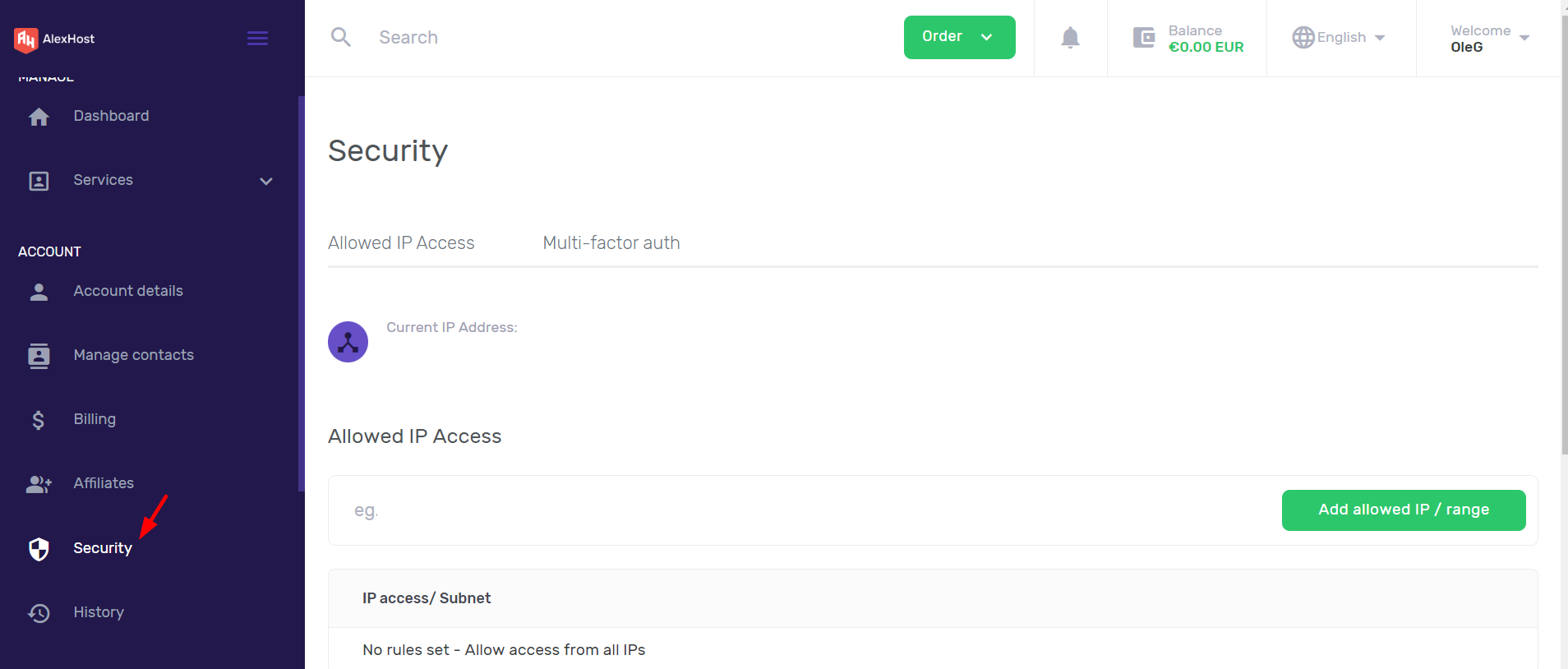
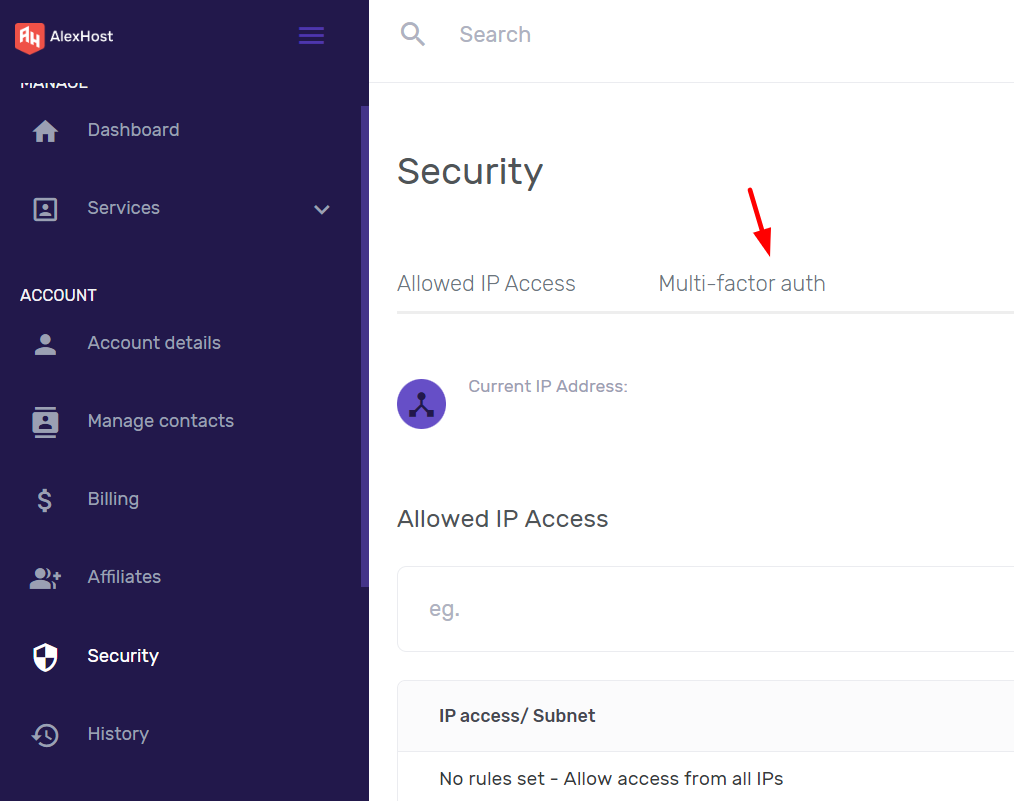
После входа найдите меню вашего аккаунта — как правило, доступное через ваше имя пользователя или аватар в правом верхнем углу панели управления. Выберите Настройки безопасности или Настройки аккаунта из выпадающего меню.
Этот раздел централизует все элементы управления аутентификацией для вашего аккаунта, включая управление паролем и параметры многофакторной аутентификации.
Шаг 3: Откройте панель многофакторной аутентификации
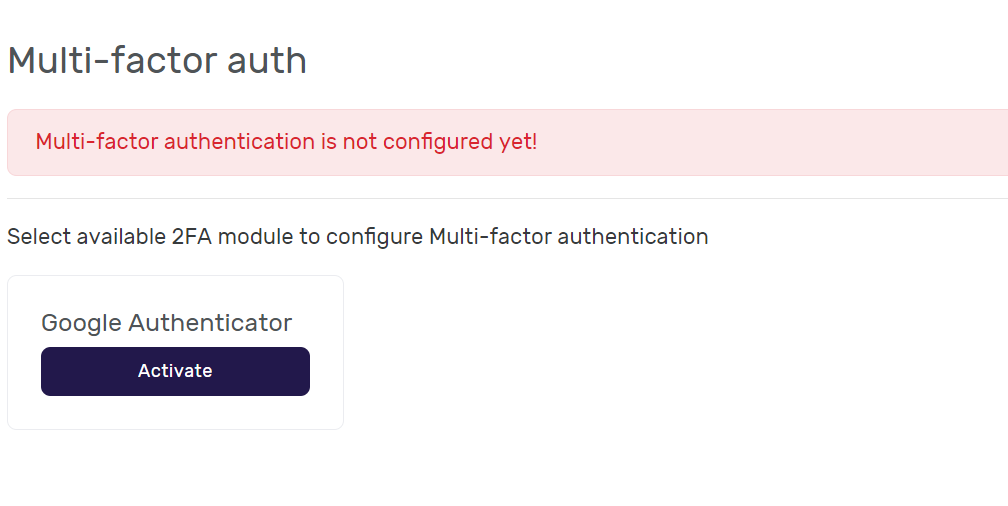
На странице настроек безопасности найдите раздел Многофакторная аутентификация (MFA). Нажмите на него, чтобы развернуть доступные параметры.
Вы увидите текущий статус аутентификации (по умолчанию отключена) и возможность активировать 2FA на основе TOTP. Нажмите Активировать или Включить, чтобы начать процесс регистрации.
Шаг 4: Установите Google Authenticator на ваше устройство
Перед сканированием QR-кода установите приложение-аутентификатор на ваше мобильное устройство:
Для Android:
Установите Google Authenticator из Google Play Store:
https://play.google.com/store/apps/details?id=com.google.android.apps.authenticator2
Для iOS:
Установите Google Authenticator из Apple App Store:
https://apps.apple.com/us/app/google-authenticator/id388497605
После установки откройте приложение. Для использования основной функциональности TOTP вам не нужно входить в аккаунт Google, хотя вход в систему включает облачное резервное копирование ваших токенов.
Шаг 5: Отсканируйте QR-код и подтвердите
Вернувшись в панель MFA AlexHost, на экране будет отображён QR-код. В Google Authenticator:
- Нажмите кнопку + (Добавить аккаунт)
- Выберите Сканировать QR-код
- Направьте камеру на QR-код, отображаемый в браузере
Приложение немедленно начнёт генерировать 6-значные коды, обновляющиеся каждые 30 секунд. Введите текущий код в поле верификации в панели AlexHost и нажмите Подтвердить или Верифицировать.
Важно: Прежде чем закрыть экран настройки, сохраните резервные коды, если AlexHost их предоставляет. Эти одноразовые коды позволяют восстановить аккаунт в случае потери доступа к приложению-аутентификатору. Храните их в менеджере паролей или физически защищённом месте — никогда в виде обычного текста на том же устройстве, что и ваш аутентификатор.
Шаг 6: Подтвердите, что 2FA активна
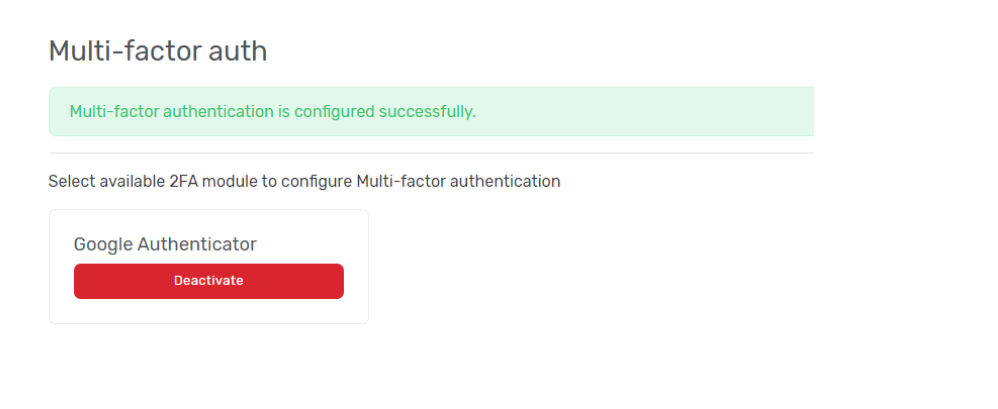
После успешной верификации панель MFA покажет, что 2FA включена. При следующем входе AlexHost сначала запросит ваш пароль, а затем потребует 6-значный TOTP-код из вашего приложения-аутентификатора в качестве второго фактора.
Распространённые проблемы и способы их решения
TOTP-код отклоняется, несмотря на правильность
Наиболее частой причиной является расхождение часов. TOTP-коды чувствительны ко времени с типичным допустимым окном ±30 секунд (один период кода). Если часы вашего устройства не синхронизированы:
- Android: Перейдите в Настройки > Общее управление > Дата и время > включите «Автоматическая дата и время»
- iOS: Перейдите в Настройки > Основные > Дата и время > включите «Автоматически»
- Google Authenticator: Откройте приложение > Настройки > Коррекция времени для кодов > Синхронизировать сейчас
Потеря доступа к приложению-аутентификатору
Если вы потеряли устройство или удалили приложение без резервного копирования:
- Используйте сохранённые резервные/восстановительные коды, если вы сохранили их во время настройки
- Обратитесь непосредственно в службу поддержки AlexHost с подтверждением личности для запроса ручного удаления 2FA
- Если вы использовали Google Authenticator с включённой синхронизацией аккаунта Google, восстановите ваши токены на новом устройстве, войдя в тот же аккаунт Google
Этот сценарий подчёркивает, почему резервные коды должны рассматриваться как критически важные активы безопасности, а не как второстепенный вопрос.
QR-код не сканируется
Если камера не может считать QR-код, большинство приложений-аутентификаторов предлагают вариант ручного ввода. Панель MFA AlexHost должна отображать базовый секретный ключ в виде текстовой строки рядом с QR-кодом. Введите этот ключ вручную в приложении-аутентификаторе, выбрав «Ввести ключ настройки» вместо сканирования.
2FA для всего вашего хостингового стека
Включение 2FA в клиентской зоне AlexHost — это первый уровень, но комплексная система безопасности требует защиты каждой точки доступа:
- Доступ к панели управления: Если вы используете VPS с cPanel, включите 2FA непосредственно в cPanel отдельно — она работает независимо от входа в клиентскую зону AlexHost.
- SSH-доступ: Замените аутентификацию SSH по паролю на аутентификацию с помощью пары ключей и отключите
PasswordAuthenticationвsshd_config. SSH-ключи функционально эквивалентны аппаратной 2FA для доступа к серверу. - Аккаунты электронной почты: Если вы используете Хостинг электронной почты, включите 2FA также у вашего провайдера электронной почты — электронная почта является основным вектором восстановления для большинства аккаунтов, что делает её критически важной поверхностью атаки.
- Доступ к регистратору доменов: Защитите ваш аккаунт Регистрации доменов с помощью 2FA. Перехват DNS через скомпрометированный аккаунт регистратора может перенаправить весь трафик с вашего домена, полностью обходя безопасность на уровне сервера.
- Управление SSL-сертификатами: Несанкционированный доступ к вашей панели SSL-сертификатов может позволить отзыв сертификата или мошеннические запросы на выдачу.
Матрица решений по безопасности: выбор правильного метода 2FA
Не все вторые факторы одинаковы. Вот практическое сравнение методов, с которыми вы можете столкнуться:
| Метод | Уровень безопасности | Устойчивость к фишингу | Работа в автономном режиме | Рекомендуется для |
|---|---|---|---|---|
| TOTP (приложение-аутентификатор) | Высокий | Частичная | Да | Большинство пользователей — хороший баланс безопасности и удобства использования |
| Аппаратный ключ (FIDO2/WebAuthn) | Очень высокий | Да | Да | Высокоценные аккаунты, корпоративные среды |
| SMS OTP | Низкий-средний | Нет | Нет | По возможности избегайте — уязвим к подмене SIM-карты |
| Email OTP | Низкий | Нет | Нет | Только в крайнем случае — зависит от безопасности аккаунта электронной почты |
| Резервные коды | Средний | Нет | Да | Только для аварийного восстановления — одноразовые |
TOTP через приложение-аутентификатор является практическим оптимальным вариантом для большинства клиентов хостинга. Аппаратные ключи безопасности (YubiKey, Google Titan) обеспечивают превосходную устойчивость к фишингу, но требуют физического управления ключами.
Технический контрольный список ключевых выводов
Прежде чем считать ваш аккаунт защищённым, проверьте каждый из следующих пунктов:
- 2FA активна при входе в клиентскую зону AlexHost — подтверждено в настройках безопасности
- Резервные коды сохранены в менеджере паролей или автономном защищённом хранилище, а не на том же устройстве, что и ваш аутентификатор
- Часы устройства синхронизированы автоматически для предотвращения сбоев валидации TOTP
- Резервное копирование аутентификатора включено — синхронизация с аккаунтом Google в Google Authenticator или экспорт в Aegis/Bitwarden
- 2FA также включена на вашем аккаунте электронной почты, поскольку электронная почта является резервным вариантом восстановления аккаунта
- 2FA для cPanel или другой панели управления настроена отдельно, если вы используете среду с управляемой панелью
- Аутентификация по SSH-ключу используется вместо паролей для любого сервера с доступом к оболочке
- План восстановления задокументирован — вы точно знаете, какие шаги предпринять в случае потери устройства с аутентификатором
Часто задаваемые вопросы
Что произойдёт, если я потеряю телефон после включения 2FA на AlexHost?
Используйте резервные/восстановительные коды, сохранённые во время настройки 2FA, для входа. Если вы их не сохранили, обратитесь в службу поддержки AlexHost с данными для верификации аккаунта, чтобы запросить ручное удаление 2FA. Этот процесс требует подтверждения личности для предотвращения атак социальной инженерии.
Работает ли 2FA AlexHost с приложениями-аутентификаторами, отличными от Google Authenticator?
Да. AlexHost использует стандартный протокол TOTP (RFC 6238), который поддерживается любым совместимым приложением-аутентификатором, включая Authy, Microsoft Authenticator, Aegis и встроенный генератор TOTP Bitwarden. QR-код или секретный ключ, отображаемый во время настройки, работает со всеми ними.
Можно ли отключить 2FA после её включения?
Да, через тот же раздел многофакторной аутентификации в настройках безопасности. Для подтверждения изменения вам потребуется аутентификация с помощью текущего TOTP-кода. Отключение 2FA не рекомендуется, если вы не заменяете её немедленно более надёжным методом.
Почему мой TOTP-код продолжает отклоняться?
Наиболее распространённой причиной является несинхронизированные часы устройства. TOTP-коды действительны в течение 30-секундного окна. Включите автоматическую синхронизацию времени на вашем устройстве и используйте функцию коррекции времени в Google Authenticator (Настройки > Коррекция времени для кодов > Синхронизировать сейчас).
Является ли 2FA обязательной для всех аккаунтов AlexHost?
На момент написания этой статьи 2FA является необязательной, но настоятельно рекомендуется для всех типов аккаунтов. Учитывая, что скомпрометированный хостинговый аккаунт может раскрыть целые серверные среды — что особенно актуально для Панелей управления VPS и выделенной инфраструктуры — рассматривать её как обязательную является операционно обоснованным подходом.