Відкритий квиток
  +373 79 600002
  Telegram Онлайн-чат
  Часті запитання
  Українська
 English
  Русский
  Română
  Deutsch
  Français
  Türkçe
  Español
  Português
  български
  Polski
  Indonesia
  中文 (中国)






































































































































 на всіх хостингових послугах






Як увімкнути двофакторну автентифікацію (2FA) на AlexHost
Двофакторна автентифікація (2FA) — це механізм безпеки, який вимагає від користувачів підтвердження своєї особи за допомогою двох незалежних факторів перед отриманням доступу до облікового запису: того, що вони знають (пароль), і того, що вони мають (одноразовий код на основі часу з додатку автентифікатора). Увімкнення 2FA у вашому обліковому записі AlexHost означає, що навіть якщо ваш пароль буде скомпрометовано через фішинг, підбір облікових даних або витік даних, зловмисник все одно не зможе отримати доступ до вашого облікового запису без фізичного володіння вашим зареєстрованим пристроєм.
Цей посібник описує точні кроки для активації 2FA на AlexHost за допомогою Google Authenticator, пояснює базовий протокол TOTP та охоплює граничні випадки і сценарії відновлення, які більшість інструкцій не згадує.
Чому 2FA є обов’язковою для хостингових акаунтів
Панелі керування хостингом є цінними цілями. Скомпрометований хостинговий акаунт надає зловмиснику доступ до живих вебсайтів, баз даних, DNS-записів, конфігурацій електронної пошти та платіжних даних. Автентифікація лише за паролем є недостатньою проти сучасних загроз, зокрема:
- Атаки підбору облікових даних — автоматизовані інструменти, що перевіряють витоки пар логін/пароль з інших зламів
- Фішингові кампанії — підроблені сторінки входу, що збирають облікові дані в реальному часі
- Перехоплення типу «людина посередині» — особливо в незахищених мережах
- Атаки грубої сили — систематичний підбір паролів проти слабких або повторно використовуваних облікових даних
2FA нейтралізує всі ці вектори на рівні автентифікації. Навіть ідеально перехоплений пароль стає марним без ротаційного 6-значного TOTP-коду, згенерованого на вашому пристрої.
Це особливо критично, якщо ви керуєте середовищем VPS Хостингу або Виділеним сервером, де один скомпрометований акаунт може розкрити всю серверну інфраструктуру, дані клієнтів та розміщені сервіси.
Як працює 2FA на основі TOTP
AlexHost використовує стандарт одноразового пароля на основі часу (TOTP), визначений у RFC 6238. Розуміння механізму допомагає усувати проблеми та приймати обґрунтовані рішення щодо вашої безпеки.
Процес TOTP:
- Під час налаштування сервер генерує спільний секретний ключ (зазвичай 160-бітний, закодований як рядок Base32 або QR-код).
- Ваш додаток автентифікатора зберігає цей секрет локально на вашому пристрої.
- Кожні 30 секунд і сервер, і ваш додаток незалежно обчислюють
HMAC-SHA1(secret, floor(current_unix_time / 30))та витягують 6-значний код з результату. - Оскільки обидві сторони використовують однаковий секрет і однаковий часовий штамп, коди збігаються — без будь-якого мережевого зв’язку між додатком і сервером під час входу.
Це означає, що додаток автентифікатора працює повністю офлайн. Після завершення налаштування не потрібні SMS, підключення до інтернету чи залежність від оператора.
Підтримувані додатки автентифікатора
Google Authenticator є рекомендованим варіантом для 2FA на AlexHost, але будь-який TOTP-додаток, сумісний з RFC 6238, працює з тим самим QR-кодом. Розгляньте наступні варіанти відповідно до ваших вимог:
| Додаток | Платформа | Хмарне резервне копіювання | Синхронізація між пристроями | Відкритий код |
|---|---|---|---|---|
| Google Authenticator | Android, iOS | Так (обліковий запис Google) | Так | Ні |
| Authy | Android, iOS, Desktop | Так (Authy Cloud) | Так | Ні |
| Microsoft Authenticator | Android, iOS | Так (обліковий запис Microsoft) | Так | Ні |
| Aegis Authenticator | Лише Android | Ручний експорт | Ні | Так |
| Bitwarden (вбудований TOTP) | Всі платформи | Так (сховище Bitwarden) | Так | Так |
Ключове міркування: Google Authenticator додав резервне копіювання на основі облікового запису Google у 2023 році. Якщо ви використовуєте старішу версію без увімкненого резервного копіювання, втрата пристрою означає втрату доступу до всіх зареєстрованих акаунтів. Увімкніть хмарне резервне копіювання або експортуйте свої TOTP-секрети до того, як вони вам знадобляться.
Покрокова інструкція: Увімкнення 2FA у вашому акаунті AlexHost
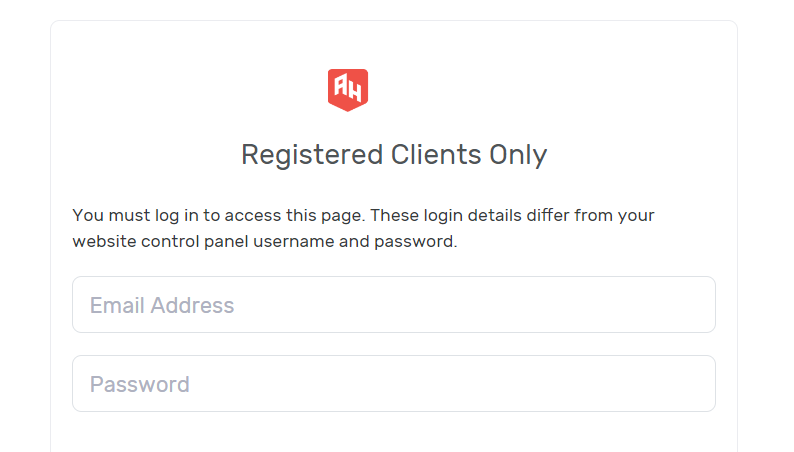
Крок 1: Увійдіть до клієнтської зони AlexHost
Перейдіть на alexhost.com та увійдіть, використовуючи зареєстровану електронну адресу та пароль. Якщо у вас ще немає акаунту, реєстрація доступна безпосередньо на вебсайті AlexHost.
Переконайтеся, що ви входите з надійної мережі. Уникайте першого увімкнення 2FA через публічне або спільне Wi-Fi-з’єднання, оскільки QR-код, що відображається під час налаштування, містить ваш необроблений TOTP-секрет.
Крок 2: Перейдіть до налаштувань безпеки
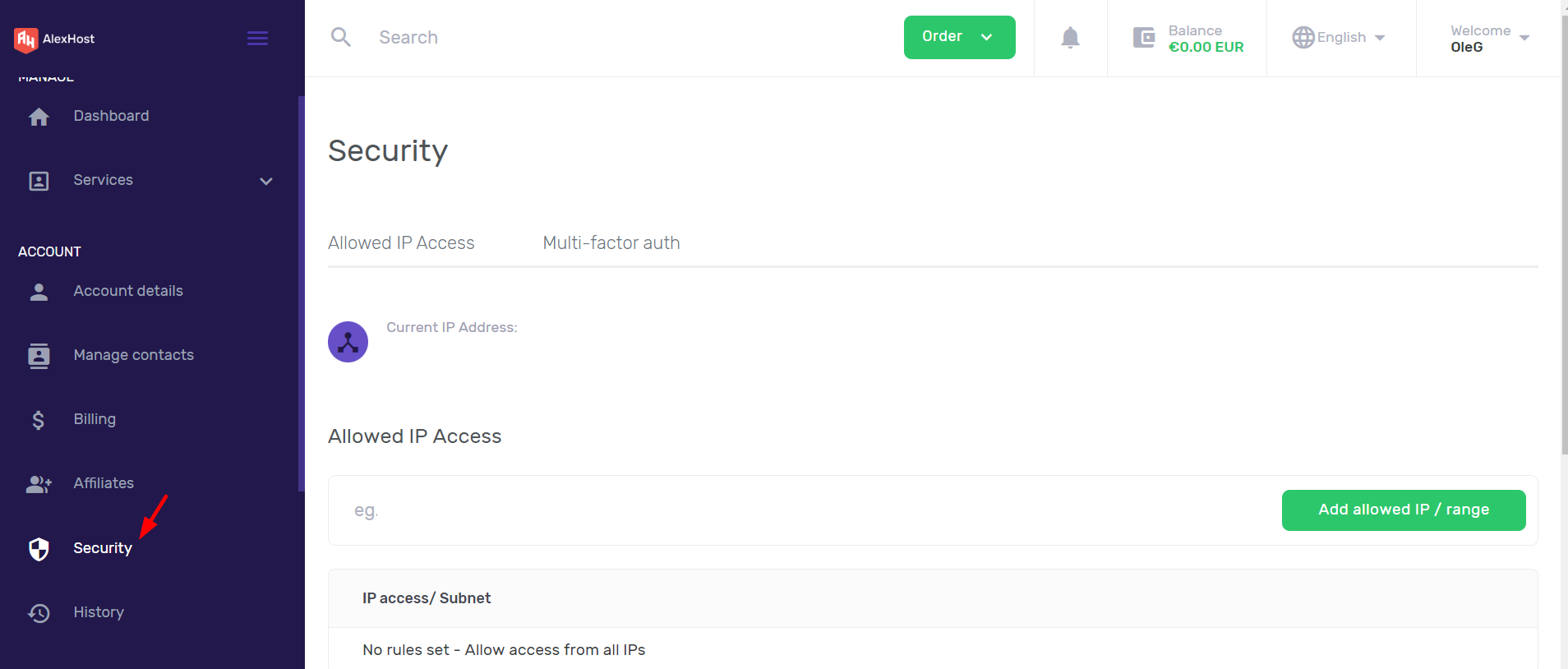
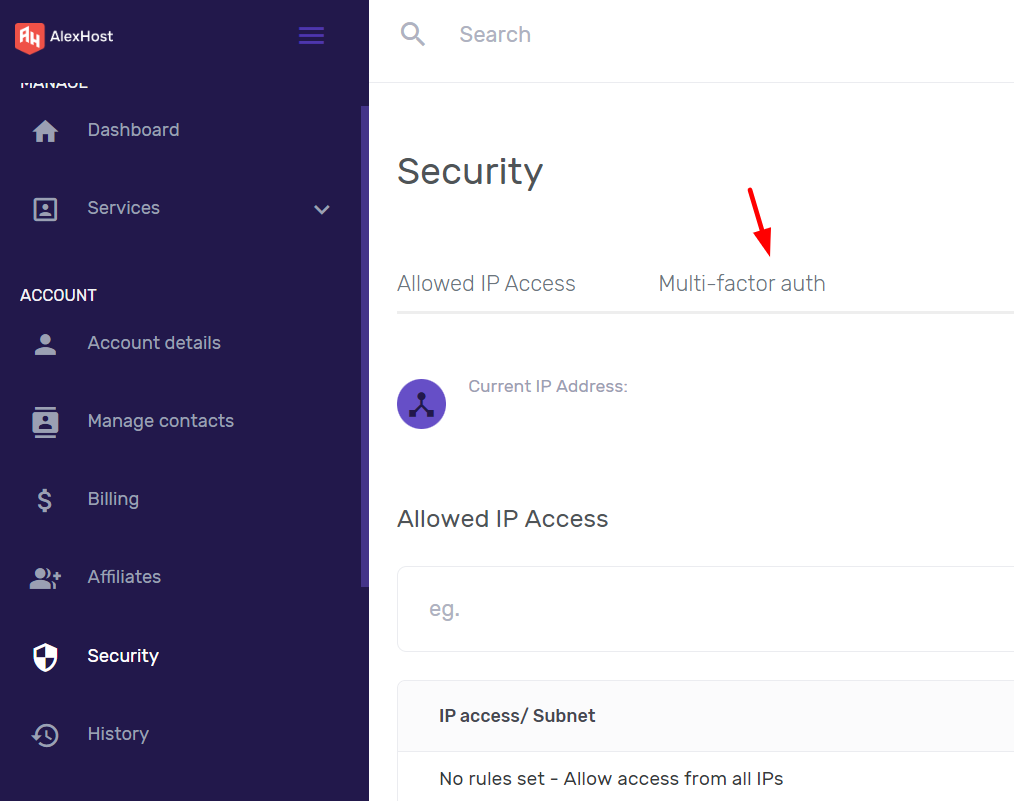
Після входу знайдіть меню вашого акаунту — зазвичай доступне через ваше ім’я користувача або аватар у верхньому правому куті панелі керування. Виберіть Налаштування безпеки або Налаштування акаунту з випадаючого меню.
Цей розділ централізує всі засоби керування автентифікацією для вашого акаунту, включаючи керування паролями та параметри багатофакторної автентифікації.
Крок 3: Відкрийте панель багатофакторної автентифікації
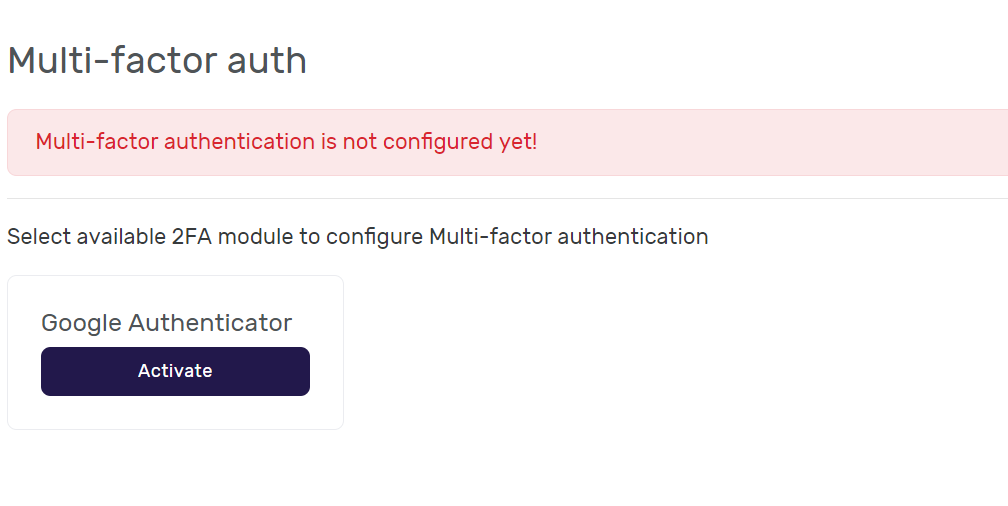
На сторінці налаштувань безпеки знайдіть розділ Багатофакторна автентифікація (MFA). Натисніть на нього, щоб розгорнути доступні параметри.
Ви побачите поточний статус автентифікації (за замовчуванням вимкнено) та можливість активувати 2FA на основі TOTP. Натисніть Активувати або Увімкнути, щоб розпочати процес реєстрації.
Крок 4: Встановіть Google Authenticator на свій пристрій
Перед скануванням QR-коду встановіть додаток автентифікатора на свій мобільний пристрій:
Для Android:
Встановіть Google Authenticator з Google Play Store:
https://play.google.com/store/apps/details?id=com.google.android.apps.authenticator2
Для iOS:
Встановіть Google Authenticator з Apple App Store:
https://apps.apple.com/us/app/google-authenticator/id388497605
Після встановлення відкрийте додаток. Вам не потрібно входити до облікового запису Google для використання основної функціональності TOTP, хоча вхід дозволяє хмарне резервне копіювання ваших токенів.
Крок 5: Відскануйте QR-код та підтвердіть
Повернувшись до панелі MFA AlexHost, на екрані відобразиться QR-код. У Google Authenticator:
- Натисніть кнопку + (Додати акаунт)
- Виберіть Сканувати QR-код
- Наведіть камеру на QR-код, що відображається у вашому браузері
Додаток негайно почне генерувати 6-значні коди, що оновлюються кожні 30 секунд. Введіть поточний код у поле підтвердження на панелі AlexHost і натисніть Підтвердити або Перевірити.
Важливо: Перш ніж закрити екран налаштування, збережіть свої резервні коди, якщо AlexHost їх надає. Ці одноразові коди дозволяють відновити акаунт, якщо ви втратите доступ до свого додатку автентифікатора. Зберігайте їх у менеджері паролів або фізично захищеному місці — ніколи у вигляді простого тексту на тому самому пристрої, що й ваш автентифікатор.
Крок 6: Підтвердіть, що 2FA активна
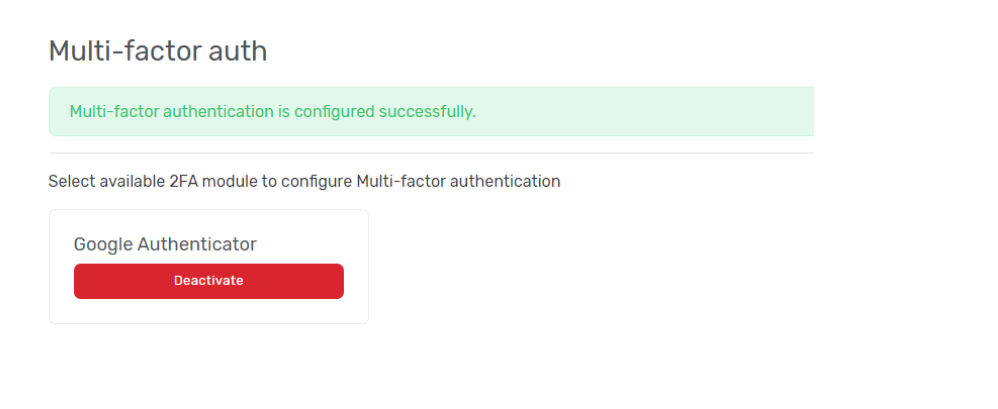
Після успішної перевірки панель MFA покаже 2FA як Увімкнено. При наступному вході AlexHost спочатку запросить ваш пароль, а потім 6-значний TOTP-код з вашого додатку автентифікатора як другий фактор.
Поширені проблеми та способи їх вирішення
TOTP-код відхиляється, незважаючи на правильність
Найчастішою причиною є розсинхронізація годинника. TOTP-коди чутливі до часу з типовим вікном допуску ±30 секунд (один кодовий період). Якщо годинник вашого пристрою не синхронізовано:
- Android: Перейдіть до Налаштування > Загальне керування > Дата та час > увімкніть «Автоматична дата та час»
- iOS: Перейдіть до Налаштування > Основні > Дата та час > увімкніть «Встановити автоматично»
- Google Authenticator: Відкрийте додаток > Налаштування > Корекція часу для кодів > Синхронізувати зараз
Втрата доступу до додатку автентифікатора
Якщо ви втратили пристрій або видалили додаток без резервного копіювання:
- Використайте збережені резервні/відновлювальні коди, якщо ви зберегли їх під час налаштування
- Зверніться безпосередньо до служби підтримки AlexHost з підтвердженням особи, щоб запросити ручне видалення 2FA
- Якщо ви використовували Google Authenticator із увімкненою синхронізацією облікового запису Google, відновіть свої токени на новому пристрої, увійшовши до того самого облікового запису Google
Цей сценарій підкреслює, чому резервні коди слід розглядати як критично важливі активи безпеки, а не як другорядне питання.
QR-код не сканується
Якщо камера не може зчитати QR-код, більшість додатків автентифікатора пропонують варіант ручного введення. Панель MFA AlexHost повинна відображати базовий секретний ключ як текстовий рядок поряд із QR-кодом. Введіть цей ключ вручну в додатку автентифікатора, вибравши «Ввести ключ налаштування» замість сканування.
2FA для всього вашого хостингового стеку
Увімкнення 2FA у клієнтській зоні AlexHost — це перший рівень, але комплексна безпека вимагає захисту кожної точки доступу:
- Доступ до панелі керування: Якщо ви використовуєте VPS з cPanel, увімкніть 2FA безпосередньо в cPanel окремо — вона працює незалежно від входу до клієнтської зони AlexHost.
- SSH-доступ: Замініть автентифікацію SSH за паролем на автентифікацію за парою ключів та вимкніть
PasswordAuthenticationуsshd_config. SSH-ключі функціонально еквівалентні апаратній 2FA для доступу до сервера. - Облікові записи електронної пошти: Якщо ви використовуєте Хостинг електронної пошти, увімкніть 2FA також у вашого поштового провайдера — електронна пошта є основним вектором відновлення для більшості акаунтів, що робить її критичною поверхнею атаки.
- Доступ до реєстратора доменів: Захистіть свій акаунт Реєстрації домену за допомогою 2FA. Захоплення DNS через скомпрометований акаунт реєстратора може перенаправити весь трафік з вашого домену, повністю обходячи безпеку на рівні сервера.
- Керування SSL-сертифікатами: Несанкціонований доступ до вашої панелі SSL-сертифікатів може дозволити відкликання сертифікатів або шахрайські запити на видачу.
Матриця рішень щодо безпеки: Вибір правильного методу 2FA
Не всі другі фактори є рівноцінними. Ось практичне порівняння методів, з якими ви можете зіткнутися:
| Метод | Рівень безпеки | Стійкість до фішингу | Офлайн-можливість | Рекомендовано для |
|---|---|---|---|---|
| TOTP (додаток автентифікатора) | Високий | Частково | Так | Більшість користувачів — оптимальний баланс безпеки та зручності |
| Апаратний ключ (FIDO2/WebAuthn) | Дуже високий | Так | Так | Акаунти з високою цінністю, корпоративні середовища |
| SMS OTP | Низький-Середній | Ні | Ні | Уникайте, якщо можливо — вразливий до підміни SIM-карти |
| Email OTP | Низький | Ні | Ні | Лише як крайній засіб — залежить від безпеки поштового акаунту |
| Резервні коди | Середній | Ні | Так | Лише для аварійного відновлення — одноразові |
TOTP через додаток автентифікатора є практичним оптимальним варіантом для більшості хостингових клієнтів. Апаратні ключі безпеки (YubiKey, Google Titan) забезпечують вищу стійкість до фішингу, але вимагають фізичного керування ключами.
Технічний контрольний список ключових висновків
Перш ніж вважати свій акаунт захищеним, перевірте кожен із наступних пунктів:
- 2FA активна у вашому вході до клієнтської зони AlexHost — підтверджено в налаштуваннях безпеки
- Резервні коди збережено в менеджері паролів або офлайн-захищеному сховищі, а не на тому самому пристрої, що й ваш автентифікатор
- Годинник пристрою синхронізовано автоматично для запобігання збоям перевірки TOTP
- Резервне копіювання автентифікатора увімкнено — синхронізація облікового запису Google у Google Authenticator або експорт в Aegis/Bitwarden
- 2FA також увімкнено у вашому поштовому акаунті, оскільки електронна пошта є резервним варіантом відновлення акаунту
- 2FA для cPanel або іншої панелі керування налаштована окремо, якщо ви використовуєте середовище керованої панелі
- Автентифікація за SSH-ключем використовується замість паролів для будь-якого сервера з доступом до оболонки
- План відновлення задокументовано — ви точно знаєте, які кроки вжити, якщо втратите пристрій автентифікатора
Часті запитання
Що станеться, якщо я втрачу телефон після увімкнення 2FA на AlexHost?
Використайте резервні/відновлювальні коди, збережені під час налаштування 2FA, для входу. Якщо ви їх не зберегли, зверніться до служби підтримки AlexHost з деталями підтвердження акаунту, щоб запросити ручне видалення 2FA. Цей процес вимагає підтвердження особи для запобігання атакам соціальної інженерії.
Чи працює 2FA AlexHost з іншими додатками автентифікатора, крім Google Authenticator?
Так. AlexHost використовує стандартний протокол TOTP (RFC 6238), який підтримується будь-яким сумісним додатком автентифікатора, включаючи Authy, Microsoft Authenticator, Aegis та вбудований генератор TOTP Bitwarden. QR-код або секретний ключ, що відображається під час налаштування, працює з усіма ними.
Чи можна вимкнути 2FA після її увімкнення?
Так, через той самий розділ багатофакторної автентифікації в налаштуваннях безпеки. Вам потрібно буде автентифікуватися за допомогою поточного TOTP-коду для підтвердження змін. Вимкнення 2FA не рекомендується, якщо ви не замінюєте її негайно більш надійним методом.
Чому мій TOTP-код постійно відхиляється?
Найпоширенішою причиною є несинхронізований годинник пристрою. TOTP-коди дійсні протягом 30-секундного вікна. Увімкніть автоматичну синхронізацію часу на вашому пристрої та використовуйте функцію корекції часу в Google Authenticator (Налаштування > Корекція часу для кодів > Синхронізувати зараз).
Чи є 2FA обов’язковою для всіх акаунтів AlexHost?
На момент написання цього матеріалу 2FA є необов’язковою, але настійно рекомендованою для всіх типів акаунтів. Враховуючи, що скомпрометований хостинговий акаунт може розкрити цілі серверні середовища — що особливо актуально для VPS Панелей керування та виділеної інфраструктури — ставлення до неї як до обов’язкової є операційно виваженим підходом.