Billete abierto
  +373 79 600002
  Chat en directo de Telegram
  F.A.Q
F.A.Q  Español
 English
  Русский
  Română
  Deutsch
  Français
  Türkçe
  Português
  Українська
  български
  Polski
  Indonesia
  中文 (中国)






































































































































 en todos los servicios de hosting






Cómo habilitar la autenticación de dos factores (2FA) en AlexHost
La autenticación de dos factores (2FA) es un mecanismo de seguridad que requiere que los usuarios verifiquen su identidad a través de dos factores independientes antes de acceder a una cuenta: algo que saben (una contraseña) y algo que tienen (un código de un solo uso basado en tiempo de una aplicación de autenticación). Activar 2FA en tu cuenta de AlexHost significa que incluso si tu contraseña se ve comprometida a través de phishing, relleno de credenciales o una filtración de datos, un atacante aún no puede acceder a tu cuenta sin la posesión física de tu dispositivo registrado.
Esta guía explica los pasos exactos para activar 2FA en AlexHost usando Google Authenticator, explica el protocolo TOTP subyacente y cubre casos límite y escenarios de recuperación que la mayoría de los tutoriales omiten.
Por qué 2FA es imprescindible para las cuentas de hosting
Los paneles de control de hosting son objetivos de alto valor. Una cuenta de hosting comprometida le da a un atacante acceso a sitios web activos, bases de datos, registros DNS, configuraciones de correo electrónico y datos de facturación. La autenticación solo con contraseña es insuficiente frente a las amenazas modernas, que incluyen:
- Ataques de relleno de credenciales — herramientas automatizadas que prueban pares de usuario/contraseña filtrados de otras brechas
- Campañas de phishing — páginas de inicio de sesión falsas que recopilan credenciales en tiempo real
- Interceptación de tipo man-in-the-middle — especialmente en redes no seguras
- Ataques de fuerza bruta — adivinación sistemática de contraseñas contra credenciales débiles o reutilizadas
2FA neutraliza todos estos vectores en la capa de autenticación. Incluso una contraseña perfectamente capturada se vuelve inútil sin el código TOTP rotativo de 6 dígitos generado en tu dispositivo.
Esto es especialmente crítico si gestionas un entorno de VPS Hosting o un Servidor Dedicado, donde una sola cuenta comprometida puede exponer toda la infraestructura del servidor, los datos de los clientes y los servicios alojados.
Cómo funciona 2FA basado en TOTP
AlexHost utiliza el estándar Contraseña de un solo uso basada en tiempo (TOTP), definido en RFC 6238. Comprender el mecanismo te ayuda a solucionar problemas y tomar decisiones informadas sobre tu postura de seguridad.
El flujo TOTP:
- Durante la configuración, el servidor genera una clave secreta compartida (típicamente de 160 bits, codificada como una cadena Base32 o código QR).
- Tu aplicación de autenticación almacena este secreto localmente en tu dispositivo.
- Cada 30 segundos, tanto el servidor como tu aplicación calculan de forma independiente
HMAC-SHA1(secret, floor(current_unix_time / 30))y extraen un código de 6 dígitos del resultado. - Dado que ambos lados usan el mismo secreto y la misma marca de tiempo, los códigos coinciden — sin ninguna comunicación de red entre la aplicación y el servidor en el momento del inicio de sesión.
Esto significa que la aplicación de autenticación funciona completamente sin conexión. No se requiere SMS, conexión a internet ni dependencia del operador una vez completada la configuración.
Aplicaciones de autenticación compatibles
Google Authenticator es la opción recomendada para 2FA en AlexHost, pero cualquier aplicación TOTP compatible con RFC 6238 funciona con el mismo código QR. Considera las siguientes opciones según tus requisitos:
| Aplicación | Plataforma | Copia de seguridad en la nube | Sincronización multidispositivo | Código abierto |
|---|---|---|---|---|
| Google Authenticator | Android, iOS | Sí (Cuenta de Google) | Sí | No |
| Authy | Android, iOS, Desktop | Sí (Authy Cloud) | Sí | No |
| Microsoft Authenticator | Android, iOS | Sí (Cuenta de Microsoft) | Sí | No |
| Aegis Authenticator | Solo Android | Exportación manual | No | Sí |
| Bitwarden (TOTP integrado) | Todas las plataformas | Sí (bóveda de Bitwarden) | Sí | Sí |
Consideración clave: Google Authenticator añadió copia de seguridad basada en cuenta de Google en 2023. Si usas una versión anterior sin copia de seguridad habilitada, perder tu dispositivo significa perder el acceso a todas las cuentas registradas. Activa la copia de seguridad en la nube o exporta tus secretos TOTP antes de necesitarlo.
Paso a paso: Activar 2FA en tu cuenta de AlexHost
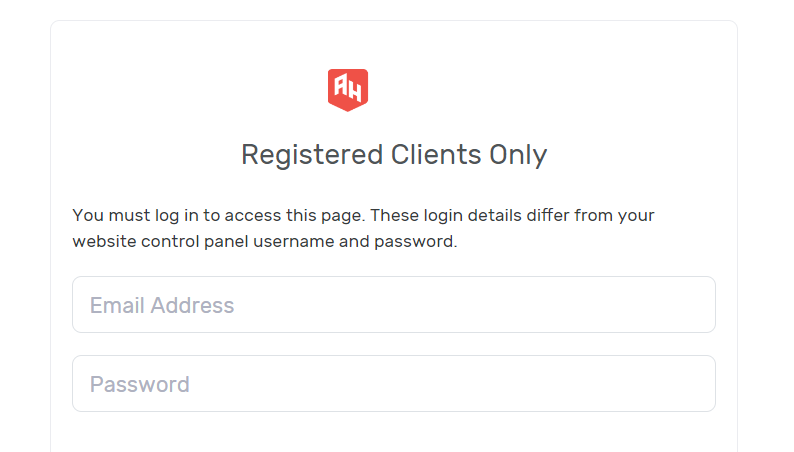
Paso 1: Inicia sesión en el área de clientes de AlexHost
Navega a alexhost.com e inicia sesión con tu dirección de correo electrónico registrada y contraseña. Si aún no tienes una cuenta, el registro está disponible directamente en el sitio web de AlexHost.
Asegúrate de iniciar sesión desde una red de confianza. Evita activar 2FA por primera vez en una conexión Wi-Fi pública o compartida, ya que el código QR que se muestra durante la configuración contiene tu secreto TOTP sin procesar.
Paso 2: Navega a la configuración de seguridad
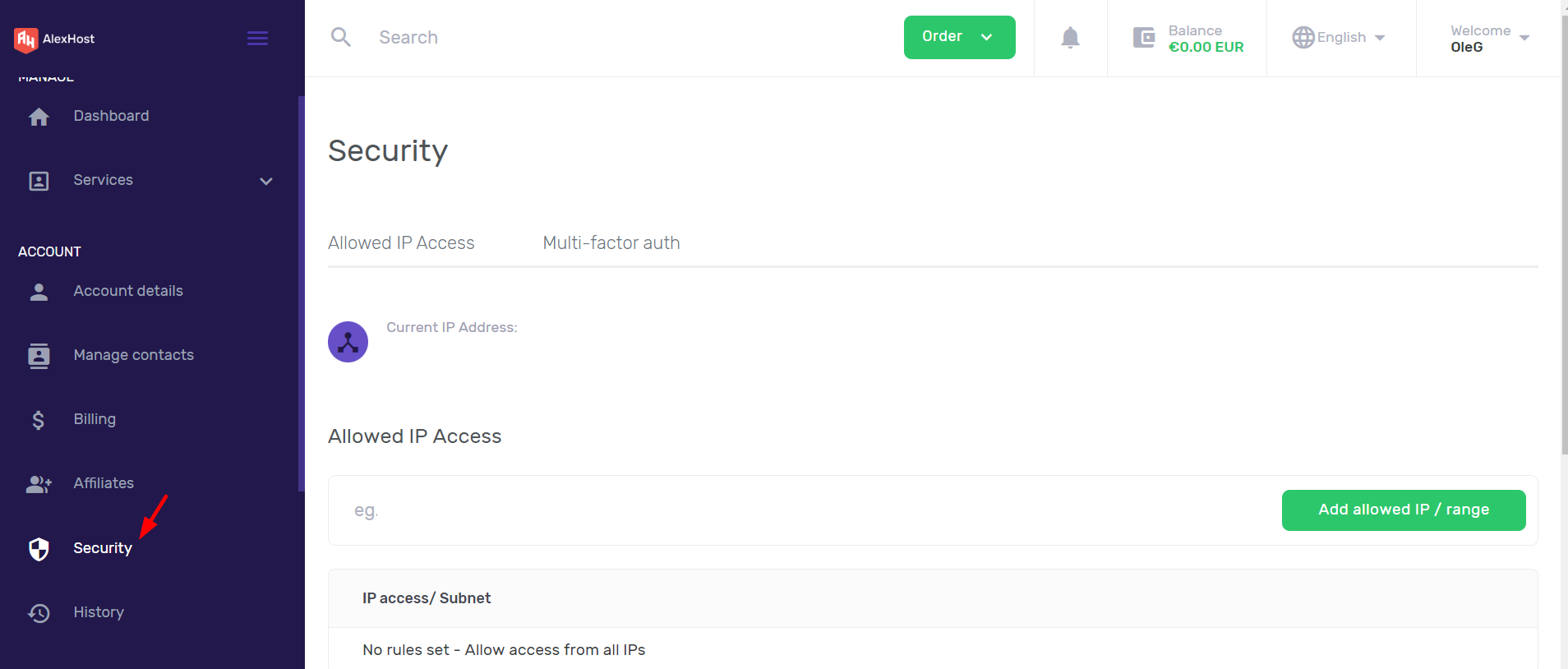
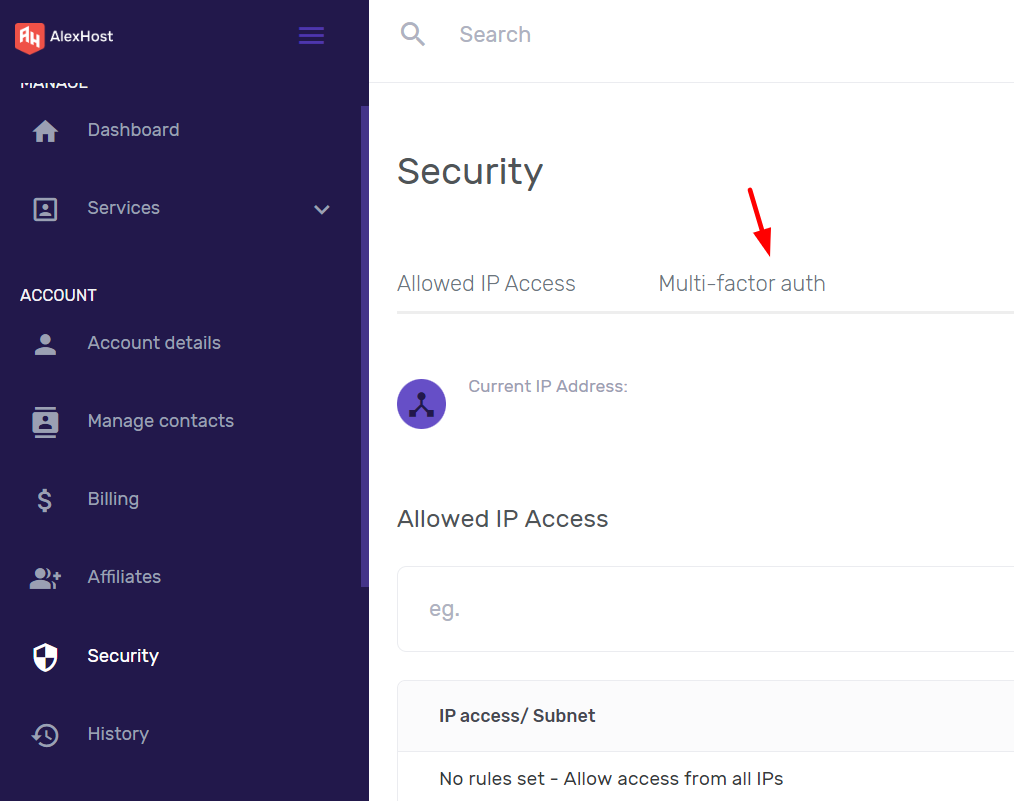
Una vez que hayas iniciado sesión, localiza el menú de tu cuenta — normalmente accesible a través de tu nombre de usuario o avatar en la esquina superior derecha del panel. Selecciona Configuración de seguridad o Configuración de cuenta en el menú desplegable.
Esta sección centraliza todos los controles de autenticación de tu cuenta, incluida la gestión de contraseñas y las opciones de autenticación multifactor.
Paso 3: Abre el panel de autenticación multifactor
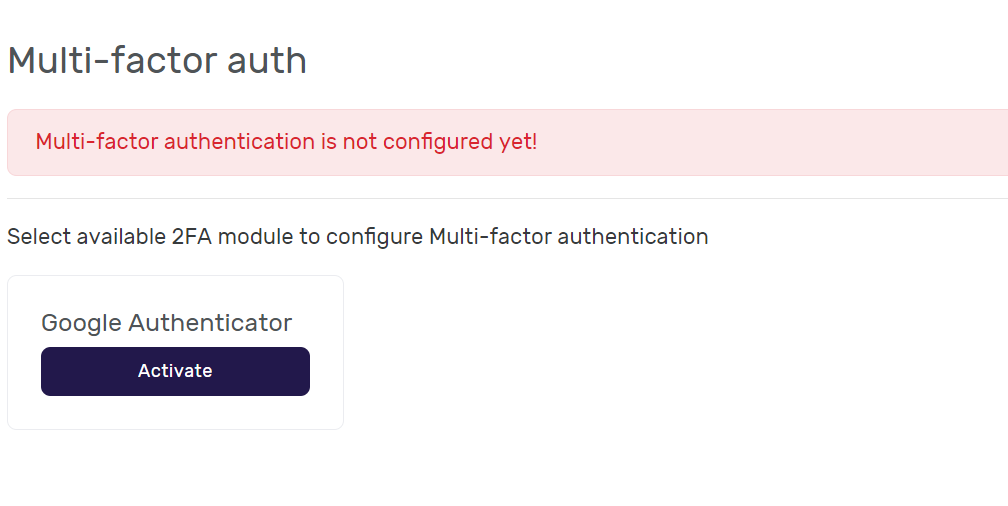
Dentro de la página de Configuración de seguridad, busca la sección Autenticación multifactor (MFA). Haz clic en ella para expandir las opciones disponibles.
Verás el estado de autenticación actual (desactivado por defecto) y la opción para activar 2FA basado en TOTP. Haz clic en Activar o Habilitar para comenzar el proceso de registro.
Paso 4: Instala Google Authenticator en tu dispositivo
Antes de escanear el código QR, instala una aplicación de autenticación en tu dispositivo móvil:
Para Android:
Instala Google Authenticator desde Google Play Store:
https://play.google.com/store/apps/details?id=com.google.android.apps.authenticator2
Para iOS:
Instala Google Authenticator desde Apple App Store:
https://apps.apple.com/us/app/google-authenticator/id388497605
Después de la instalación, abre la aplicación. No necesitas iniciar sesión en una cuenta de Google para usar la funcionalidad TOTP principal, aunque iniciar sesión habilita la copia de seguridad en la nube de tus tokens.
Paso 5: Escanea el código QR y verifica
De vuelta en el panel MFA de AlexHost, se mostrará un código QR en pantalla. En Google Authenticator:
- Toca el botón + (Añadir cuenta)
- Selecciona Escanear un código QR
- Apunta tu cámara al código QR que se muestra en tu navegador
La aplicación comenzará a generar inmediatamente códigos de 6 dígitos que se actualizan cada 30 segundos. Introduce el código actual en el campo de verificación del panel de AlexHost y haz clic en Confirmar o Verificar.
Importante: Antes de cerrar la pantalla de configuración, guarda tus códigos de respaldo si AlexHost los proporciona. Estos códigos de un solo uso permiten la recuperación de la cuenta si pierdes el acceso a tu aplicación de autenticación. Guárdalos en un gestor de contraseñas o en un lugar físicamente seguro — nunca en texto plano en el mismo dispositivo que tu autenticador.
Paso 6: Confirma que 2FA está activo
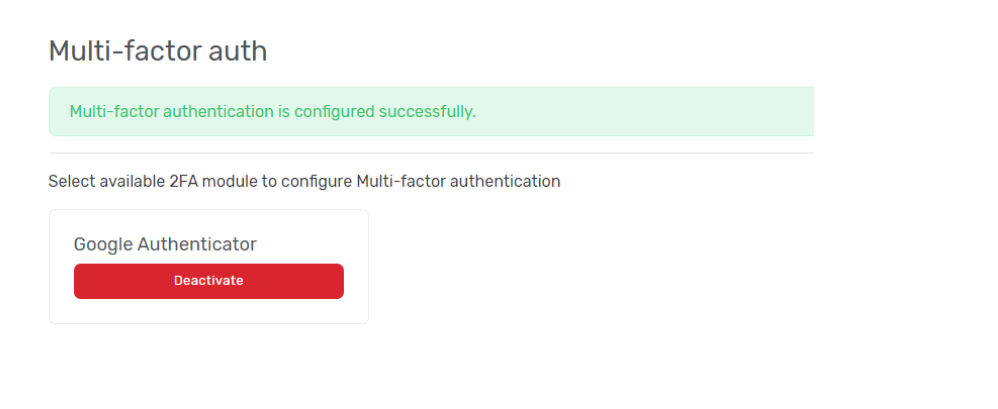
Tras la verificación exitosa, el panel MFA mostrará 2FA como Habilitado. En tu próximo inicio de sesión, AlexHost te pedirá primero tu contraseña y luego solicitará el código TOTP de 6 dígitos de tu aplicación de autenticación como segundo factor.
Problemas comunes y cómo resolverlos
El código TOTP es rechazado a pesar de ser correcto
La causa más frecuente es la desincronización del reloj. Los códigos TOTP son sensibles al tiempo con una ventana de tolerancia típica de ±30 segundos (un período de código). Si el reloj de tu dispositivo no está sincronizado:
- Android: Ve a Configuración > Gestión general > Fecha y hora > activa "Fecha y hora automáticas"
- iOS: Ve a Configuración > General > Fecha y hora > activa "Establecer automáticamente"
- Google Authenticator: Abre la aplicación > Configuración > Corrección de hora para los códigos > Sincronizar ahora
Pérdida de acceso a tu aplicación de autenticación
Si pierdes tu dispositivo o desinstala la aplicación sin hacer una copia de seguridad:
- Usa tus códigos de respaldo/recuperación guardados si los almacenaste durante la configuración
- Contacta directamente con el soporte de AlexHost con verificación de identidad para solicitar la eliminación manual de 2FA
- Si usaste Google Authenticator con la sincronización de cuenta de Google habilitada, restaura tus tokens en un nuevo dispositivo iniciando sesión en la misma cuenta de Google
Este escenario subraya por qué los códigos de respaldo deben tratarse como activos de seguridad críticos, no como algo secundario.
El código QR no se puede escanear
Si la cámara no puede leer el código QR, la mayoría de las aplicaciones de autenticación ofrecen una opción de entrada manual. El panel MFA de AlexHost debería mostrar la clave secreta subyacente como una cadena de texto junto al código QR. Introduce esta clave manualmente en la aplicación de autenticación seleccionando "Introducir una clave de configuración" en lugar de escanear.
2FA en toda tu infraestructura de hosting
Activar 2FA en el área de clientes de AlexHost es la primera capa, pero una postura de seguridad integral requiere proteger cada punto de acceso:
- Acceso al panel de control: Si usas un VPS con cPanel, activa 2FA dentro de cPanel por separado — funciona de forma independiente al inicio de sesión del área de clientes de AlexHost.
- Acceso SSH: Reemplaza la autenticación SSH basada en contraseña con autenticación por par de claves y desactiva
PasswordAuthenticationensshd_config. Las claves SSH son funcionalmente equivalentes a 2FA por hardware para el acceso al servidor. - Cuentas de correo electrónico: Si usas Hosting de correo electrónico, activa también 2FA en tu proveedor de correo — el correo electrónico es el vector de recuperación principal para la mayoría de las cuentas, lo que lo convierte en una superficie de ataque crítica.
- Acceso al registrador de dominios: Protege tu cuenta de Registro de dominios con 2FA. El secuestro de DNS a través de una cuenta de registrador comprometida puede redirigir todo el tráfico de tu dominio, eludiendo completamente la seguridad a nivel de servidor.
- Gestión de certificados SSL: El acceso no autorizado a tu panel de Certificados SSL podría permitir la revocación de certificados o solicitudes de emisión fraudulentas.
Matriz de decisión de seguridad: Elegir el método 2FA adecuado
No todos los segundos factores son iguales. Aquí tienes una comparación práctica de los métodos que puedes encontrar:
| Método | Nivel de seguridad | Resistente al phishing | Funciona sin conexión | Recomendado para |
|---|---|---|---|---|
| TOTP (Aplicación de autenticación) | Alto | Parcial | Sí | La mayoría de los usuarios — buen equilibrio entre seguridad y usabilidad |
| Llave de hardware (FIDO2/WebAuthn) | Muy alto | Sí | Sí | Cuentas de alto valor, entornos empresariales |
| SMS OTP | Bajo-Medio | No | No | Evitar si es posible — vulnerable al intercambio de SIM |
| Email OTP | Bajo | No | No | Solo como último recurso — depende de la seguridad de la cuenta de correo |
| Códigos de respaldo | Medio | No | Sí | Solo para recuperación de emergencia — de un solo uso |
TOTP a través de una aplicación de autenticación es el punto óptimo práctico para la mayoría de los clientes de hosting. Las llaves de seguridad de hardware (YubiKey, Google Titan) ofrecen una resistencia al phishing superior, pero requieren gestión física de la llave.
Lista de verificación técnica de puntos clave
Antes de considerar tu cuenta segura, verifica cada uno de los siguientes puntos:
- 2FA está activo en el inicio de sesión del área de clientes de AlexHost — confirmado en Configuración de seguridad
- Los códigos de respaldo están guardados en un gestor de contraseñas o almacenamiento seguro sin conexión, no en el mismo dispositivo que tu autenticador
- El reloj del dispositivo está sincronizado automáticamente para evitar fallos de validación TOTP
- La copia de seguridad del autenticador está habilitada — sincronización con cuenta de Google en Google Authenticator, o una exportación en Aegis/Bitwarden
- 2FA también está habilitado en tu cuenta de correo electrónico, ya que el correo es el respaldo de recuperación de cuenta
- 2FA de cPanel u otro panel de control está configurado por separado si usas un entorno de panel gestionado
- La autenticación por clave SSH se usa en lugar de contraseñas para cualquier servidor con acceso shell
- El plan de recuperación está documentado — sabes exactamente qué pasos seguir si pierdes tu dispositivo autenticador
Preguntas frecuentes
¿Qué ocurre si pierdo mi teléfono después de activar 2FA en AlexHost?
Usa los códigos de respaldo/recuperación que guardaste durante la configuración de 2FA para iniciar sesión. Si no los guardaste, contacta con el soporte de AlexHost con los detalles de verificación de la cuenta para solicitar la eliminación manual de 2FA. Este proceso requiere confirmación de identidad para prevenir ataques de ingeniería social.
¿El 2FA de AlexHost funciona con aplicaciones de autenticación distintas a Google Authenticator?
Sí. AlexHost utiliza el protocolo TOTP estándar (RFC 6238), que es compatible con cualquier aplicación de autenticación conforme, incluidas Authy, Microsoft Authenticator, Aegis y el generador TOTP integrado de Bitwarden. El código QR o la clave secreta que se muestra durante la configuración funciona con todas ellas.
¿Puedo desactivar 2FA después de haberlo activado?
Sí, a través de la misma sección de Autenticación multifactor en tu Configuración de seguridad. Necesitarás autenticarte con tu código TOTP actual para confirmar el cambio. No se recomienda desactivar 2FA a menos que lo estés reemplazando inmediatamente por un método más seguro.
¿Por qué mi código TOTP sigue siendo rechazado?
La causa más común es un reloj del dispositivo que no está sincronizado. Los códigos TOTP son válidos durante una ventana de 30 segundos. Activa la sincronización automática de la hora en tu dispositivo y usa la función de corrección de hora dentro de Google Authenticator (Configuración > Corrección de hora para los códigos > Sincronizar ahora).
¿Es obligatorio 2FA para todas las cuentas de AlexHost?
En el momento de redactar este artículo, 2FA es opcional pero muy recomendado para todos los tipos de cuenta. Dado que una cuenta de hosting comprometida puede exponer entornos de servidor completos — especialmente relevante para Paneles de control VPS e infraestructura dedicada — tratarlo como obligatorio es el enfoque operacionalmente correcto.