Bilet otwarty
  +373 79 600002
  Czat na żywo w Telegramie
  F.A.Q
F.A.Q  Polski
 English
  Русский
  Română
  Deutsch
  Français
  Türkçe
  Español
  Português
  Українська
  български
  Indonesia
  中文 (中国)






































































































































 na wszystkich usługach hostingowych






Jak włączyć uwierzytelnianie dwuskładnikowe (2FA) w AlexHost
Uwierzytelnianie dwuskładnikowe (2FA) to mechanizm bezpieczeństwa, który wymaga od użytkowników weryfikacji tożsamości za pomocą dwóch niezależnych czynników przed uzyskaniem dostępu do konta: czegoś, co znają (hasło) i czegoś, co posiadają (jednorazowy kod czasowy z aplikacji uwierzytelniającej). Włączenie 2FA na koncie AlexHost oznacza, że nawet jeśli Twoje hasło zostanie przejęte przez phishing, credential stuffing lub wyciek danych, atakujący nadal nie może uzyskać dostępu do Twojego konta bez fizycznego posiadania zarejestrowanego urządzenia.
Ten przewodnik opisuje dokładne kroki aktywacji 2FA w AlexHost przy użyciu Google Authenticator, wyjaśnia leżący u podstaw protokół TOTP oraz omawia przypadki brzegowe i scenariusze odzyskiwania dostępu, które większość poradników pomija.
Dlaczego 2FA jest niezbędne dla kont hostingowych
Panele sterowania hostingiem są bardzo atrakcyjnym celem. Przejęte konto hostingowe daje atakującemu dostęp do działających stron internetowych, baz danych, rekordów DNS, konfiguracji poczty e-mail i danych rozliczeniowych. Uwierzytelnianie wyłącznie hasłem jest niewystarczające wobec nowoczesnych zagrożeń, w tym:
- Ataki credential stuffing — zautomatyzowane narzędzia testujące pary login/hasło wykradzione z innych naruszeń
- Kampanie phishingowe — fałszywe strony logowania przechwytujące dane uwierzytelniające w czasie rzeczywistym
- Przechwytywanie man-in-the-middle — szczególnie w niezabezpieczonych sieciach
- Ataki brute-force — systematyczne zgadywanie haseł wobec słabych lub wielokrotnie używanych danych uwierzytelniających
2FA neutralizuje wszystkie te wektory na poziomie uwierzytelniania. Nawet doskonale przechwycone hasło staje się bezużyteczne bez rotującego 6-cyfrowego kodu TOTP generowanego na Twoim urządzeniu.
Jest to szczególnie istotne, jeśli zarządzasz środowiskiem VPS Hosting lub Serwerem Dedykowanym, gdzie jedno przejęte konto może narazić całą infrastrukturę serwerową, dane klientów i hostowane usługi.
Jak działa 2FA oparte na TOTP
AlexHost używa standardu Time-Based One-Time Password (TOTP), zdefiniowanego w RFC 6238. Zrozumienie mechanizmu pomaga rozwiązywać problemy i podejmować świadome decyzje dotyczące bezpieczeństwa.
Przepływ TOTP:
- Podczas konfiguracji serwer generuje współdzielony klucz tajny (zazwyczaj 160-bitowy, zakodowany jako ciąg Base32 lub kod QR).
- Aplikacja uwierzytelniająca przechowuje ten klucz lokalnie na Twoim urządzeniu.
- Co 30 sekund zarówno serwer, jak i Twoja aplikacja niezależnie obliczają
HMAC-SHA1(secret, floor(current_unix_time / 30))i wyodrębniają z wyniku 6-cyfrowy kod. - Ponieważ obie strony używają tego samego klucza tajnego i tego samego znacznika czasu, kody są zgodne — bez żadnej komunikacji sieciowej między aplikacją a serwerem w czasie logowania.
Oznacza to, że aplikacja uwierzytelniająca działa całkowicie offline. Po zakończeniu konfiguracji nie są wymagane SMS-y, połączenie z internetem ani zależność od operatora.
Obsługiwane aplikacje uwierzytelniające
Google Authenticator jest zalecaną opcją dla 2FA w AlexHost, ale każda aplikacja TOTP zgodna z RFC 6238 działa z tym samym kodem QR. Rozważ następujące opcje w zależności od swoich wymagań:
| Aplikacja | Platforma | Kopia zapasowa w chmurze | Synchronizacja wielu urządzeń | Open Source |
|---|---|---|---|---|
| Google Authenticator | Android, iOS | Tak (konto Google) | Tak | Nie |
| Authy | Android, iOS, Desktop | Tak (Authy Cloud) | Tak | Nie |
| Microsoft Authenticator | Android, iOS | Tak (konto Microsoft) | Tak | Nie |
| Aegis Authenticator | Tylko Android | Ręczny eksport | Nie | Tak |
| Bitwarden (wbudowany TOTP) | Wszystkie platformy | Tak (skarbiec Bitwarden) | Tak | Tak |
Kluczowa uwaga: Google Authenticator dodał kopię zapasową opartą na koncie Google w 2023 roku. Jeśli używasz starszej wersji bez włączonej kopii zapasowej, utrata urządzenia oznacza utratę dostępu do wszystkich zarejestrowanych kont. Włącz kopię zapasową w chmurze lub wyeksportuj swoje klucze tajne TOTP, zanim będziesz tego potrzebować.
Krok po kroku: Włączanie 2FA na koncie AlexHost
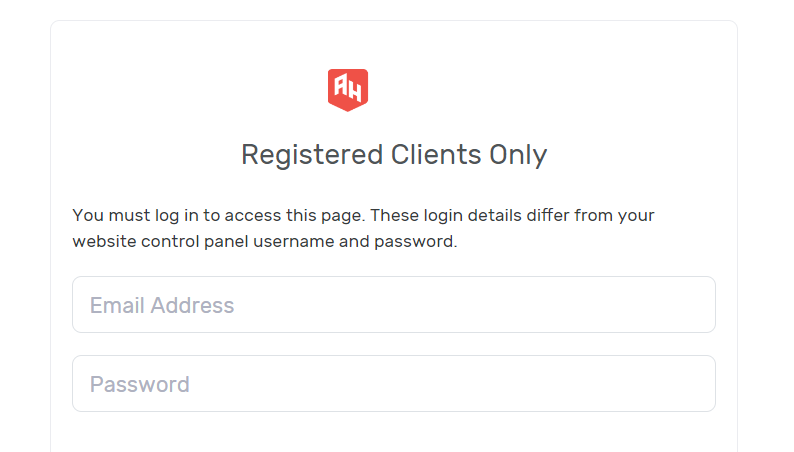
Krok 1: Zaloguj się do obszaru klienta AlexHost
Przejdź na stronę alexhost.com i zaloguj się przy użyciu zarejestrowanego adresu e-mail i hasła. Jeśli nie masz jeszcze konta, rejestracja jest dostępna bezpośrednio na stronie AlexHost.
Upewnij się, że logujesz się z zaufanej sieci. Unikaj włączania 2FA po raz pierwszy przez publiczne lub współdzielone połączenie Wi-Fi, ponieważ kod QR wyświetlany podczas konfiguracji zawiera Twój surowy klucz tajny TOTP.
Krok 2: Przejdź do ustawień bezpieczeństwa
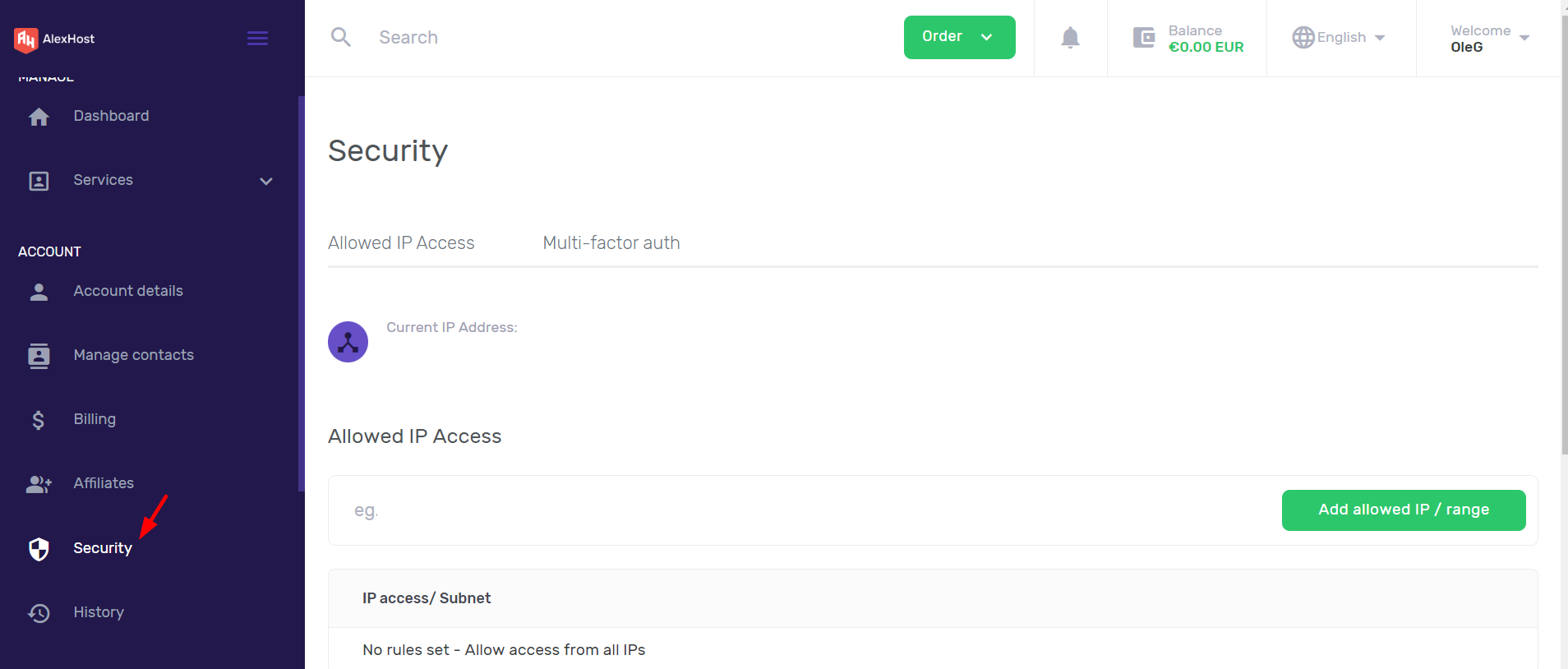
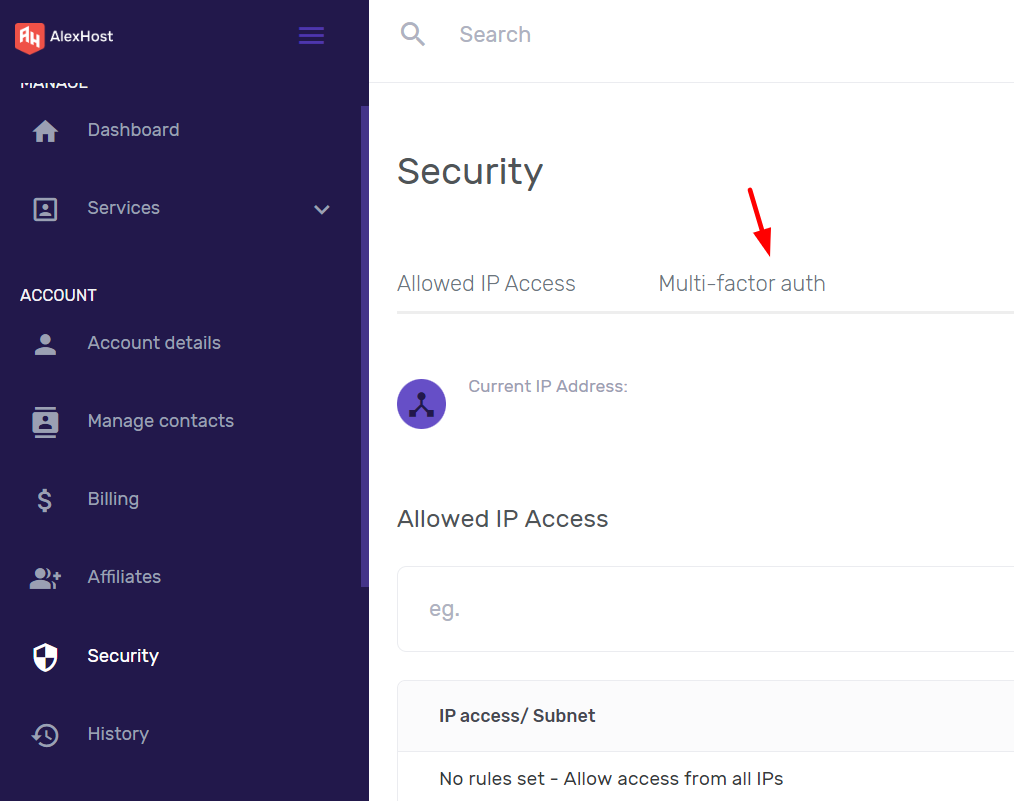
Po zalogowaniu znajdź menu konta — zazwyczaj dostępne przez nazwę użytkownika lub awatar w prawym górnym rogu pulpitu nawigacyjnego. Wybierz Ustawienia bezpieczeństwa lub Ustawienia konta z menu rozwijanego.
Ta sekcja centralizuje wszystkie kontrolki uwierzytelniania dla Twojego konta, w tym zarządzanie hasłem i opcje uwierzytelniania wieloskładnikowego.
Krok 3: Otwórz panel uwierzytelniania wieloskładnikowego
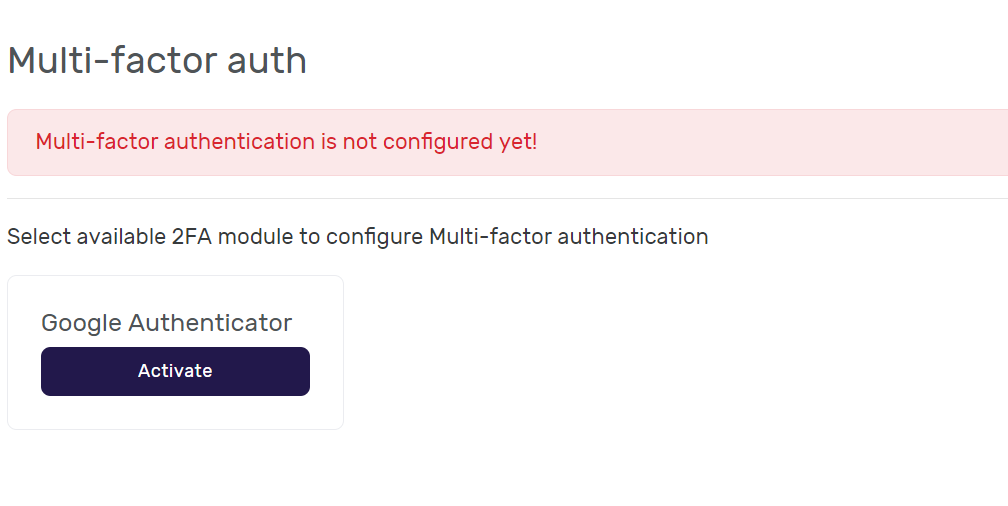
Na stronie Ustawień bezpieczeństwa znajdź sekcję Uwierzytelnianie wieloskładnikowe (MFA). Kliknij ją, aby rozwinąć dostępne opcje.
Zobaczysz aktualny status uwierzytelniania (domyślnie wyłączony) oraz opcję aktywacji 2FA opartego na TOTP. Kliknij Aktywuj lub Włącz, aby rozpocząć proces rejestracji.
Krok 4: Zainstaluj Google Authenticator na swoim urządzeniu
Przed zeskanowaniem kodu QR zainstaluj aplikację uwierzytelniającą na swoim urządzeniu mobilnym:
Dla Android:
Zainstaluj Google Authenticator ze sklepu Google Play:
https://play.google.com/store/apps/details?id=com.google.android.apps.authenticator2
Dla iOS:
Zainstaluj Google Authenticator ze sklepu Apple App Store:
https://apps.apple.com/us/app/google-authenticator/id388497605
Po instalacji otwórz aplikację. Nie musisz logować się na konto Google, aby korzystać z podstawowej funkcjonalności TOTP, choć zalogowanie umożliwia tworzenie kopii zapasowej tokenów w chmurze.
Krok 5: Zeskanuj kod QR i zweryfikuj
Z powrotem w panelu MFA AlexHost na ekranie zostanie wyświetlony kod QR. W Google Authenticator:
- Stuknij przycisk + (Dodaj konto)
- Wybierz Zeskanuj kod QR
- Skieruj aparat na kod QR wyświetlony w przeglądarce
Aplikacja natychmiast zacznie generować 6-cyfrowe kody odświeżane co 30 sekund. Wprowadź aktualny kod w polu weryfikacyjnym w panelu AlexHost i kliknij Potwierdź lub Zweryfikuj.
Ważne: Przed zamknięciem ekranu konfiguracji zapisz kody zapasowe, jeśli AlexHost je udostępnia. Te jednorazowe kody umożliwiają odzyskanie konta w przypadku utraty dostępu do aplikacji uwierzytelniającej. Przechowuj je w menedżerze haseł lub w fizycznie bezpiecznym miejscu — nigdy w postaci zwykłego tekstu na tym samym urządzeniu co aplikacja uwierzytelniająca.
Krok 6: Potwierdź, że 2FA jest aktywne
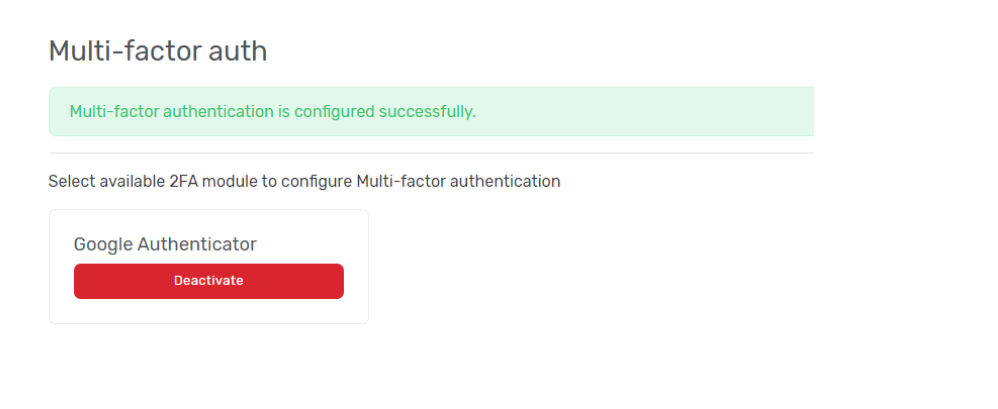
Po pomyślnej weryfikacji panel MFA wyświetli 2FA jako Włączone. Przy następnym logowaniu AlexHost najpierw poprosi o hasło, a następnie zażąda 6-cyfrowego kodu TOTP z aplikacji uwierzytelniającej jako drugiego składnika.
Typowe problemy i sposoby ich rozwiązania
Kod TOTP jest odrzucany mimo że jest poprawny
Najczęstszą przyczyną jest dryft zegara. Kody TOTP są wrażliwe na czas, z typowym oknem tolerancji ±30 sekund (jeden okres kodu). Jeśli zegar urządzenia jest niezsynchronizowany:
- Android: Przejdź do Ustawienia > Zarządzanie ogólne > Data i godzina > włącz „Automatyczna data i godzina”
- iOS: Przejdź do Ustawienia > Ogólne > Data i godzina > włącz „Ustaw automatycznie”
- Google Authenticator: Otwórz aplikację > Ustawienia > Korekcja czasu dla kodów > Synchronizuj teraz
Utrata dostępu do aplikacji uwierzytelniającej
Jeśli zgubisz urządzenie lub odinstalowałeś aplikację bez tworzenia kopii zapasowej:
- Użyj zapisanych kodów zapasowych/odzyskiwania, jeśli je zachowałeś podczas konfiguracji
- Skontaktuj się bezpośrednio z pomocą techniczną AlexHost z weryfikacją tożsamości, aby poprosić o ręczne usunięcie 2FA
- Jeśli używałeś Google Authenticator z włączoną synchronizacją konta Google, przywróć tokeny na nowym urządzeniu, logując się na to samo konto Google
Ten scenariusz podkreśla, dlaczego kody zapasowe muszą być traktowane jako krytyczne zasoby bezpieczeństwa, a nie jako coś drugorzędnego.
Kod QR nie skanuje się
Jeśli aparat nie może odczytać kodu QR, większość aplikacji uwierzytelniających oferuje opcję ręcznego wprowadzania. Panel MFA AlexHost powinien wyświetlać bazowy klucz tajny jako ciąg tekstowy obok kodu QR. Wprowadź ten klucz ręcznie w aplikacji uwierzytelniającej, wybierając „Wprowadź klucz konfiguracyjny” zamiast skanowania.
2FA w całym stosie hostingowym
Włączenie 2FA w obszarze klienta AlexHost to pierwsza warstwa, ale kompleksowe podejście do bezpieczeństwa wymaga ochrony każdego punktu dostępu:
- Dostęp do panelu sterowania: Jeśli używasz VPS z cPanel, włącz 2FA w samym cPanel osobno — działa niezależnie od logowania do obszaru klienta AlexHost.
- Dostęp SSH: Zastąp uwierzytelnianie SSH oparte na haśle uwierzytelnianiem parą kluczy i wyłącz
PasswordAuthenticationwsshd_config. Klucze SSH są funkcjonalnie równoważne sprzętowemu 2FA dla dostępu do serwera. - Konta e-mail: Jeśli używasz Hostingu poczty e-mail, włącz 2FA również u swojego dostawcy poczty e-mail — e-mail jest głównym wektorem odzyskiwania dostępu dla większości kont, co czyni go krytyczną powierzchnią ataku.
- Dostęp do rejestratora domen: Chroń swoje konto Rejestracji domen za pomocą 2FA. Przejęcie DNS przez skompromitowane konto rejestratora może przekierować cały ruch z Twojej domeny, omijając całkowicie zabezpieczenia na poziomie serwera.
- Zarządzanie certyfikatami SSL: Nieautoryzowany dostęp do panelu Certyfikatów SSL mógłby umożliwić unieważnienie certyfikatu lub fałszywe żądania wystawienia.
Macierz decyzji bezpieczeństwa: Wybór właściwej metody 2FA
Nie wszystkie drugie składniki są równe. Oto praktyczne porównanie metod, z którymi możesz się spotkać:
| Metoda | Poziom bezpieczeństwa | Odporność na phishing | Działa offline | Zalecane dla |
|---|---|---|---|---|
| TOTP (aplikacja uwierzytelniająca) | Wysoki | Częściowa | Tak | Większość użytkowników — dobra równowaga bezpieczeństwa i użyteczności |
| Klucz sprzętowy (FIDO2/WebAuthn) | Bardzo wysoki | Tak | Tak | Konta o wysokiej wartości, środowiska korporacyjne |
| SMS OTP | Niski-Średni | Nie | Nie | Unikaj jeśli możliwe — podatny na SIM swapping |
| E-mail OTP | Niski | Nie | Nie | Tylko ostateczność — zależy od bezpieczeństwa konta e-mail |
| Kody zapasowe | Średni | Nie | Tak | Tylko awaryjne odzyskiwanie dostępu — jednorazowe |
TOTP przez aplikację uwierzytelniającą to praktyczny złoty środek dla większości klientów hostingowych. Sprzętowe klucze bezpieczeństwa (YubiKey, Google Titan) oferują lepszą odporność na phishing, ale wymagają fizycznego zarządzania kluczem.
Techniczna lista kontrolna kluczowych wniosków
Przed uznaniem konta za zabezpieczone zweryfikuj każdy z poniższych punktów:
- 2FA jest aktywne przy logowaniu do obszaru klienta AlexHost — potwierdzone w Ustawieniach bezpieczeństwa
- Kody zapasowe są zapisane w menedżerze haseł lub bezpiecznym miejscu offline, nie na tym samym urządzeniu co aplikacja uwierzytelniająca
- Zegar urządzenia jest synchronizowany automatycznie, aby zapobiec błędom walidacji TOTP
- Kopia zapasowa aplikacji uwierzytelniającej jest włączona — synchronizacja z kontem Google w Google Authenticator lub eksport w Aegis/Bitwarden
- 2FA jest również włączone na koncie e-mail, ponieważ e-mail jest zapasową metodą odzyskiwania konta
- 2FA dla cPanel lub innego panelu sterowania jest skonfigurowane osobno, jeśli używasz zarządzanego środowiska panelu
- Uwierzytelnianie kluczem SSH jest używane zamiast haseł dla każdego serwera z dostępem do powłoki
- Plan odzyskiwania jest udokumentowany — wiesz dokładnie, jakie kroki podjąć w przypadku utraty urządzenia z aplikacją uwierzytelniającą
Często zadawane pytania
Co się stanie, jeśli zgubię telefon po włączeniu 2FA w AlexHost?
Użyj kodów zapasowych/odzyskiwania zapisanych podczas konfiguracji 2FA, aby się zalogować. Jeśli ich nie zapisałeś, skontaktuj się z pomocą techniczną AlexHost z danymi weryfikacyjnymi konta, aby poprosić o ręczne usunięcie 2FA. Ten proces wymaga potwierdzenia tożsamości, aby zapobiec atakom socjotechnicznym.
Czy 2FA w AlexHost działa z innymi aplikacjami uwierzytelniającymi niż Google Authenticator?
Tak. AlexHost używa standardowego protokołu TOTP (RFC 6238), który jest obsługiwany przez każdą zgodną aplikację uwierzytelniającą, w tym Authy, Microsoft Authenticator, Aegis i wbudowany generator TOTP Bitwarden. Kod QR lub klucz tajny wyświetlany podczas konfiguracji działa ze wszystkimi z nich.
Czy mogę wyłączyć 2FA po jego włączeniu?
Tak, przez tę samą sekcję Uwierzytelniania wieloskładnikowego w Ustawieniach bezpieczeństwa. Będziesz musiał uwierzytelnić się aktualnym kodem TOTP, aby potwierdzić zmianę. Wyłączanie 2FA nie jest zalecane, chyba że natychmiast zastępujesz je silniejszą metodą.
Dlaczego mój kod TOTP jest ciągle odrzucany?
Najczęstszą przyczyną jest niesynchronizowany zegar urządzenia. Kody TOTP są ważne przez okno 30 sekund. Włącz automatyczną synchronizację czasu na urządzeniu i użyj funkcji korekcji czasu w Google Authenticator (Ustawienia > Korekcja czasu dla kodów > Synchronizuj teraz).
Czy 2FA jest wymagane dla wszystkich kont AlexHost?
Na czas pisania tego tekstu 2FA jest opcjonalne, ale zdecydowanie zalecane dla wszystkich typów kont. Biorąc pod uwagę, że przejęte konto hostingowe może narazić całe środowiska serwerowe — szczególnie istotne dla Paneli sterowania VPS i dedykowanej infrastruktury — traktowanie go jako obowiązkowego jest operacyjnie rozsądnym podejściem.