Отворен билет
  +373 79 600002
  Чат на живо в Telegram
  Често задавани въпроси
  български
 English
  Русский
  Română
  Deutsch
  Français
  Türkçe
  Español
  Português
  Українська
  Polski
  Indonesia
  中文 (中国)






































































































































 от всички хостинг услуги






Как да активирате двуфакторно удостоверяване (2FA) в AlexHost
Двуфакторното удостоверяване (2FA) е механизъм за сигурност, който изисква от потребителите да потвърдят своята самоличност чрез два независими фактора, преди да получат достъп до акаунт: нещо, което знаят (парола) и нещо, което притежават (еднократен код, базиран на времето, от приложение за удостоверяване). Активирането на 2FA в акаунта ви в AlexHost означава, че дори ако паролата ви бъде компрометирана чрез фишинг, credential stuffing или пробив на данни, нападателят все още не може да получи достъп до акаунта ви без физическо притежание на регистрираното ви устройство.
Това ръководство описва точните стъпки за активиране на 2FA в AlexHost с помощта на Google Authenticator, обяснява основния TOTP протокол и разглежда крайни случаи и сценарии за възстановяване, които повечето уроци пропускат.
Защо 2FA е задължително за хостинг акаунти
Контролните панели за хостинг са ценни цели. Компрометиран хостинг акаунт дава на нападателя достъп до активни уебсайтове, бази данни, DNS записи, конфигурации на имейл и данни за фактуриране. Удостоверяването само с парола е недостатъчно срещу съвременни заплахи, включително:
- Атаки чрез credential stuffing — автоматизирани инструменти, които тестват изтекли двойки потребителско име/парола от други пробиви
- Фишинг кампании — фалшиви страници за вход, които събират идентификационни данни в реално време
- Прихващане тип man-in-the-middle — особено в незащитени мрежи
- Атаки с груба сила — систематично отгатване на пароли срещу слаби или повторно използвани идентификационни данни
2FA неутрализира всички тези вектори на ниво удостоверяване. Дори перфектно уловена парола става безполезна без ротиращия 6-цифрен TOTP код, генериран на вашето устройство.
Това е особено критично, ако управлявате среда с VPS Хостинг или Dedicated сървър, където един компрометиран акаунт може да изложи цялата сървърна инфраструктура, клиентски данни и хоствани услуги.
Как работи TOTP-базираното 2FA
AlexHost използва стандарта Time-Based One-Time Password (TOTP), дефиниран в RFC 6238. Разбирането на механизма ви помага да отстранявате проблеми и да вземате информирани решения относно вашата позиция по сигурността.
Потокът на TOTP:
- По време на настройката сървърът генерира споделен таен ключ (обикновено 160-битов, кодиран като Base32 низ или QR код).
- Вашето приложение за удостоверяване съхранява тази тайна локално на вашето устройство.
- На всеки 30 секунди, сървърът и вашето приложение независимо изчисляват
HMAC-SHA1(secret, floor(current_unix_time / 30))и извличат 6-цифрен код от резултата. - Тъй като и двете страни използват една и съща тайна и един и същ времеви печат, кодовете съвпадат — без никаква мрежова комуникация между приложението и сървъра по време на влизане.
Това означава, че приложението за удостоверяване работи напълно офлайн. Не се изисква SMS, интернет връзка или зависимост от оператор, след като настройката е завършена.
Поддържани приложения за удостоверяване
Google Authenticator е препоръчваната опция за 2FA в AlexHost, но всяко TOTP приложение, съответстващо на RFC 6238, работи със същия QR код. Разгледайте следните опции въз основа на вашите изисквания:
| Приложение | Платформа | Облачно архивиране | Синхронизация между устройства | Отворен код |
|---|---|---|---|---|
| Google Authenticator | Android, iOS | Да (Google акаунт) | Да | Не |
| Authy | Android, iOS, Desktop | Да (Authy Cloud) | Да | Не |
| Microsoft Authenticator | Android, iOS | Да (Microsoft акаунт) | Да | Не |
| Aegis Authenticator | Само Android | Ръчен експорт | Не | Да |
| Bitwarden (вграден TOTP) | Всички платформи | Да (Bitwarden хранилище) | Да | Да |
Ключово съображение: Google Authenticator добави архивиране, базирано на Google акаунт, през 2023 г. Ако използвате по-стара версия без активирано архивиране, загубата на устройството ви означава загуба на достъп до всички регистрирани акаунти. Активирайте облачното архивиране или експортирайте вашите TOTP тайни, преди да се наложи.
Стъпка по стъпка: Активиране на 2FA в акаунта ви в AlexHost
Стъпка 1: Влезте в клиентската зона на AlexHost
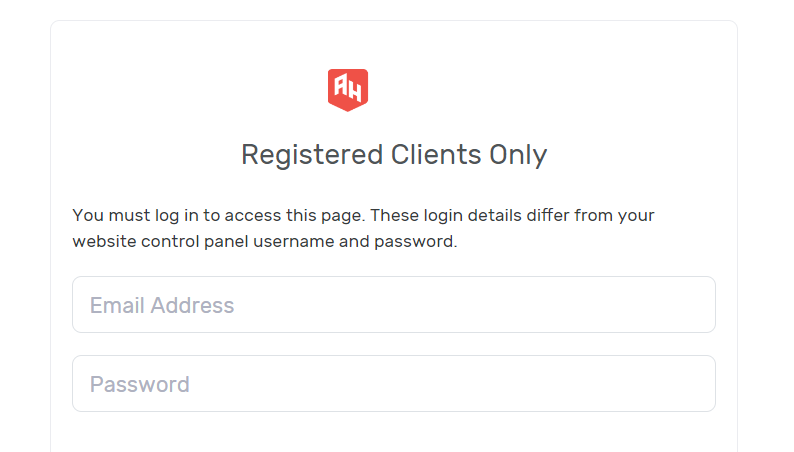
Отидете на alexhost.com и влезте с вашия регистриран имейл адрес и парола. Ако все още нямате акаунт, регистрацията е достъпна директно на уебсайта на AlexHost.
Уверете се, че влизате от доверена мрежа. Избягвайте да активирате 2FA за първи път в публична или споделена Wi-Fi мрежа, тъй като QR кодът, показан по време на настройката, съдържа вашата необработена TOTP тайна.
Стъпка 2: Навигирайте до настройките за сигурност
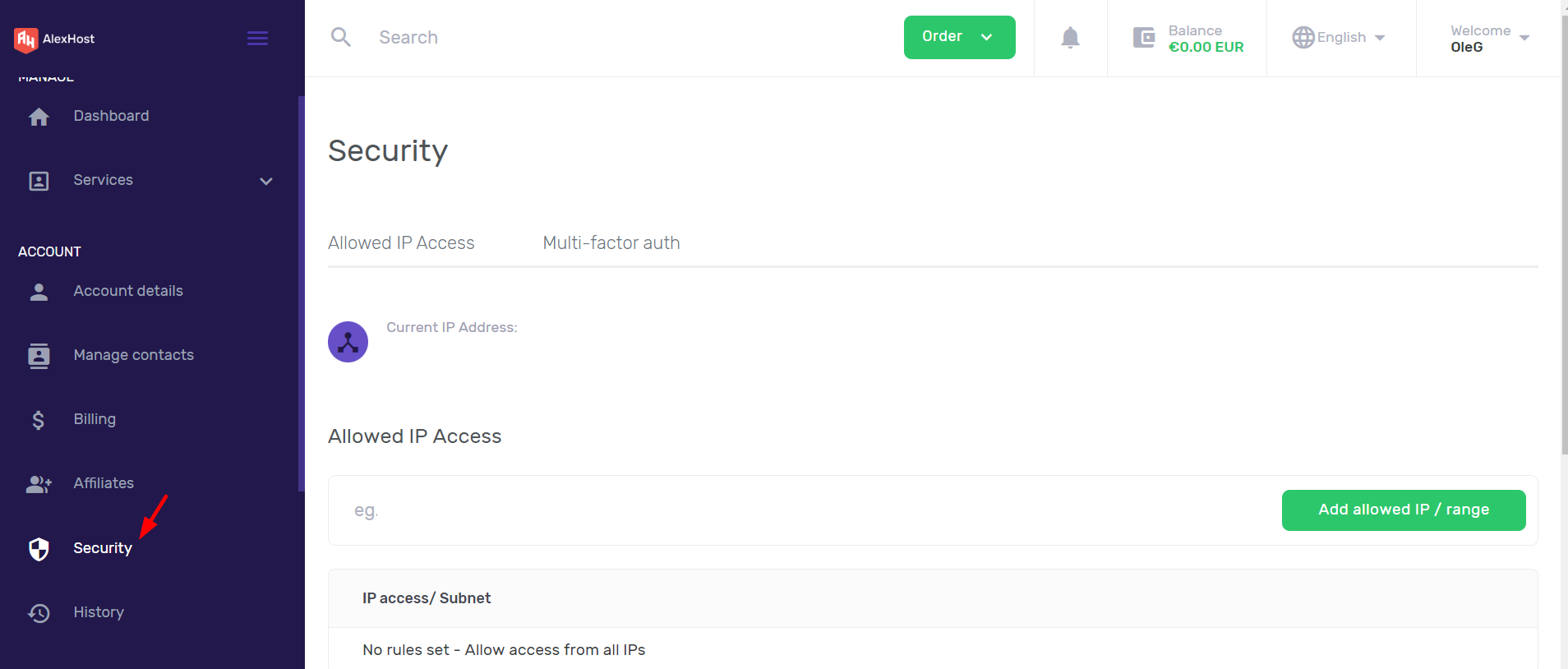
След като влезете, намерете менюто на акаунта си — обикновено достъпно чрез вашето потребителско име или аватар в горния десен ъгъл на таблото за управление. Изберете Настройки за сигурност или Настройки на акаунта от падащото меню.
Този раздел централизира всички контроли за удостоверяване на вашия акаунт, включително управление на пароли и опции за многофакторно удостоверяване.
Стъпка 3: Отворете панела за многофакторно удостоверяване
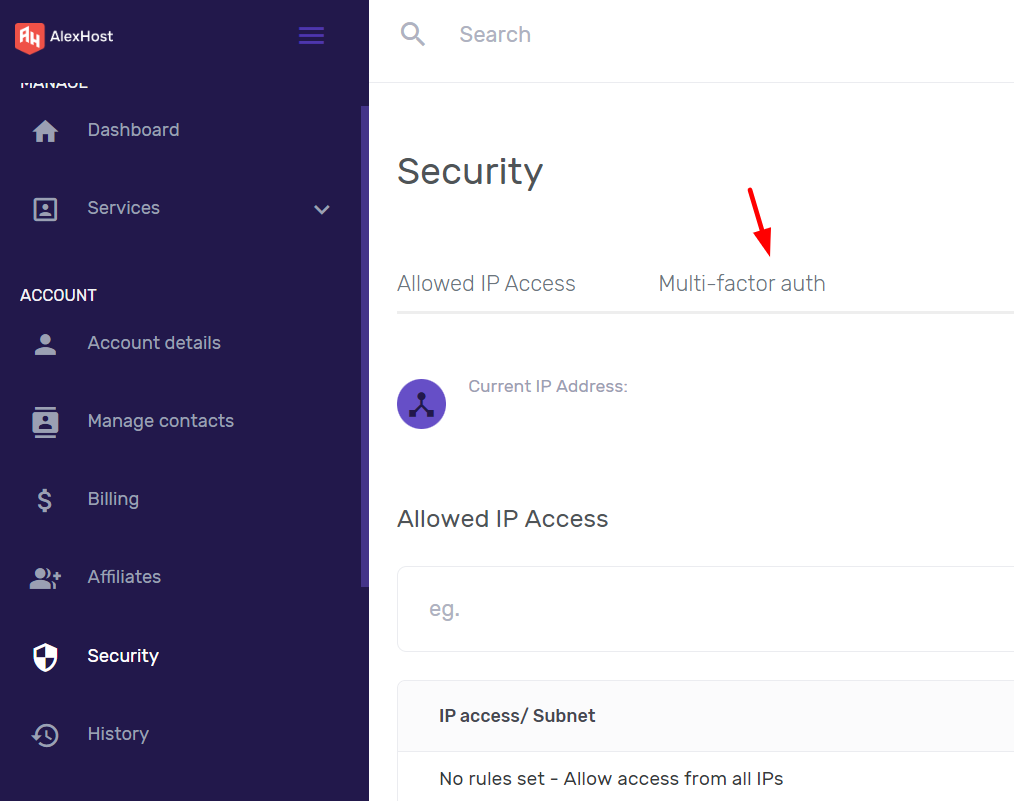
В страницата с настройки за сигурност намерете раздела Многофакторно удостоверяване (MFA). Кликнете върху него, за да разгънете наличните опции.
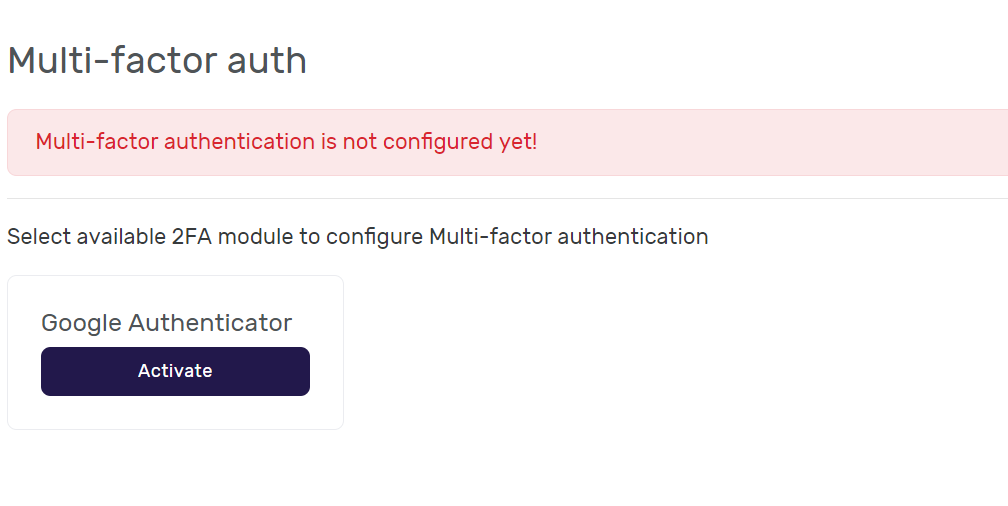
Ще видите текущия статус на удостоверяването (деактивиран по подразбиране) и опцията за активиране на TOTP-базирано 2FA. Кликнете Активиране или Включване, за да започнете процеса на регистрация.
Стъпка 4: Инсталирайте Google Authenticator на вашето устройство
Преди да сканирате QR кода, инсталирайте приложение за удостоверяване на вашето мобилно устройство:
За Android:
Инсталирайте Google Authenticator от Google Play Store:
https://play.google.com/store/apps/details?id=com.google.android.apps.authenticator2
За iOS:
Инсталирайте Google Authenticator от Apple App Store:
https://apps.apple.com/us/app/google-authenticator/id388497605
След инсталацията отворете приложението. Не е необходимо да влизате в Google акаунт, за да използвате основната TOTP функционалност, въпреки че влизането активира облачното архивиране на вашите токени.
Стъпка 5: Сканирайте QR кода и потвърдете
Обратно в MFA панела на AlexHost, на екрана ще бъде показан QR код. В Google Authenticator:
- Натиснете бутона + (Добавяне на акаунт)
- Изберете Сканиране на QR код
- Насочете камерата си към QR кода, показан в браузъра ви
Приложението незабавно ще започне да генерира 6-цифрени кодове, които се обновяват на всеки 30 секунди. Въведете текущия код в полето за потвърждение в панела на AlexHost и кликнете Потвърди или Провери.
Критично: Преди да затворите екрана за настройка, запазете вашите резервни кодове, ако AlexHost ги предоставя. Тези еднократни кодове позволяват възстановяване на акаунта, ако загубите достъп до приложението си за удостоверяване. Съхранявайте ги в мениджър на пароли или на физически защитено място — никога в обикновен текст на същото устройство като вашия удостоверител.
Стъпка 6: Потвърдете, че 2FA е активно
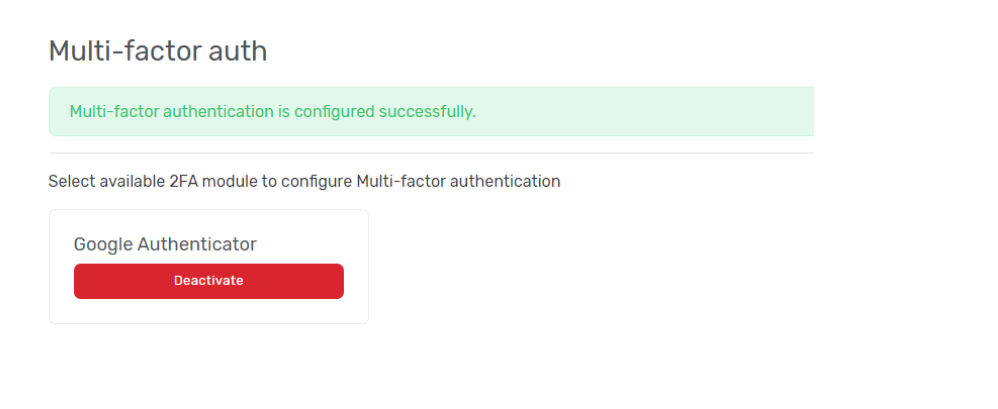
След успешно потвърждение, MFA панелът ще покаже 2FA като Активирано. При следващото ви влизане, AlexHost ще поиска първо паролата ви, след което ще поиска 6-цифрения TOTP код от приложението ви за удостоверяване като втори фактор.
Чести проблеми и как да ги разрешите
TOTP кодът се отхвърля въпреки че е правилен
Най-честата причина е отклонение на часовника. TOTP кодовете са чувствителни към времето с типичен прозорец на толеранс от ±30 секунди (един период на код). Ако часовникът на устройството ви не е синхронизиран:
- Android: Отидете в Настройки > Общо управление > Дата и час > активирайте "Автоматична дата и час"
- iOS: Отидете в Настройки > Общи > Дата и час > активирайте "Задаване автоматично"
- Google Authenticator: Отворете приложението > Настройки > Корекция на времето за кодове > Синхронизирай сега
Загубен достъп до приложението за удостоверяване
Ако загубите устройството си или деинсталирате приложението без архивиране:
- Използвайте запазените си резервни/кодове за възстановяване, ако сте ги съхранили по време на настройката
- Свържете се директно с поддръжката на AlexHost с потвърждение на самоличността, за да поискате ръчно премахване на 2FA
- Ако сте използвали Google Authenticator с активирана синхронизация с Google акаунт, възстановете токените си на ново устройство, като влезете в същия Google акаунт
Този сценарий подчертава защо резервните кодове трябва да се третират като критични активи за сигурност, а не като второстепенни.
QR кодът не се сканира
Ако камерата не може да прочете QR кода, повечето приложения за удостоверяване предлагат опция за ръчно въвеждане. MFA панелът на AlexHost трябва да показва основния таен ключ като текстов низ заедно с QR кода. Въведете този ключ ръчно в приложението за удостоверяване, като изберете "Въведете ключ за настройка" вместо сканиране.
2FA в целия ви хостинг стек
Активирането на 2FA в клиентската зона на AlexHost е първият слой, но цялостната позиция по сигурността изисква защита на всяка точка за достъп:
- Достъп до контролния панел: Ако използвате VPS с cPanel, активирайте 2FA в самия cPanel отделно — той работи независимо от влизането в клиентската зона на AlexHost.
- SSH достъп: Заменете SSH удостоверяването с парола с удостоверяване с двойка ключове и деактивирайте
PasswordAuthenticationвsshd_config. SSH ключовете са функционално еквивалентни на хардуерно 2FA за достъп до сървъра. - Имейл акаунти: Ако използвате Имейл хостинг, активирайте 2FA и при вашия имейл доставчик — имейлът е основният вектор за възстановяване за повечето акаунти, което го прави критична повърхност за атака.
- Достъп до регистратора на домейни: Защитете акаунта си за Регистрация на домейн с 2FA. DNS отвличането чрез компрометиран акаунт на регистратор може да пренасочи целия трафик от вашия домейн, заобикаляйки напълно сигурността на ниво сървър.
- Управление на SSL сертификати: Неоторизиран достъп до панела ви за SSL сертификати може да позволи отмяна на сертификат или измамни заявки за издаване.
Матрица за решения за сигурност: Избор на правилния метод за 2FA
Не всички втори фактори са равни. Ето практическо сравнение на методите, с които може да се срещнете:
| Метод | Ниво на сигурност | Устойчивост на фишинг | Офлайн способност | Препоръчан за |
|---|---|---|---|---|
| TOTP (приложение за удостоверяване) | Висок | Частична | Да | Повечето потребители — добър баланс между сигурност и използваемост |
| Хардуерен ключ (FIDO2/WebAuthn) | Много висок | Да | Да | Акаунти с висока стойност, корпоративни среди |
| SMS OTP | Нисък-среден | Не | Не | Избягвайте, ако е възможно — уязвим на SIM swapping |
| Имейл OTP | Нисък | Не | Не | Само като последна мярка — зависи от сигурността на имейл акаунта |
| Резервни кодове | Среден | Не | Да | Само за спешно възстановяване — еднократна употреба |
TOTP чрез приложение за удостоверяване е практическата средна точка за повечето хостинг клиенти. Хардуерните ключове за сигурност (YubiKey, Google Titan) предлагат по-добра устойчивост на фишинг, но изискват физическо управление на ключовете.
Технически контролен списък с ключови изводи
Преди да считате акаунта си за защитен, проверете всяко от следните:
- 2FA е активно при влизане в клиентската зона на AlexHost — потвърдено в Настройките за сигурност
- Резервните кодове са запазени в мениджър на пароли или офлайн защитено хранилище, а не на същото устройство като вашия удостоверител
- Часовникът на устройството е синхронизиран автоматично, за да се предотвратят грешки при валидиране на TOTP
- Архивирането на удостоверителя е активирано — синхронизация с Google акаунт в Google Authenticator или експорт в Aegis/Bitwarden
- 2FA е активирано и на вашия имейл акаунт, тъй като имейлът е резервният вариант за възстановяване на акаунта
- 2FA за cPanel или друг контролен панел е конфигурирано отделно, ако използвате управлявана среда с панел
- SSH удостоверяването с ключ се използва вместо пароли за всеки сървър с достъп до обвивката
- Планът за възстановяване е документиран — знаете точно какви стъпки да предприемете, ако загубите устройството си с удостоверителя
Често задавани въпроси
Какво се случва, ако загубя телефона си след активиране на 2FA в AlexHost?
Използвайте резервните/кодовете за възстановяване, които сте запазили по време на настройката на 2FA, за да влезете. Ако не сте ги запазили, свържете се с поддръжката на AlexHost с данни за потвърждение на акаунта, за да поискате ръчно премахване на 2FA. Този процес изисква потвърждение на самоличността, за да се предотвратят атаки чрез социално инженерство.
Работи ли 2FA на AlexHost с приложения за удостоверяване, различни от Google Authenticator?
Да. AlexHost използва стандартния TOTP протокол (RFC 6238), който се поддържа от всяко съответстващо приложение за удостоверяване, включително Authy, Microsoft Authenticator, Aegis и вградения TOTP генератор на Bitwarden. QR кодът или тайният ключ, показан по време на настройката, работи с всички тях.
Мога ли да деактивирам 2FA след активирането му?
Да, чрез същия раздел за многофакторно удостоверяване в настройките за сигурност. Ще трябва да се удостоверите с текущия си TOTP код, за да потвърдите промяната. Деактивирането на 2FA не се препоръчва, освен ако не го замествате незабавно с по-силен метод.
Защо TOTP кодът ми продължава да се отхвърля?
Най-честата причина е несинхронизиран часовник на устройството. TOTP кодовете са валидни за 30-секунден прозорец. Активирайте автоматична синхронизация на времето на устройството си и използвайте функцията за корекция на времето в Google Authenticator (Настройки > Корекция на времето за кодове > Синхронизирай сега).
Задължително ли е 2FA за всички акаунти в AlexHost?
Към момента на писане, 2FA е незадължително, но силно препоръчително за всички типове акаунти. Като се има предвид, че компрометиран хостинг акаунт може да изложи цели сървърни среди — особено актуално за VPS контролни панели и dedicated инфраструктура — третирането му като задължително е оперативно разумният подход.