



















































































































































); ?>)
); ?>)
); ?>)
); ?>)
); ?>)
); ?>)
); ?>)

 Linux
Linux  虚拟服务器
虚拟服务器Linux 挂载命令
对于管理Linux VPS 主机环境的用户,特别是那些运行在Ubuntu VPS上的用户,了解如何高效地挂载和管理文件系统是至关重要的。Linux中的挂载命令提供了对存储设备和文件系统管理的强大控制,这对于需要在各种存储类型(无论是本地磁盘、网络共享还是USB驱动器)之间可靠访问文件的VPS管理员尤其有用。通过学习如何使用挂载命令,Ubuntu VPS用户可以简化数据访问,自动化存储设置,并确保其文件系统配置为最佳性能。本指南将带您了解使用挂载命令的基础知识,包括语法、选项和最佳实践,以使您的VPS管理更加顺畅和高效。
Linux挂载命令
mount命令是Linux中用于管理文件系统和挂载设备的强大工具,允许用户访问存储在不同存储介质上的文件。无论您是使用本地磁盘、网络共享还是可移动介质,理解mount命令对于有效的系统管理至关重要。本指南提供了mount命令的全面概述,包括其用法、选项和最佳实践。
什么是挂载命令?
在Linux中,mount命令用于将文件系统(如硬盘、USB驱动器或网络共享)附加到文件系统层次结构中的特定目录。这使得用户可以像访问主文件系统中的文件一样访问这些设备上的文件。
基本语法
mount命令的基本语法如下:
- <device>:您想要挂载的设备(例如,/dev/sda1,/dev/cdrom)。
- <mount_point>:设备将挂载到的目录(例如,/mnt/usb)。
常用选项
挂载命令支持多种选项,以修改其行为。以下是一些最常用的选项:
- -t <type>:指定文件系统的类型(例如,ext4,ntfs,vfat,nfs)。
- -o <options>:指定挂载选项,如ro(只读)、rw(读写)、noexec(不执行任何二进制文件)、user(允许非root用户挂载)。
- -a:挂载/etc/fstab中提到的所有文件系统。
- -r:以只读方式挂载文件系统。
- -v:详细模式;提供有关挂载过程的详细信息。
- 创建挂载点目录
您需要创建一个目录以挂载文件系统。在这种情况下,您想要创建/mnt/mydrive目录。您可以使用以下命令:
-p选项确保如果整个路径不存在,则会创建整个路径。
- 再次挂载文件系统
一旦目录创建完成,您可以尝试使用原始命令再次挂载文件系统:
完整过程示例
以下是您终端中完整过程的样子:
# Create the mount point directory
 sudo mkdir -p /mnt/mydrive
 # Mount the filesystem
 sudo mount -t ext4 /dev/sda1 /mnt/mydrive
步骤3:验证挂载
要确认文件系统是否已成功挂载,您可以检查已挂载的文件系统:
mount | grep mydrive
或者,您可以列出挂载目录的内容:
步骤4:故障排除(如有必要)
如果您仍然遇到问题,可以使用以下命令检查内核消息以获取有关挂载操作的更多详细信息:
此命令将显示内核消息的最后几行,这可能提供有关挂载失败的额外上下文。
挂载文件系统
示例1:挂载本地文件系统
要挂载本地文件系统(例如,ext4分区),您可以使用以下命令:
在此示例中:
- /dev/sda1是要挂载的设备。
- /mnt/mydrive 是将要挂载的目录。
示例2:挂载USB驱动器
要挂载格式为FAT32的USB驱动器:
- 首先,使用lsblk或fdisk -l识别设备名称:
- 然后,使用以下命令挂载:
示例3:挂载网络共享
要挂载网络文件共享(例如,NFS),请使用以下命令:
将server_ip替换为NFS服务器的IP地址,将/path/to/share 替换为导出的路径。
查看已挂载的文件系统
要查看所有当前挂载的文件系统,您可以使用:
mount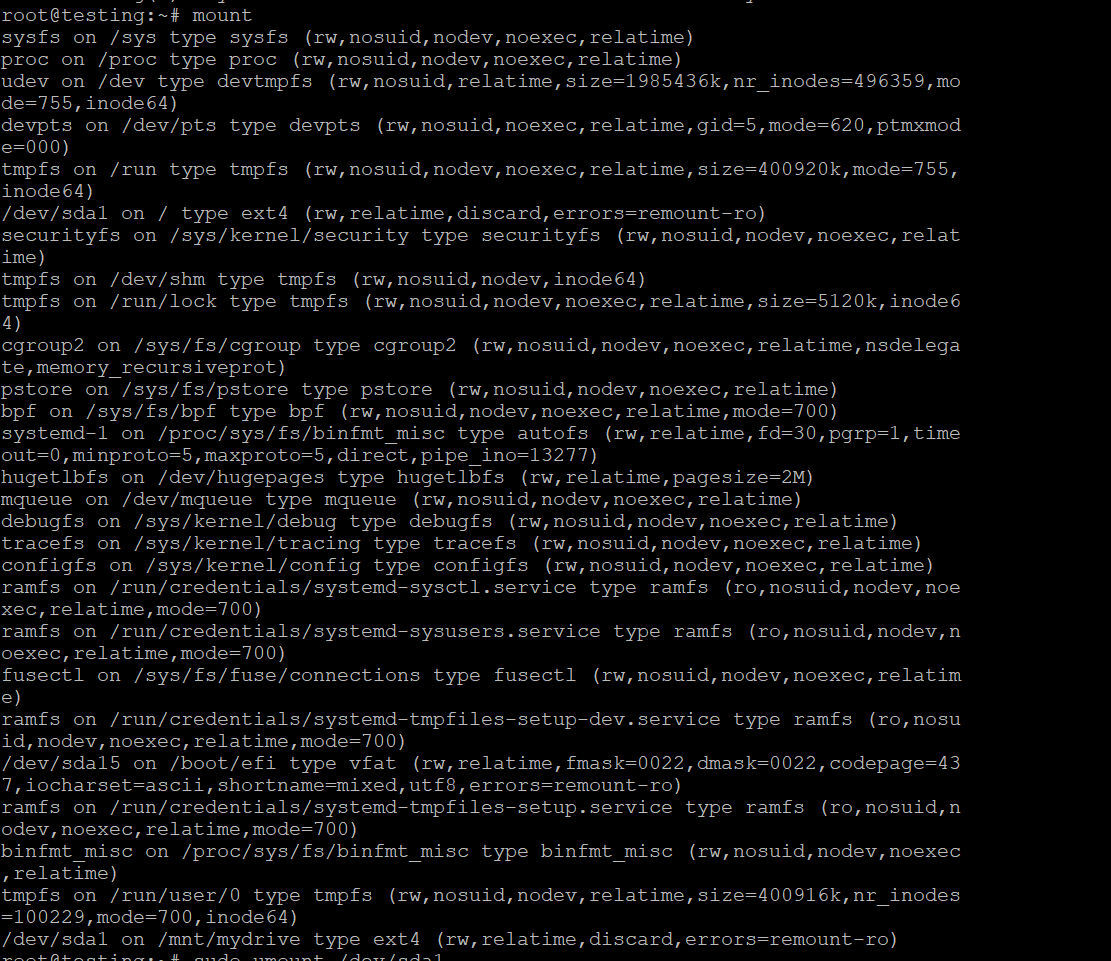
另外,df -h提供磁盘空间使用情况以及已挂载的文件系统:
df -h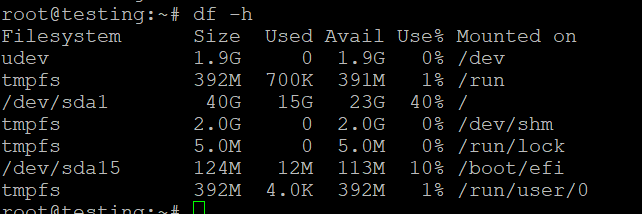
卸载文件系统
要卸载文件系统,请使用umount命令,后跟挂载点或设备名称:
或
重要提示
确保没有进程正在使用您要卸载的文件系统。如果设备正在使用,您可以使用以下命令找出哪些进程正在使用它:
通过/etc/fstab自动挂载
步骤1:识别文件系统
首先,您需要确定要挂载的文件系统的设备名称。您可以使用lsblk命令列出所有可用的块设备:
示例输出
这可能返回类似于:
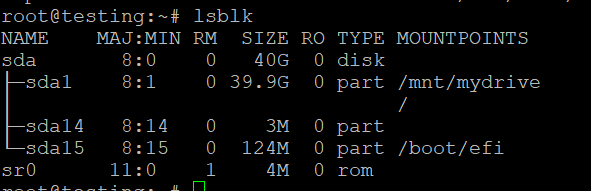
在此示例中,假设您要挂载/dev/sda1。
步骤2:创建挂载点
接下来,创建一个目录以挂载文件系统。例如,要将其挂载到/mnt/mydrive,您可以运行:
步骤3:编辑/etc/fstab文件
现在,您需要编辑/etc/fstab文件,以为文件系统添加条目。您可以使用文本编辑器,如nano或vim:
步骤4:向/etc/fstab添加条目
在文件末尾添加一行,格式如下:
例如,要将/dev/sda1自动挂载为ext4文件系统到/mnt/mydrive,并使用默认选项,您将添加:
步骤5:保存并退出
如果您使用的是nano,请按Ctrl + O保存更改,然后按Enter,最后按Ctrl + X退出。
步骤6:测试/etc/fstab条目
要验证您的更改是否正确,并挂载/etc/fstab中指定的所有文件系统,请运行:
此命令将尝试挂载/etc/fstab中定义的所有文件系统。如果没有错误,则表示配置正确。
步骤7:验证挂载
通过运行以下命令检查文件系统是否已挂载:
或者通过直接检查挂载点:
挂载问题故障排除
常见错误
- 权限被拒绝:确保您具有挂载文件系统所需的权限(尝试使用sudo)。
- 没有这样的文件或目录:验证设备名称和挂载点是否存在。
- 文件系统类型未被识别:确保指定了正确的文件系统类型,并且已安装必要的文件系统工具。