 Открыть тикет
  +373 79 600002
  Телеграм-чат в реальном времени
  Часто задаваемые вопросы
  Русский
 English
  Română
  Deutsch
  Français
  Türkçe
  Español
  Português
  Українська
  български
  Polski
  Indonesia
  中文 (中国)






































































































































 OS
OS  Администрация
  Выделенные
Как установить OpenClaw на macOS
OpenClaw — это открытая, самоуправляемая рамка AI-агента (иногда называемая Clawbot или Moltbot в более ранних версиях), которая действует как персональный ассистент. Она работает 24/7, подключается к мессенджерам, таким как Telegram/WhatsApp/Slack/iMessage, использует инструменты (веб-браузинг, командная строка, управление файлами) и интегрируется с мощными моделями, такими как Claude или GPT.
Mac Mini (особенно модели Apple Silicon M-серии) является популярным выбором для локального запуска — тихое, энергоэффективное, всегда включенное оборудование с отличной интеграцией macOS, и в этом руководстве вы получите пошаговую инструкцию о том, как настроить своего собственного ассистента OpenClaw на Mac Mini от AlexHost.
ПРЕДУПРЕЖДЕНИЕ!
OpenClaw работает с широкими системными правами и может читать файлы, выполнять команды, отправлять сообщения и просматривать веб от вашего имени. Не устанавливайте его на своем основном личном компьютере, если у вас есть конфиденциальные данные (iCloud, пароли, личные фотографии), синхронизированные с ним. Настройка Mac Mini, описанная здесь, идеальна именно потому, что это выделенное, изолированное устройство.
1-й шаг – Получите сервер
Вам нужно подключиться к вашему серверу Mac Mini, следуя этому руководству.
2-й шаг – Установите зависимости
- Установите Homebrew
Откройте Terminal на вашем Mac Mini и выполните:/bin/bash -c "$(curl -fsSL https://raw.githubusercontent.com/Homebrew/install/HEAD/install.sh)"
Следуйте инструкциям. После завершения, если вы на Apple Silicon (M1/M2/M3/M4), вам может потребоваться добавить Homebrew в ваш PATH:echo 'eval "$(/opt/homebrew/bin/brew shellenv)"' >> ~/.zprofileeval "$(/opt/homebrew/bin/brew shellenv)" - Установите Node.js (требуется версия v22 или новее)
brew install node
Проверьте установку:node --version
Вы должны увидеть v22.x.x или выше. Если вы видите более старую версию, обновите её:brew upgrade node
3-й шаг – Установите OpenClaw (Clawdbot)
- Запустите скрипт установки
curl -fsSL https://openclaw.ai/install.sh | bash
Этот скрипт обнаружит вашу ОС, убедится, что Node.js доступен, установит OpenClaw CLI глобально и подготовит окружение. Подождите сообщение “Установка завершена успешно!”. - Проверьте установку
openclaw --version
Вы должны увидеть напечатанный номер версии. Если команда не найдена, закройте и снова откройте Terminal, затем попробуйте снова.
4-й шаг – Ввод и конфигурация
Здесь мы объясним, как настроить его на основе антропического модели:
- Запустите мастер настройки
openclaw onboard --install-daemon
Флаг –install-daemon устанавливает OpenClaw как фоновую службу, которая автоматически запускается при загрузке. Мастер проведет вас через:
a) Аутентификация — Когда вас попросят ввести ваш API-ключ Anthropic, вставьте тот, который вы получили с console.anthropic.com. Вам будет выставлен счет за использование (обычно несколько долларов в день за активное использование).b) Настройки шлюза — Примите значения по умолчанию, если у вас нет конкретной причины изменить порты. Порт по умолчанию — 18989
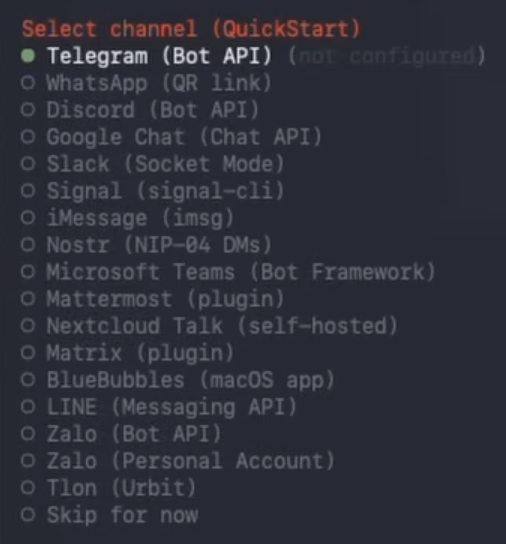
c) Настройка канала — Здесь вы подключаете мессенджер (проверьте шаг 5) или можете использовать бота через веб-интерфейс (выберите “пропустить на данный момент”).
- Проверьте статус шлюза
openclaw gateway status
Вы должны увидеть, что шлюз работает. Если нет, запустите его вручную:openclaw gateway --port 18789 - Откройте пользовательский интерфейс управления (панель управления)
openclaw dashboard
Это откроет веб-интерфейс управления в вашем браузере по адресу http://127.0.0.1:18789/. Если он загружается, ваш шлюз работает правильно, и вы уже можете общаться с OpenClaw напрямую из браузера без какой-либо настройки канала.
5-й шаг – Подключите канал обмена сообщениями
- Откройте Telegram и найдите @BotFather
- Отправьте /newbot и следуйте инструкциям для создания бота
- BotFather даст вам API токен — скопируйте его
- Вернитесь в ваш терминал и выполните: openclaw onboard
- Выберите Telegram и вставьте ваш токен бота, когда вас попросят.
- Напишите вашему новому боту в Telegram, чтобы начать общение.
И это всё. Теперь у вас есть свой собственный ассистент OpenClaw, который может делать практически всё и помогать вам в повседневных задачах.